- 지난내용 요약
- 홈서버를 구축해보기로 하였다.
- 처음에는 간단히 그냥 리눅스만 올려서 단독으로 쓸 예정이었다.
- Esxi라는 베어메탈 하이퍼바이저라는 것을 알게 되었으며, 이 개념은 Private cloud와 겹친다는 것을 알았다.
- 홈서버에서 Private cloud Home ver.로 확장되었다.
1. H/W의 변경
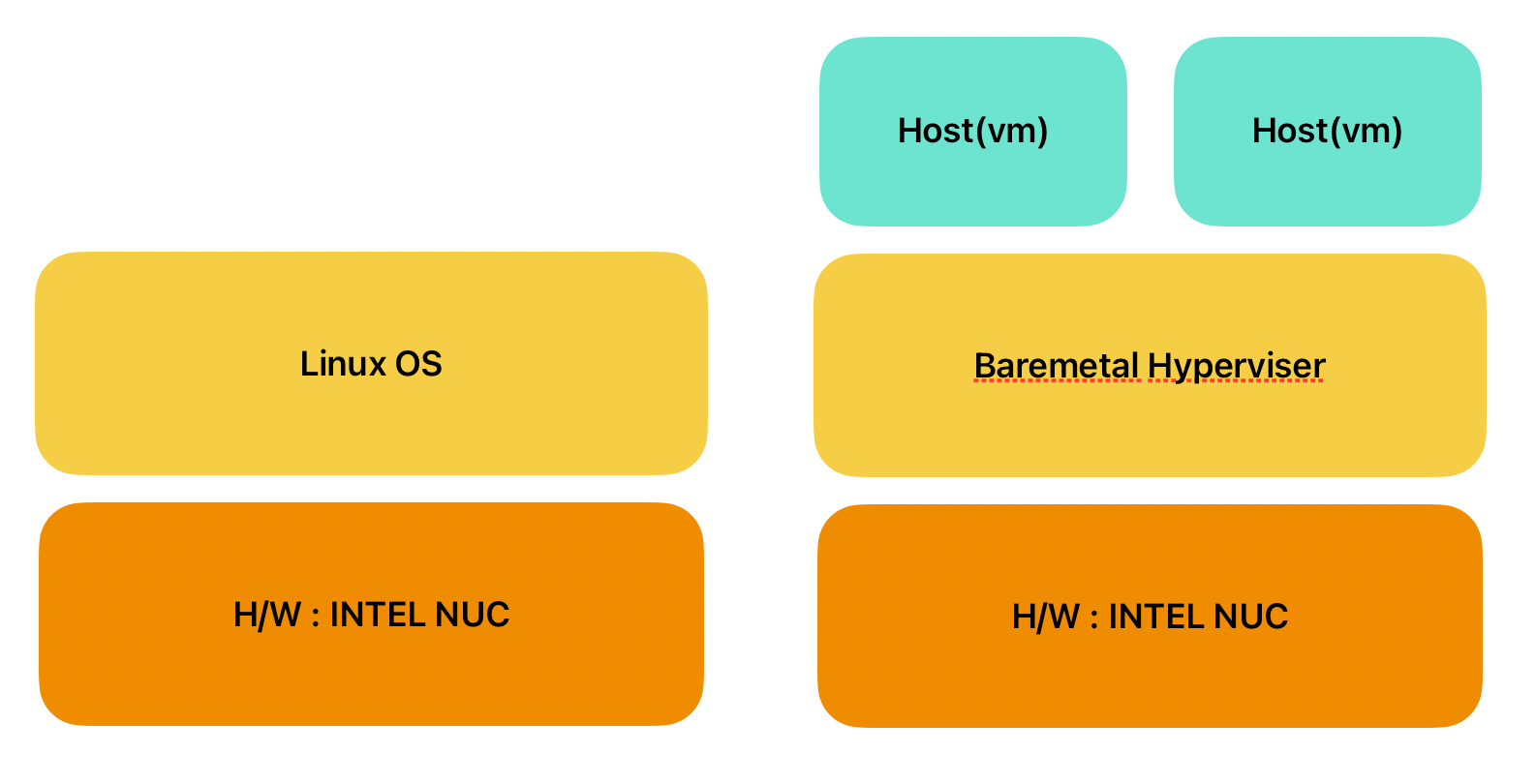
구성이 아래와 같은 그림으로 변경이 되면서 H/W의 변경이 필요했다.
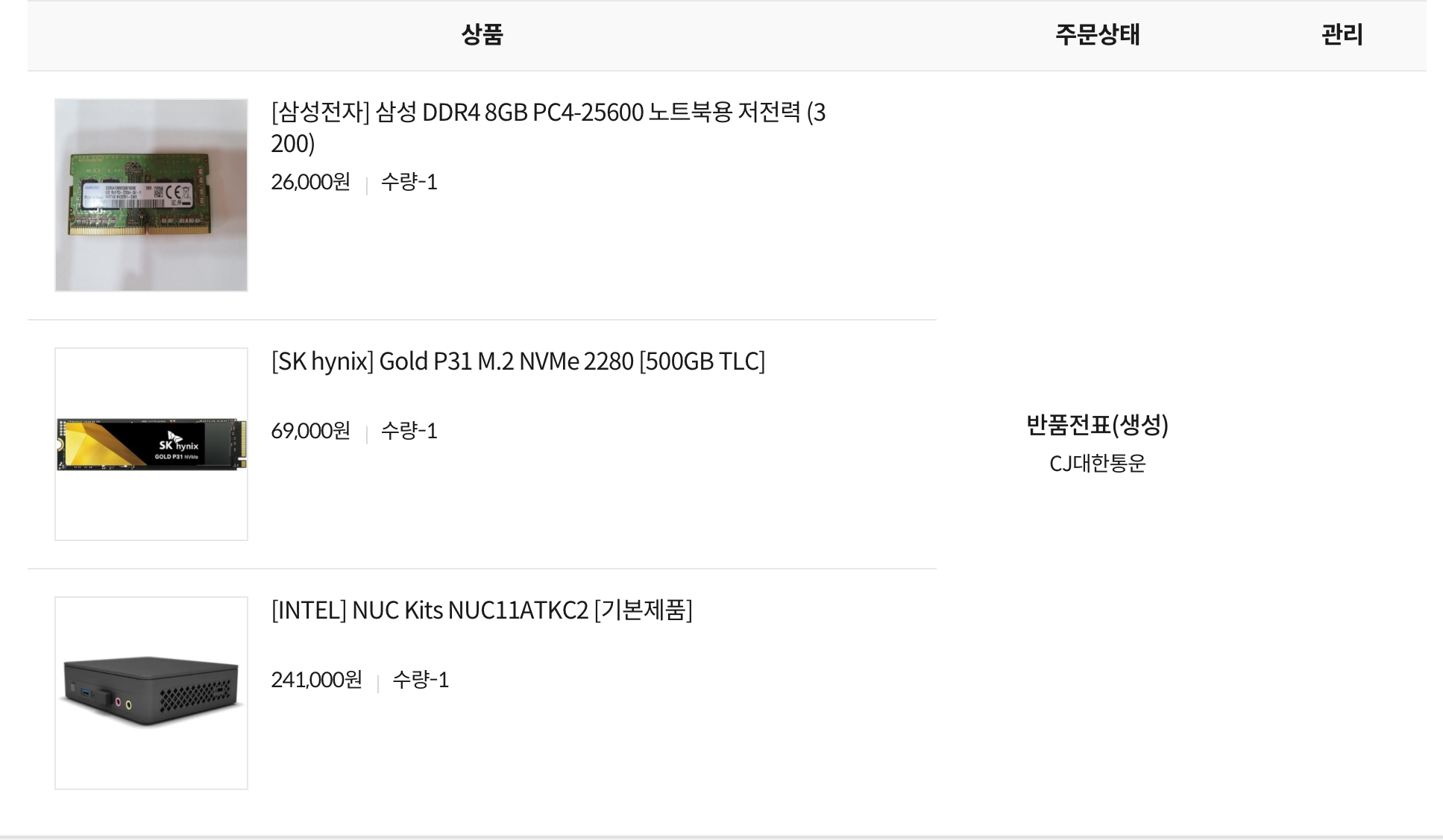
이전에 주문했던 부품은 취소 하고
새로운 부품들을 주문했다. 그래봐야 NUC와 램만 변경 되었긴 하다.
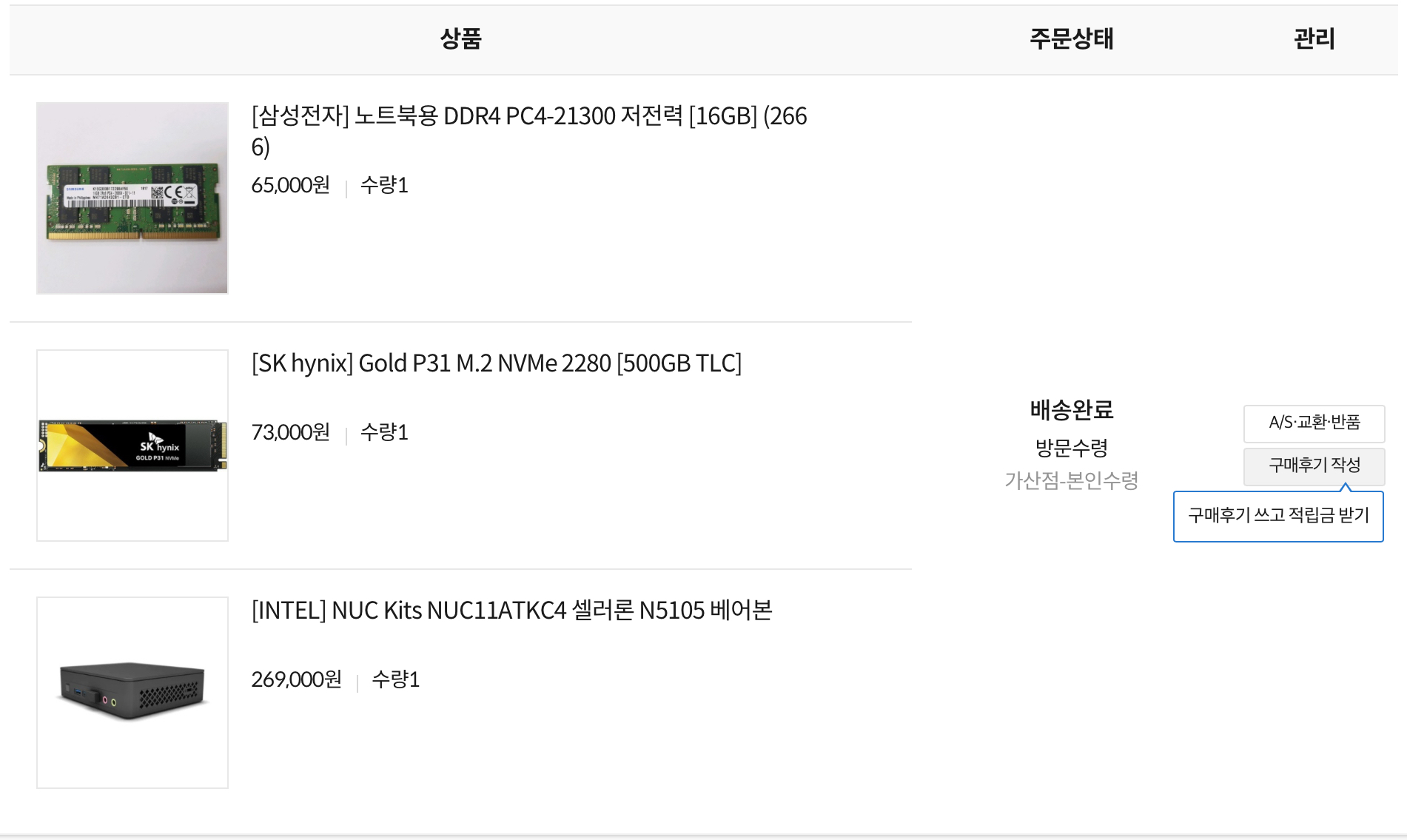
NUC가 교체 되었으며 기존에는 2코어 제품이었으나 4코어 제품으로 변경 되었다.
2. 조립 시작
컴퓨존에 아침에 주문해서 점심에 가져오게 되었으며, 조립은 학원에서 진행 하였다.
(수료 이후에도 교실을 빌려주신 학원관계자 분들께 감사드린다)

왼쪽부터 > NUC / DDR416G / NVME (512G)
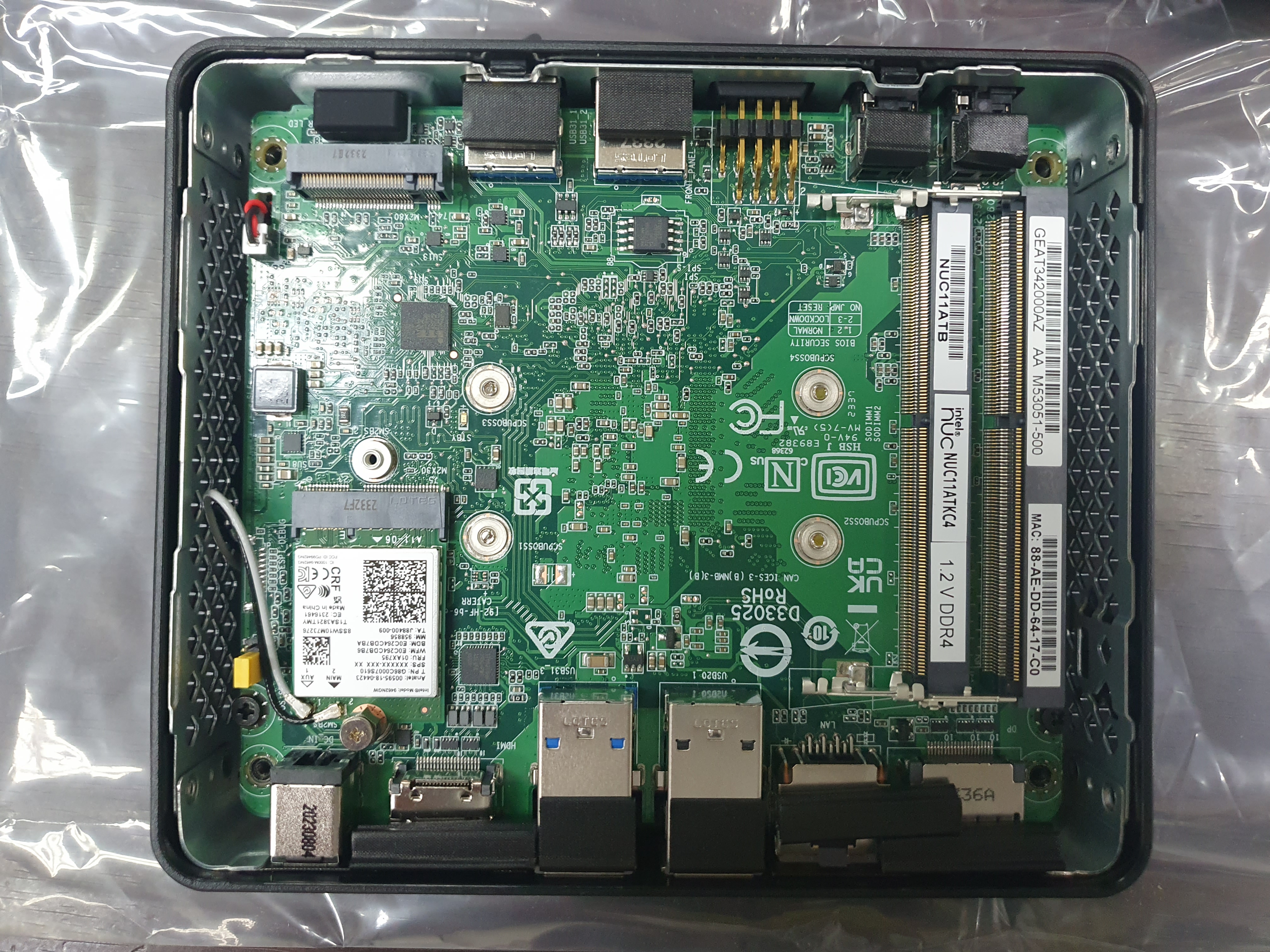
하판 나사를 분해하니 쉽게 열렸다.
사진 기준 하단에 ddr4 램 슬롯 2개와 상단에 m.2 nvme 슬롯이 보였다.
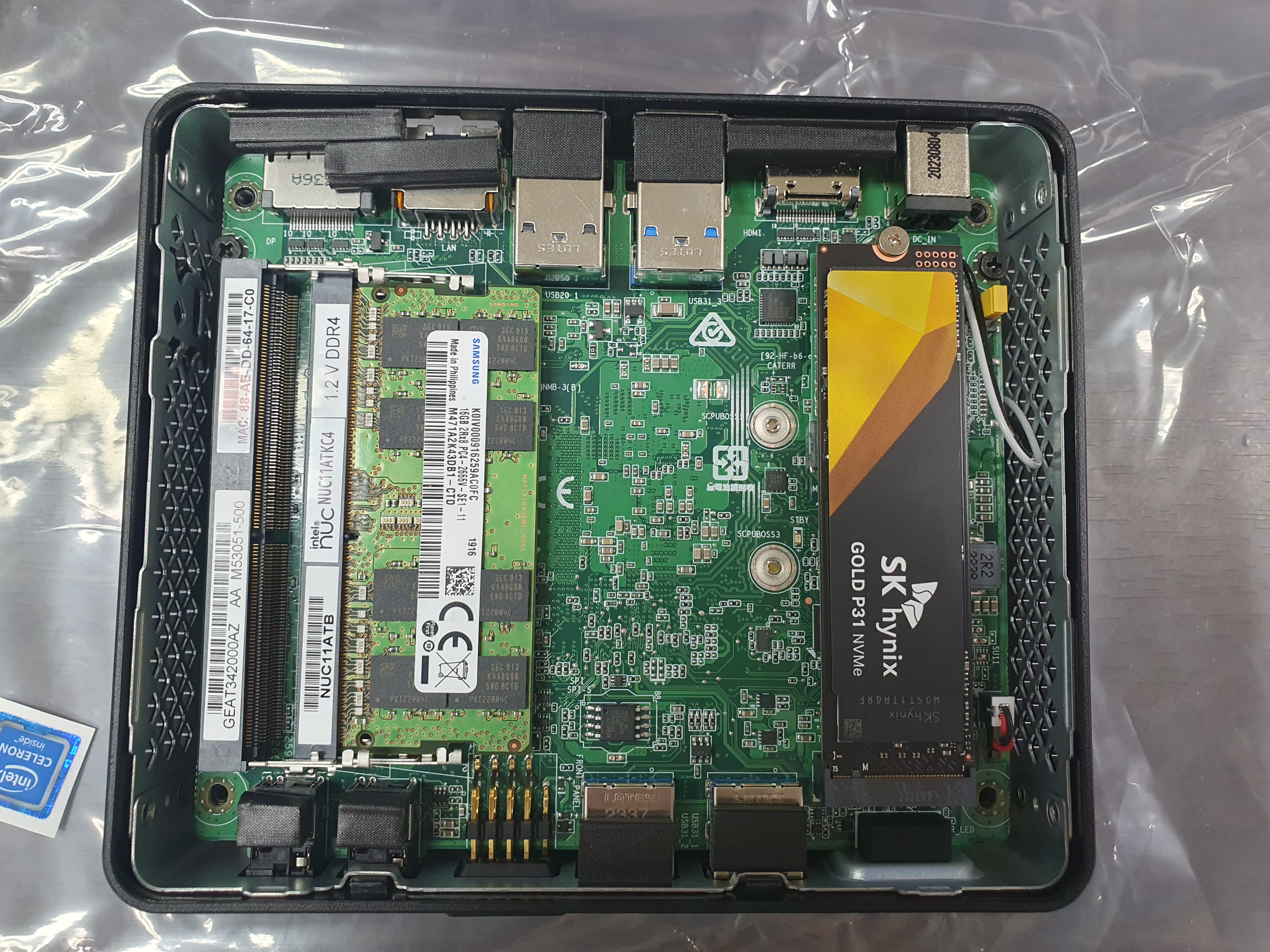
컴퓨터 조립을 예전부터 했다보니 조립에는 큰 어려움이 없었다.
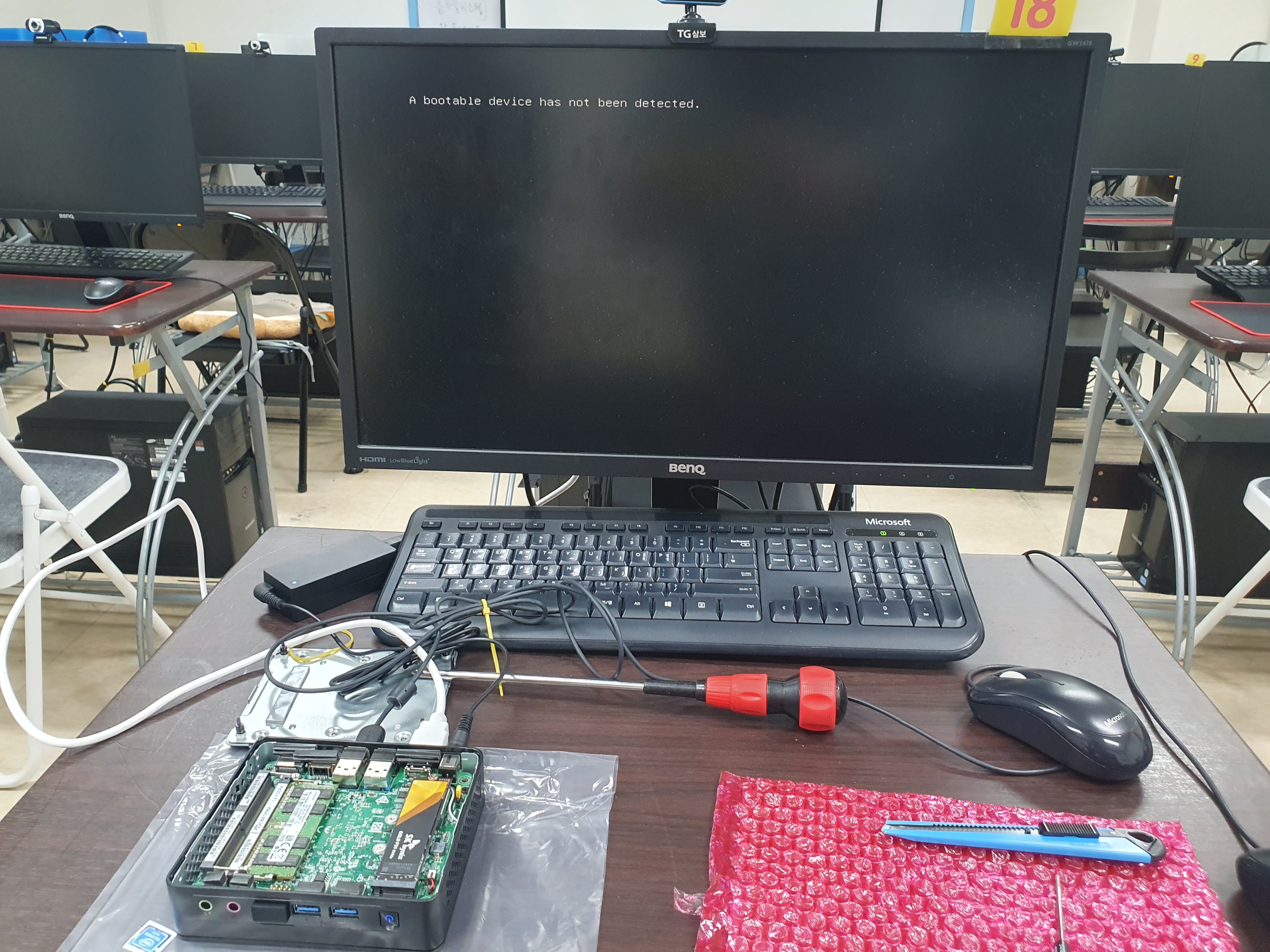
화면 잘 뜨는지 체크
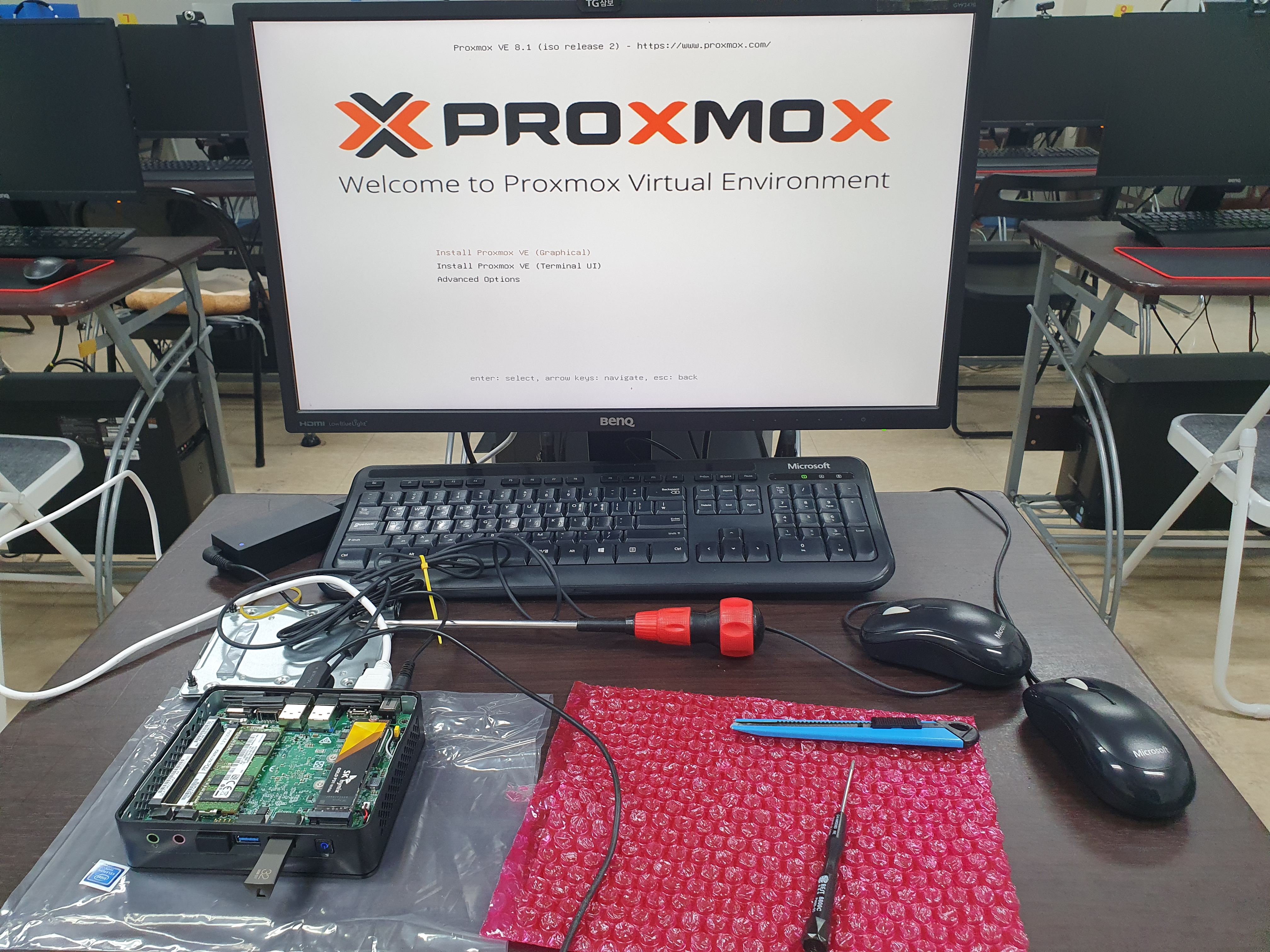
정상적으로 확인 된 PROXMOX 설치 화면
3. PROXMOX(하이퍼바이저) 설치
이 후, 아래와 같은 순서로 설치가 진행이 되었다.
언어 선택 > 관리자 패스워드 및 이메일 입력 > 네트워크 설정 > 설치
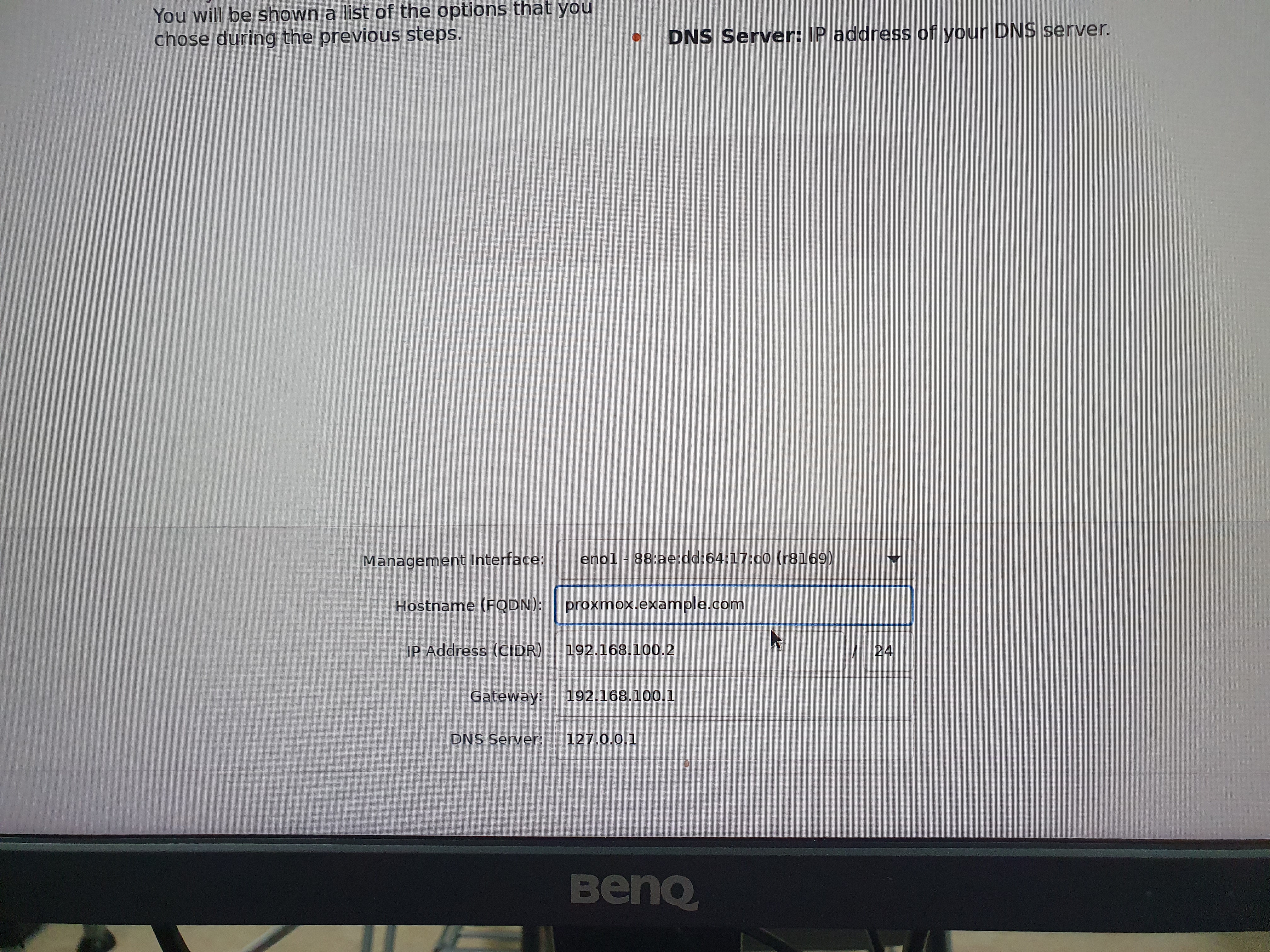
그런데? 네트워크 설정에서 문제가 생겼다.
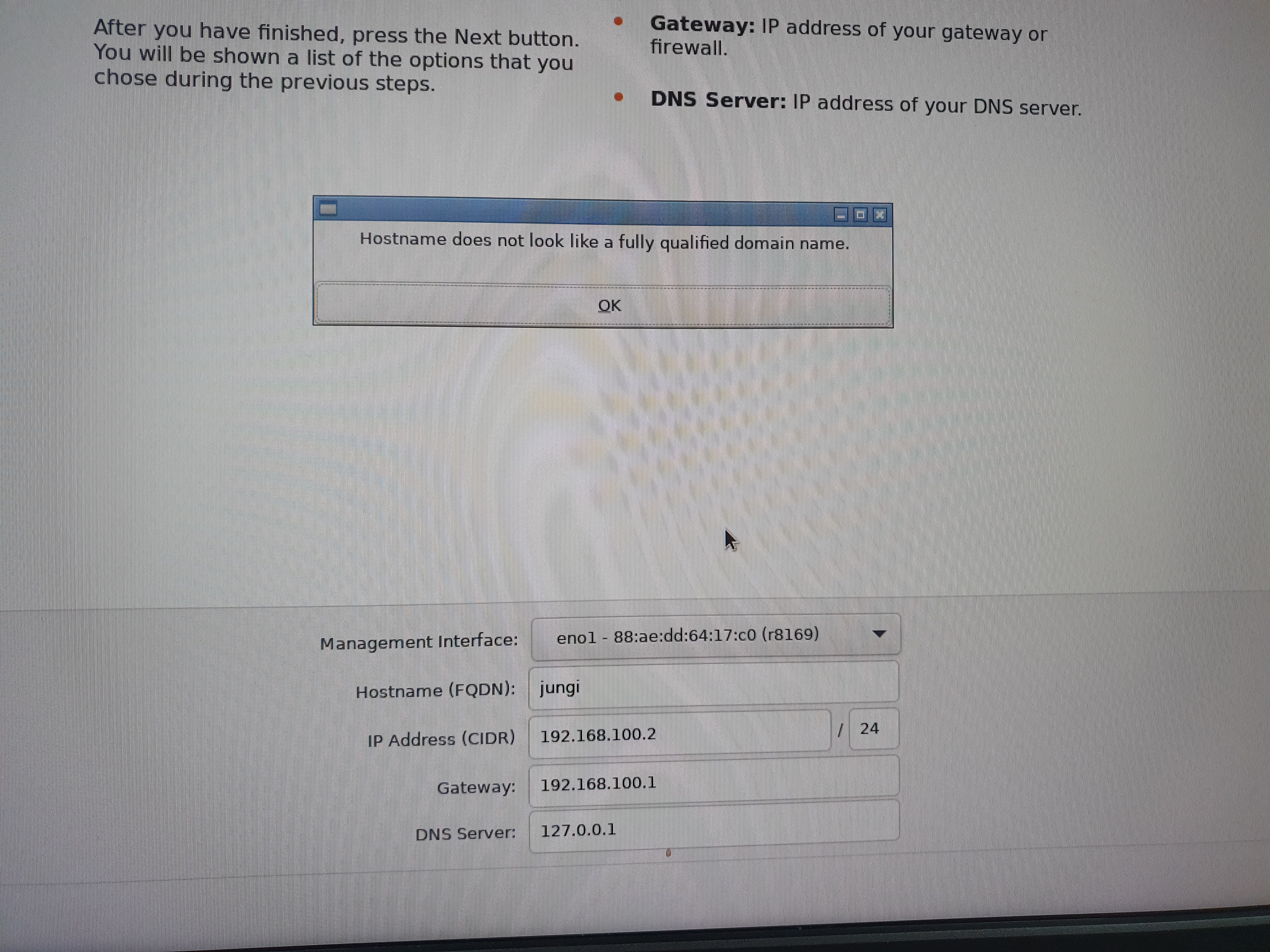
"Hostname does not look like a fully qualified domain name."
(호스트 이름이 정규화된 도메인 이름처럼 보이지 않습니다?)
그리고 FQDN이라는 단어를 처음보게 되어서 구글에 검색해 보았다.
FQDN이란?
전체 주소 도메인 네임(Fully Qualified Domain Name, FQDN)은 호스트 이름과 도메인 이름을 포함한 전체 도메인 이름을 일컫는 용어이다. 절대 도메인 네임(absolute domain name)이라고도 한다.
출처 : 위키백과
전체 도메인 네임을 입력해야 되는구나라고 이해했고, 우선은 예제로 아래와 같이 입력했다.
이 후, 정상적으로 설치를 진행 할 수 있었다.
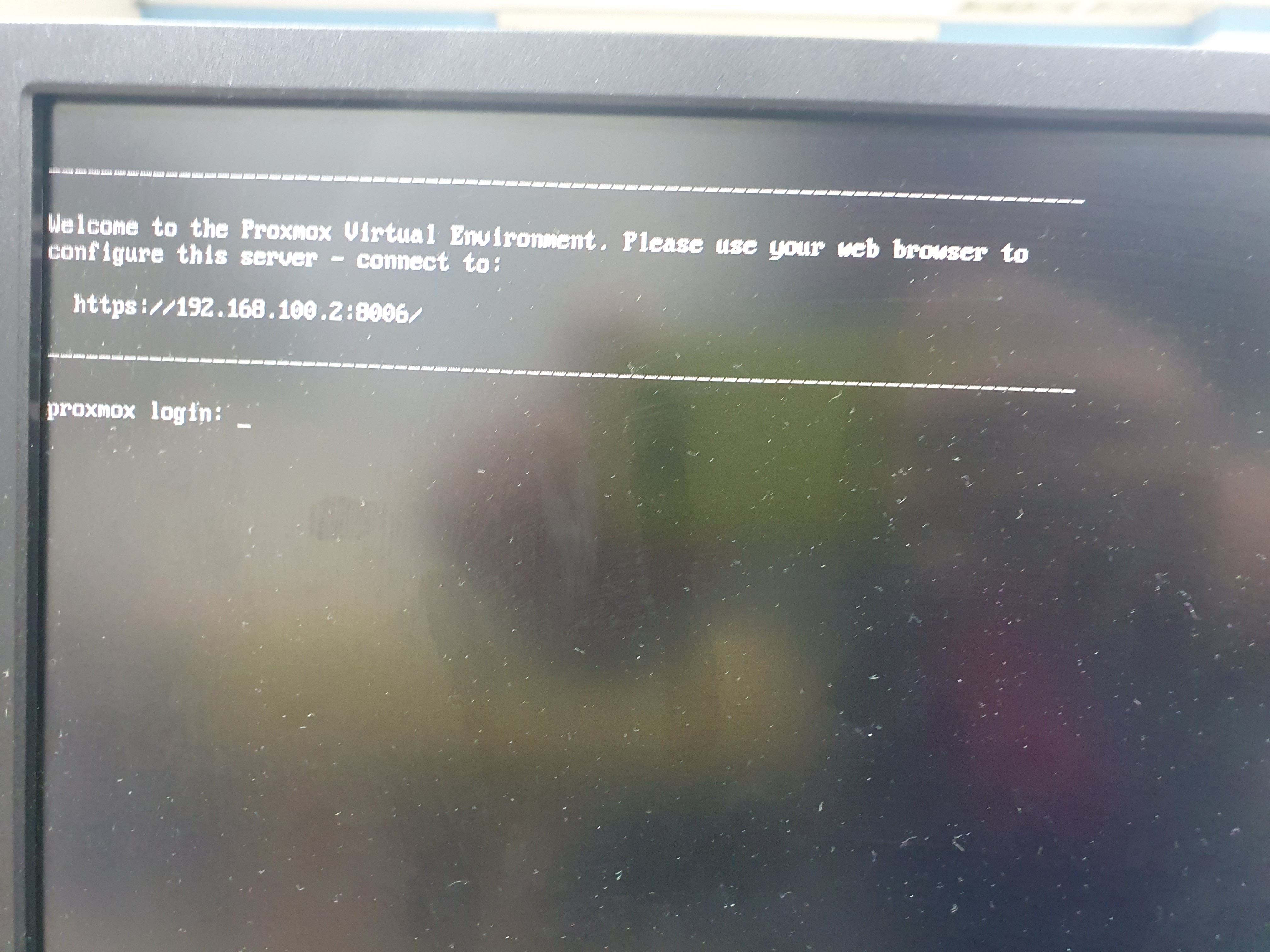
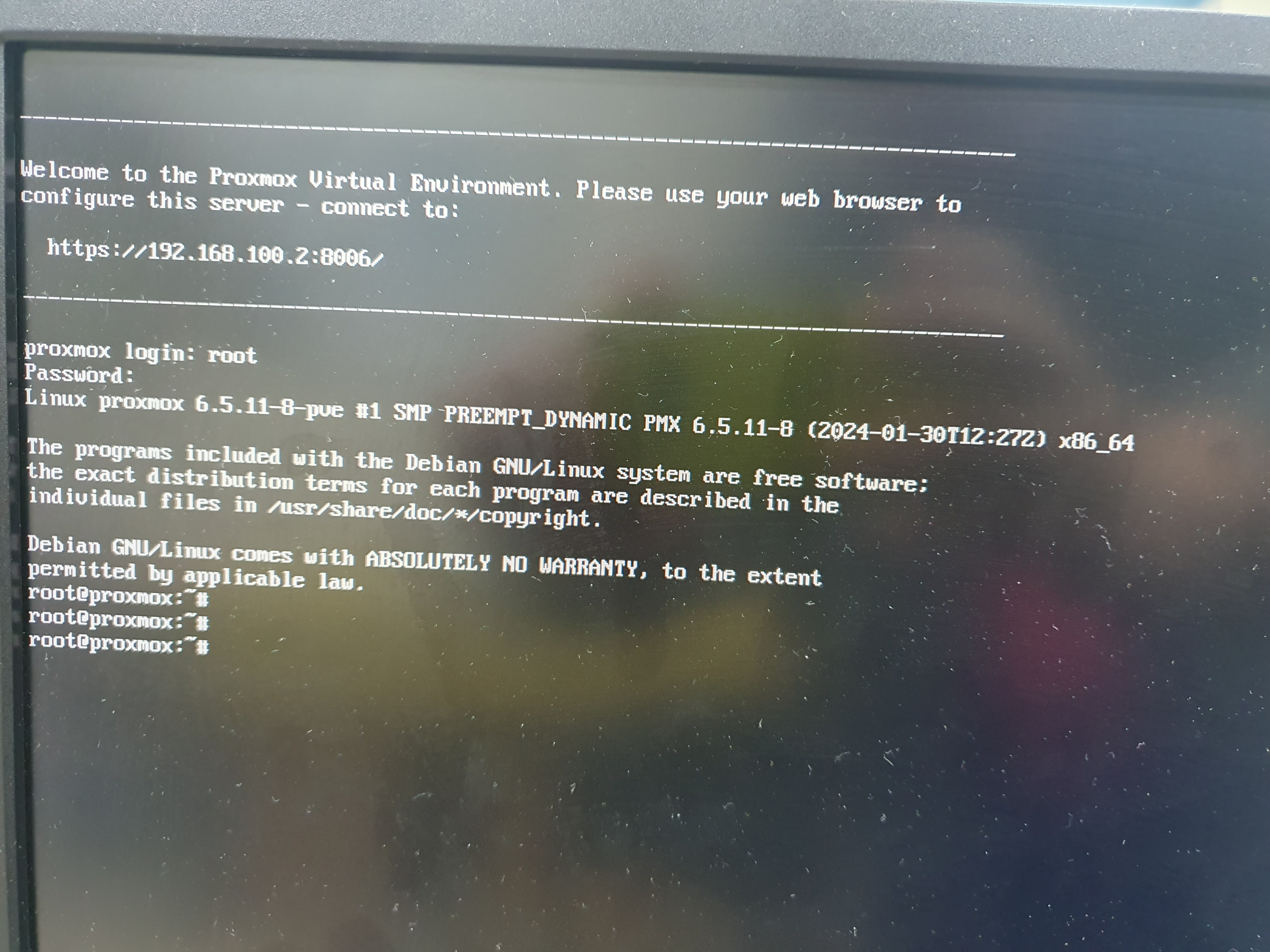
- 요약 및 느낀점
- H/W 변경 후, 조립 진행
- PROXMOX 설치
- 중간에 이슈가 있었으나, 검색으로 해결
- FQDN에 대해서 알게 됨
감사합니다.