
- 지난 내용 요약
- VPN을 사용해보았다.
- 작동은 확인 했으나 의문점이 하나 생겼다.
외부를 먼저 연결해서 써볼까 하다가 내부 시스템부터 구성해보기로 계획을 변경했다.
이유는?
외부 연결 진행 시, 궁금한 점을 해결하려면 네트워크를 더 깊게 공부해야 될 것 같은데, 하루~이틀로 될게 아니라는 생각이 들었다.
공부 한 내용은 나중에 번외편으로 올리거나 외부연결 진행 시에 포스팅 할 계획이다.
nginx??
가벼우면서도 강력한 프로그램을 목표로 원래는 러시아에서 개발되었지만 2020년대 이후 현재는 미국에서 운영중인 오픈 소스 웹 서버 프로그램이다.
'엔진엑스'라고 읽는다. HTTP와 리버스 프록시, IMAP/POP3 등의 서버 구동이 가능하다.
Java 서블릿은 대개 Apache의 Tomcat을 연동해서 구동하고, PHP의 경우 PHP-FPM(FastCGI Process Manager)을 연동해서 구동한다.
요약 : 다재다능한 웹 서버 프로그램으로 보면 될 것 같다.
1. Nginx 설치 및 테스트
1-1) nginx 설치
아래의 명령어로 nginx를 설치 및 서비스 구동 및 자동실행 등록
dnf -y install nginx
systemctl --now enable nginx
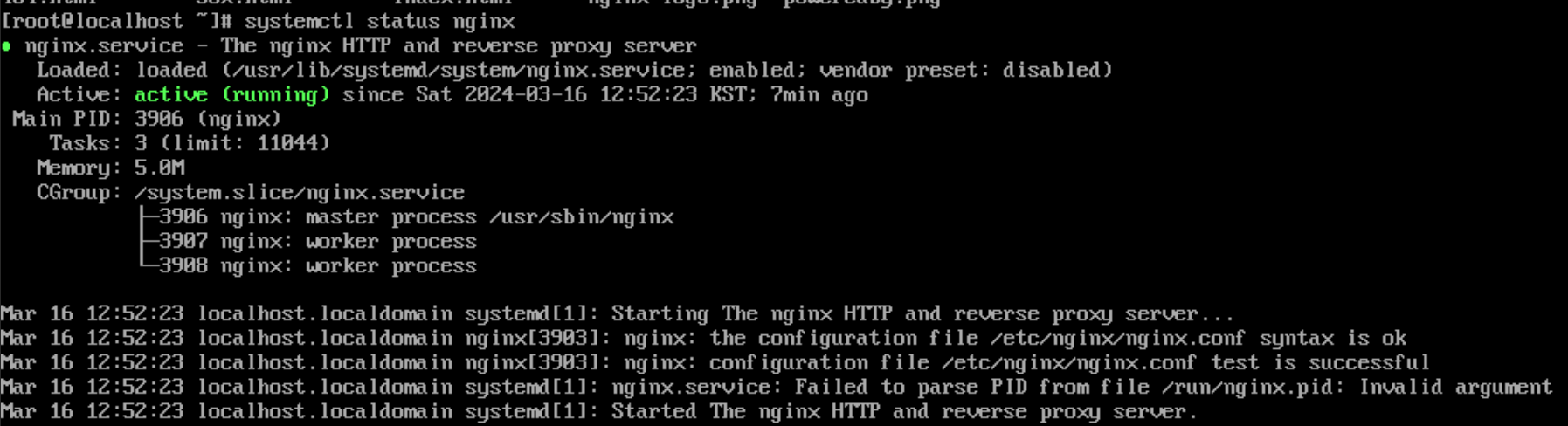
서비스 구동 확인
1-2) 방화벽 해제
아래의 명령어로 방화벽 상태 체크
firewall-cmd --list-all
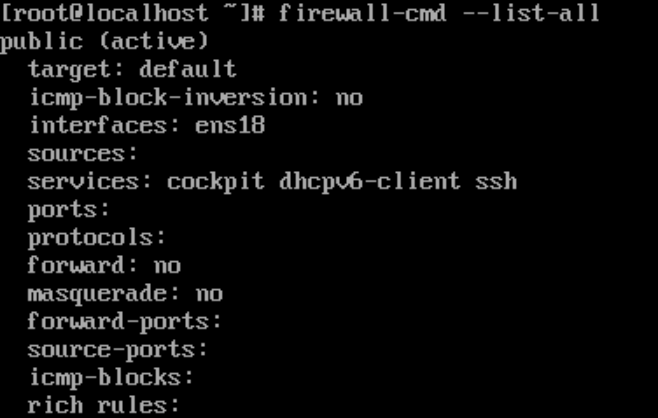
아래 명령어로 방화벽 오픈 및 reload
firewall-cmd --add-port=80/tcp --permanent
firewall-cmd --add-service=http --permanent
firewall-cmd --reload
* --permanent 옵션을 주게 되면 영구적으로 설정이 적용 된다.
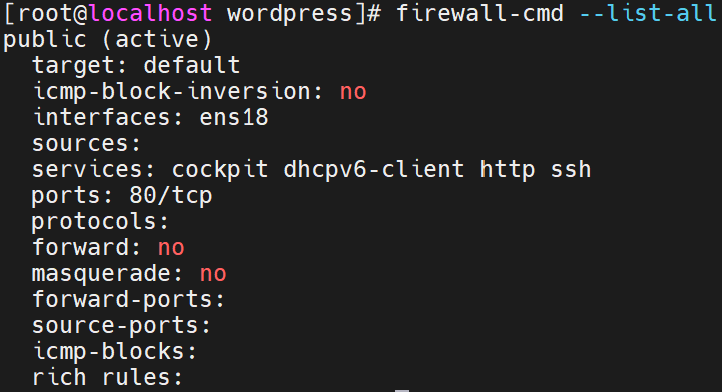
방화벽 오픈 완료
1-3) 설정 변경
아래 명령어를 통해 conf파일에 접근 한다.
vi /etc/nginx/nginx.conf
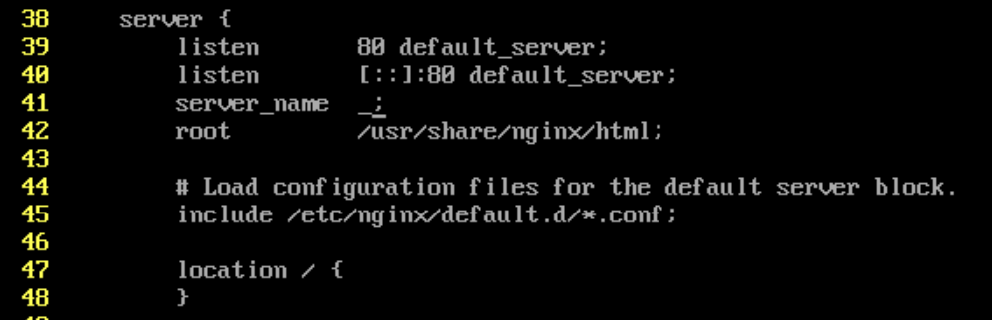
41번 행 server_name 부분을 서버ip or 도메인네임으로 변경한 후 저장한다.
1-4) 웹페이지 접속 테스트
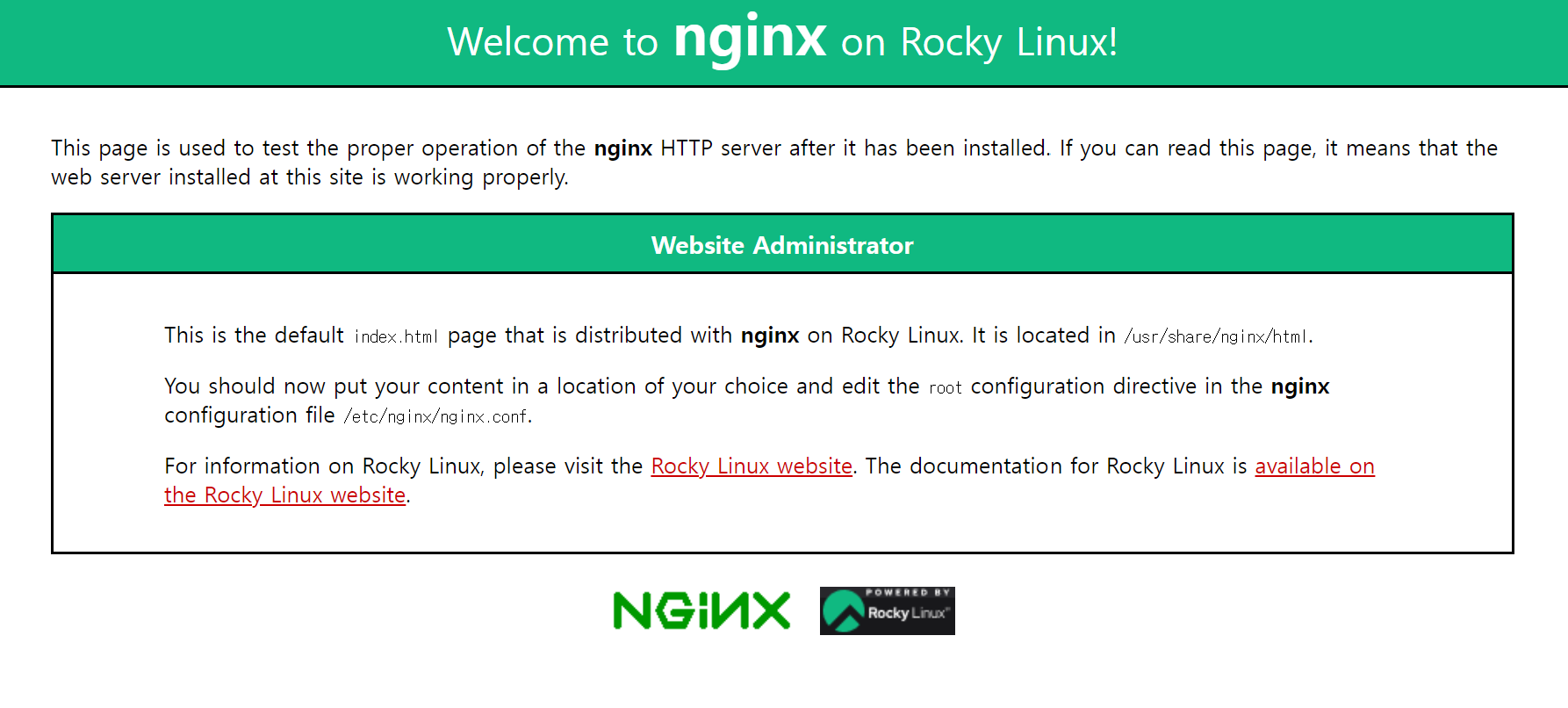
테스트 페이지 접속 확인 및 구동 완료 확인
- 요약
- Nginx 웹 서버를 설치해보았다.
- 구축은 생각보다 그렇게 어렵지는 않았고 Nginx라는 프로그램은 할수 있는게 생각보다 많다는걸 알았다.
감사합니다.