putty 안쓰고 Vscode로 리눅스 접속이 가능하다?!
강의를 듣던 중, 인프런 교수님이 vscode로 리눅스 원격접속을 하는걸 봤다.
"아니.. 이게 되면 putty 안쓰고 그냥 vscode로 들어갈수도 있는거 아냐?!"
라고 해서 찾아봤더니, 진짜 된다고 한다!
두가지 방법이 있는데,
- SSH 파일을 만들어 접속,
- 깃허브로 인증해서 터미널로 들어가는 방식
SSH 접속방식
준비물은
리눅스가 깔린 서버(AWS ec2 or GCP vm인스턴스), 나는 GCP로 진행하겠다.
VSCODE +
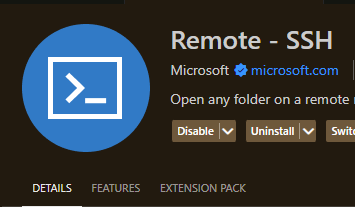
이 익스텐션이 필요하다!
다음으로 파워쉘에
ssh-keygen -t rsa -f mykey -C 사용자이름이렇게 적어준다. mykey는 다른 이름으로 바꿔줄수 있고,
사용자이름에는 자기 사용자명을 넣으면 된다.
passphrase를 입력해주고 생성된 파일을 확인하자.
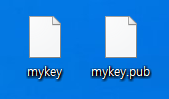
이렇게 두개의 파일이 생성되는데 pub파일을 vscode나 메모장으로 열어주자.
ssh-rsa 키값 = 사용자이름으로 저장된다. 이제 이 값을 가지고 GCP 인스턴스의 수정을 눌러, 공개키값을 입력해준다.
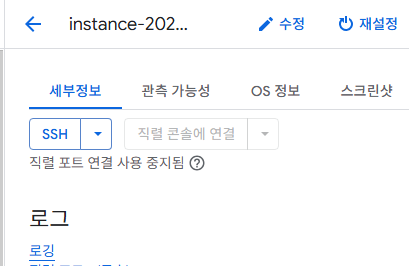
수정을 눌러준다.
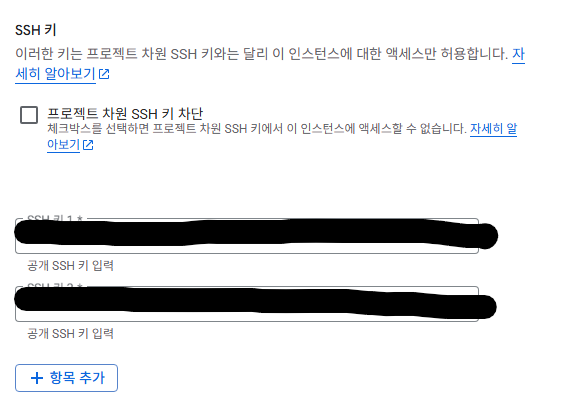
항목 추가를 누르고, pub에 있던 키를 전부 다 입력해주고, 저장 버튼을 눌러준다.
다음으로 vscode에서 f1을 눌러, remote-ssh를 검색해서 해당 메뉴를 골라준다.
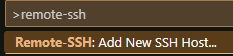
이후가
ssh -i C:\\자기 키파일 주소.......\\키파일이름 사용자이름@VM의외부IP라고 입력해준다. 하고나면 config 파일을 저장해주면 된다(첫번째 or 두번째 골라주자)
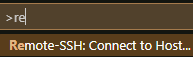
Connect to Host 선택 후, 방금 추가해준 서버 아이피를 선택해준다.
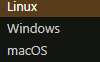
당연히 리눅스 선택

진행하다보면 passphrase 키 입력이 나온다. 아까 입력한 그대로 넣어주자.

짜잔! 접속에 성공했다!
이후 open folder에서 내 폴더를 열어주면 된다!
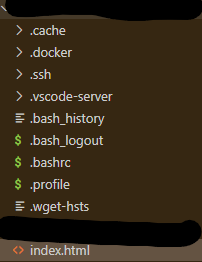
이제부터는 편하게 vscode로 열어주면 된다.
정말 너무 편리하다.
컨트롤+ ` (백틱) 키를 입력해주고 터미널로 테스트해보면 된다.
- nano, vi 안쓰고도 편하게 파일을 편집하고,
- 파일질라같은 ftp 없이도, 드래그 앤 드랍으로 파일 이동
- vscode들의 익스텐션들을 전부 사용 가능!
정말 이뻐죽겠다. 너무 편해!
추가) 이것보다 더 편한 방법이 있었다..
"그냥 깃허브 계정 하나로 연결이 가능하다고..?????"
(단, 타자 입력 지연 등 문제가 있다.)
아래 링크를 참고해보자..
https://ocxanc.tistory.com/66
서버에서 아래 실행문을 입력하고, 깃헙 계정으로 로그인한다.
curl -Lk 'https://code.visualstudio.com/sha/download?build=stable&os=cli-alpine-x64' --output vscode_cli.tar.gz

tar -xf vscode_cli.tar.gz

nohup ./code tunnel &

# 잘 안되면 gpt를 돌려보자. nohup은 실행중이 아니어도 접속할려고 쓰는 옵션이니.
이후 ctrl + c 로 끈 후, 내 로컬에서 vscode remote-ssh에서 github-login을 해보니..

"에이.. 설마..
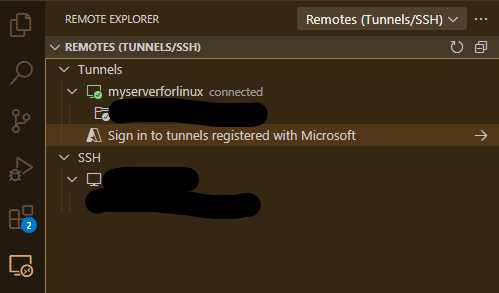
"어라? 진짜 생겼ㄴ


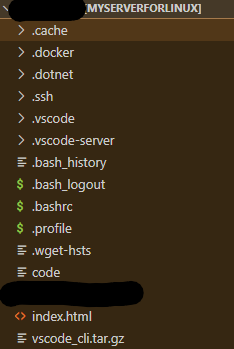
"아니 그럴리가.. 없는데.."
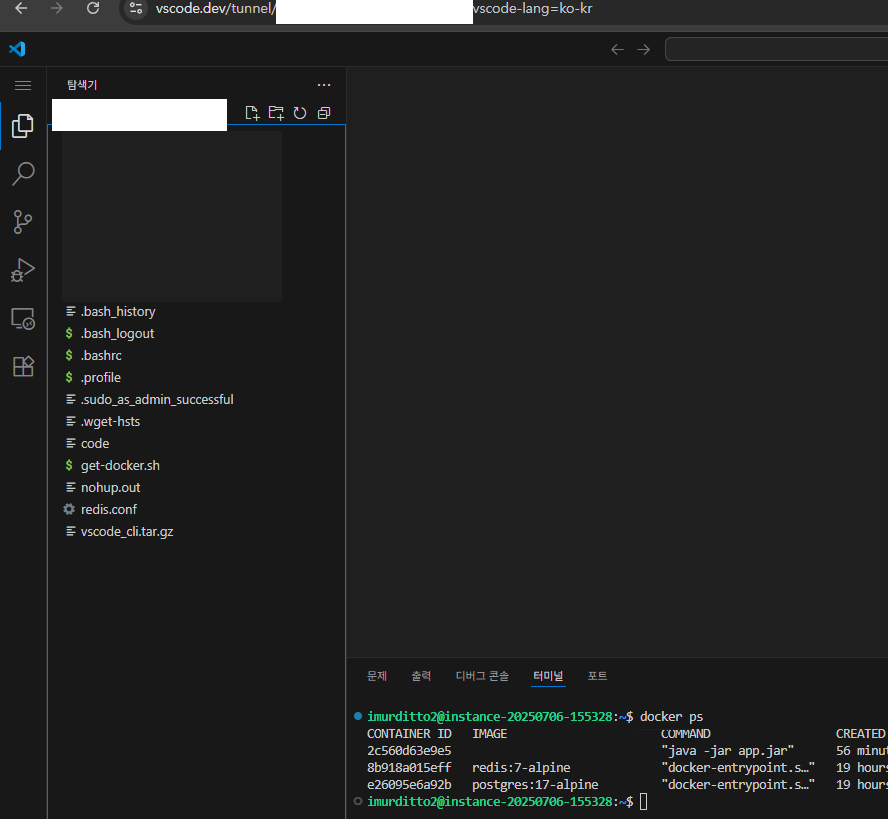

"웹에서도 열린다고?????????????????????????"
여러분은 쉽고 편한 깃허브로 인증하는 방식을 쓰도록 하자..