개요
개인 프로젝트는 코드는 다 작성해서 배포만 하면되는데... 나만 서버 없어 흑흑
내 콤퓨타를 24시간 돌릴 수는 없으니 AWS 빌려주는 작고 조그맣고 귀여운(+성능은 별로인) 프리티어 콤퓨타를 사용해야지.
그래서 나도 EC2를 하나 생성해보겠다 하여 작성한다.
아래 2개를 참고했다.
시작
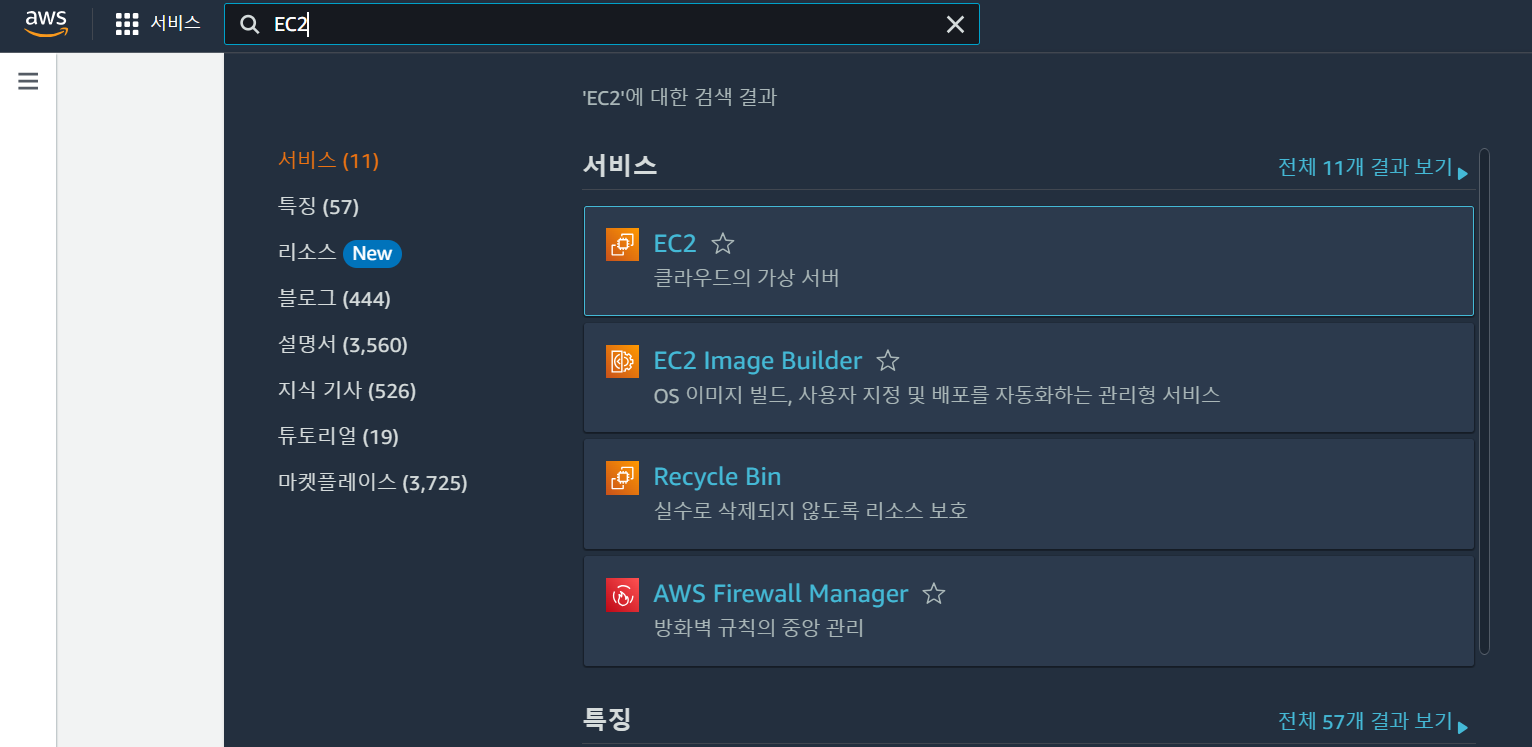
AWS에 로그인을 한 후 상단 검색창에 EC2를 검색한다.
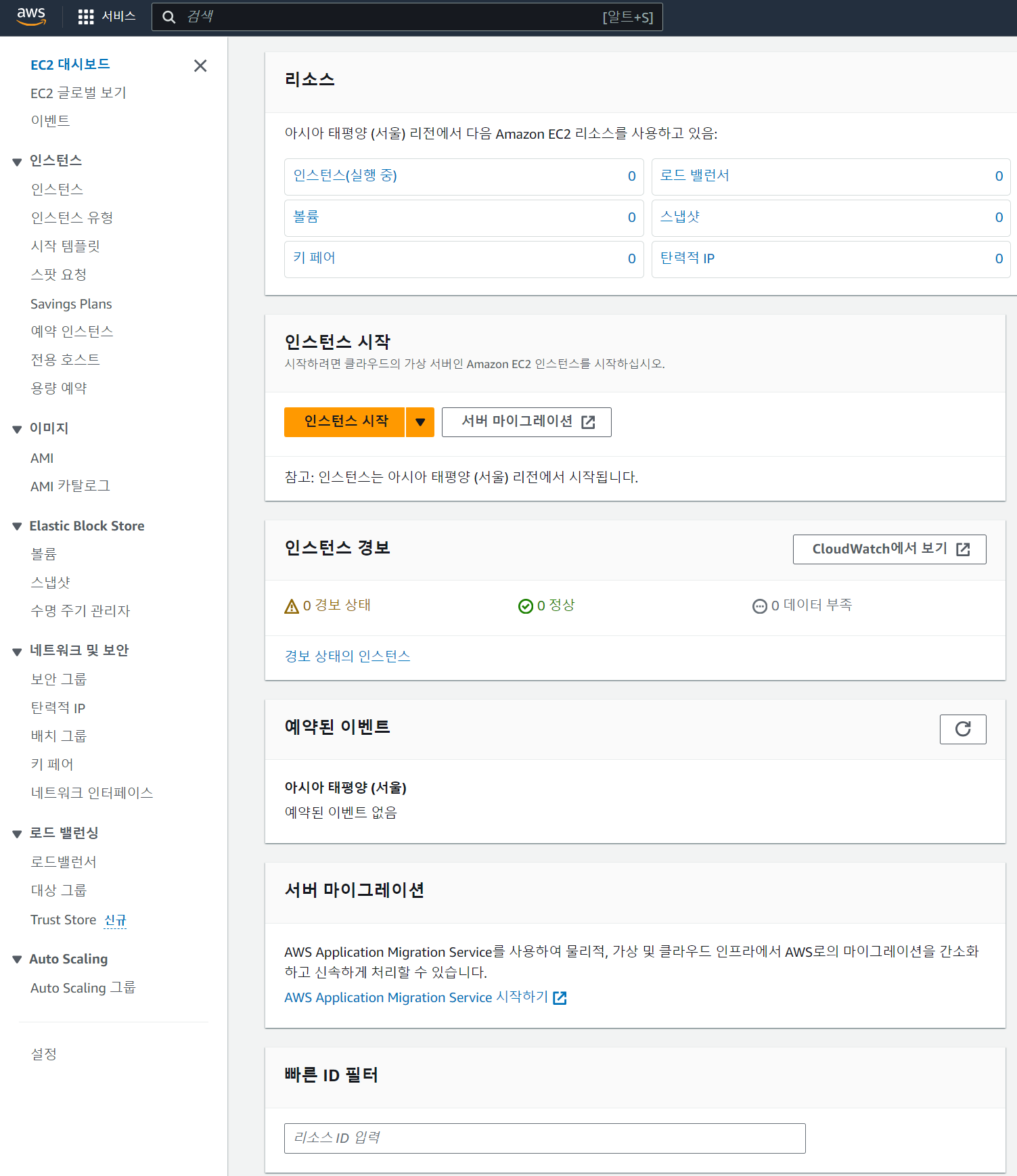
여기 주황색 버튼인 인스턴스 시작을 눌러준다.
우리나라에서 사용할 거면 아래 처럼 내용이 잘 되어있는지 확인해주자.
참고: 인스턴스는 아시아 태평양 (서울) 리전에서 시작됩니다.
안되어있으면 우측 상단에 보면 위치가 있을 건데 그것을 변경해주면 될 걸?
인스턴스 생성
AMI 선택
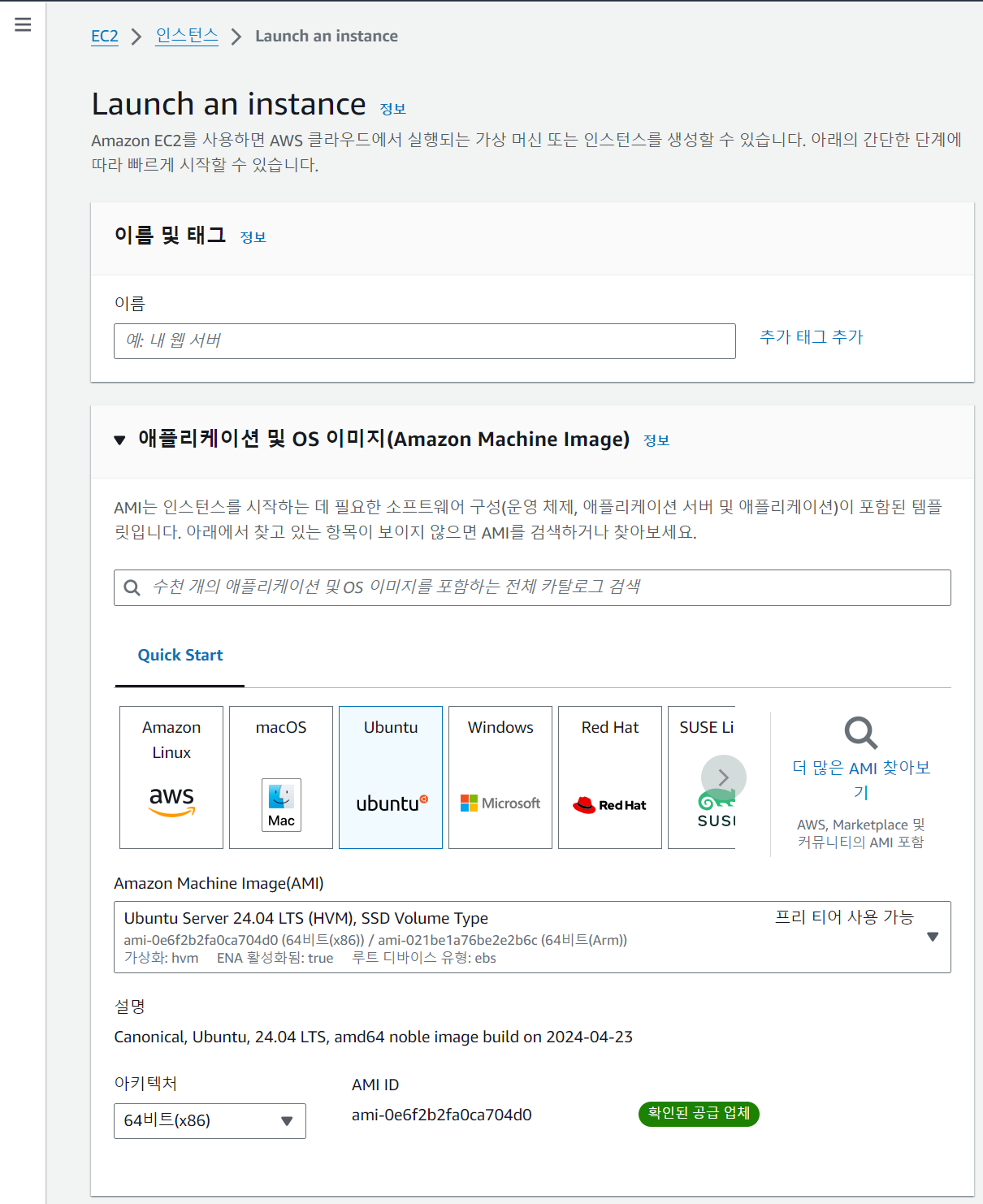
이제 생성 페이지로 오는데 여기서 애플리케이션 및 OS 이미지를 보자.
사람마다 다르지만 난 Ubuntu를 이용하기로 했다 우리는 프리티어를 사용할 것이므로 프리티어 사용 가능이 적힌 AMI를 사용하자.
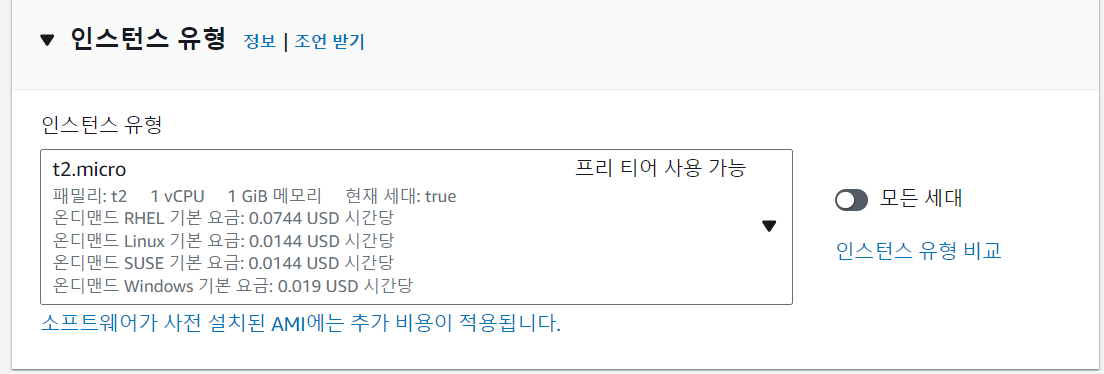
인스턴스 유형도 프리 티어 가능한 t2.micro를 선택하자.
키페어 생성
- EC2 서버로 접속하기 위한 인증서!
- 잃어버리면 안됨!!!!!!!!!!!!!!!!!
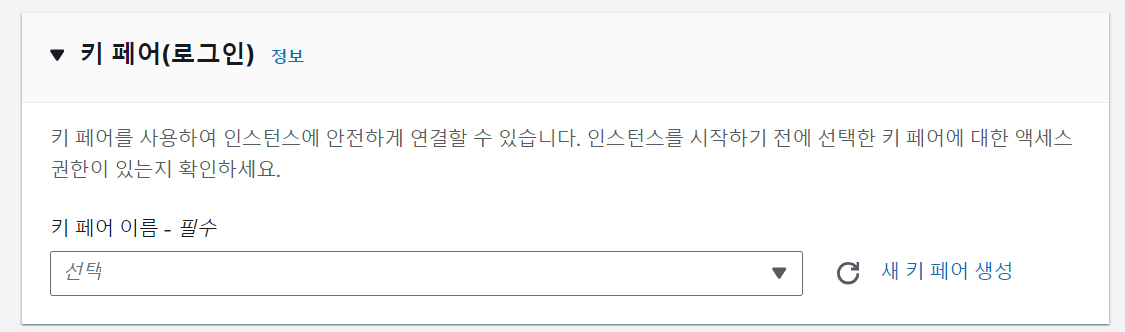
새 키 페어 생성
이름을 입력하고 각자 원하는 방식으로 설정하고 키페어 생성 버튼을 선택하면 된다.
본인은 기본으로 설정되어있는대로 했다.
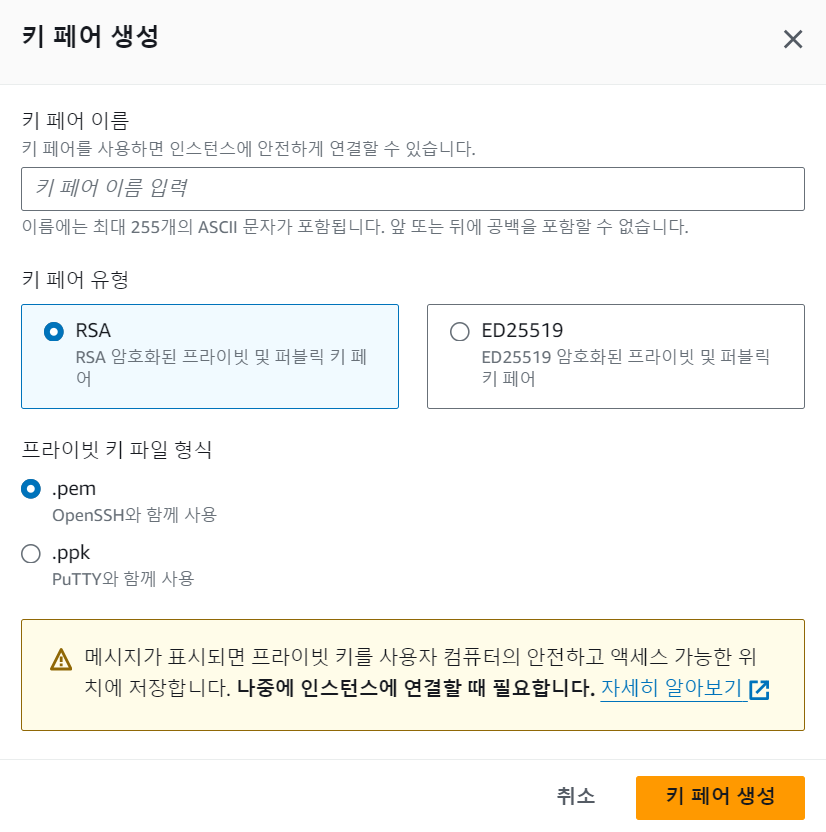
확인해보면, 자동으로 다운로드 되어있을 것이다.
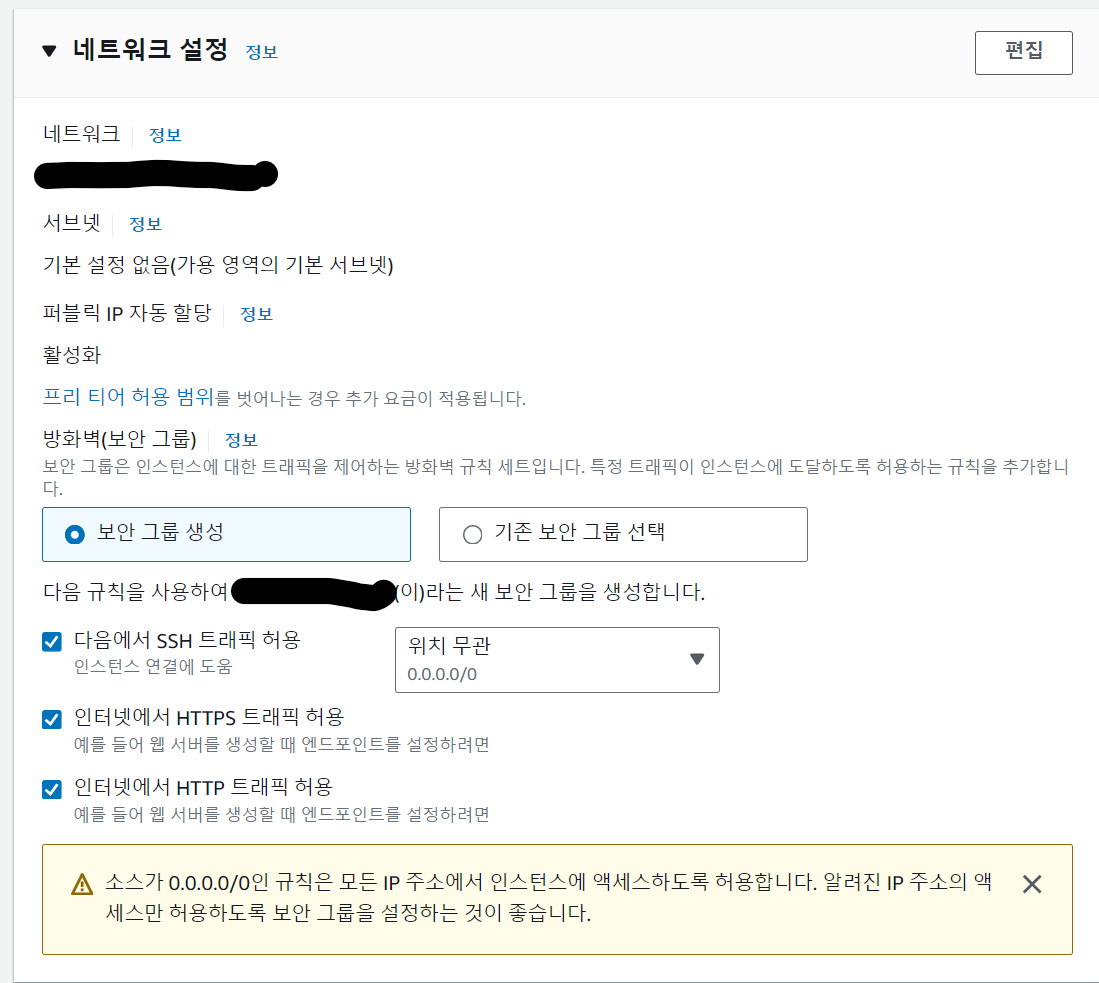
네트워크 설정
기존에 선택되어있는 다음에서 SSH 트래픽 허용외에도 HTTPS와 HTTP 트래픽 허용 둘 다 선택해주었다.
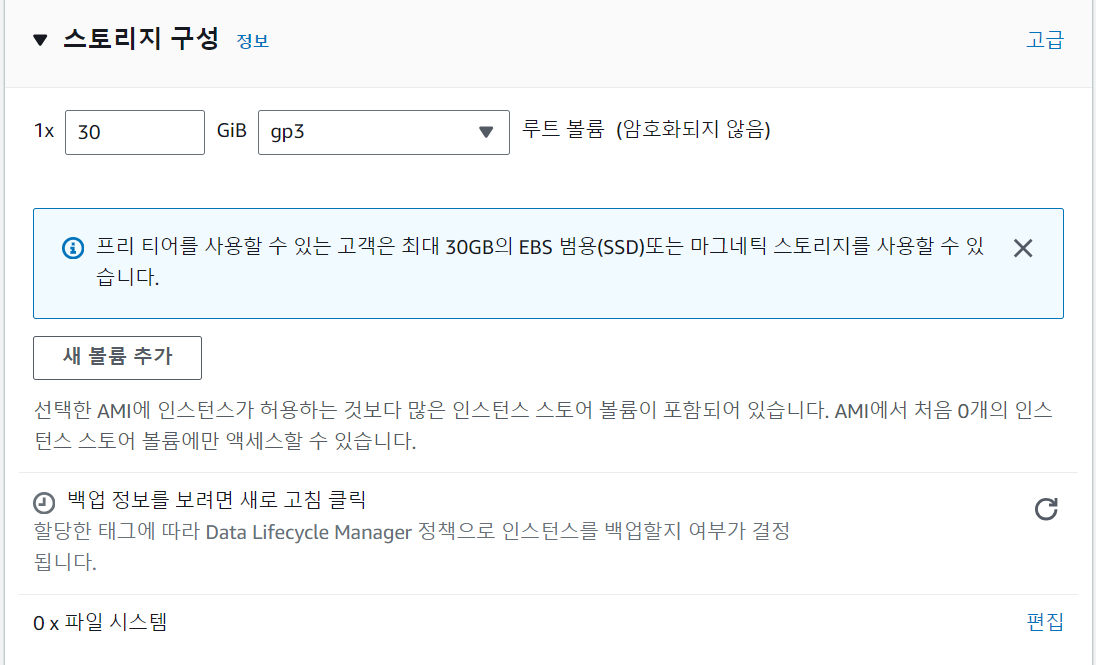
스토리지 구성
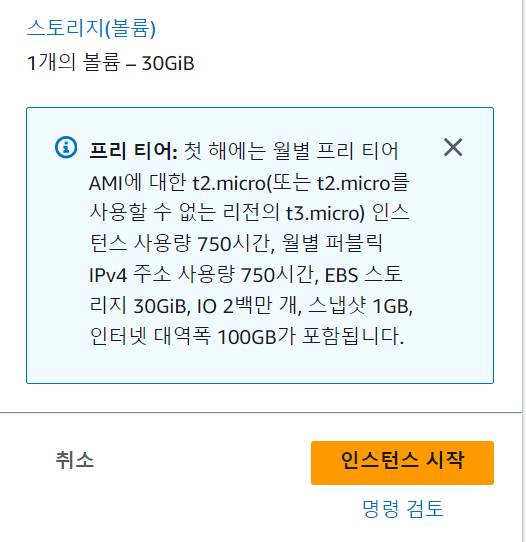
스토리지는 아래에 적혀있듯 최대 30GB를 사용할 수 있다고 하니 30GB 사용할 수 있게 해주자. 반드시 이렇게 할 필요는 없다.
고급 세부 정보
난 여기서 더 건드리지 않고, 마무리 한다.
만약 더 자세하게 인스턴스를 생성하고 싶으면 아래 블로그를 참고해보자.
[AWS] 프리티어 EC2 인스턴스 만드는 방법
인스턴스 생성
우측에 있는 인스턴스 시작 버튼을 눌러서 생성.
인스턴스 확인
생성이 잘 되었으면 이렇게 뜬다.

탄력적 IP 등록
- AWS EC2 인스턴스는 ON/OFF 또는 시간이 지나면 IP가 유동적으로 바뀜
- 따라서 고정 IP를 할당하기 위해 탄력적 IP를 설정해줘야함.
좌측 카테고리의 네트워크 및 보안 -> 탄력적 IP 를 선택.
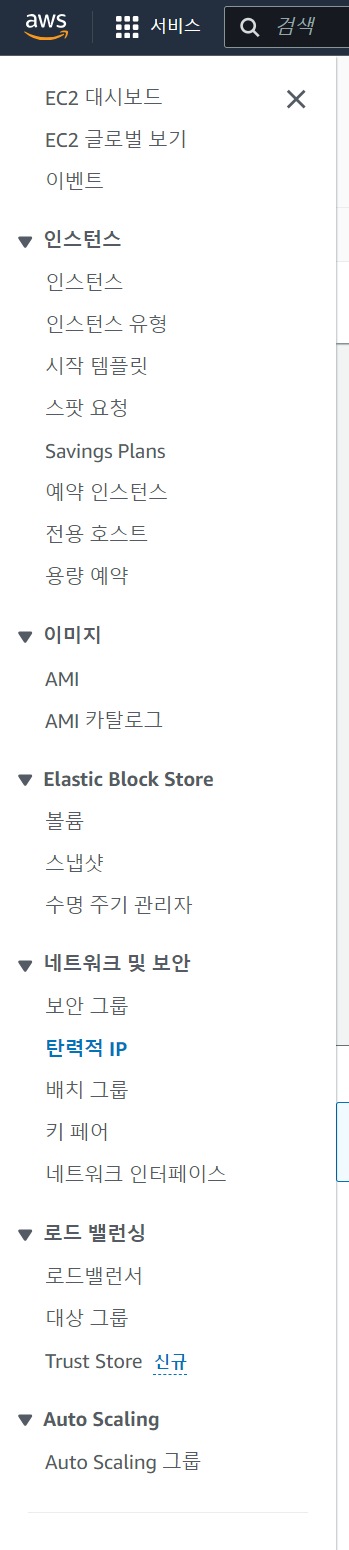
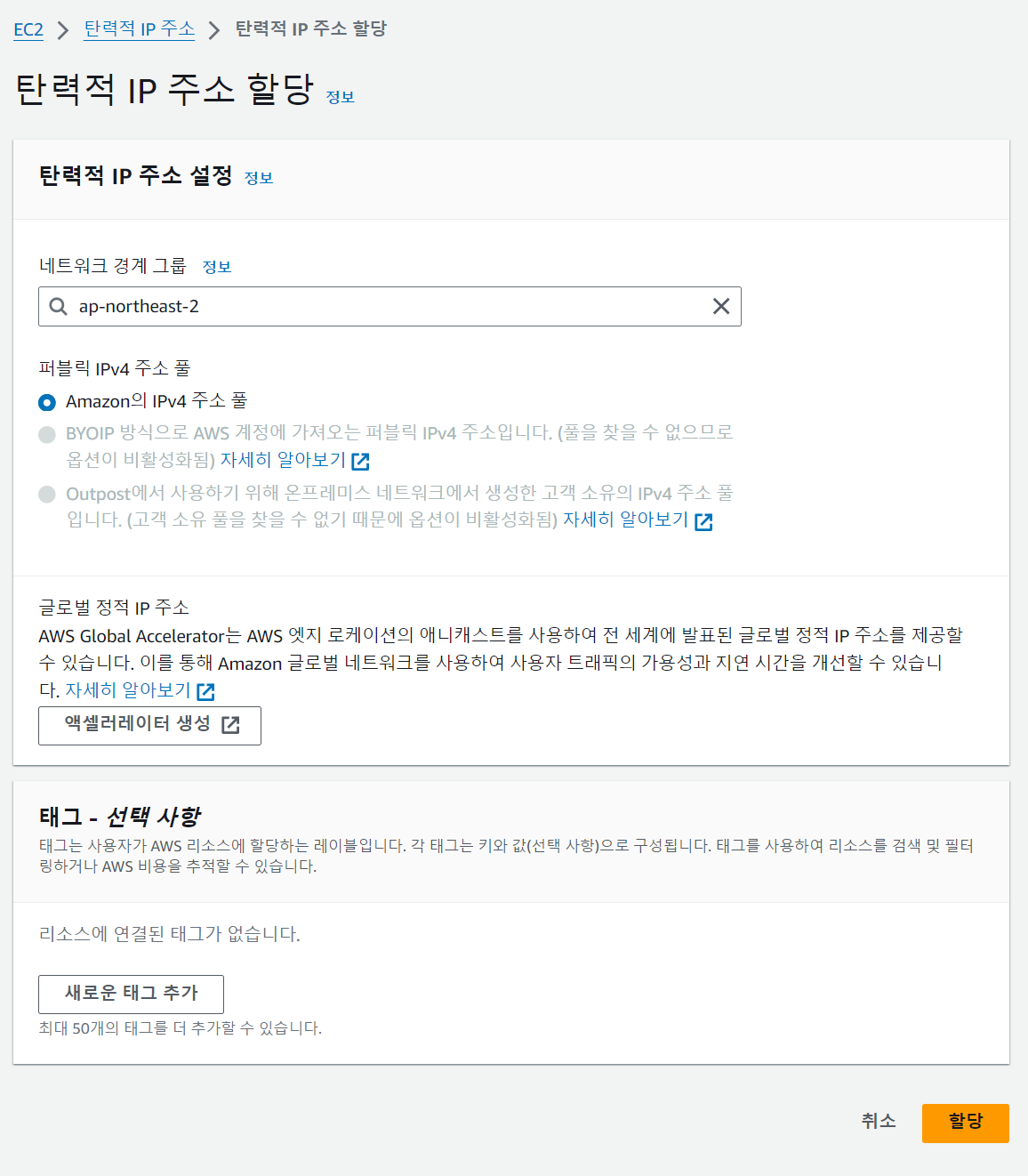
우측 상단의 주황색깔 탄력적 IP 주소 할당 버튼을 클릭

네트워크 경계 그룹을 선택 후 할당 버튼 클릭(본인은 기본값으로 했음)
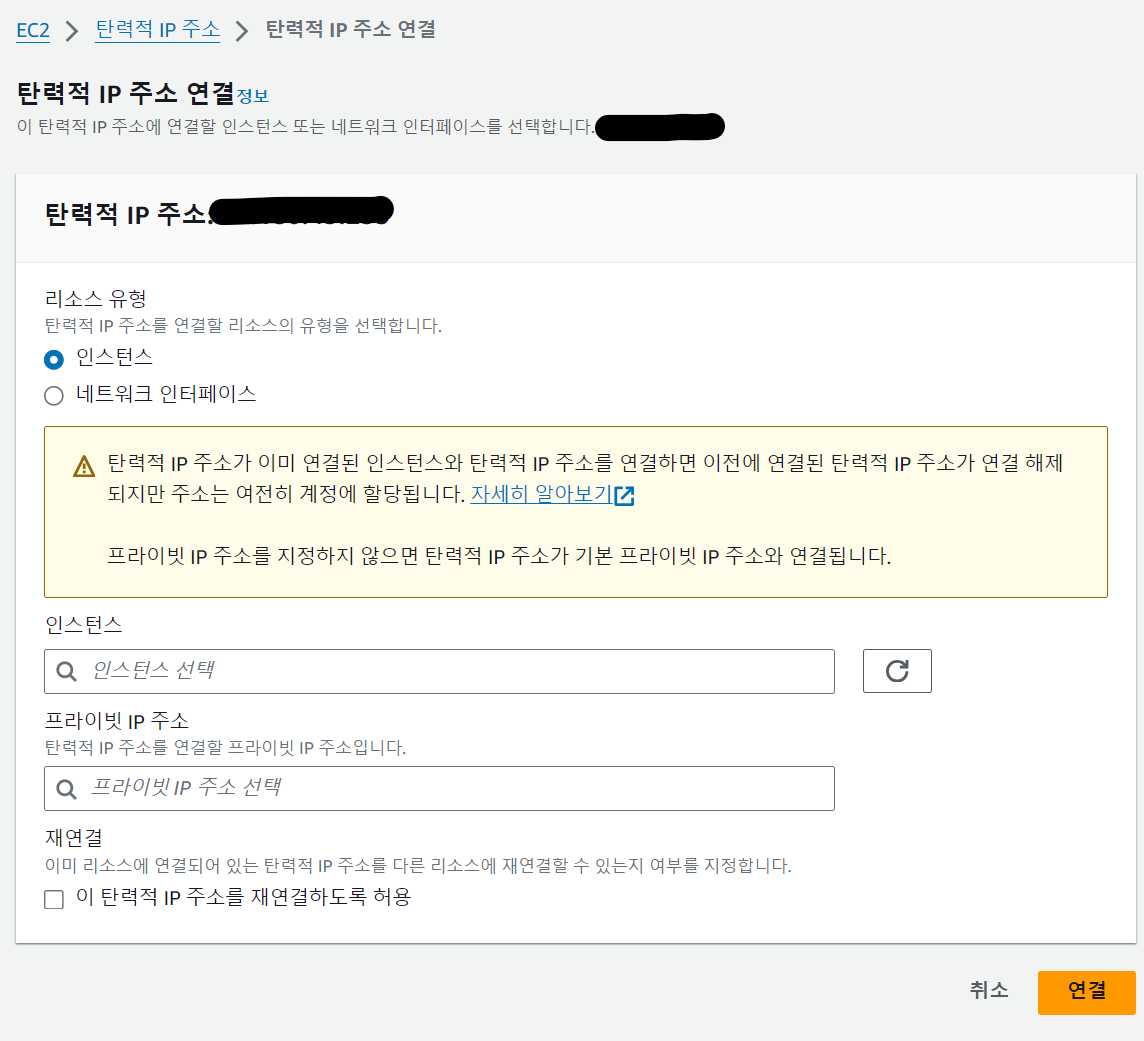
이제 할당된 탄력적 IP 주소를 선택하고 작업 버튼에서 탄력적 IP 주소 연결을 클릭해준다.

이곳에서 인스턴스와 프라이빗 IP주소를 선택후 연결 버튼을 클릭.
이런 메시지가 뜬다.

이제 인스턴스 확인 창으로 가서 탄력적 IP가 등록되었는지 확인한다.

PuTTY를 통해 원격접속
-
putty는 원격으로 장치에 접근할 수 있는 터미널 역할을 해준다. (아마존의 데이터센터에 주소를 갖고 접근한다)
-
아래에서 다운로드후 설치해준다.
https://www.chiark.greenend.org.uk/~sgtatham/putty/latest.html
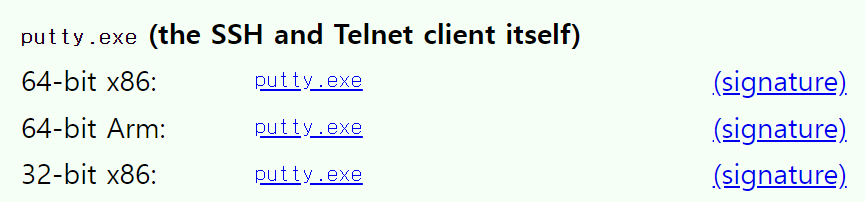
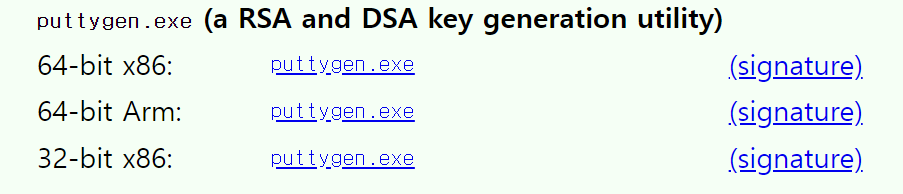
putty 및 puttygen 다운
별일 없으면 64-bit x86을 설치해주면된다.
putty.exe를 다운받고
puttygen.exe도 다운받았다.
key 생성
다운로드한 puttygen.exe를 실행시켜주자.

conversions -> import key를 선택하자.
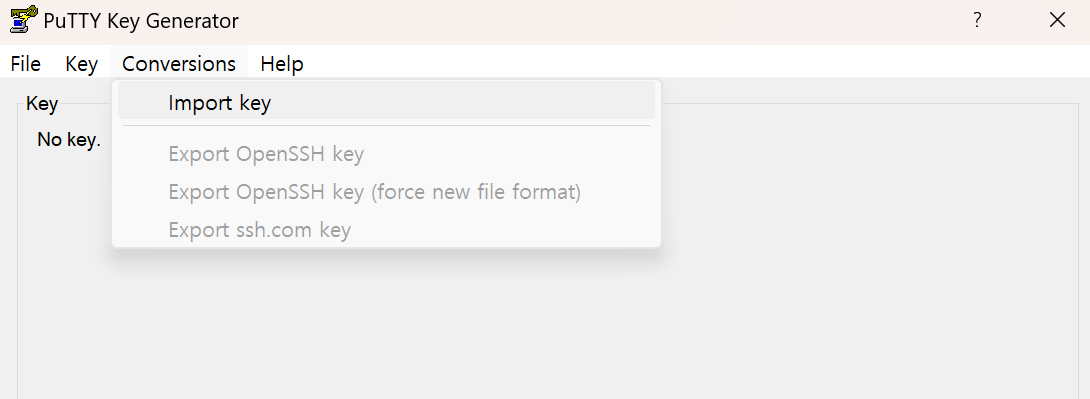
그리고 아아아아ㅏㄲ아아아 생성된 key pair를 선택해주자.어쩌고.pem으로 되어있는 녀석이다.

그리고 Save private Key를 눌러주자. 그리고 원하는 이름으로 저장해주면, 원하는이름.ppk가 생성된다.
생성된 key로 인스턴스 로그인
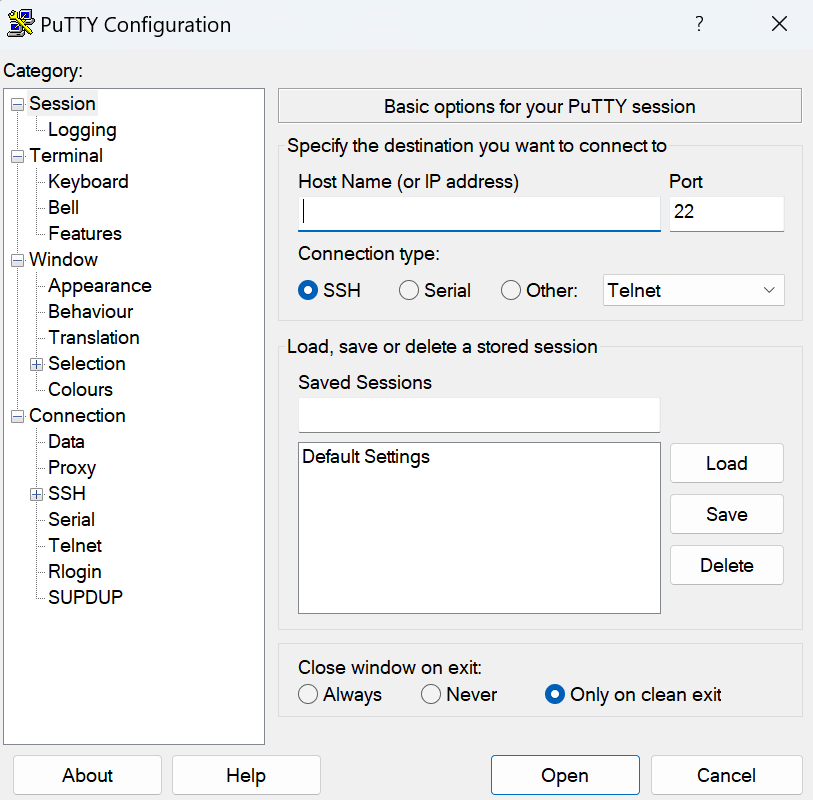
puuty.exe를 실행시켜주자.
그리고
Host Name에 EC2 콘솔에 있는 public 주소를 복사해서 넣어주자.(퍼블릭 IPv4 주소)
아래처럼 설명을 해주셨다.
참고 블로그
주의 ! 이제 putty에 Host Name란에 해당 값을 입력할 건데 앞에 ubuntu@를 붙여야 오류가 나지 않는다. 만약 퍼블릭 IPv4주소가 1.23.567.89라면 ubuntu@1.23.567.89와 같이 입력을 해주어야 한다.

요로코롬
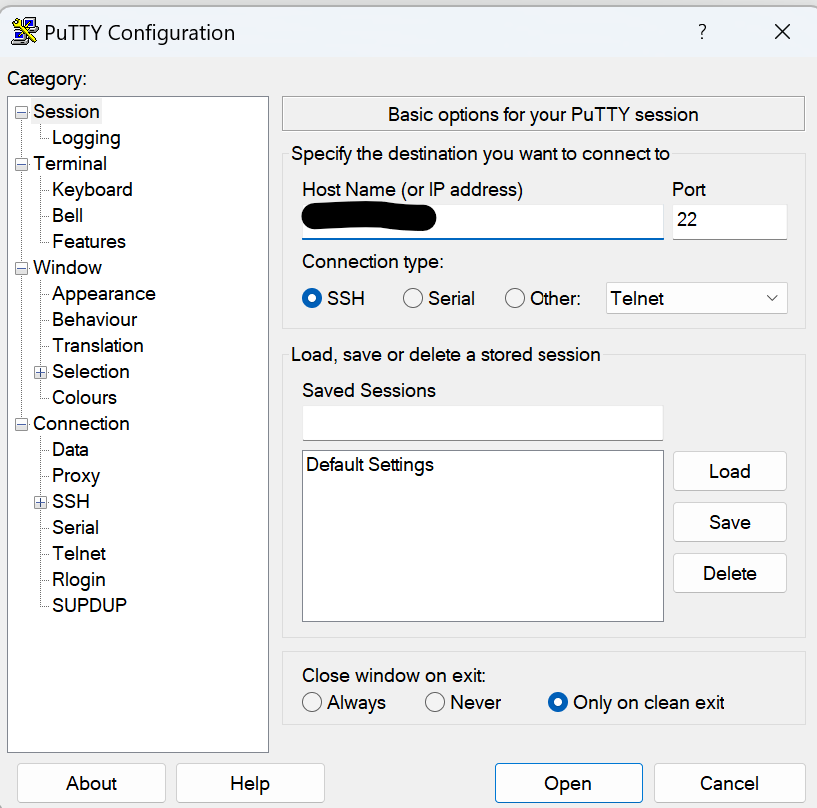
이제 좌측 카테고리에서 Connection -> SSH -> Auth -> Credentials로 들어가자
여기서 Private key file for authentication: 의 Browse를 클릭.
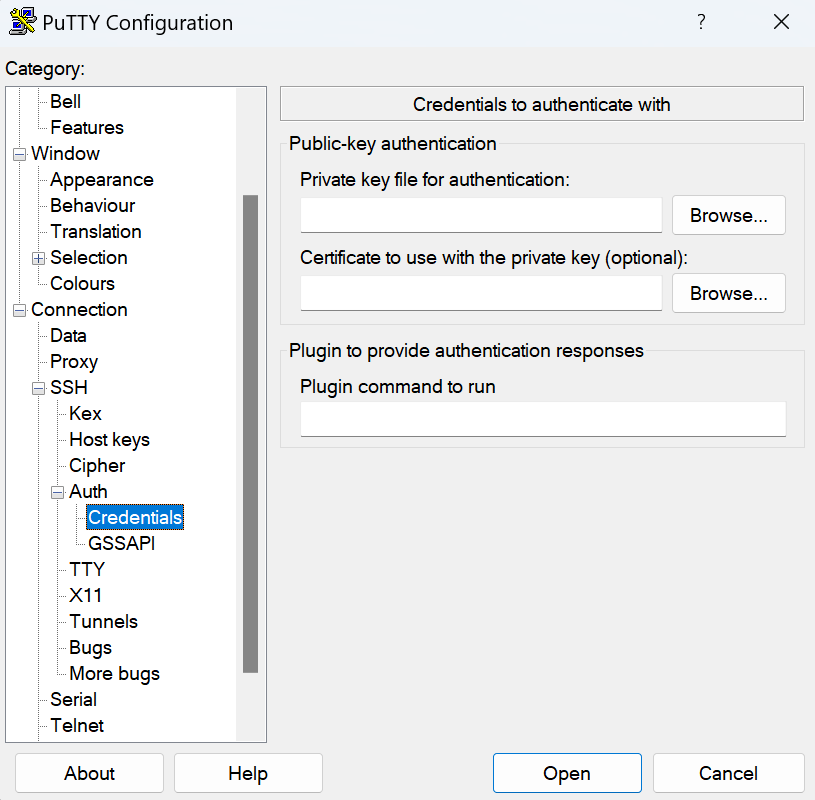
puttygen으로 생성한 ppk파일을 선택해주자.
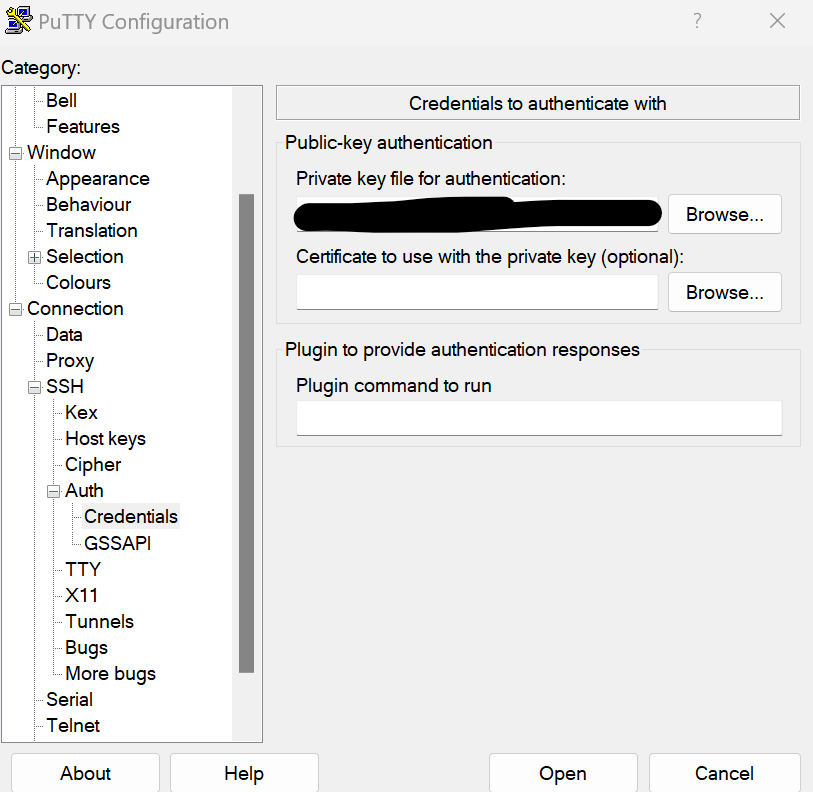
다시 Session으로 돌아가서, 추후 접속을 위해 saved session에 원하는 이름을 넣고, save 버튼을 클릭하고, 해당 session을 다시 클릭하고 open 버튼을 클릭하자.
처음 연결이라 아래처럼 뜬다.
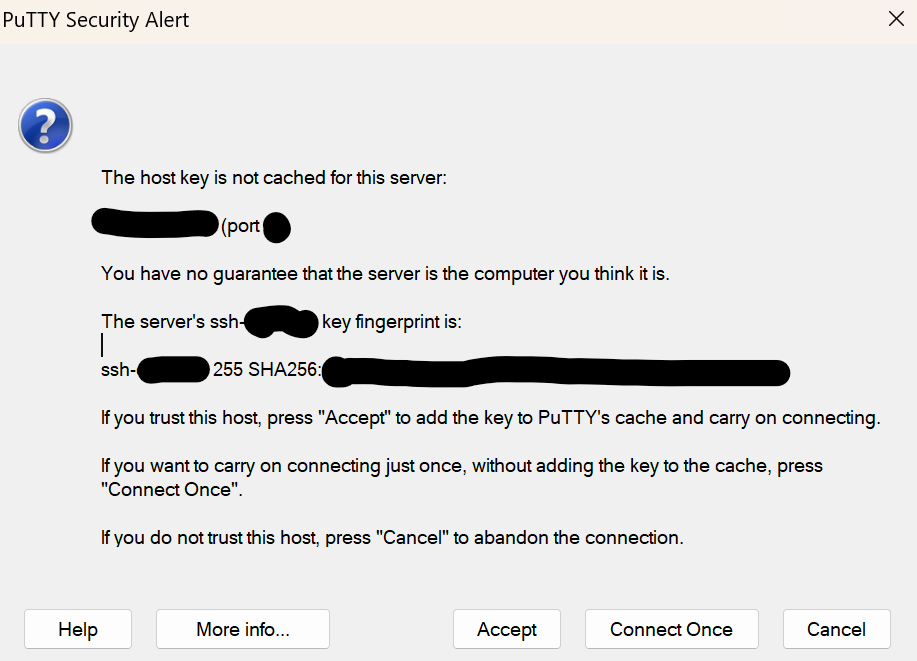
우리의 구글 잼민이 한테 물어보니 아래처럼 대답해준다.
이 메시지는 처음으로 SSH 클라이언트(Putty 등)를 사용하여 특정 서버(어쩌고저쩌고)에 연결하려고 할 때 보게 됩니다.

문제: SSH 클라이언트는 연결하려는 서버의 SSH 호스트 키를 캐싱하지 못했습니다. SSH 호스트 키는 서버를 식별하는 고유한 지문과 같으며, 연결 보안을 유지하는 데 중요합니다.

선택지:

Accept: 이 옵션을 선택하면 서버의 SSH 호스트 키를 신뢰하고 캐싱합니다. 이후 같은 서버에 다시 연결할 때 이 메시지는 나타나지 않습니다.
Connect Once: 이 옵션을 선택하면 이번 연결만 허용하고 서버의 SSH 호스트 키는 캐싱하지 않습니다. 다음에 연결할 때 다시 이 메시지를 볼 수 있습니다.
Cancel: 이 옵션을 선택하면 연결을 취소합니다.
주의사항:

처음 연결할 때는 서버 관리자 또는 신뢰할 수 있는 출처로부터 서버의 SSH 호스트 키 지문을 확인하는 것이 좋습니다. 이를 통해 연결하려는 서버의 정체성을 확인할 수 있습니다.
Accept 옵션을 선택하기 전에 서버의 정체성을 확인하지 않으면 악意 있는 서버에 연결될 수도 있습니다.
추가 정보:

SSH 호스트 키: https://en.wikipedia.org/wiki/Ssh-keygen
Putty 및 SSH 호스트 키 관리: https://jumpcloud.com/blog/managing-your-known-hosts-file
도움이 되었기를 바랍니다!
난 Accept를 누르겠다!
음??? 검은 화면만 계속 되어있다. 다시 껐다 켜보니!
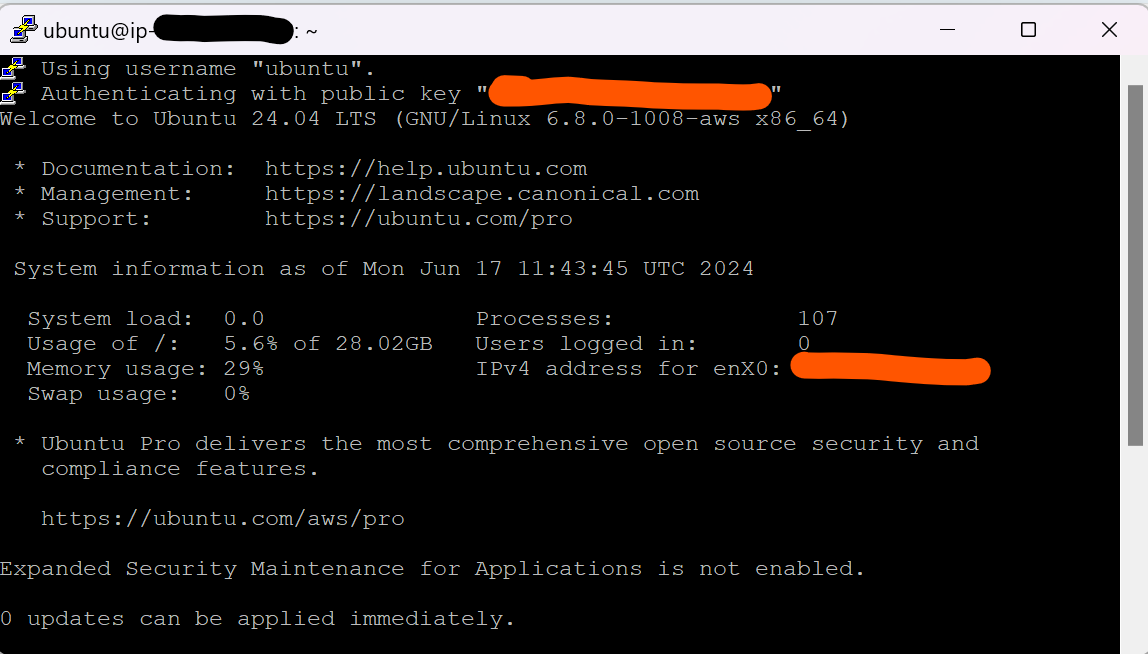
음 잘 연결된것으로 보인다. 왜냐하면 밑에 가린게 ec2 주소걸랑.
요로코롬 하면 되겠다!!!