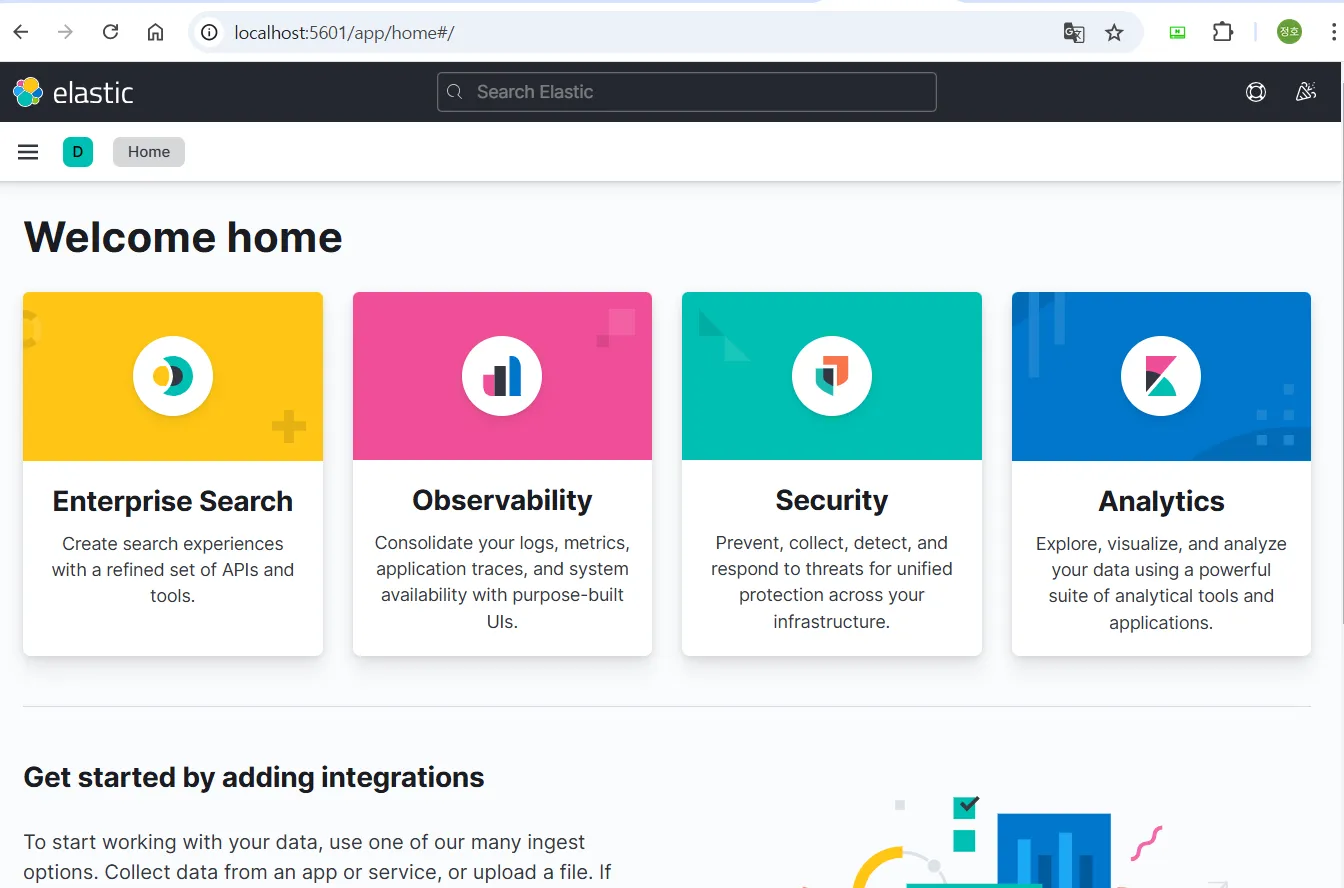
Virtual Machine에서 ELK를 설치할 각각의 서버 생성
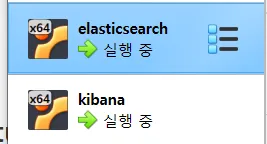
각 서버에서 SSH 가능하게 설정
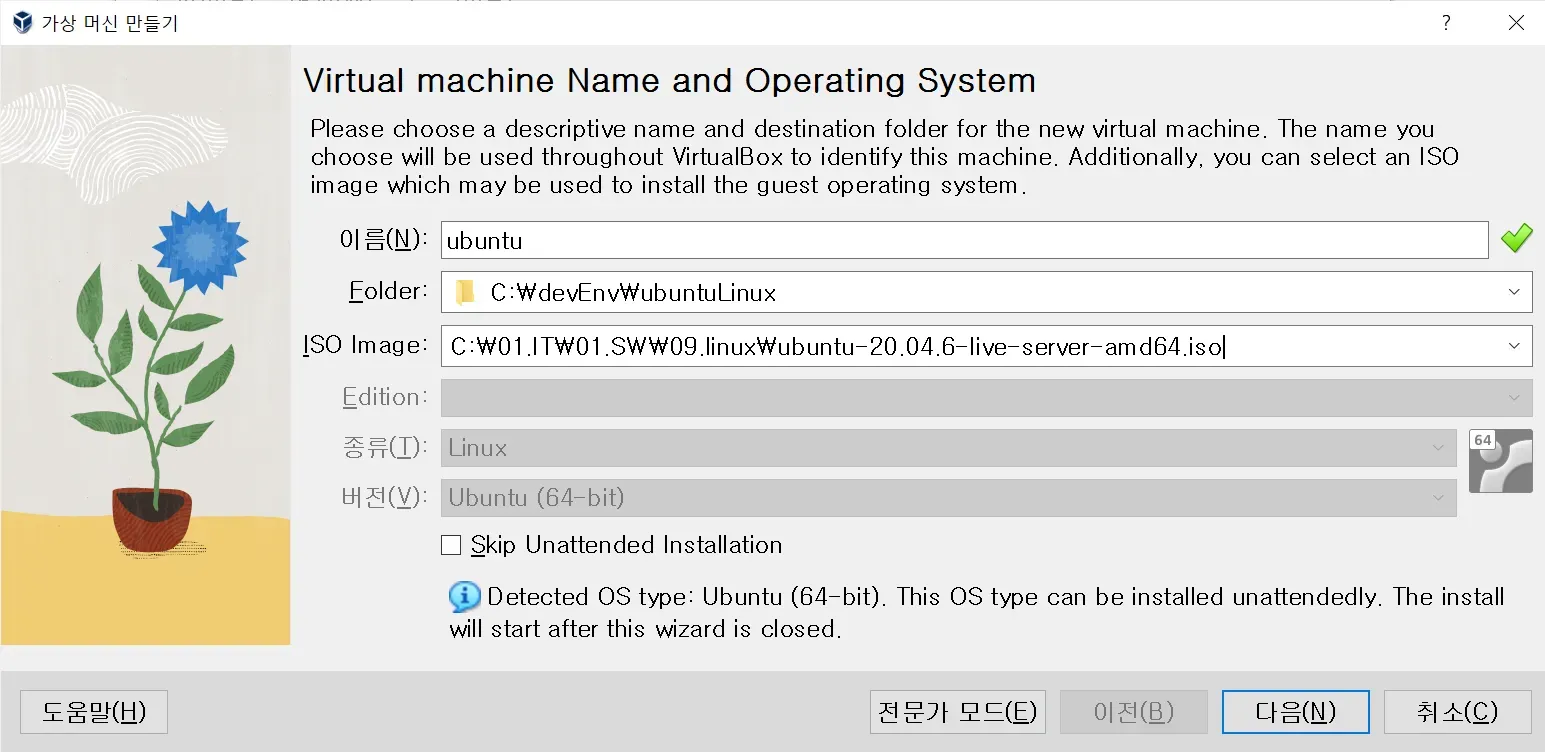
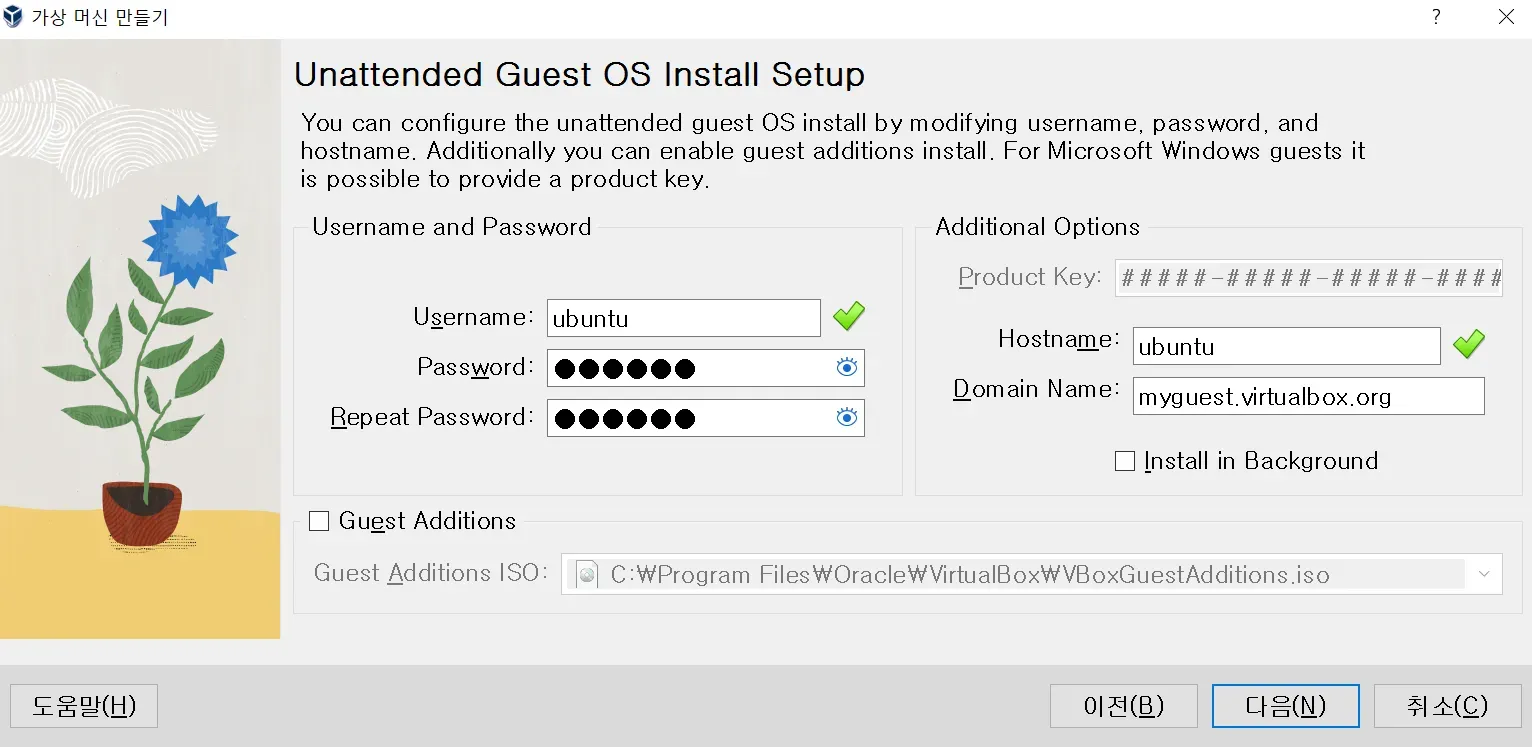
-
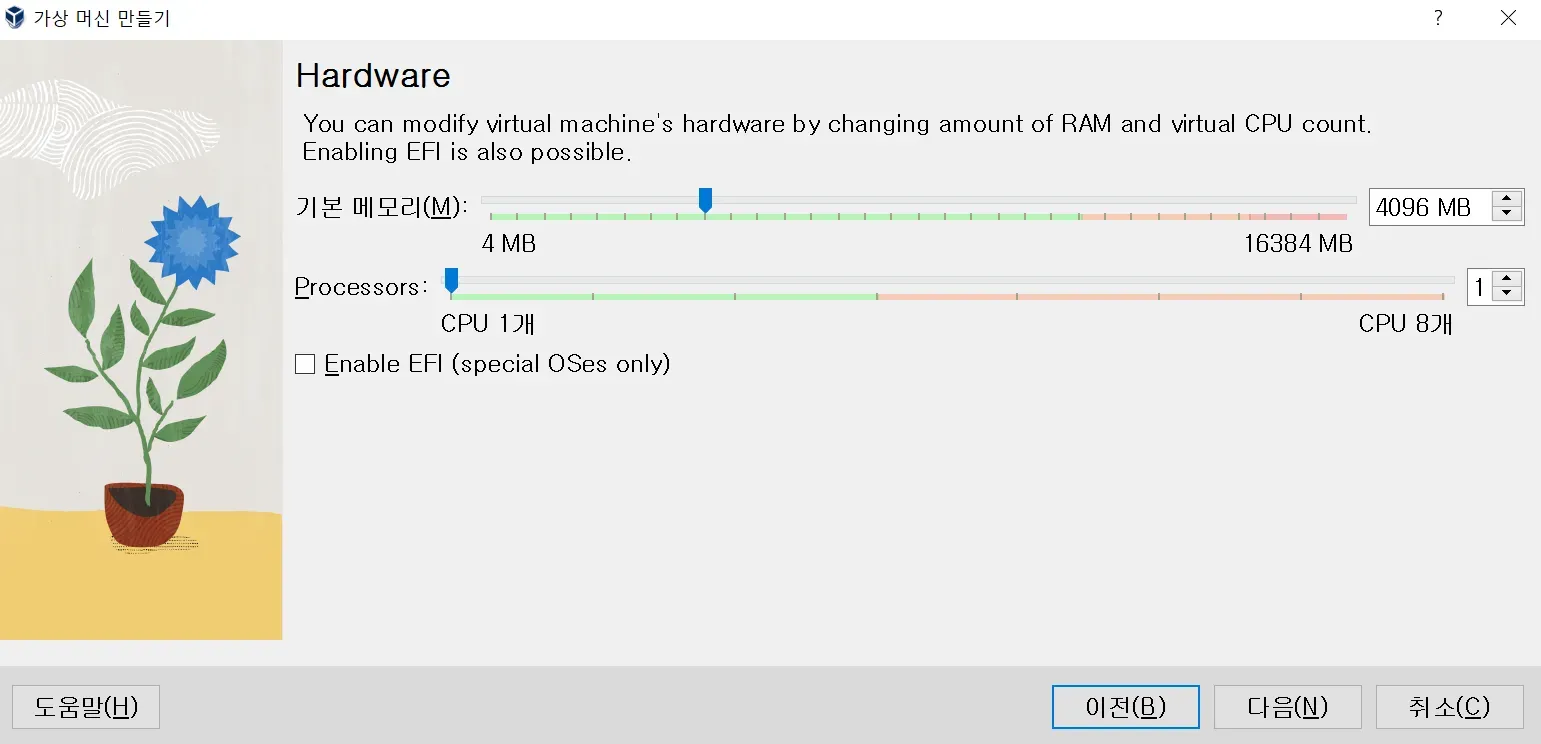
기본 메모리 용량 늘려주기
-
ELK를 모두 실행하면 10GB가 조금 넘는 용량이 필요하다. 이 때문에 서버를 각각 둔 것.
-
각각 4GB정도로 설정
- ssh 설치
sudo apt update

# openssh 설치시 y옵션 자동 적용하면서 설치하는 명령어
sudo apt install openssh-server -y

sudo systemctl status ssh
SSH 접속 확인
- 로컬 머신에서 SSH를 테스트하려면 자신의 IP 주소를 확인
ip addr5. SSH 서버 설정 변경 (옵션)
- SSH 설정 파일 :
/etc/ssh/sshd_config에 있습니다. - 필요 시 설정 파일을 편집
sudo nano /etc/ssh/sshd_config# 기본 포트 변경
Port 22
# 루트 로그인 허용/비허용
PermitRootLogin no
설정을 변경한 후 SSH 서비스 재시작
virtual box에서 서버들 같은 네트워크로 묶어주기
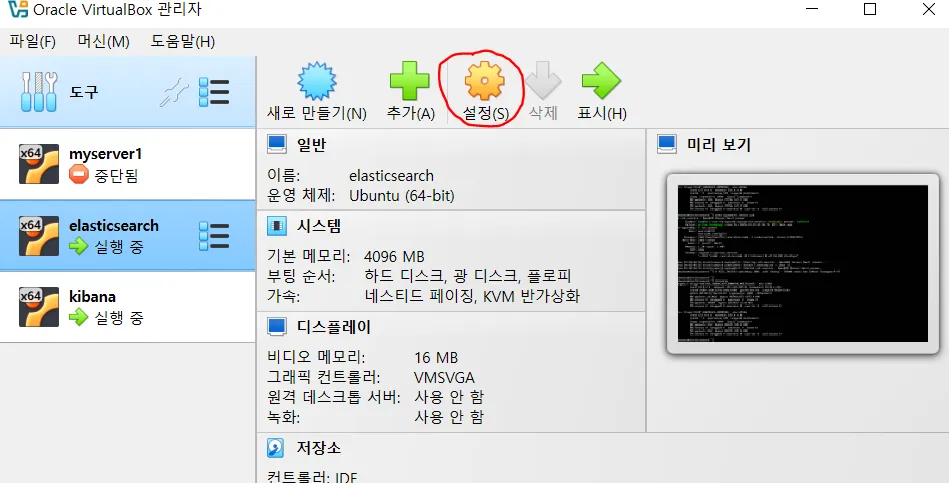
- NAT 네트워크 설정
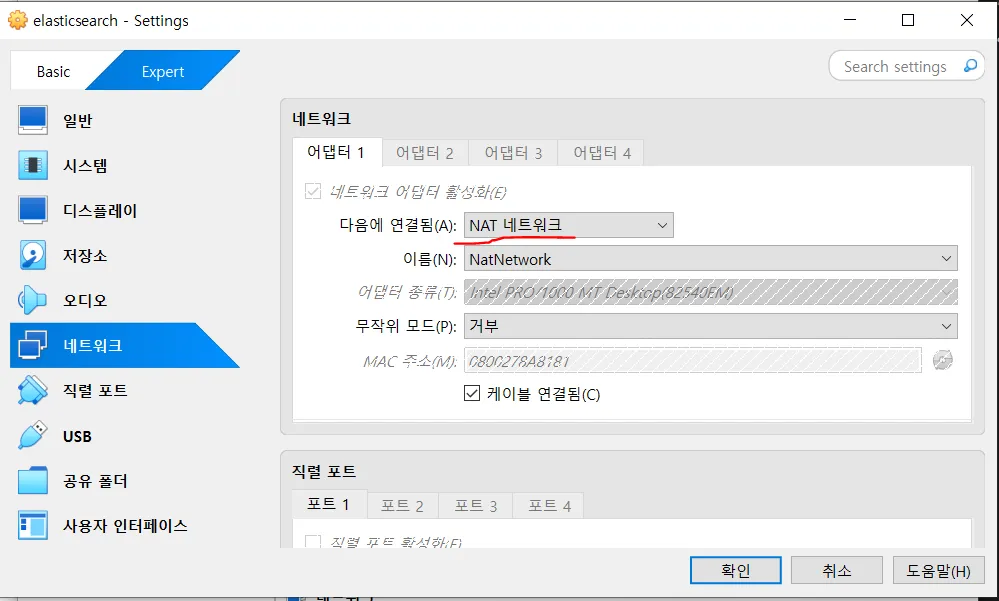
- 서버 각각 포트포워딩 해주기
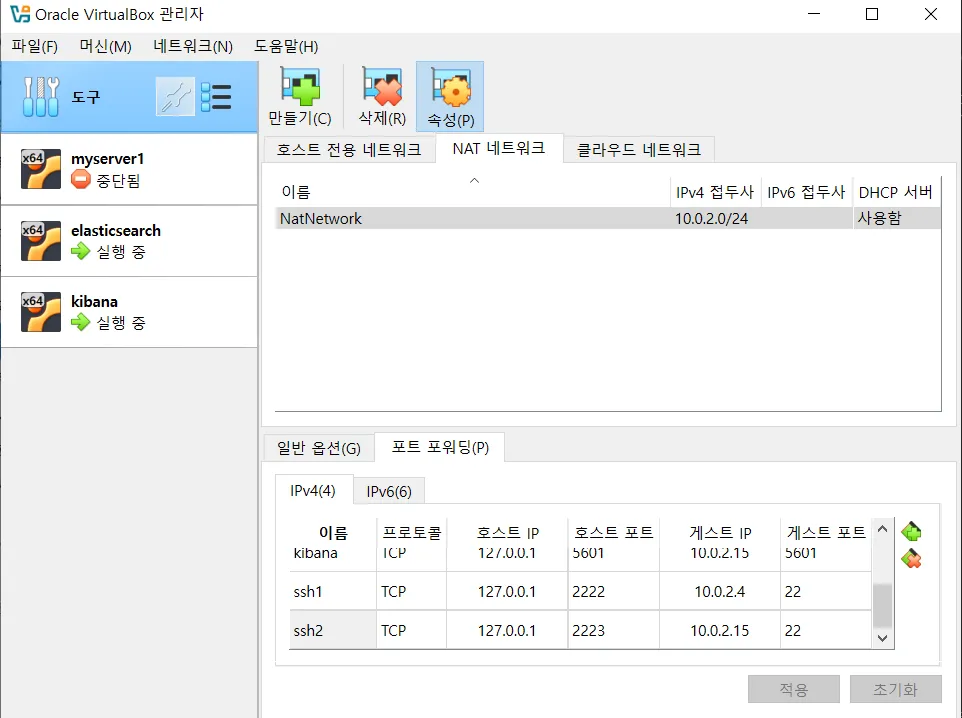
Ubuntu에 ElasticSearch 설치하기
# Elasticsearch 7 버전 설치
wget -qO - https://artifacts.elastic.co/GPG-KEY-elasticsearch | sudo apt-key add -
sudo apt-add-repository "deb https://artifacts.elastic.co/packages/7.x/apt stable main"

# Elasticsearch 설치
sudo apt update
sudo apt install elasticsearch

# 시작
sudo systemctl start elasticsearch

# 상태 확인
sudo systemctl status elasticsearch

## 자동실행 설정(선택사항)
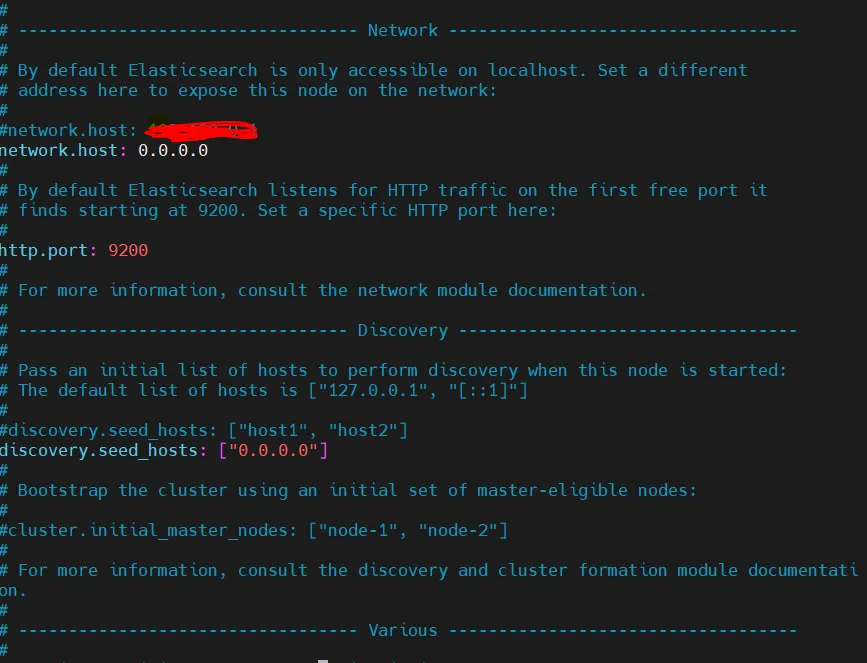
$ sudo systemctl enable elasticsearch- elasticsearch.yml 파일 수정하기
# elasticsearch.yml 파일 vim으로 열기
sudo vi /etc/elasticsearch/elasticsearch.yml

# yml 파일 수정
network.host = 0.0.0.0
http.port: 9200

# 실제로는 클러스터에 참여할 다른 노드의 IP만을 기입해야 함.
discovery.seed_hosts: ["0.0.0.0"]
- ES 재실행
# ES 재실행
sudo systemctl restart elasticsearch- 포트 개방 후 window에서 접속 시도
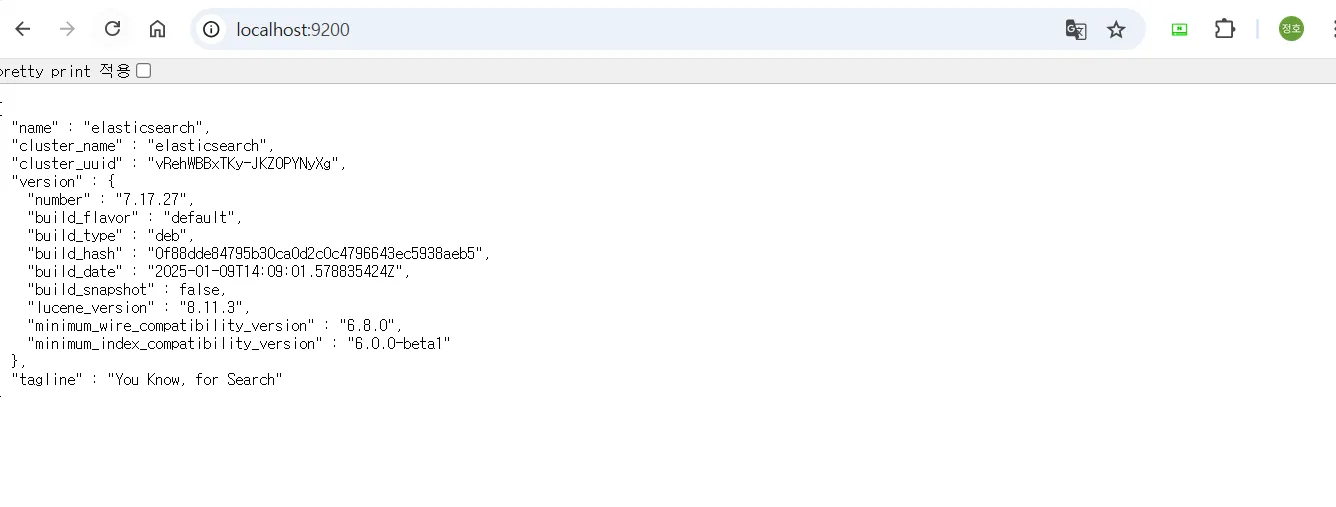
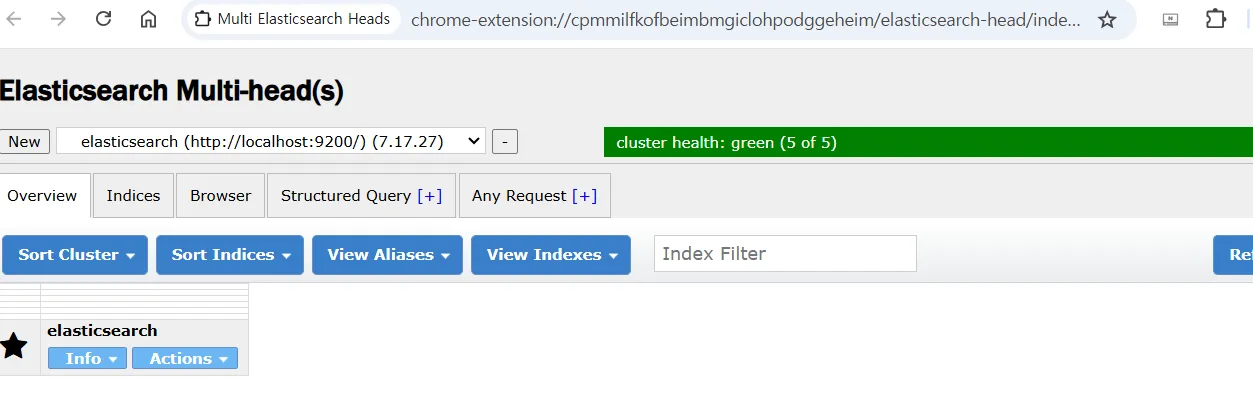
Ubuntu에 Kibana 설치
- 서버 세팅 작업은 위와 동일
- 세팅 후 mobaxterm으로 접속
# kibana 설치
sudo apt update
sudo apt install kibana

# 시작
sudo systemctl start kibana

# 상태 확인
sudo systemctl status kibana

## 자동실행 설정(선택사항)
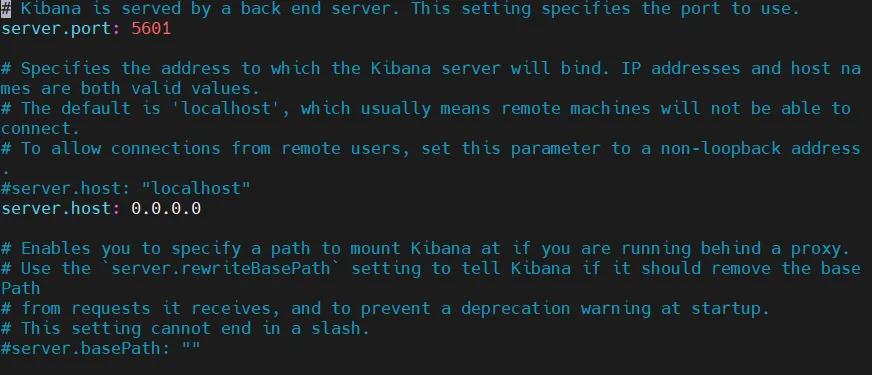
$ sudo systemctl enable kibana- ES와 연동을 위한 kibana.yml 수정
$ sudo vi /etc/kibana/kibana.yml

# kibana.yml 주석 해제
server.port: 5601

# server.host: localhost 에서 변경
server.host: 0.0.0.0

# elasticsearch와 연결
elasticsearch.hosts: ["http://localhost:9200"]- 현재 다른 서버에 설치된 ES와 연동을 해야 하기 때문에 위의 elasticsearch.hosts의 ip를 elasticsearch가 있는 서버 ip로 해줘야 함

- kibana 접속 확인
# 재시작
sudo systemctl restart kibana

# 상태 확인
sudo systemctl status kibana- window에서 kibana 접속