여러 GA4 속성의 지표를 한 번에 비교하기: Data API로 기간 대비 증감과 퍼널 이탈 계산 (Python)
사이트를 여러 개 운영하면 Google Analytics 4 화면에서 속성을 하나씩 바꿔 가며 숫자를 확인하게 됩니다. 이 글에서는 GA4 Data API로 여러 속성의 지표를 모으고, 이전 기간 대비 증감률과 간단한 퍼널 이탈 단계를 계산하는 Python 스크립트를 정리합니다.
1. 준비: 서비스 계정과 속성 ID
- Google Cloud 콘솔에서 프로젝트를 만들고 Google Analytics Data API를 활성화합니다.
- 서비스 계정을 만들고 JSON 키를 내려받습니다.
- GA4 관리 화면 → 속성 액세스 관리에서 서비스 계정 이메일을 뷰어로 추가합니다.
- 속성 설정에서 숫자로 된 속성 ID를 확인합니다 (측정 ID
G-XXXX와 다릅니다).
pip install google-analytics-data
export GOOGLE_APPLICATION_CREDENTIALS=/path/to/key.json
도구를 쓰면 이 연결 과정을 OAuth로 대신할 수도 있습니다. 예를 들어 GA Lite는 여러 계정을 한 화면에서 연결합니다.

2. 속성별로 현재·이전 기간을 한 번의 요청으로 가져오기
date_ranges에 두 기간을 넣으면 응답 행에 dateRange 차원이 붙어 현재/이전 값을 한 번에 받을 수 있습니다.
import csv
from google.analytics.data_v1beta import BetaAnalyticsDataClient
from google.analytics.data_v1beta.types import RunReportRequest, DateRange, Metric

PROPERTIES = {"blog": "123456789", "shop": "234567890", "docs": "345678901"}
client = BetaAnalyticsDataClient()

with open("sample.csv", "w", newline="", encoding="utf-8") as f:
    w = csv.writer(f)
    w.writerow(["site", "users", "prev_users", "views", "prev_views"])
    for site, pid in PROPERTIES.items():
        res = client.run_report(RunReportRequest(
            property=f"properties/{pid}",
            date_ranges=[DateRange(start_date="28daysAgo", end_date="yesterday", name="cur"),
                         DateRange(start_date="56daysAgo", end_date="29daysAgo", name="prev")],
            metrics=[Metric(name="activeUsers"), Metric(name="screenPageViews")],
        ))
        vals = {r.dimension_values[0].value: [int(m.value) for m in r.metric_values] for r in res.rows}
        cur, prev = vals.get("cur", [0, 0]), vals.get("prev", [0, 0])
        w.writerow([site, cur[0], prev[0], cur[1], prev[1]])
할당량(토큰) 제한이 있으므로 속성이 많다면 결과를 캐시하고, 하루 한 번 정도만 갱신하는 편이 안전합니다.
3. 증감률과 퍼널 이탈 계산
API 호출과 계산을 분리해 두면 CSV만으로 테스트할 수 있습니다. 이전 값이 0일 때 0으로 나누지 않도록 처리하는 것이 핵심입니다.
import csv, sys

def pct_change(cur, prev):
    if prev == 0:
        return None if cur == 0 else float("inf")
    return (cur - prev) / prev * 100

def fmt(p):
    if p is None: return "-"
    if p == float("inf"): return "new"
    return f"{p:+.1f}%"

def funnel(steps):
    """steps: [(name, users), ...] -> 단계별 전환율과 최대 이탈 단계"""
    rows, worst = [], None
    for (a, ua), (b, ub) in zip(steps, steps[1:]):
        rate = ub / ua * 100 if ua else 0.0
        rows.append((f"{a} → {b}", rate))
        if worst is None or rate < worst[1]:
            worst = (f"{a} → {b}", rate)
    return rows, worst

if __name__ == "__main__":
    rows = list(csv.DictReader(open(sys.argv[1], encoding="utf-8")))
    print(f"{'site':<12}{'users':>8}{'Δ':>9}{'views':>8}{'Δ':>9}")
    for r in rows:
        u, pu = int(r["users"]), int(r["prev_users"])
        v, pv = int(r["views"]), int(r["prev_views"])
        print(f"{r['site']:<12}{u:>8}{fmt(pct_change(u,pu)):>9}{v:>8}{fmt(pct_change(v,pv)):>9}")
    steps = [("/", 1200), ("/pricing", 420), ("/signup", 160), ("purchase", 38)]
    rs, worst = funnel(steps)
    for name, rate in rs:
        print(f"{name:<22}{rate:6.1f}%")
    print("최대 이탈:", worst[0], f"({worst[1]:.1f}%)")
테스트용 CSV:
site,users,prev_users,views,prev_views
blog,1520,1310,4210,3980
shop,830,905,2950,3120
docs,240,0,610,0
실행 결과:
$ python3 report.py sample.csv
site           users        Δ   views        Δ
blog            1520   +16.0%    4210    +5.8%
shop             830    -8.3%    2950    -5.4%
docs             240      new     610      new
/ → /pricing            35.0%
/pricing → /signup      38.1%
/signup → purchase      23.8%
최대 이탈: /signup → purchase (23.8%)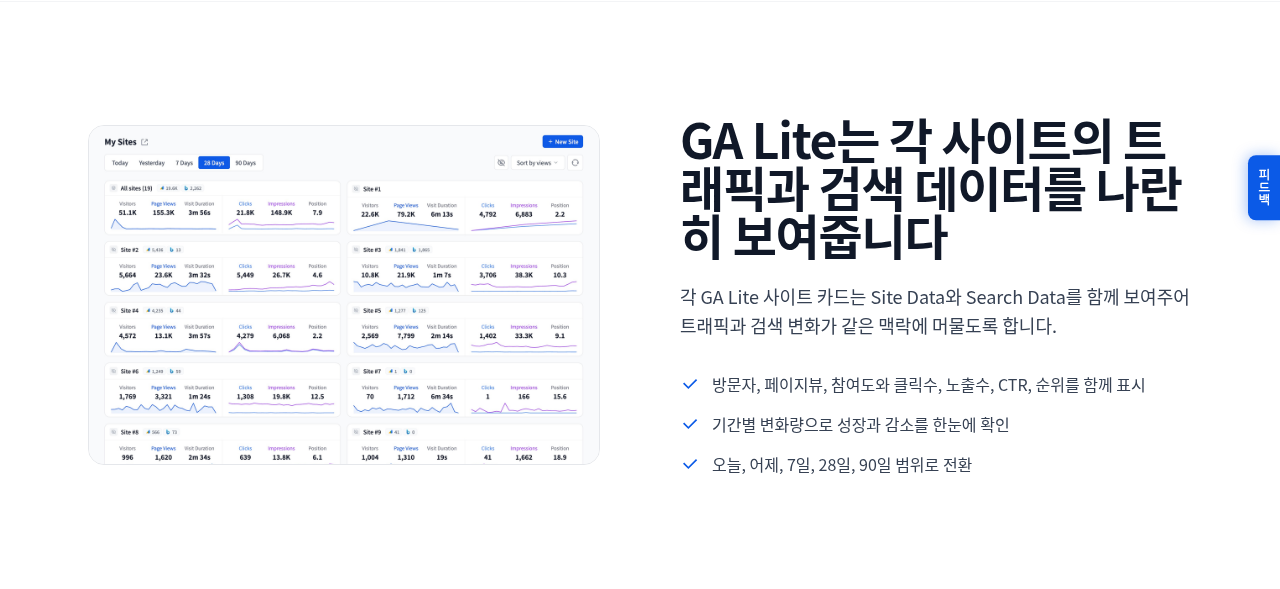
퍼널 단계 수치는 예시 값입니다. 실제로는 pagePath나 eventName 차원으로 단계별 사용자 수를 조회해 같은 함수에 넣으면 됩니다. 다만 이 방식은 단계별 합계를 비교할 뿐 같은 사용자가 순서대로 통과했는지는 보장하지 않습니다. 엄밀한 순차 퍼널이 필요하면 Data API의 runFunnelReport(v1alpha)나 GA4 탐색 보고서를 사용하세요.

4. 해석할 때 주의할 점
- 기간 길이를 맞추기: 28일 대 28일처럼 같은 길이, 가능하면 같은 요일 구성으로 비교합니다.
- 작은 표본: 이전 값이 수십 단위면 ±50%도 쉽게 나옵니다. 절대값을 함께 봅니다.
- 데이터 지연: 당일 데이터는 처리 중일 수 있어
yesterday까지로 끊는 편이 안정적입니다. - 임계값(thresholding): Google 신호가 켜진 속성은 일부 행이 숨겨질 수 있습니다.
마치며
직접 스크립트를 유지하기 번거롭다면 여러 GA4 속성과 Search Console 데이터를 한 화면에 모아 보여 주는 GA Lite 같은 도구를 쓰는 방법도 있습니다. 어느 쪽이든 "같은 기간 길이로 비교하고, 0으로 나누기와 작은 표본을 조심한다"는 원칙은 같습니다.
