기본 쉘을 zsh로 변경하고 테마를 변경해보자.
mac에서 zsh쉘을 사용하고 있었고, 확장성 및 통일성을 위해서 개인 server의 ubuntu에서도 기본 쉘을 bash에서 zsh로 변경하고 테마를 적용해서 사용해보자!
zsh 설치
$ sudo apt install zsh설치가 완료되면 잘 설치가 되었는지 확인해봅시다.
$ cat /etc/shells

>>
# /etc/shells: valid login shells
/bin/sh
/bin/bash
/usr/bin/bash
/bin/rbash
/usr/bin/rbash
/usr/bin/sh
/bin/dash
/usr/bin/dash
/usr/bin/tmux
/usr/bin/screen
/bin/zsh
/usr/bin/zsh
출력 된 쉘 중에 zsh 가 포함되 있다면 정상적으로 설치가 완료된거다.
기본 쉘 변경
이제 기본 쉘을 변경해주자!
$ chsh -s $(which zsh)

# 위 와 아래는 같은 의미의 명령어

$ chsh -s /usr/bin/zsh
위의 두 명령어 중 하나를 입력해서 ubuntu의 기본 쉘을 변경해주자.
23.02.21 추가
Ubuntu Server 환경에서 위 명령어로 진행이 안됐다...
안된다면 아래의 명령어로 직접 Shell 변경을 진행하도록하자.
$ sudo vim /etc/passwd
위 화면에서 처럼 직접 ubuntu 유저의 shell을 변경해주면 된다.
이후 시스템을 재부팅을 해주고 기본 쉘을 확인해보자.
(재부팅 후 만약 .zshrc파일이 없다고 한다면 권장하는 파일로 만들어 주시면 됩니다 😉 )
$ echo $SHELL

>>
/usr/bin/zsh
위처럼 기본 쉘이 zsh로 변경되었다면 이제 oh-my-zsh를 설치해보자.
oh-my-zsh는 git clone, curl , wget을 통해 설치 가능하다.
$ git clone --depth=1 https://github.com/ohmyzsh/ohmyzsh.git "$ZSH"

$ sh -c "$(curl -fsSL https://raw.githubusercontent.com/robbyrussell/oh-my-zsh/master/tools/install.sh)"

$ sh -c "$(wget https://raw.githubusercontent.com/robbyrussell/oh-my-zsh/master/tools/install.sh -O -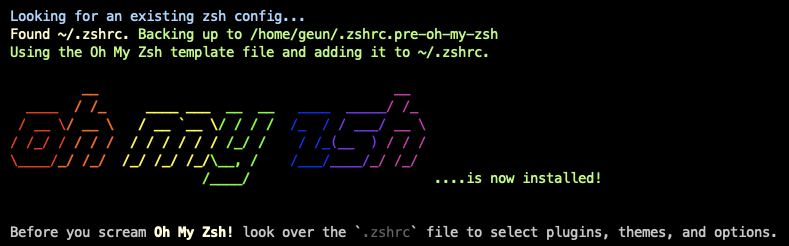
이런 출력이 나왔다면 설치가 정상적으로 완료된 것 이다!
이제 설정파일을 변경해서 테마를 적용 해보자
$ vim ~/.zshrcvim 텍스트 편집기를 통해 설정파일을 열고
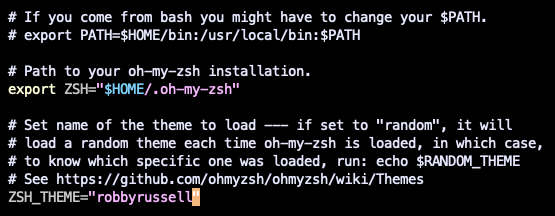
ZSH_THEME="robbyrussell" 부분을 ZSH_THEME="agnoster" 으로 변경해준다.
만약 원하는 테마가 있을 경우 해당부분을 다른 테마로 변경해주면 된다.
이후 :wq 를 통해 저장 후 터미널로 다시 빠져 나온 뒤
$ source ~/.zshrc위 명령어를 입력해주면 테마가 적용된다!
만약 폰트가 깨진다면 폰트를 방문해서 README를 잘 읽고 폰트를 적용하시면 잘 보일 것이다.
끗