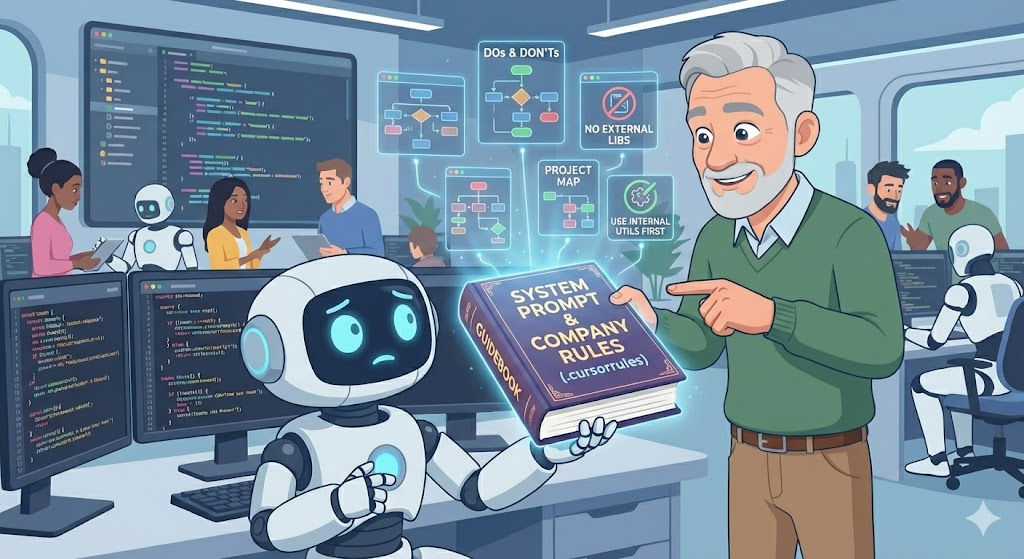
서론: AI가 짠 코드는 왜 항상 2% 부족할까?
"이거 말고... 우리 회사 컨벤션대로 짜달라고!"
AI 에디터(Cursor, VS Code Copilot)를 쓰다 보면 답답할 때가 있습니다. 분명 코드는 잘 짜는데, 미묘하게 옛날 문법을 쓰거나 우리 팀이 금지한 라이브러리를 가져다 쓰곤 하죠.
이건 AI의 지능 문제가 아니라 '맥락(Context)'의 문제입니다. AI에게 "너는 우리 팀의 수석 개발자야"라고 역할을 부여하고 사내 규칙을 주입하면, AI의 성능은 완전히 달라집니다.
오늘은 Cursor와 VS Code에서 시스템 프롬프트(System Prompt)를 설정하는 방법과, 대형 프로젝트에서 토큰 비용을 아끼며 AI를 똑똑하게 만드는 필승 전략을 소개합니다.
1. 설정 방법: 어디에 적어야 할까?
두 에디터 모두 프로젝트별로 규칙을 '박아두는' 설정 파일이 존재합니다.
① Cursor: .cursorrules (강력 추천)
Cursor는 프로젝트 루트(최상위 폴더)에 .cursorrules라는 파일을 만들면, AI가 답변할 때마다 이 파일을 헌법처럼 가장 먼저 읽습니다. 인식률이 매우 높습니다.
- 위치: 프로젝트 루트 /
.cursorrules - 형식: 자연어 (Plain text)
② VS Code Copilot: .github/copilot-instructions.md
VS Code도 최근 업데이트로 프로젝트별 설정을 지원하기 시작했습니다. .github 폴더 안에 숨겨두는 방식입니다.
- 위치: 프로젝트 루트 /
.github/copilot-instructions.md - 형식: 마크다운 (Markdown)
💡 팁: 팀 프로젝트라면 이 파일들을 Git에 포함해 올리세요. 팀원 모두가 동일한 코딩 컨벤션을 공유하며 AI의 도움을 받을 수 있습니다.
2. 프롬프트 작성 공식: R.S.C.B
그냥 "잘 짜줘"라고 하면 AI는 가장 평범한 코드를 짭니다. 다음 4가지 요소를 꼭 포함하세요.
- Role (역할): 페르소나 부여
- ex) "너는 구글 출신의 시니어 풀스택 개발자야. 클린 코드에 집착해."
- Stack (기술 스택): 버전까지 명시
- ex) "Next.js 14 (App Router), Tailwind CSS, Zustand 사용."
- Constraints (제약): 하지 말아야 할 것 (가장 중요!)
- ex) "Any 타입 금지, class 컴포넌트 금지, 외부 라이브러리 설치 전 사내 라이브러리 확인."
- Behavior (행동): 답변 스타일
- ex) "설명은 짧게(No yapping), 코드는 생략 없이 전체를 보여줘, 답변은 한국어로."
3. 대형 프로젝트 필승 전략: "지도를 그려줘라"
프로젝트 규모가 커지면 모든 규칙을 프롬프트 파일 하나에 다 적을 수 없습니다. 토큰 제한에도 걸리고, AI가 내용을 까먹기도 하죠. 이때 필요한 것이 '문서화(Documentation) & 참조' 전략입니다.
전략 1. 내비게이션 지도 만들기 (docs/PROJECT_MAP.md)
AI가 프로젝트 구조를 파악할 수 있도록 요약된 지도를 만듭니다.
# Project Architecture
## 1. Core Utilities (MUST CHECK FIRST)
- `src/core/math`: 벡터 연산 등 수학 관련 (외부 라이브러리 대신 이거 쓸 것)
- `src/shared/ui`: 공용 버튼, 인풋 컴포넌트 위치
전략 2. 시스템 프롬프트에 '검색 절차' 강제하기
.cursorrules 파일에 다음과 같이 적어줍니다.
"코드를 작성하기 전에 반드시
docs/PROJECT_MAP.md를 먼저 읽어. 그리고 외부 라이브러리를 쓰기 전에src/core내부에 이미 구현된 기능이 있는지 먼저 검색(Search)해."
이렇게 설정하면 AI가 "사내 라이브러리에 VectorUtil이 있네요. 이걸 쓰겠습니다."라고 답변하게 됩니다.
4. 토큰 비용, 괜찮을까?
"매번 저 긴 파일을 참조하면 돈이 많이 들지 않을까?" 걱정되시나요? 결론은 "오히려 이득"입니다.
- 입력 토큰은 싸다: AI 모델은 내가 질문하는(Input) 비용이 답변받는(Output) 비용보다 훨씬 저렴합니다.
- 삽질 비용 방지: 지도가 없으면 AI가 엉뚱한 코드를 짜고 -> 에러가 나고 -> 다시 고치느라 대화가 길어집니다. 차라리 처음에 지도를 쥐여주고 한 방에 정확한 코드를 받는 게 총비용 면에서 훨씬 효율적입니다.
마무리
시스템 프롬프트는 AI에게 "잔소리하는 사수"를 붙여주는 것과 같습니다.
지금 바로 프로젝트 루트에 .cursorrules (또는 .github/copilot-instructions.md) 파일을 만들고, 우리 팀만의 규칙을 적어보세요. AI가 진짜 '내 동료'처럼 일하기 시작할 겁니다.