
1. Main Page
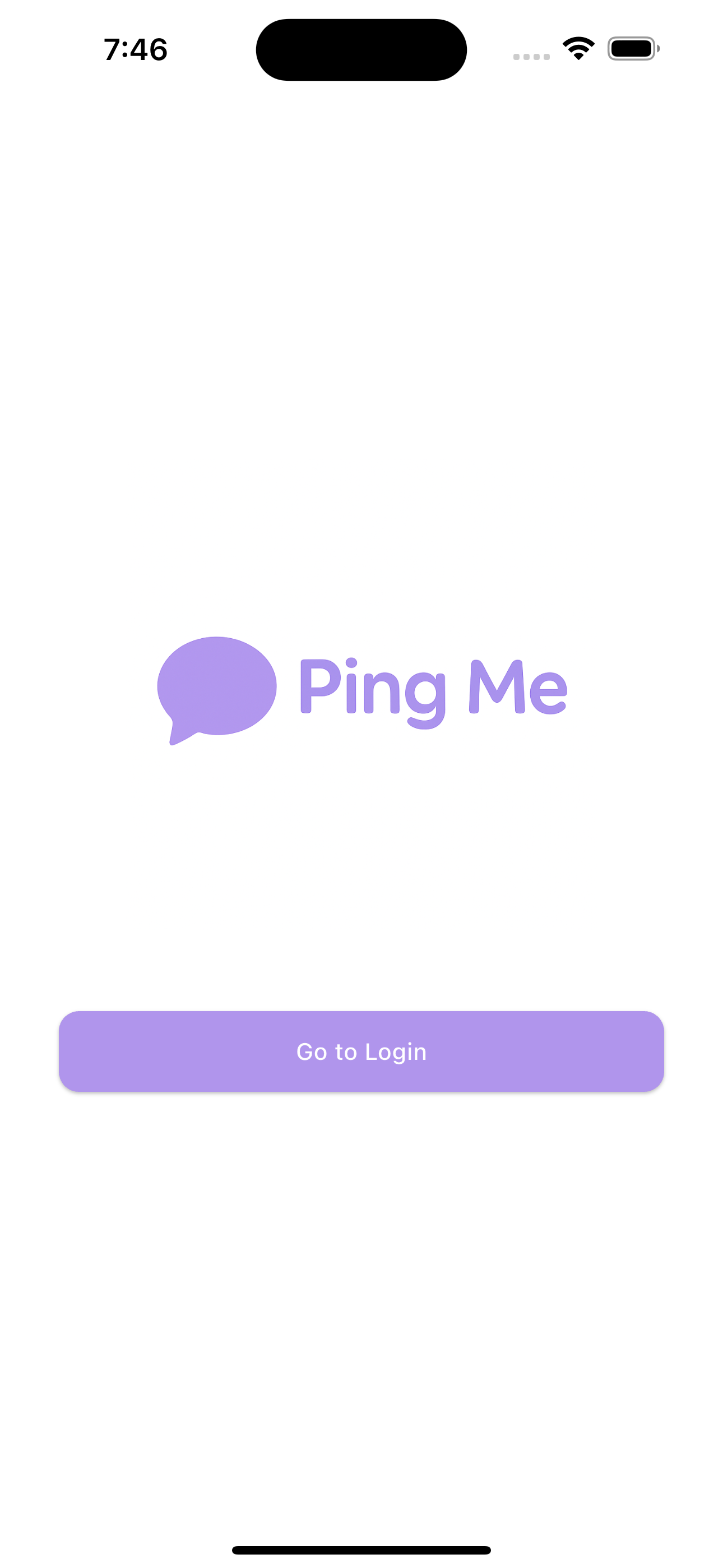
메인 페이지는 사용자가 처음 앱을 실행했을 때 보게 되는 화면으로, 메인 페이지에서 할 수 있는 주요 기능은 로고 표시와 로그인 페이지로 이동하는 버튼 구현이다.
-
앱의 로고를 화면 중앙에 배치
-
로그인 페이지로 이동하는 버튼 추가
-
버튼 클릭 시 로그인 페이지로 이동하는 Navigator 사용
ElevatedButton(
  onPressed: _navigateToLoginPage,
  child: const Text('Go to Login'),
)
2. Login Page
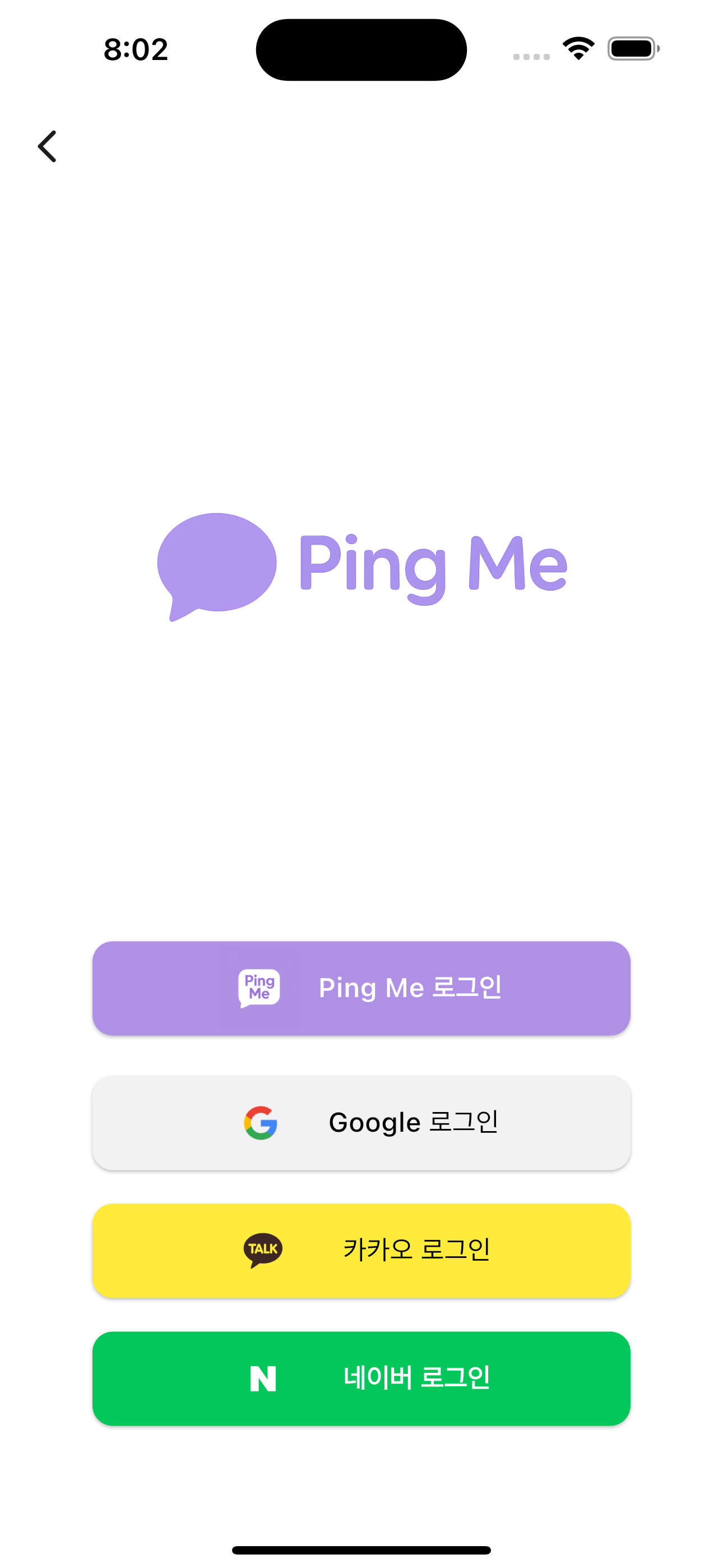
Google 로그인, Kakao 로그인, Naver 로그인을 구현할 수 있다.
-
Google 로그인 버튼과 Kakao 로그인 버튼, Naver 로그인 버튼을 세로로 배치
-
각 버튼에 로고 추가
ElevatedButton(
  onPressed: _handleGoogleLogin,
  child: Row(
    children: [
      Image.asset('assets/google_logo.png', width: 24, height: 24),
      const Text('Google 로그인'),
    ],
  ),
)
3. Navigation
-
메인 페이지에서 로그인 페이지로 이동할 수 있는 네비게이션 기능
-
Navigator.push를 사용하여 버튼 클릭 시 로그인 페이지로 이동
4. Design and Styling
ElevatedButton을 사용하여 버튼의 색상, 크기, 모양 등을 설정하고, Image.asset을 사용하여 로고를 추가한다.
ElevatedButton(
  style: ElevatedButton.styleFrom(
    backgroundColor: Color(0xFFAE90E4), // 버튼 색상
    foregroundColor: Colors.white, // 텍스트 색상
    shape: RoundedRectangleBorder(
      borderRadius: BorderRadius.circular(12), // 둥근 모서리
    ),
  ),
  onPressed: _handlePingMeLogin,
  child: Row(
    children: [
      Image.asset('assets/images/logo/app_icon.png', width: 46, height: 46),
      const Text('Ping Me 로그인'),
    ],
  ),
)
5. 소셜 로그인 로고 이미지
소셜 로그인 버튼을 구현할 때, 각 로그인 서비스에서 제공하는 공식 개발자 문서를 참고하여, 서비스 로고 및 디자인 가이드라인을 준수하는 것이 중요하다.
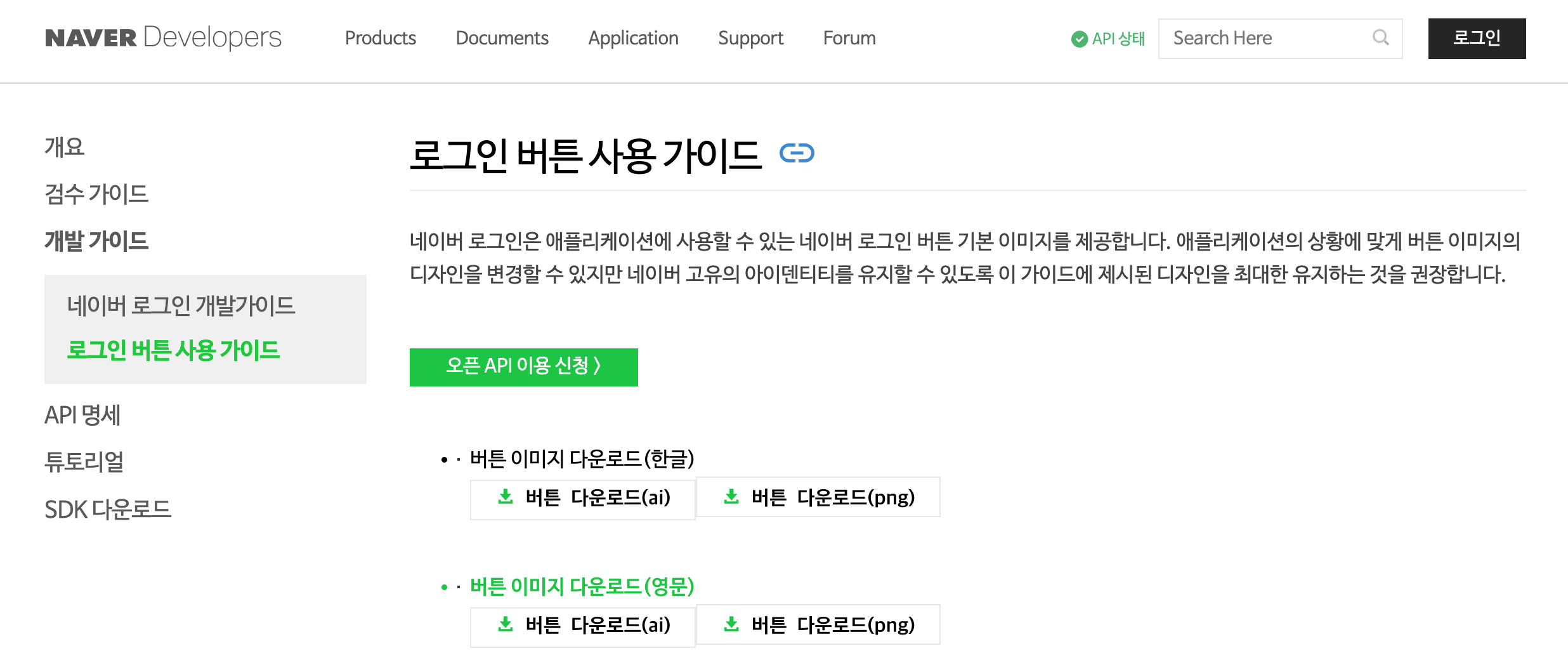
네이버 로그인 디자인 가이드: Naver Developers
카카오 로그인 디자인 가이드: Kakao Developers
구글 로그인 디자인 가이드: Google Developers