
리눅스에는 시스템 상태를 볼 수 있는 명령이 많지만, 그 중 top은 시스템 상태를 전반적으로 가장 빠르게 파악할 수 있는 명령어입니다.
이번 글에서는 top 출력으로 시스템 상태를 읽는 법, 특히 프로세스와 관련된 값들(VIRT/RES/SHR, 상태, 우선순위)이 어떤 의미인지를 커널 동작과 함께 살펴보겠습니다.
2.1 시스템의 상태 살피기
직접 top을 입력해 보겠습니다.
옵션 없이 실행하면 Interval 간격(기본 3초)으로 화면을 갱신하면서 정보를 보여줍니다.
순간의 top 정보를 한 번만 찍어보려면 -b(batch) 옵션을 씁니다.
top -b -n 1 — 스냅샷 한 장
[root@server ~]# top -b -n 1          # 아래는 책(CentOS 6) 예시
top - 23:13:05 up 15 days,  6:55,  1 user,  load average: 0.00, 0.00, 0.00   ❶ ❷
Tasks:  88 total,   1 running,  87 sleeping,   0 stopped,   0 zombie          ❸
Cpu(s):  0.1%us,  0.0%sy,  0.0%ni, 99.8%id,  0.0%wa,  0.0%hi,  0.0%si,  0.0%st   ❹
Mem:   8194380k total,  4914016k used,  3280364k free,   313084k buffers
Swap: 10485752k total,        0k used, 10485752k free,  3660448k cached

  PID USER      PR  NI  VIRT  RES  SHR S %CPU %MEM    TIME+  COMMAND
    1 root      20   0 19228 1512 1224 S  0.0  0.0   0:00.96 init
    2 root      20   0     0    0    0 S  0.0  0.0   0:00.00 kthreadd
    3 root      RT   0     0    0    0 S  0.0  0.0   0:00.62 migration/0
    4 root      20   0     0    0    0 S  0.0  0.0   0:00.00 ksoftirqd/0
❶ 현재 시간 / uptime — 서버가 얼마나 구동되었는지. 이 시스템은 구동한 지 15일 정도 되었음.
❷ 로그인 사용자 수 / Load Average — 1·5·15분 평균.
Load Average는 시스템이 얼마나 많은 일을 하고 있는지를 보여주는 값으로, 높으면 서버가 많은 일을 하고 있다는 뜻.
계산 방식과 해석은 다음 글에서 자세히 다룬다.
❸ Tasks — 현재 구동 중인 프로세스 개수와 상태별(running/sleeping/stopped/zombie) 분포.
❹ CPU / Mem / Swap 사용량 — swap이 상단에 따로 있다는 것 자체가 swap 사용 여부가 시스템 상태에 중요한 영향을 준다는 뜻으로 해석할 수 있음.
프로세스 목록 — 특히 눈여겨볼 컬럼
그 아래는 각 프로세스의 PID, 메모리 사용률, 상태, CPU 점유 시간 등입니다.
이 중 특히 봐야 할 것은 PR ~ S 컬럼입니다.
| 컬럼 | 의미 | 자세히 |
|---|---|---|
PR | 프로세스 실행 우선순위 (커널이 인식하는 실제 값) | 2.5 |
NI | PR을 얼마나 조절할지 (nice 값). 기본 PR + NI = 실제 PR | 2.5 |
VIRT / RES / SHR | 프로세스가 사용하는 메모리 양 → 메모리 누수 여부 판단의 근거 | 2.2, 2.3 |
S | 프로세스 상태 (CPU 사용 중? I/O 대기? 유휴?) | 2.4 |
내 VM에서 실행
root@vm-nangman-dev-taekjun-wisoft:~# top -b -n 1 | head -15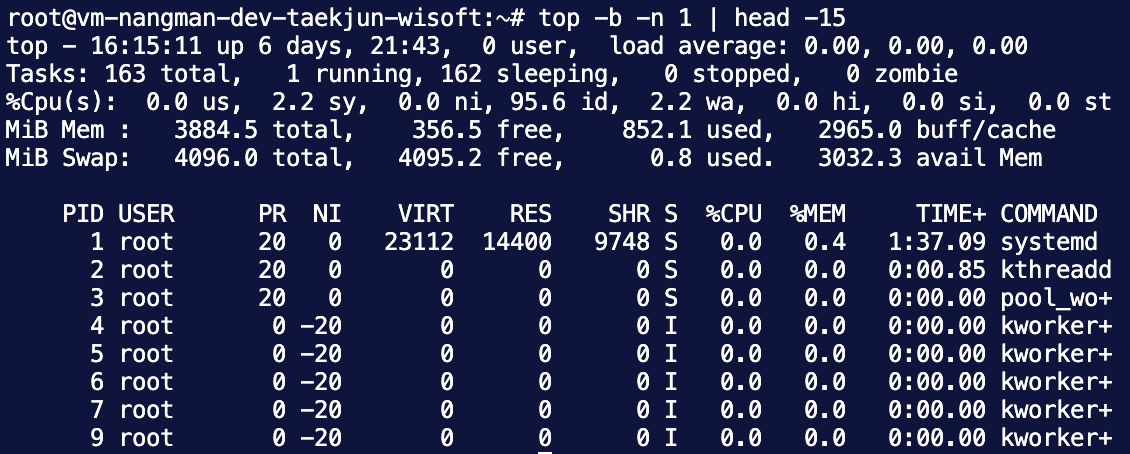
CPU 줄 약어 정리:
us(user)
sy(system, 커널)
ni(nice 조정된 user)
id(idle)
wa(I/O wait)
hi·si(하드웨어·소프트웨어 인터럽트)
st(steal)
2.2 VIRT, RES, SHR ..?
프로세스 관련 항목 중 제일 눈에 띄는 것이 VIRT, RES, SHR입니다.
셋 다 현재 프로세스가 사용하는 메모리와 관련된 값입니다.
출력 결과 중 더 알고 싶은 게 있으면 man 페이지를 보는 게 가장 빠르고 정확합니다.
man top의 정의는 다음과 같습니다.
VIRT : The total amount of virtual memory used by the task. It includes all
       code, data and shared libraries plus pages that have been swapped out.

RES  : A task's currently used share of available physical memory.

SHR  : The amount of shared memory used by a task. It simply reflects memory
that could be potentially shared with other processes.- VIRT — task(프로세스)가 사용하는 가상 메모리의 전체 용량 (코드·데이터·공유 라이브러리·swap된 페이지까지 전부)
- RES — 그중 실제로 물리 메모리에 올려서 사용하고 있는 양
- SHR — 다른 프로세스와 공유하고 있는 shared memory의 양
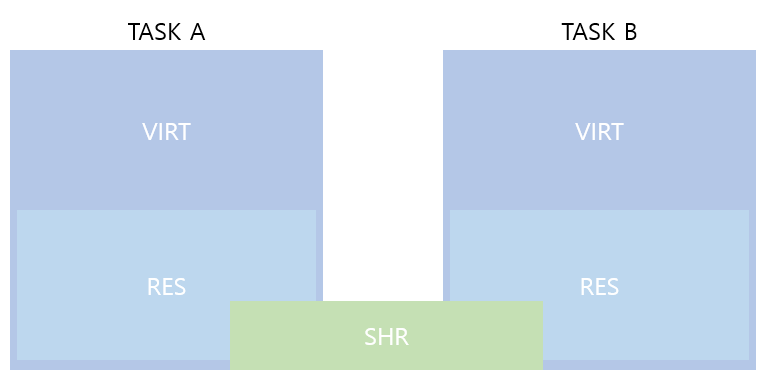
SHR의 대표적인 예 — glibc
대부분의 리눅스 프로세스는 glibc라는 라이브러리를 참조합니다.
프로세스마다 glibc 내용을 메모리에 따로 올리면 공간 낭비입니다.
그래서 커널은 공유 메모리 개념을 도입해, 여러 프로세스가 함께 쓰는 라이브러리는 공유 메모리 영역에 한 번만 올려 함께 쓰도록 했습니다.
그래서 뭘 봐야 하나?
- VIRT는 실제로 할당되지 않은 가상의 공간이라 값이 커도 문제가 되지 않습니다.
- 실제 사용 중인 메모리는 RES입니다.
→ 메모리 점유율이 높은 프로세스를 찾으려면 RES가 높은 프로세스를 봐야 합니다.
정리:
VIRT ≥ RES ≥ SHR(SHR은 RES의 일부).
메모리 문제는 RES로 판단.
내 VM에서 교차검증 — /proc으로 직접 확인
top 값이 어디서 오는지 /proc/<PID>/status와 대조해볼 수 있습니다.
(1장의 "dmidecode ↔ free 교차검증"과 같은 습관)
# 예: 메모리를 많이 쓰는 프로세스 상위 5개 (RES 기준)
root@vm-nangman-dev-taekjun-wisoft:~# top -b -n 1 -o RES | head -12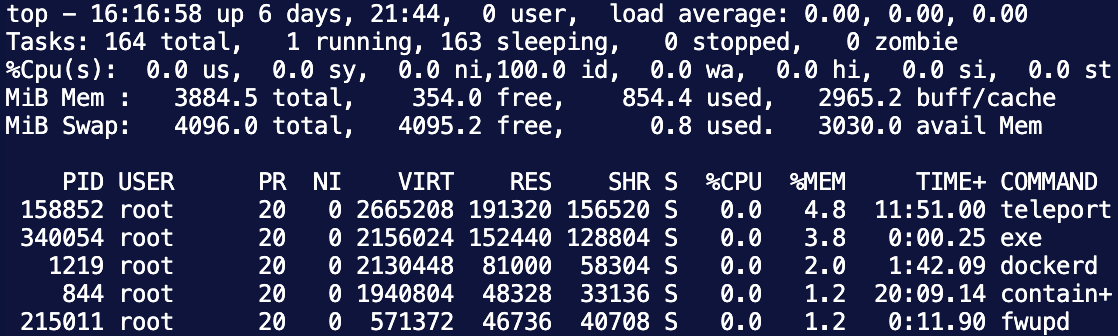
#그중 하나의 PID로 커널이 가진 원본 값 확인
root@vm-nangman-dev-taekjun-wisoft:~# grep -E 'VmSize|VmRSS|RssFile|RssShmem' /proc/<PID>/status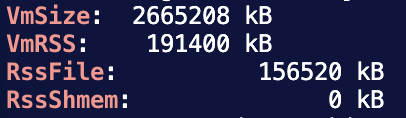
2.3 VIRT와 RES 그리고 Memory Commit
그럼 왜 메모리는 VIRT와 RES로 나뉘어 있을까요?
둘 다 프로세스가 쓰는 메모리를 표현하지만 차이가 있습니다.
Memory Commit — "예약"과 "실제 할당"의 분리
-
프로세스가
malloc()같은 시스템 콜로 필요한 메모리를 요청합니다. -
커널은 가용 공간이 있으면 성공 메시지와 함께 가상 메모리 주소를 넘겨줍니다.
(프로세스는 "나 1GB 가졌다"고 인식) -
하지만 이 시점에도 물리 메모리는 할당되지 않은 상태입니다.
→ 이게 Memory Commit. 동작 방식은 커널 파라미터vm.overcommit_memory로 정합니다. -
이후 프로세스가 그 영역에 실제로 쓰기 작업을 하면 Page Fault가 발생하고, 그제서야 커널이 물리 메모리를 프로세스의 가상 주소에 매핑합니다.
이 매핑은 Page Table로 관리됩니다. -
이렇게 물리 메모리에 바인딩된 영역이 RES로 계산됩니다.
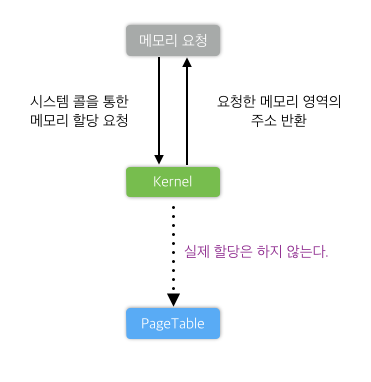
실험: malloc()만 했을 때 vs 쓰기까지 했을 때
1초마다 1MB씩 malloc()하는 프로그램으로 확인해보겠습니다.
// malloc_test.c (책 코드 2-2)
#include <stdio.h>
#include <string.h>
#include <stdlib.h>
#include <unistd.h>   // sleep() — 책엔 없지만 최신 gcc에서 경고 방지용으로 추가

#define MEGABYTE 1024*1024

int main() {
    void *myblock = NULL;
    int count = 0;

    while (1) {
        myblock = (void *) malloc(MEGABYTE);
        if (!myblock) {
            printf("Error!");
            break;
        }
        printf("Currently allocating %d MB\n", (++count)*MEGABYTE);
//      memset(myblock, 1, MEGABYTE);   // ← 첫 번째 실험에서는 주석 처리
        sleep(1);
    }
    exit(0);
}
책 코드의
printf는(++count)*MEGABYTE를 찍어서 실제로는 MB가 아니라 바이트 수가 출력된다.
동작엔 영향 없지만, 거슬리면count만 찍도록 고쳐도 됨.
① malloc()만 할 때 (memset 주석)
# 터미널 1
root@vm-nangman-dev-taekjun-wisoft:~# gcc -o malloc_test malloc_test.c && ./malloc_test

# 터미널 2 — 몇 초 간격으로 반복
root@vm-nangman-dev-taekjun-wisoft:~# top -b -n 1 | grep -i malloc
VIRT가 9060 → 11116 → 13172 → … → 17284로 계속 늘지만, RES는 456 → 464 → … → 488로 거의 안 늘어납니다.
→ 예약만 했지 실제로 쓰지 않았으니까요.
② malloc() + memset() 할 때 (주석 해제)
root@vm-nangman-dev-taekjun-wisoft:~# top -b -n 1 | grep -i malloc
RES가 4556 → 5584 → 7640 → 9696 → 12m으로 VIRT가 늘어나는 비율과 비슷하게 늘어납니다.
결론: 메모리 사용과 관련해 중요한 건 VIRT가 아니라 실제로 메모리를 쓰고 있는 RES다.
왜 커널은 바로 할당하지 않고 Commit만 할까? — fork()와 COW
가장 큰 이유는 fork() 같은 새 프로세스를 만드는 콜을 처리해야 하기 때문입니다.
-
fork()는 현재 프로세스와 똑같은 프로세스를 하나 더 만듭니다.
그런데 대부분은fork()후 바로exec()로 전혀 다른 프로세스로 바뀝니다.
→ 복사해둔 메모리를 대부분 쓸 일이 없음. -
그래서 COW(Copy-On-Write): 복사된 영역에 실제 쓰기가 발생한 후에야 물리 메모리를 할당하는 방식입니다.
-
COW가 가능하려면 Memory Commit이 필요합니다.
바로 할당해버리면 COW를 쓸 수 없다.
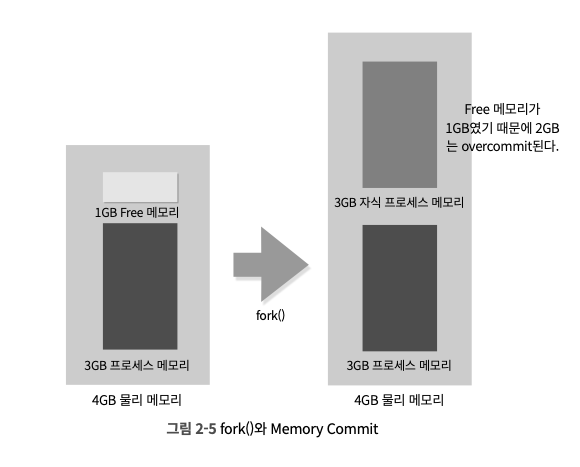
그림 11. VIRT, RES, SHR의 관계, DevOps와 SE를 위한 리눅스 커널, p.25
현재 시스템의 Commit 상태 확인 — sar -r
# 책(그림 2-6) — sar -r 결과 (CentOS 6)
13:04:51  kbmemfree kbmemused %memused kbbuffers kbcached kbcommit %commit
13:04:52    6055532   2005872    24.88    158636  1335708   557100    3.00
...%commit은 시스템 전체 메모리 대비 커밋된(예약된) 메모리 비율입니다.
책 예시는 3% 수준이라, 커밋된 메모리에 순간적으로 쓰기가 몰려도 전혀 문제 없는 상황입니다.
반대로 커밋 비율이 높다면 순간적으로 부하를 일으키거나 최악의 경우 커널 응답 불가를 일으킬 수 있다.
# 내 VM — sysstat 설치 후 1초 간격 5번
root@vm-nangman-dev-taekjun-wisoft:~# sar -r 1 5
# 같은 정보를 커널에서 직접 — 교차검증용
root@vm-nangman-dev-taekjun-wisoft:~# grep -i commit /proc/meminfo
%commit이 높게 나올 수 있음. 100%를 넘기도 하는데, 그게 바로 overcommit 상태.
vm.overcommit_memory — 0, 1, 2
VIRT처럼 실제 쓰지 않는 영역은 무한대로 할당받을 수 있을까요?
답은 그럴 수도, 못 하게 막을 수도 있습니다.
커널 파라미터 vm.overcommit_memory가 결정합니다.
| 값 | 이름 | 동작 |
|---|---|---|
0 | OVERCOMMIT_GUESS (기본값) | 휴리스틱으로 판단. 책 설명 기준 허용 최댓값 = page cache + swap + slab reclaimable. 현재 free 메모리는 고려 안 함 |
1 | OVERCOMMIT_ALWAYS | 무조건 commit. 계산 없이 모든 요청 허용 → 메모리 누수 프로세스가 있으면 시스템 응답 불가 가능 |
2 | OVERCOMMIT_NEVER | 제한적 commit. CommitLimit = swap + (물리 메모리 × vm.overcommit_ratio%)를 넘으면 거부. /proc/meminfo에서 확인 가능 |
책이 보여주는 커널 코드(__vm_enough_memory()) 핵심만 추리면:
// 1: 무조건 허용
if (sysctl_overcommit_memory == OVERCOMMIT_ALWAYS)
        return 0;

// 0: page cache + swap + slab reclaimable 를 합산해서 비교 (책 코드 2-3)
if (sysctl_overcommit_memory == OVERCOMMIT_GUESS) {
        free = global_page_state(NR_FILE_PAGES);
        free += get_nr_swap_pages();
        free += global_page_state(NR_SLAB_RECLAIMABLE);
        if (!cap_sys_admin)                         // root용 예약분 빼고
                free -= sysctl_admin_reserve_kbytes >> (PAGE_SHIFT - 10);
        if (free > pages)
                return 0;
        ...
}

// 2: vm_commit_limit() 기준, 한 프로세스가 너무 커지지 않게 3%는 남겨둠
allowed = vm_commit_limit();
...
allowed -= mm->total_vm / 32;
if (percpu_counter_read_positive(&vm_committed_as) < allowed)
        return 0;
최신 커널에서는 달라졌다 (커널 소스로 직접 확인함):
vm.overcommit_memory = 0휴리스틱은 커널 5.2부터 단순화됐습니다.
v5.1까지는 여러 페이지 카운터(free/file/swap/slab 등)를 합산하는 책 코드와 같은 계열이었지만, v5.2 이후mm/util.c는 이게 전부입니다:
if (sysctl_overcommit_memory == OVERCOMMIT_GUESS) {
 if (pages > totalram_pages() + total_swap_pages)
 goto error;
return 0;
}
즉 "한 번의 요청이 (전체 RAM + swap)보다 크면만 거부" — 훨씬 느슨합니다.
모드 1은 그대로, 모드 2는vm_commit_limit()기반 구조가 유지되고 단일 프로세스 예약분은min(total_vm/32, user_reserve_kbytes)로 바뀌었습니다.
# 내 VM의 현재 설정 확인
root@vm-nangman-dev-taekjun-wisoft:~# sysctl vm.overcommit_memory vm.overcommit_ratio
어느 모드든 swap 영역이 commit 허용량 계산에 들어간다
→ swap은 "느리니까 끄자"로만 볼 게 아니라, 시스템 안정성(commit 여유분)에도 영향을 줍니다.
2.4 프로세스의 상태 보기
지금까지 VIRT/RES/SHR로 메모리를 봤다면, 이번엔 프로세스의 현재 상태입니다.
top의 SHR 옆 S 컬럼입니다.
man top의 정의:
S  --  Process Status
       The status of the task which can be one of:
           'D' = uninterruptible sleep
           'R' = running
           'S' = sleeping
           'T' = traced or stopped
'Z' = zombie| 상태 | 의미 |
|---|---|
D | uninterruptible sleep. 디스크/네트워크 I/O를 대기 중. 대기하는 동안 Run Queue에서 빠져 Wait Queue로 들어간다 |
R | running. 실제로 CPU를 소모 중(또는 실행 대기) |
S | sleeping. D와의 핵심 차이는 요청한 리소스를 즉시 쓸 수 있는지 여부 |
T | traced or stopped. strace 등으로 시스템 콜을 추적당하는 중이거나 정지됨. 평소엔 거의 안 보임 |
Z | zombie. 종료됐지만 정리되지 못한 프로세스 (아래 보충 참고) |
D vs S — 왜 구분할까?
-
D (Uninterruptible): 프로세스가 디스크에 "어느 블록의 데이터를 읽어달라"고 요청하면, 응답이 올 때까지 할 수 있는 게 없습니다.
그래서 CPU 사용권을 다른 프로세스에 넘기고 UNINTERRUPTIBLE로 마킹한 뒤 대기합니다.
→ 특정 요청의 응답을 기다리는 상태 -
S (Interruptible):
sleep()으로 타이머를 걸었거나 콘솔 입력을 기다리는 경우입니다.
언제 시그널이 올지 모르니 언제든 시그널을 받아 처리할 수 있게 INTERRUPTIBLE로 마킹하고 대기합니다.
S가 많은 건 별 문제 없습니다.
하지만 D가 많다 = I/O 응답을 기다리는 프로세스가 많다는 뜻이고, 이들은 요청이 끝나면 다시 R로 돌아가야 하므로 시스템 부하(Load Average) 계산에 포함됩니다.
→ 3장 Load Average로 이어지는 내용입니다.
내 VM에서 — 상태별 프로세스 분포
# 상태 첫 글자 기준으로 몇 개씩인지
root@vm-nangman-dev-taekjun-wisoft:~# ps -eo stat= | cut -c1 | sort | uniq -c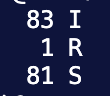
# D 상태가 있다면 누구인지
root@vm-nangman-dev-taekjun-wisoft:~# ps -eo pid,stat,wchan:20,comm | awk '$2 ~ /^D/'
# 없으면 "평상시엔 D가 거의 없다"
Z — 좀비 프로세스
모든 프로세스는 fork()로 만들어지므로 부모-자식 관계가 되고, 보통 부모는 자식이 끝날 때까지 기다립니다.
-
정상 흐름: 부모
fork()→ 자식 실행 후exit()→ 부모에게 종료 알림 → 부모가wait()로 자식에 할당된 정보를 정리 → 부모exit() -
좀비: 자식이 종료됐는데 종료를 알려줄 곳(정리해줄 부모)이 없는 경우
책은 "부모가 죽었는데 자식이 남아 있는 경우"도 좀비로 설명하는데, 엄밀히는 다릅니다.
- 좀비(Zombie): 자식이 이미
exit()했는데 부모가 살아있으면서wait()를 안 해준 상태.
프로세스 테이블 항목(PID, 종료 코드)만 남음.
ps에서<defunct>로 보임.- 고아(Orphan): 부모가 먼저 죽은 자식.
이때는 PID 1(systemd)이 자식을 입양하고, 나중에 자식이 종료되면 PID 1이wait()해서 정리해줌.
그래서 보통 좀비로 남지 않는다.
즉 좀비가 쌓이는 진짜 원인은 대개 "살아있는 부모가 자식을 안 거둠" (버그 있는 데몬, SIGCHLD 처리 누락).
좀비가 왜 문제인가? — PID 고갈
좀비는 스케줄러가 선택하지 않으니 CPU도 안 쓰고, 이미 종료됐으니 메모리도 안 씁니다.
문제는 좀비가 점유하고 있는 PID입니다.
정리되지 않고 쌓이면 새 프로세스에 줄 PID가 모자라게 되고, 결국 PID 고갈 → 새 프로세스를 못 만듭니다.
생성 가능한 최대 PID 확인하기
모든 프로세스는 integer형 PID를 갖고, 최댓값은 커널 파라미터
kernel.pid_max로 정해진다.
책 서버는kernel.pid_max = 65536→ 프로세스 수도 65536개를 넘을 수 없다.
root@vm-nangman-dev-taekjun-wisoft:~# sysctl kernel.pid_max
2.5 프로세스의 우선순위
마지막으로 top의 PR과 NI.
둘 다 커널이 프로세스를 스케줄링할 때 쓰는 우선순위입니다.
그 전에 스케줄링이 뭔지부터 설명하겠습니다.
스케줄러의 기본 동작
-
CPU마다 Run Queue가 있고, Run Queue에는 우선순위별로 프로세스가 연결돼 있음.
-
Scheduler는 유휴 프로세스가 깨어나거나 특정 프로세스가 스케줄링을 양보하는 등의 상황에서, Run Queue에서 가장 우선순위가 높은 프로세스를 골라 Dispatcher에 넘김.
-
Dispatcher는 현재 실행 중인 프로세스 정보를 저장하고, 넘겨받은 프로세스 정보로 CPU가 다시 연산하게 함 (= 컨텍스트 스위칭).
PR과 NI의 정의 (man top)
PR  --  Priority
        The priority of the task.

NI  --  Nice value
        The nice value of the task. A negative nice value means higher
        priority, whereas a positive nice value means lower priority. Zero in
        this field simply means priority will not be adjusted in determining
a task's dispatchability.- PR — 커널이 인식하는 해당 프로세스의 실제 우선순위 값
- NI — nice 값.
nice명령으로 조절합니다.
값이 낮을수록 우선순위가 높고, PR을 낮추면 더 많이 스케줄링될 기회를 얻습니다.
[root@server ~]# top          # 책(코드 2-6) 중 프로세스 부분
  PID USER  PR  NI   VIRT  RES  SHR S %CPU %MEM   TIME+  COMMAND
    1 root  20   0  19228 1516 1224 S  0.0  0.0 0:01.01 init
    3 root  RT   0      0    0    0 S  0.0  0.0 0:03.80 migration/0
 ...
 1219 root  16  -4  91104  900  604 S  0.0  0.0 0:02.19 auditd
기본적으로 모든 프로세스는 PR 20이고, 여기에 nice 값이 더해집니다.
auditd처럼 nice가 -4면 20 + (-4) = 16이 되어 20보다 더 자주 실행됩니다.
돌고 있는 프로세스는 renice
이미 동작 중인 프로세스가 빨리 실행돼야 한다면 renice로 우선순위를 바꿉니다.
단, 이 경우에도 CPU 코어 수와 프로세스 수가 같다면 효과가 없으므로 잘 계산해서 조절해야 합니다.
renice -n -10 -p <PID>RT — 리얼타임 스케줄러
top의 PR에 숫자 대신 RT가 찍힌 프로세스들이 있습니다 (migration/0, watchdog/0 등).
-
RT(RealTime) 스케줄러는 일반 사용자 프로세스용이 아니라, 반드시 특정 시간 안에 끝나야 하는 중요한 프로세스 = 커널 데몬이 대상입니다.
-
RT 스케줄러를 적용받는 프로세스는 CFS(Completely Fair Scheduling) 스케줄러보다 먼저 실행됩니다.
-
메모리가 부족할 때 안 쓰는 메모리를 회수하는 프로세스가 일반 사용자 프로세스보다 중요합니다.
→ 시스템 안정성을 위한 설계.
# 내 VM에서 RT 프로세스 찾기 — 스케줄링 클래스(CLS)까지
root@vm-nangman-dev-taekjun-wisoft:~# ps -eo pid,cls,rtprio,ni,pri,comm | awk 'NR==1 || $2 != "TS"'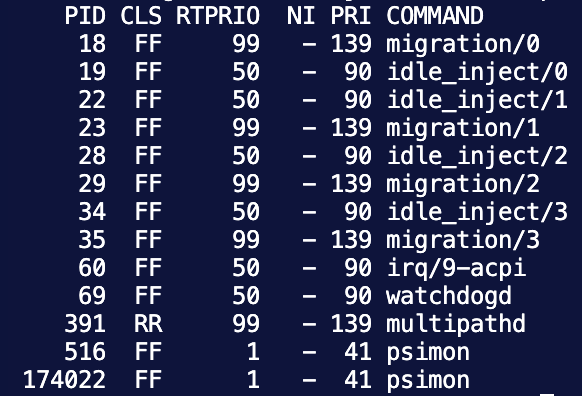
최신 커널에서 달라진 점 — CFS → EEVDF: 책이 언급하는 CFS는 리눅스 6.6부터 EEVDF(Earliest Eligible Virtual Deadline First) 스케줄러로 교체됐습니다.
제 VM은 6.8 커널이니 일반 프로세스는 EEVDF로 스케줄링됩니다.
단, nice 값이 CPU 분배 가중치로 바뀌는 구조는 같고 (nice 0 = 1024, nice -10 = 9548),
"RT가 일반 프로세스보다 먼저"라는 책의 결론도 그대로 유효합니다.
2.6 요약 + 명령 치트시트
지금까지 top으로 확인할 수 있는 프로세스 상태를 보면서 커널 내부 동작도 함께 살펴봤습니다.
기존엔 top 출력을 쓱 봤다면, 이제는 그 값들이 무엇을 의미하는지, 그래서 지금 시스템에서 무슨 일이 일어나고 있는지를 읽을 수 있습니다.
| # | 핵심 |
|---|---|
| 1 | top으로 현재 시스템의 CPU, Memory, swap 사용량과 각 프로세스의 상태와 메모리 점유 상태를 확인할 수 있다 |
| 2 | VIRT = 프로세스에 할당된 가상 메모리 전체, RES = 그중 실제 물리 메모리에 올려 쓰는 크기, SHR = 다른 프로세스와 공유하는 크기 |
| 3 | 커널은 메모리 요청에 영역을 주지만 바로 물리 메모리를 할당하지 않는다. 실제 사용(쓰기) 시점에 할당 → 이게 Memory Commit |
| 4 | vm.overcommit_memory = Memory Commit 동작 방식. 0=휴리스틱(기본), 1=무조건 overcommit, 2=vm.overcommit_ratio 기반 제한적 commit |
| 5 | 프로세스 상태: D=I/O 대기, R=실행 중, S=sleep, T=tracing/정지, Z=좀비 (+최신 커널 I=idle) |
| 6 | 우선순위(PR) 값이 낮을수록 더 빨리 실행된다. nice/renice로 조절 — 단, CPU 경합이 있을 때만 효과가 있다 |
# 시스템 상태 스냅샷
top -b -n 1 | head -15
top -b -n 1 -o RES | head -12           # RES(실제 메모리) 기준 정렬

# VIRT / RES / SHR 원본 값
grep -E 'VmSize|VmRSS|RssFile|RssShmem' /proc/<PID>/status

# Memory Commit
sar -r 1 5                              # kbcommit, %commit (sysstat)
grep -i commit /proc/meminfo            # CommitLimit, Committed_AS
sysctl vm.overcommit_memory vm.overcommit_ratio

# 프로세스 상태
ps -eo stat= | cut -c1 | sort | uniq -c # 상태별 개수
ps -eo pid,stat,wchan:20,comm | awk '$2 ~ /^D/'   # D 상태 프로세스
ps -eo pid,ppid,stat,comm | awk '$3 ~ /^Z/'       # 좀비 + 부모 PID
sysctl kernel.pid_max

# 우선순위
nproc
nice -n -10 <command>                   # 음수는 root만
renice -n -10 -p <PID>
taskset -c 0 <command>                  # CPU 고정 (경합 실험용)
ps -eo pid,cls,rtprio,ni,pri,comm       # 스케줄링 클래스(TS/FF/RR)
감사합니다.
정택준
E-mail: taekjunnnn@nangman.cloud
Team: https://nangman.cloud/ko