악성 코드 샘플 분석을 진행하기 위해서 가상 환경을 세팅해야 한다.
순서는 아래와 같다.
- VMware 설치
- VMware에 Windows 10 설치
1. VMware 설치
1.1. VMware 다운로드
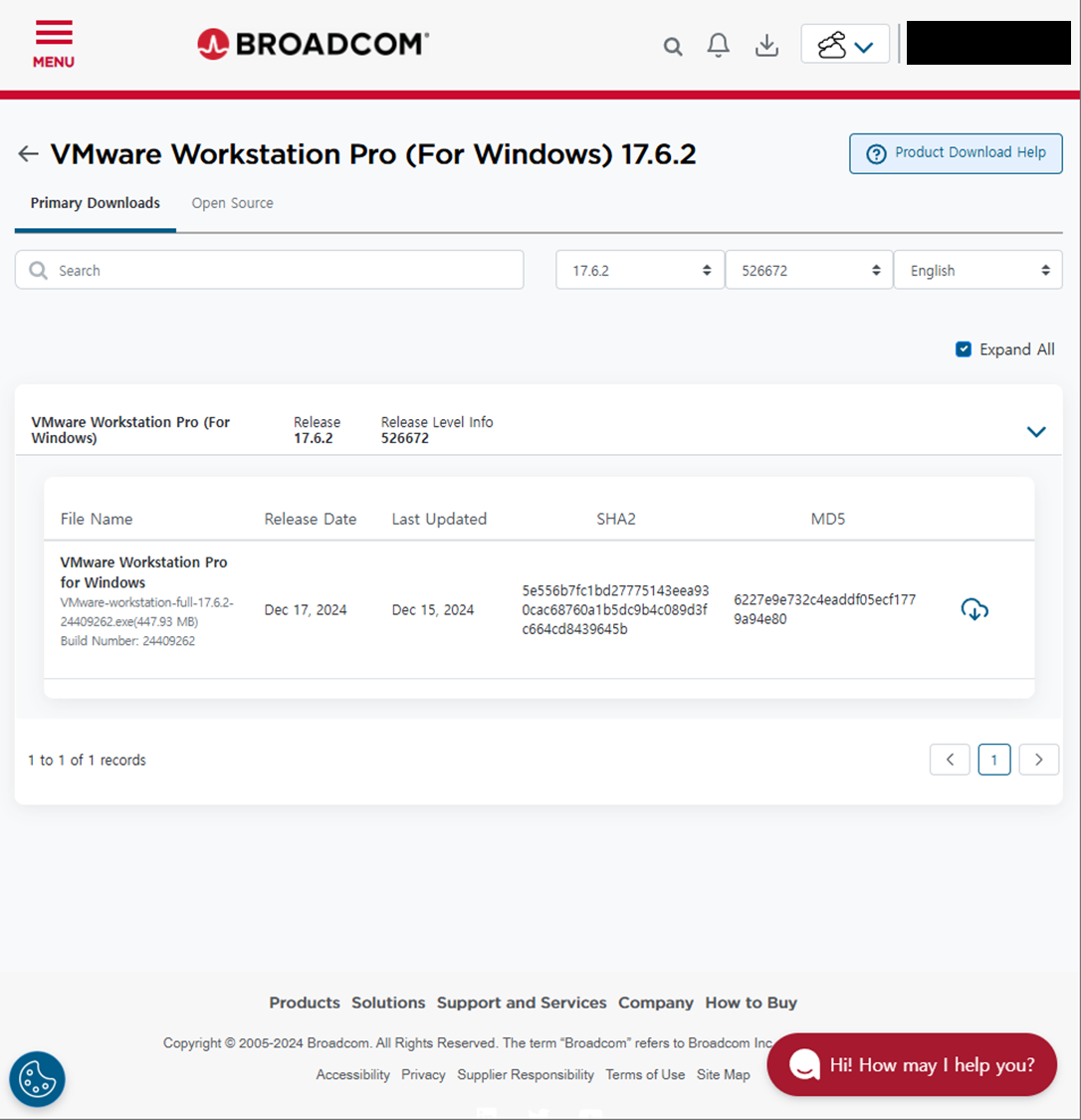
BROADCOM 페이지
다운로드
- Broadcom 홈페이지 가입 또는 로그인 > MENU > Software > VMware Cloud Foundation > My Downloads
- 2024.11.11. 이후 무료로 풀렸다. 본인 컴퓨터 환경에 맞게 설치하자.
- MacOS - VMware Fusion
- Window/Linux - VMware Workstation
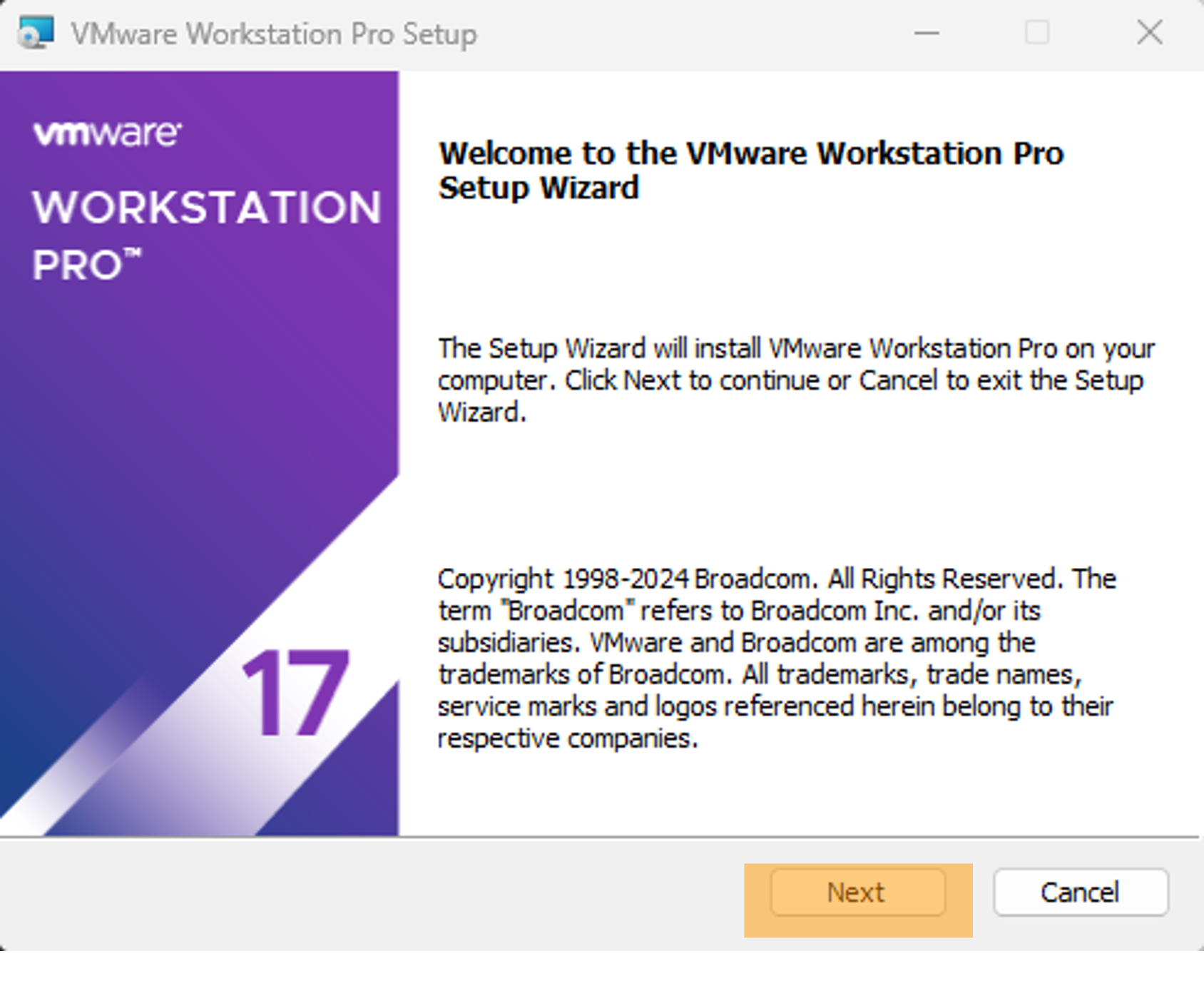
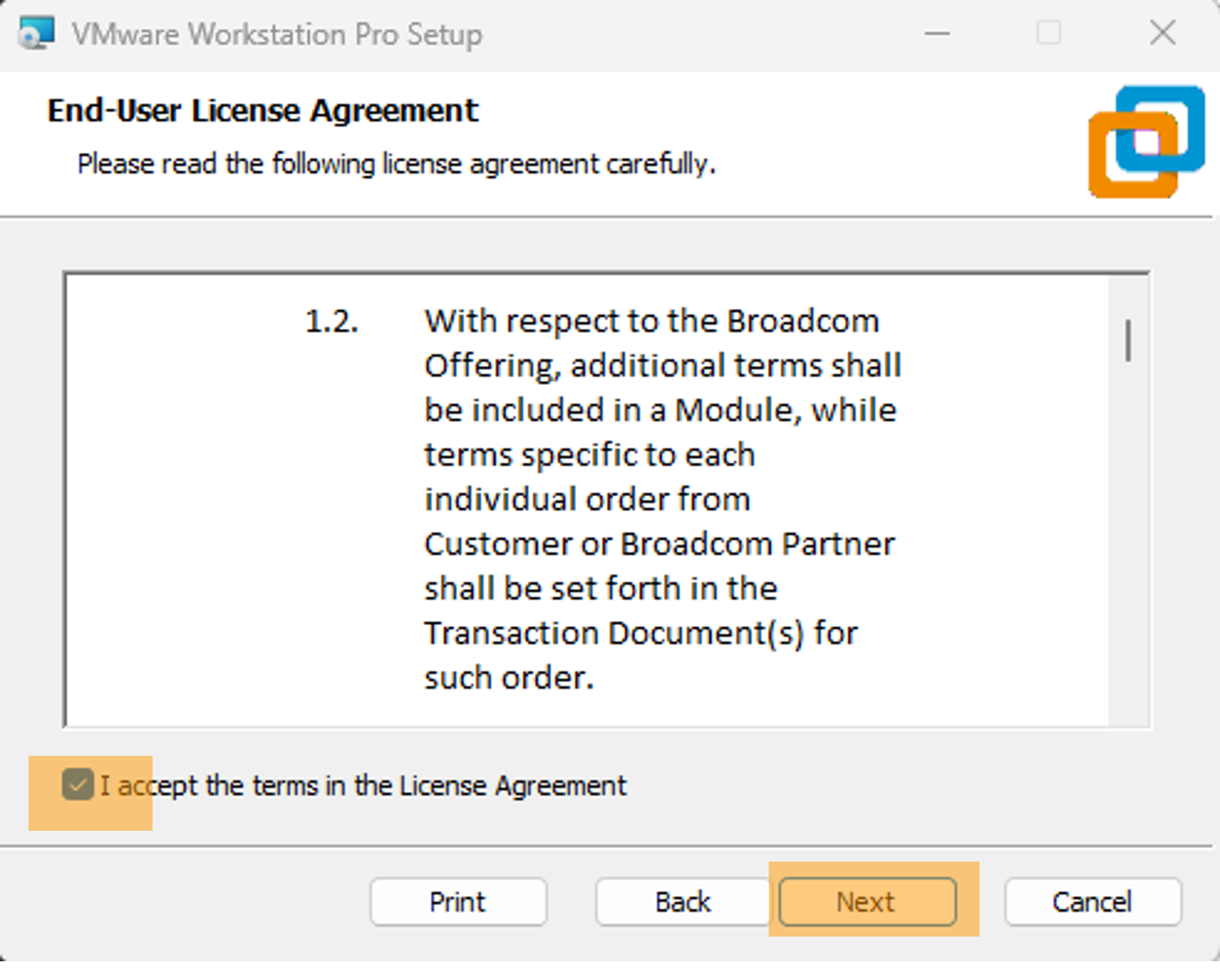
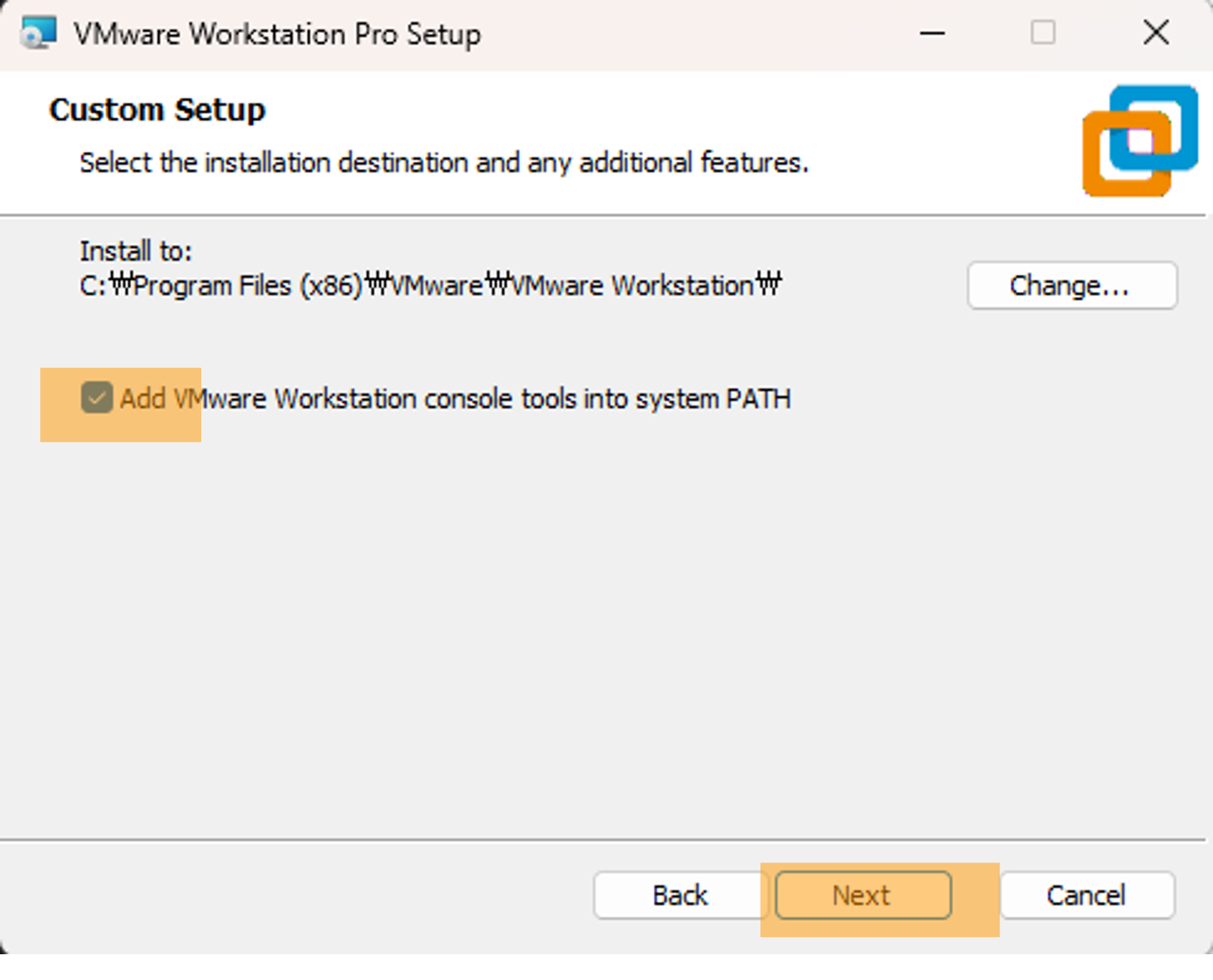
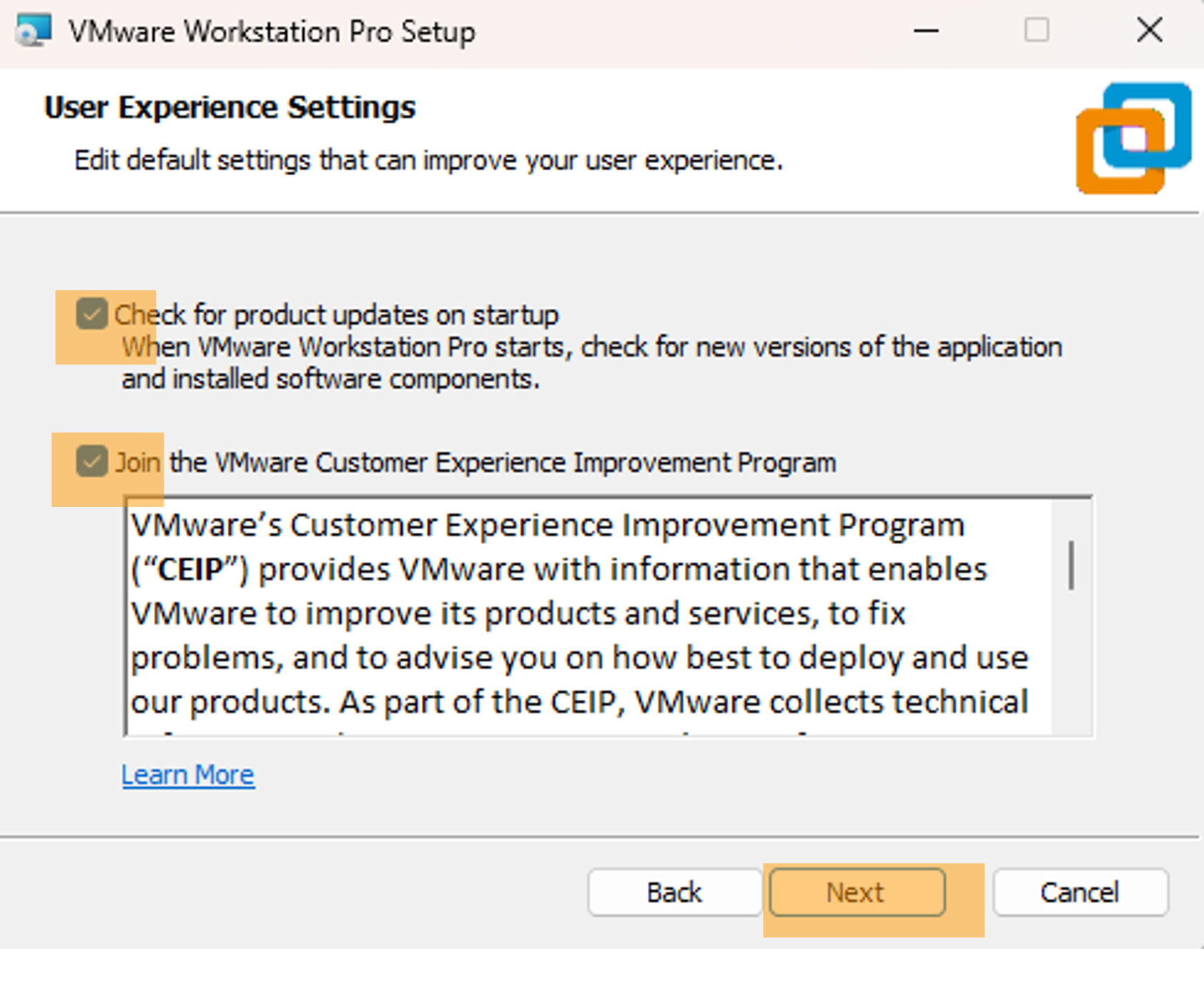
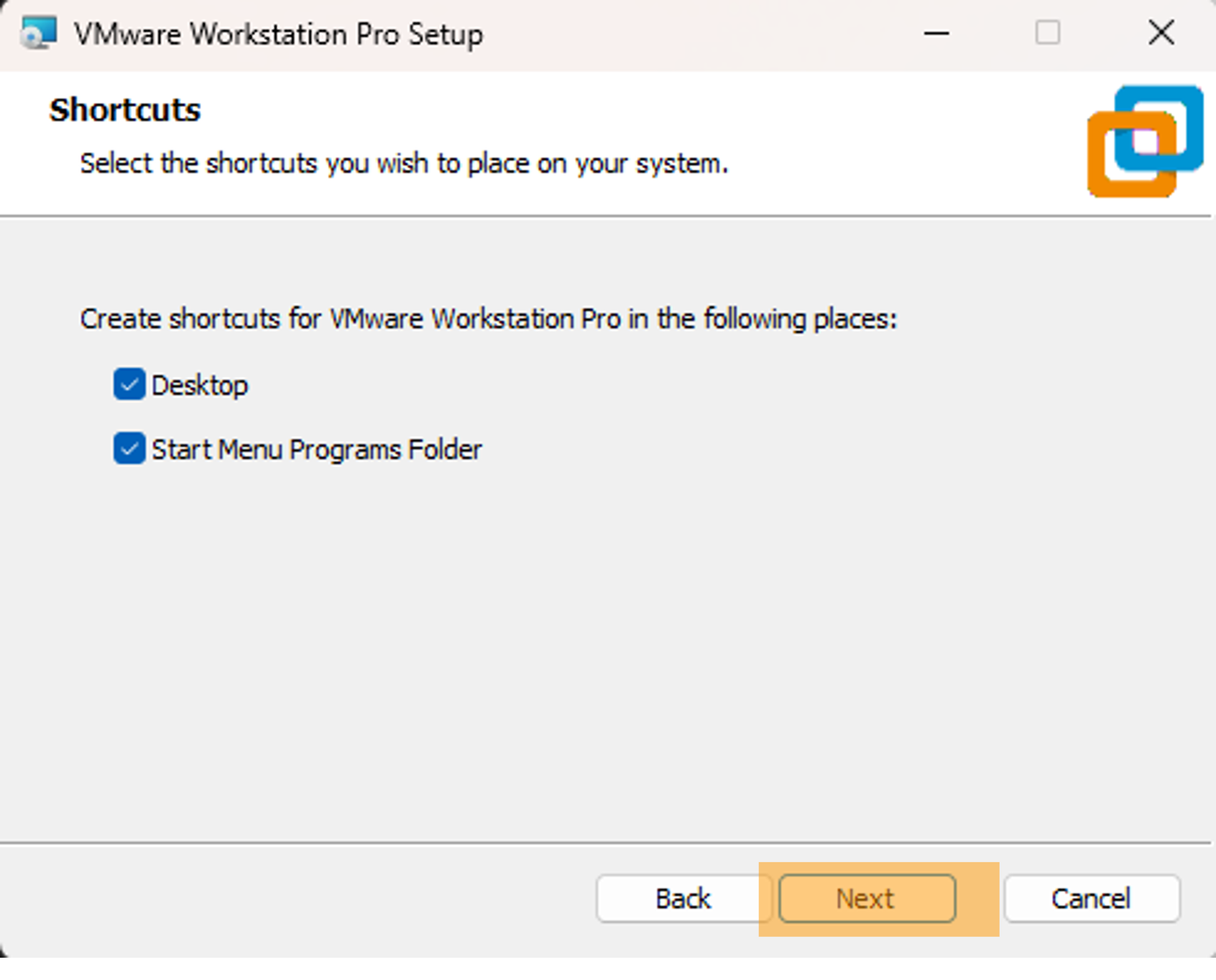
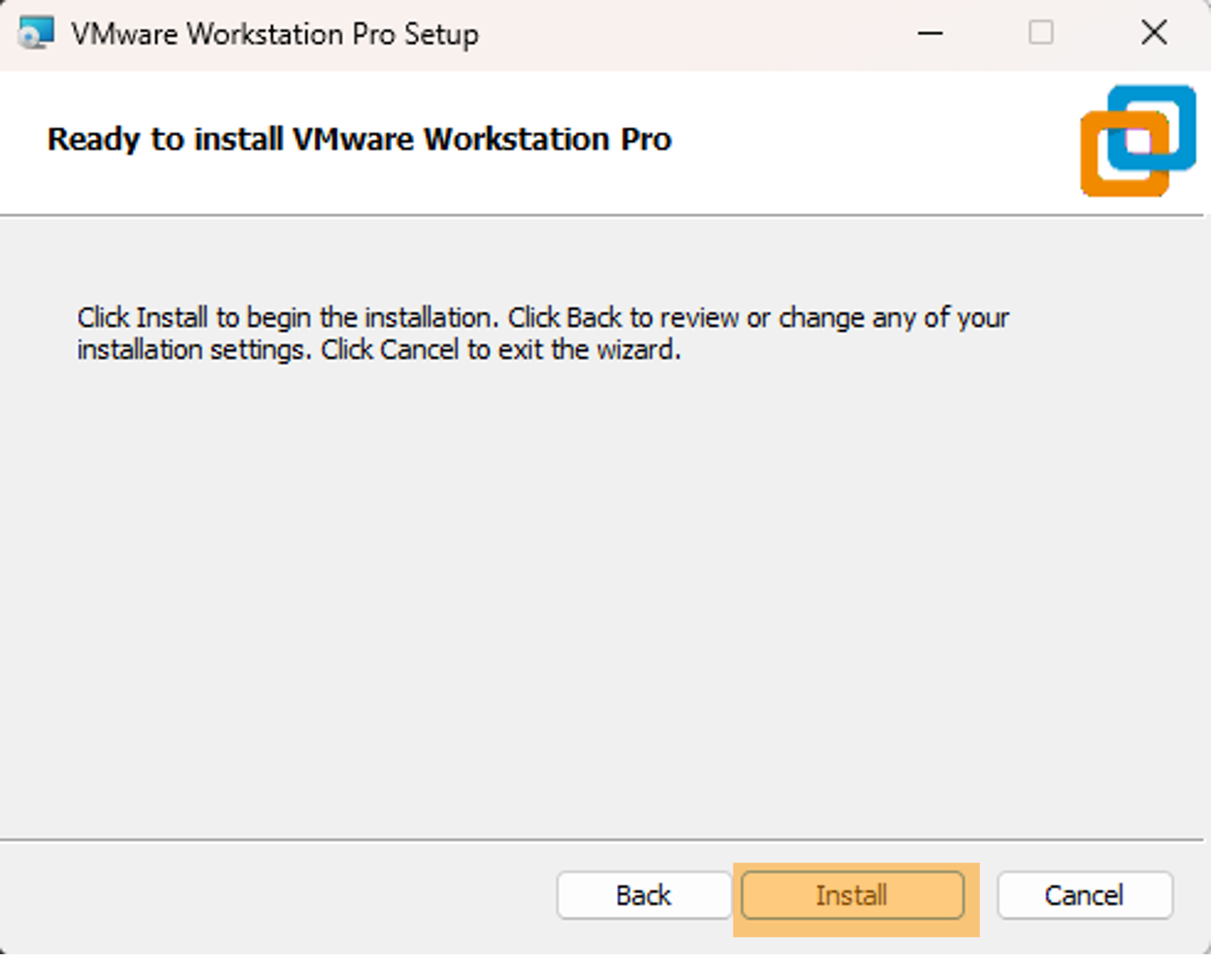
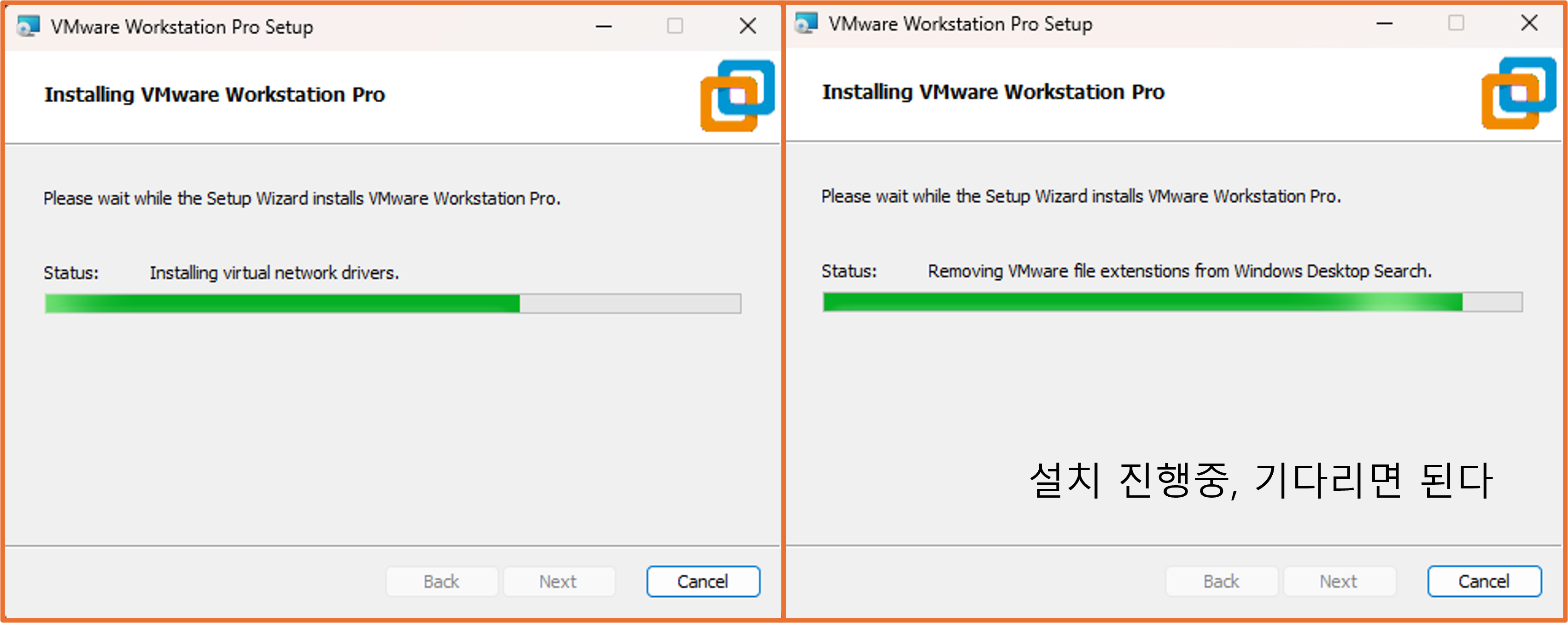
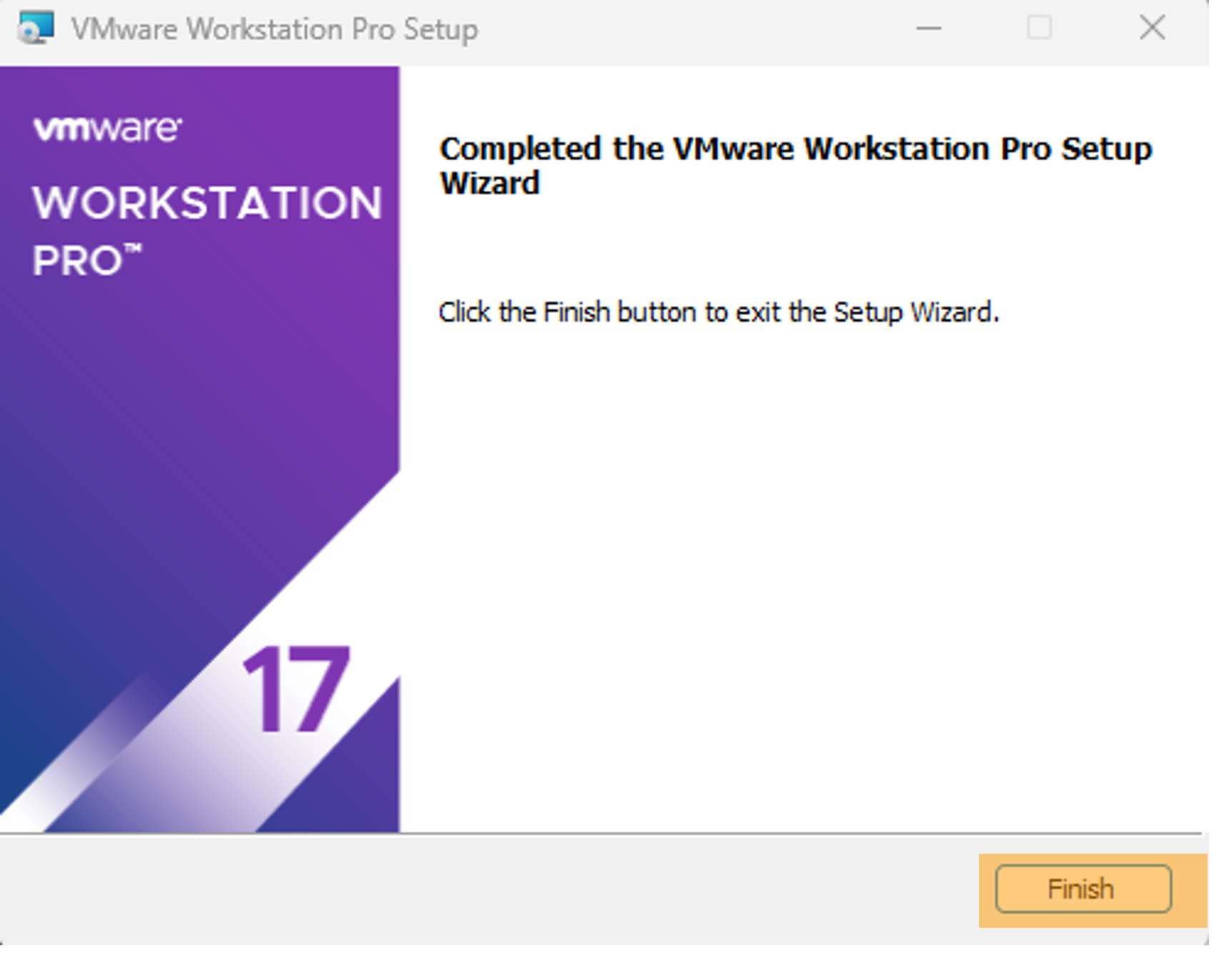
1.2. VMware Workstation 설치
형광색으로 표시한 버튼/체크박스 클릭
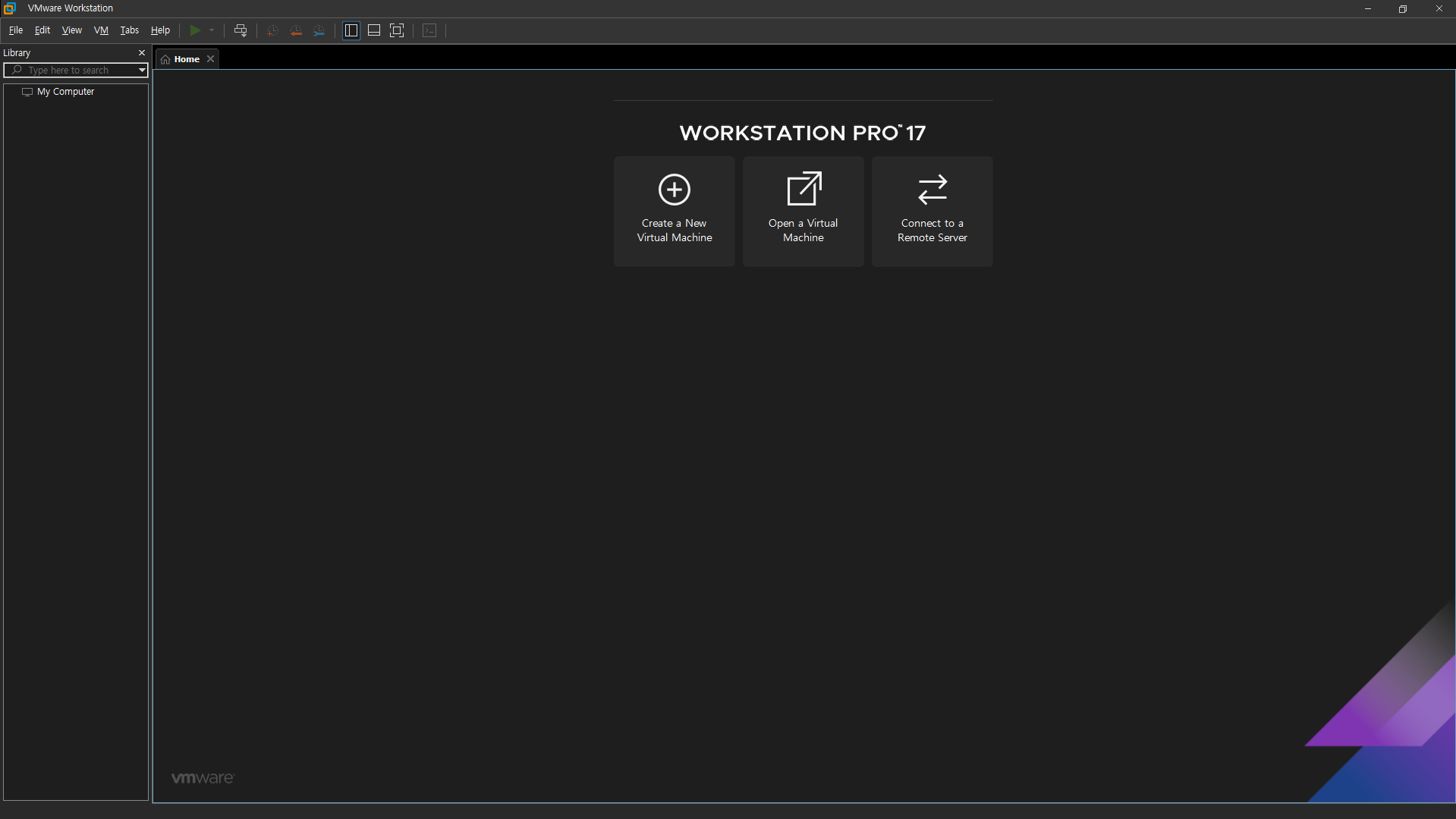
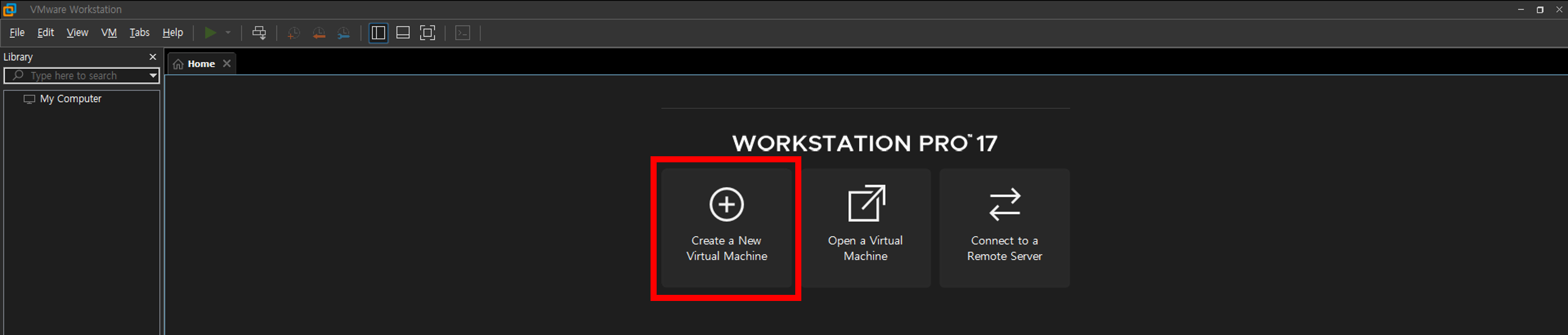
VMware Workstation 설치가 완료되고 프로그램을 실행하면 아래와 같은 창이 뜬다.
2. VMware에 Windows 10 설치
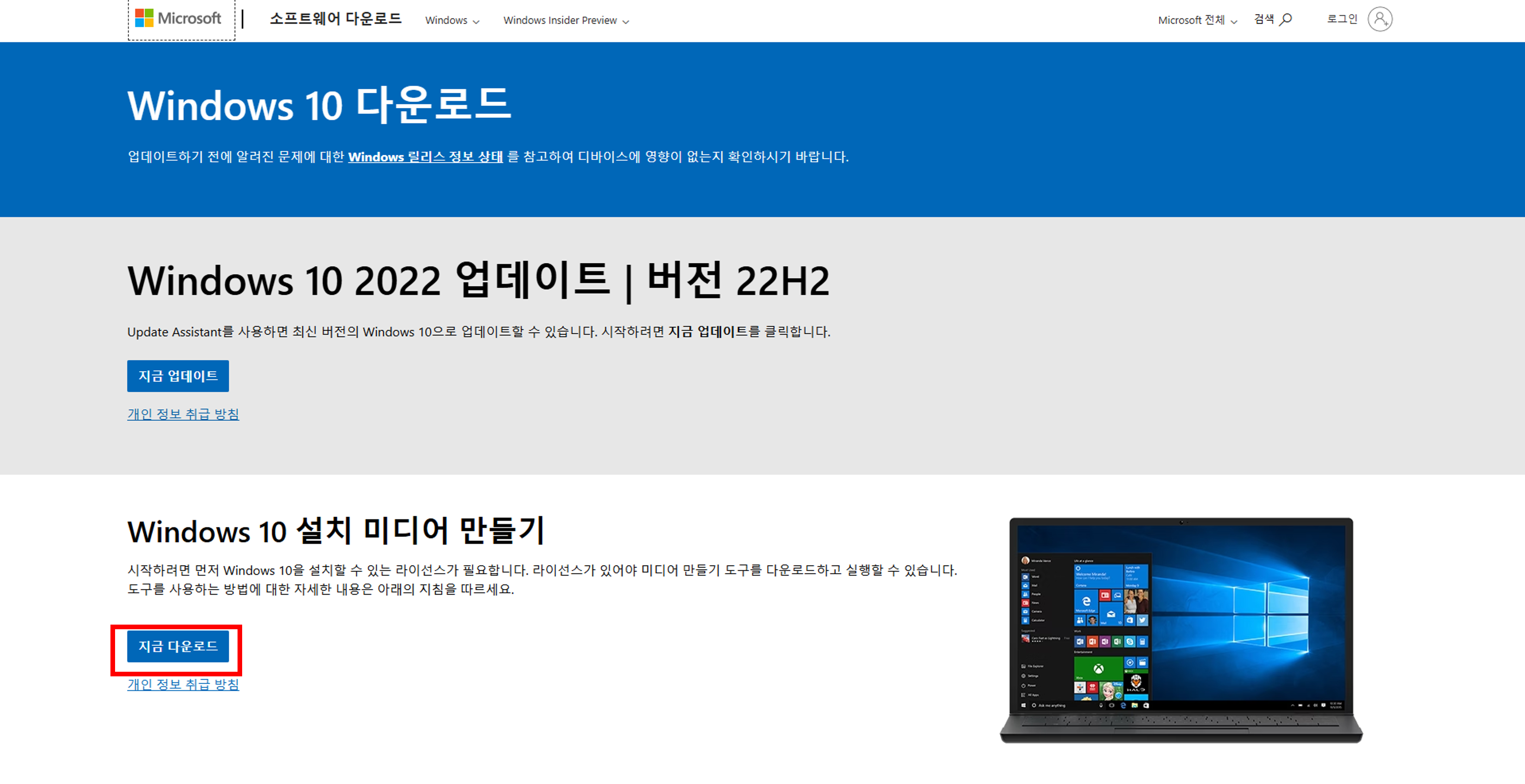
2.1. Microsoft 홈페이지에서 Windows 10 다운로드
- https://www.microsoft.com/ko-kr/software-download/windows10
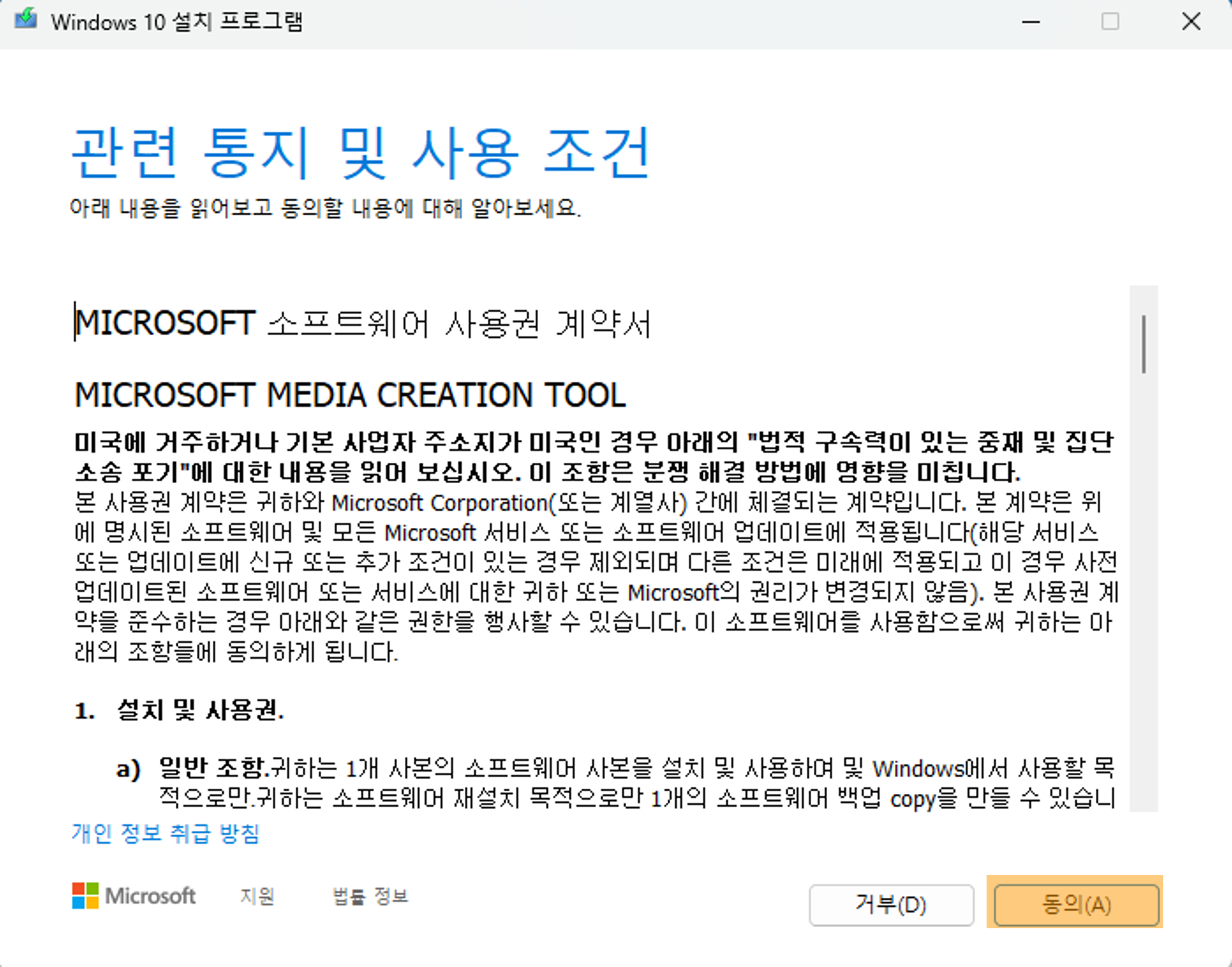
지금 다운로드 클릭 > MediaCreationTool22H2.exe 다운로드 후 관리자 권한으로 실행
2.2. Windows 10을 다른 PC용 설치 미디어(USB 플래시 드라이브, ISO 파일) 만들기
형광펜/빨간색 테두리 박스로 표시한 부분 선택
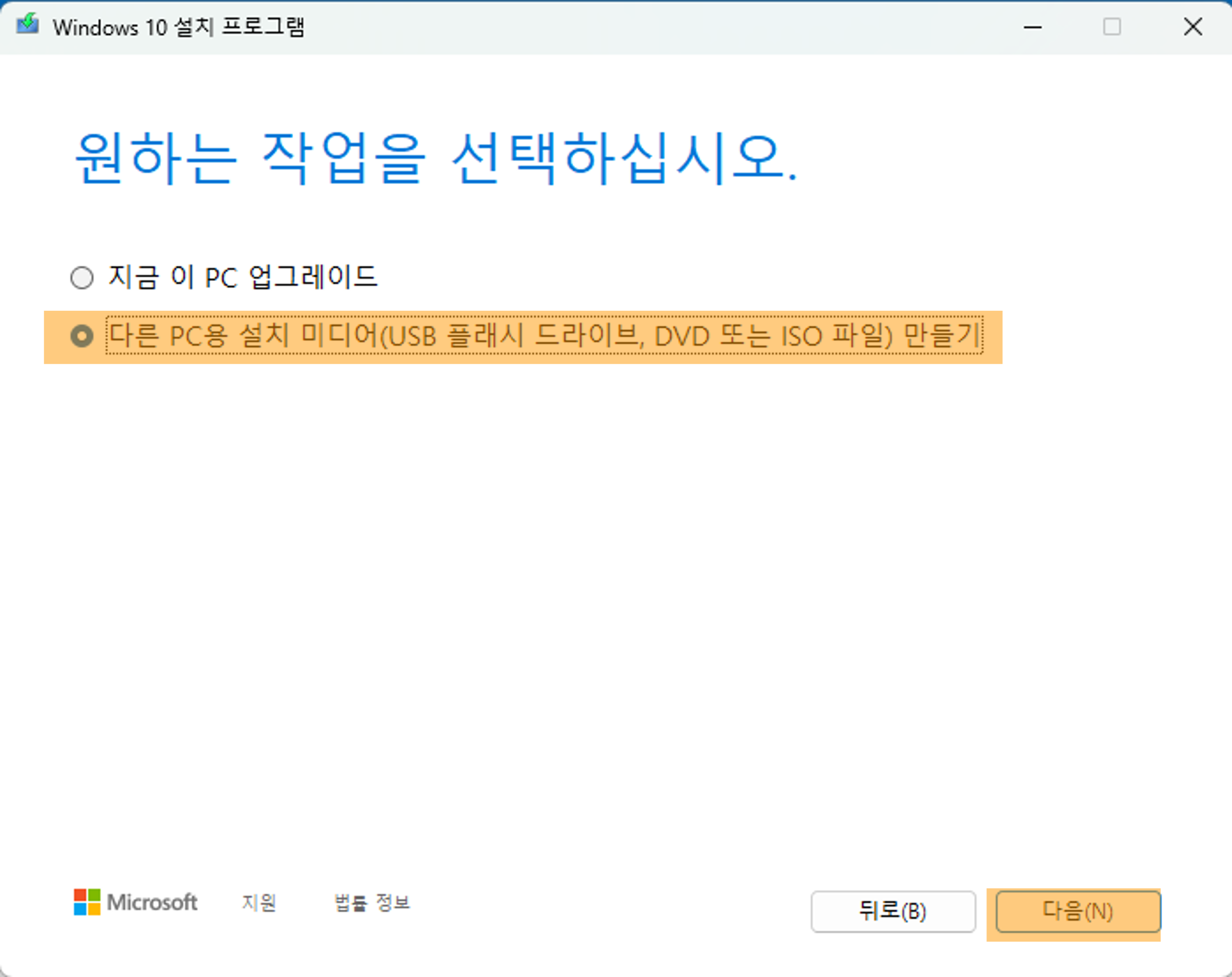
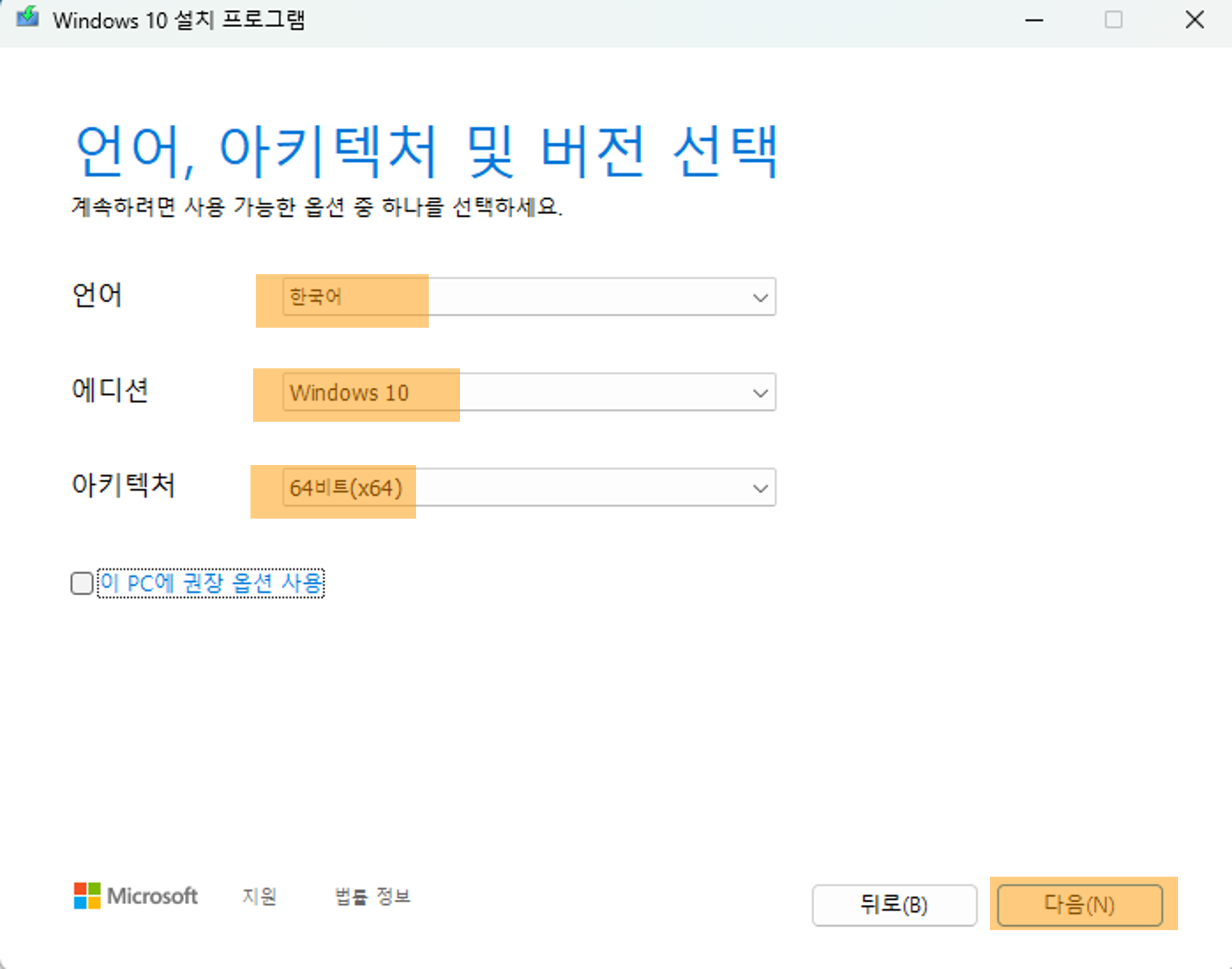
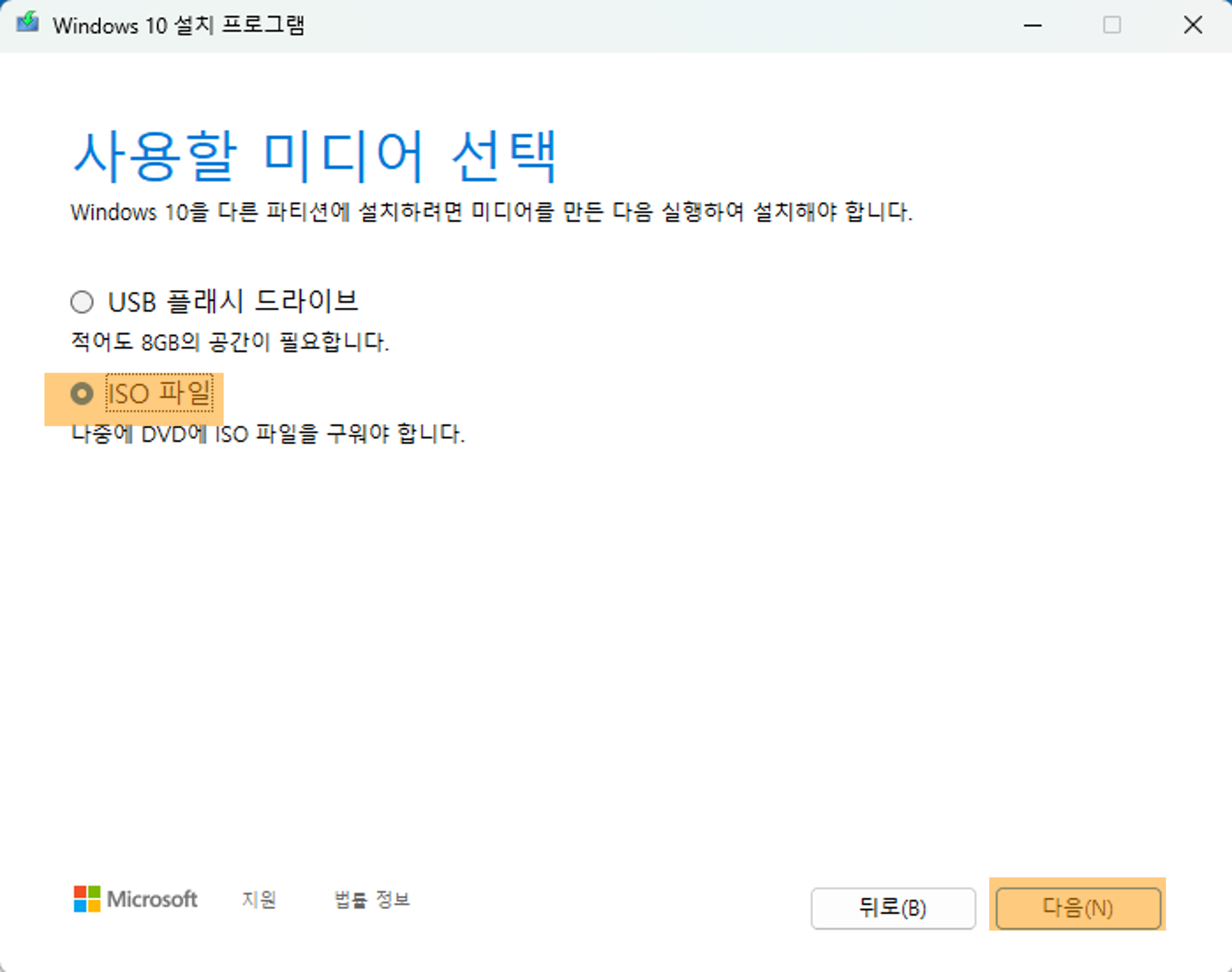
VMware에 설치할 예정이므로 ISO 파일 선택 후 다음 버튼 클릭
💡다음 버튼을 누르면 윈도우 설치 파일 저장 경로창이 뜨는데 경로와 파일명을 잘 기억하자.
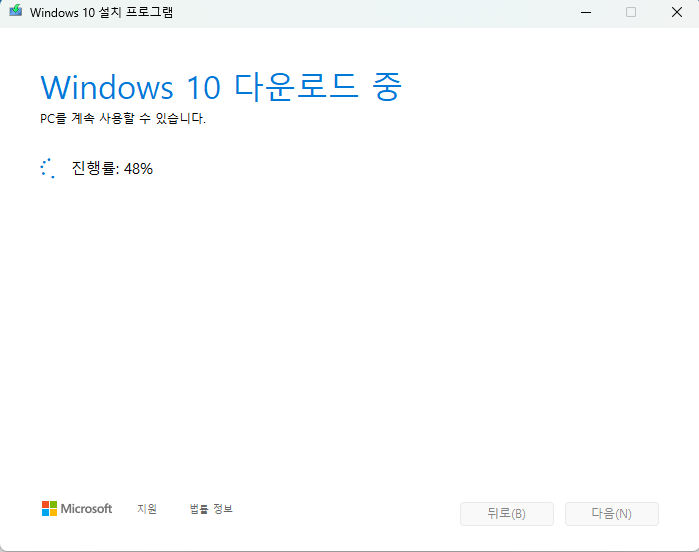
여기 다음은 Finish 버튼 클릭하면 된다... 스크린샷 안찍었다...
Windows 10 ISO용 파일 설치 완료
2.3. VMware에서 Windows 10 가상 환경 생성하기
▼ Create a New Virtual Machine 클릭
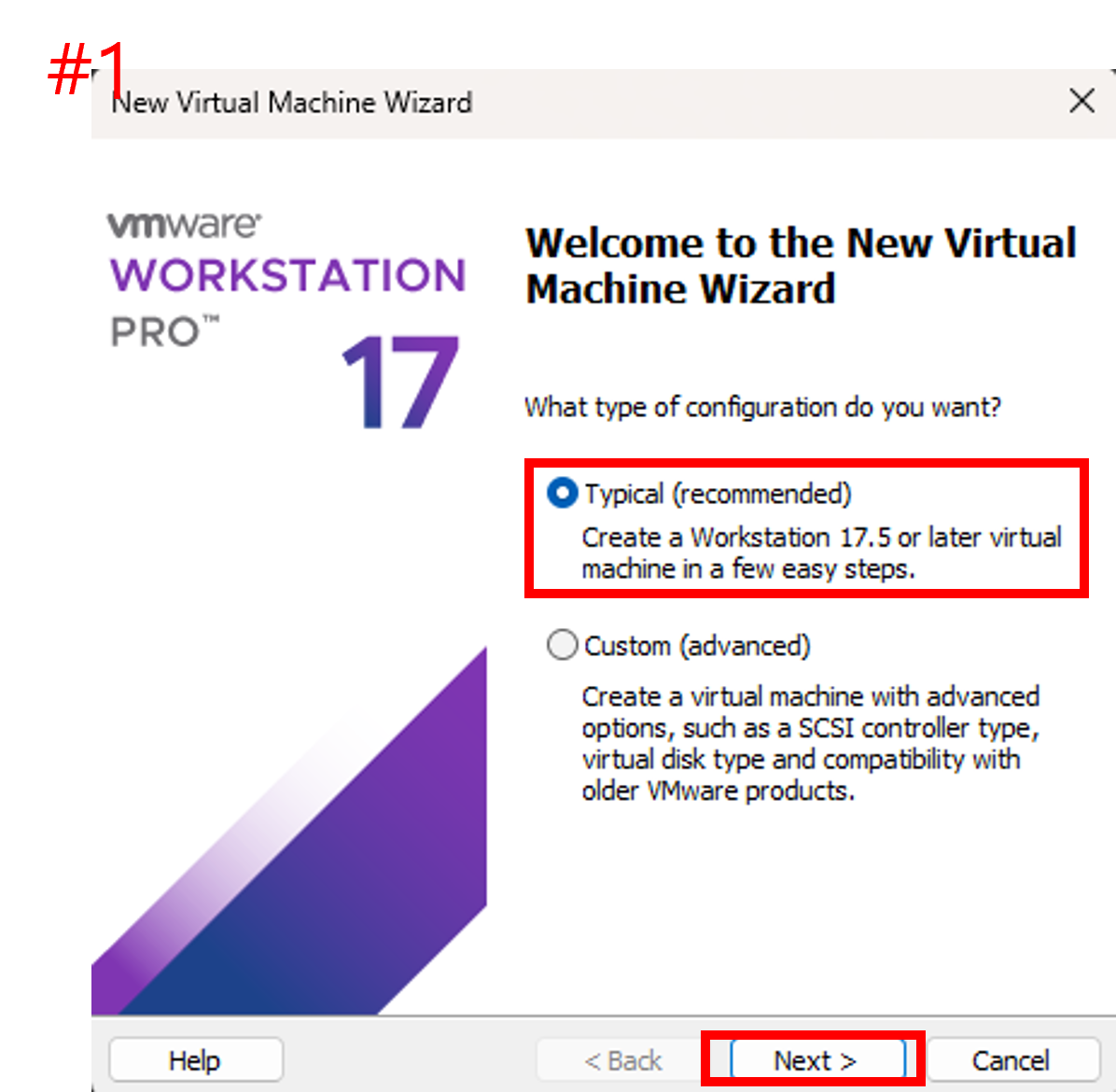
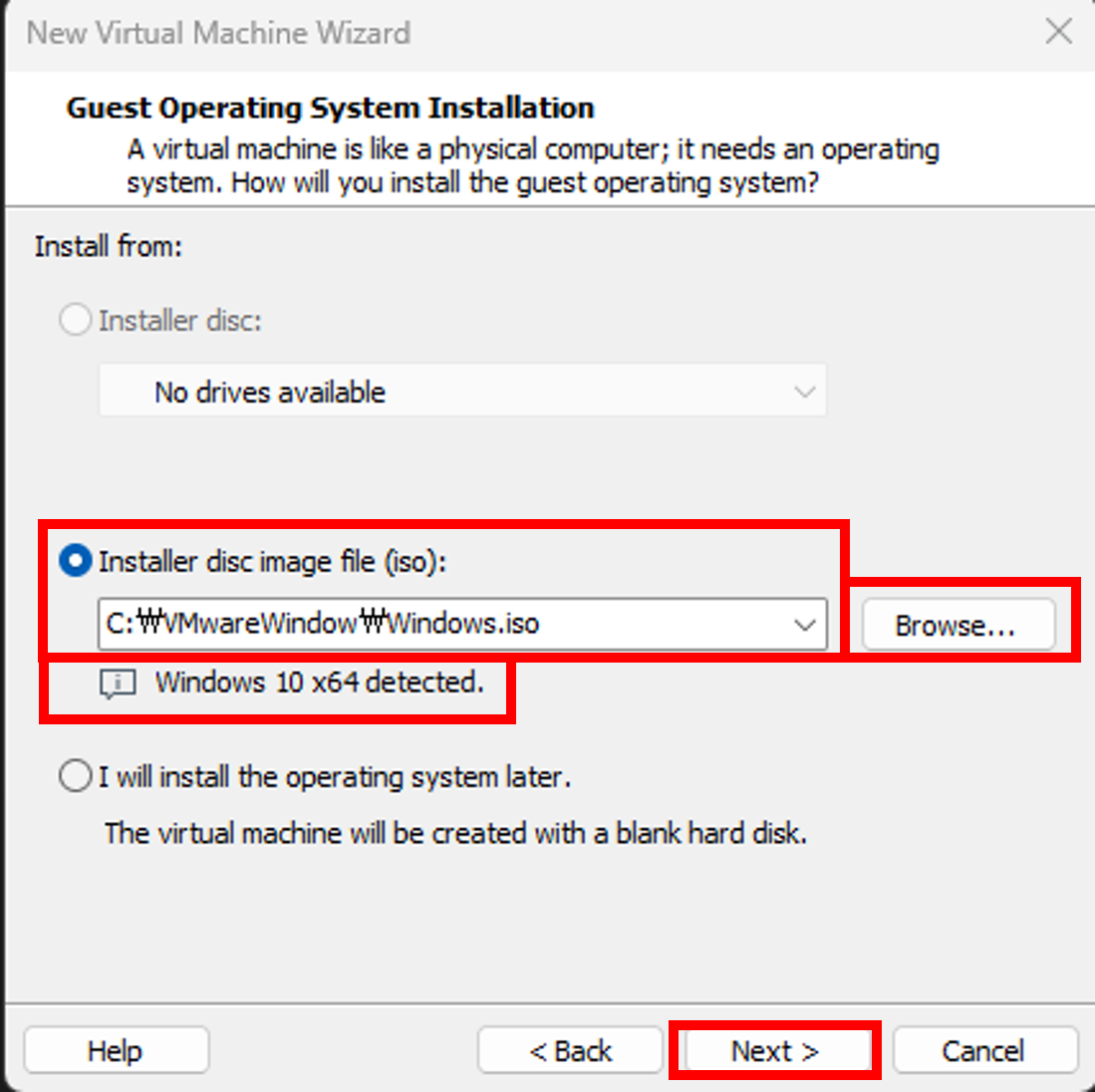
▼ 아까 Windows 10 ISO 파일 저장했던 경로를 선택하면 아래와 같이 윈도우가 감지되었다고 뜬다. 뜨면 Next 버튼 클릭
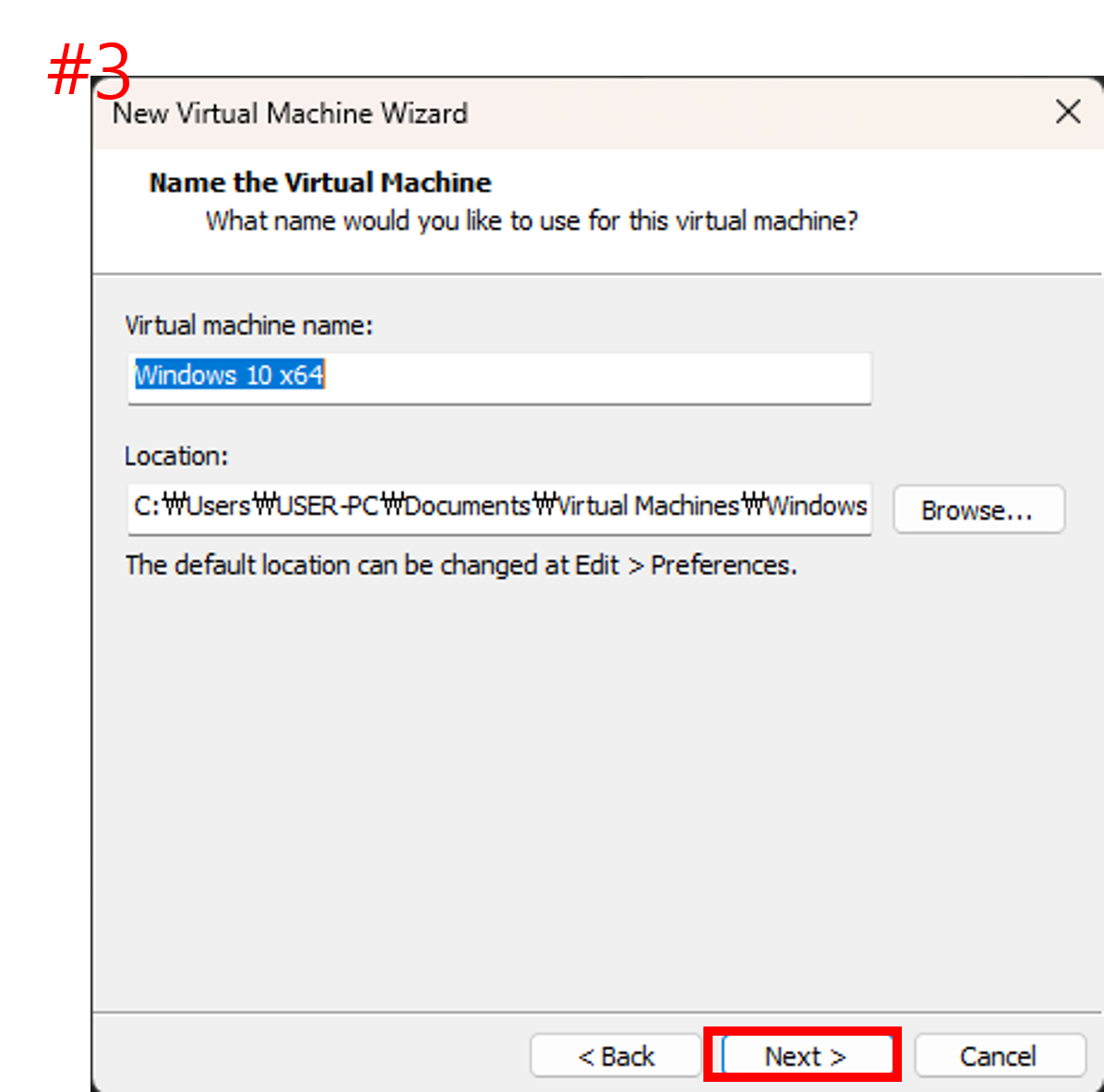
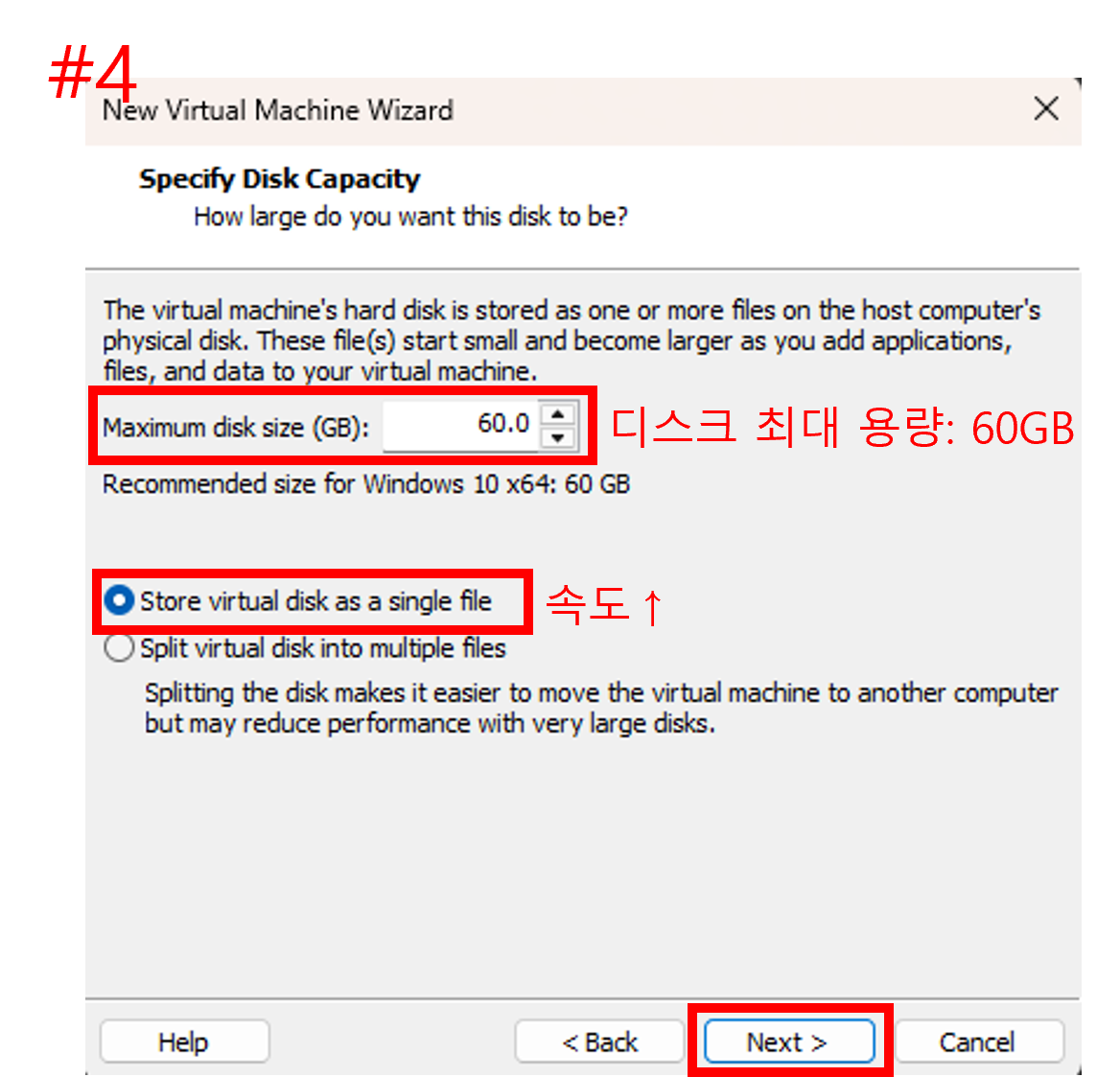
▼ 디스크 용량은 60GB로 설정하고, 디스크 파일 저장은 단일 파일로 선택했다. 단일 파일 선택 시 속도가 빠르다는 장점이 있다.
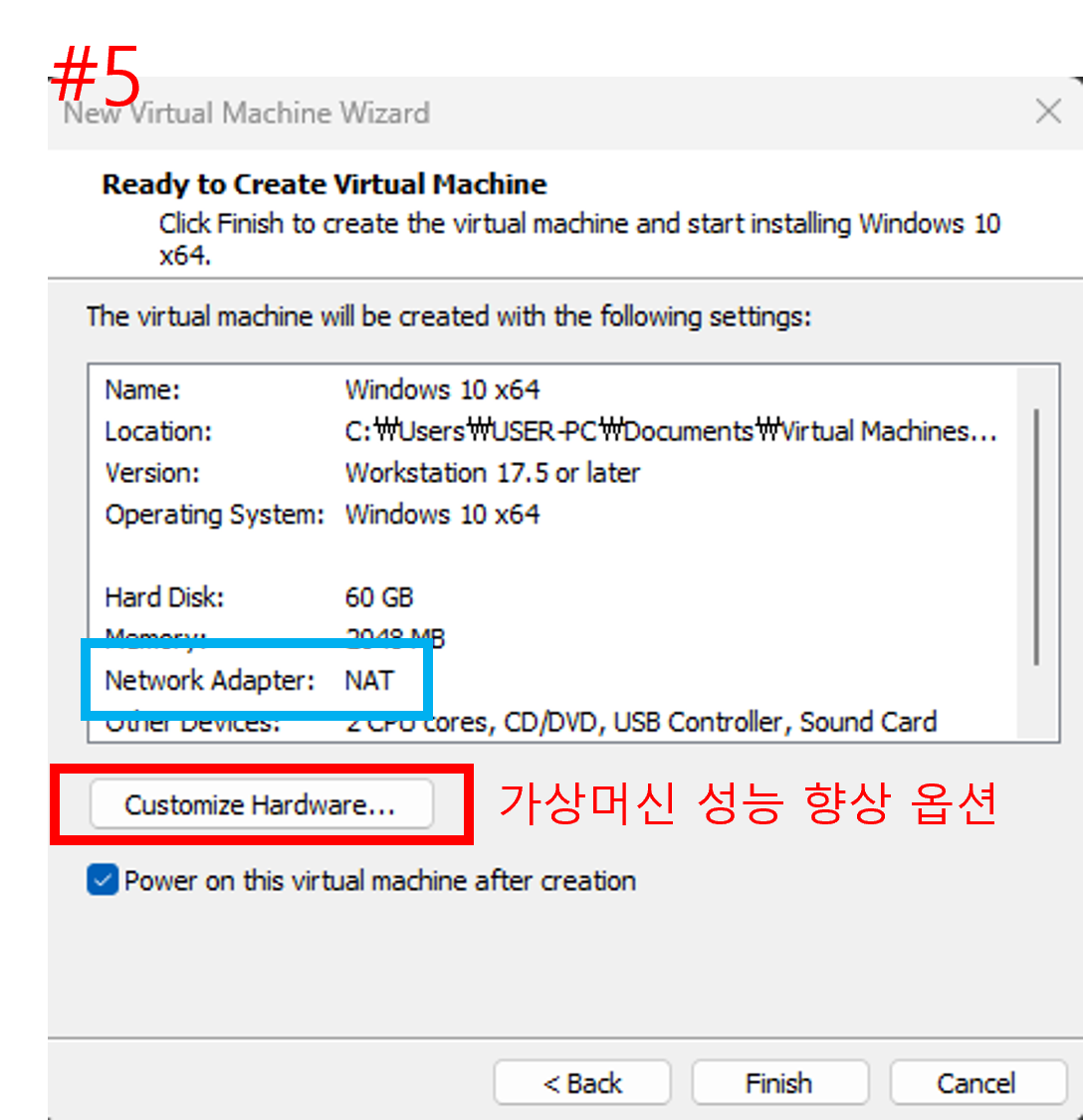
▼ Customize Hardware는 가상머신의 성능을 설정할 수 있다. Customize Hardware 클릭
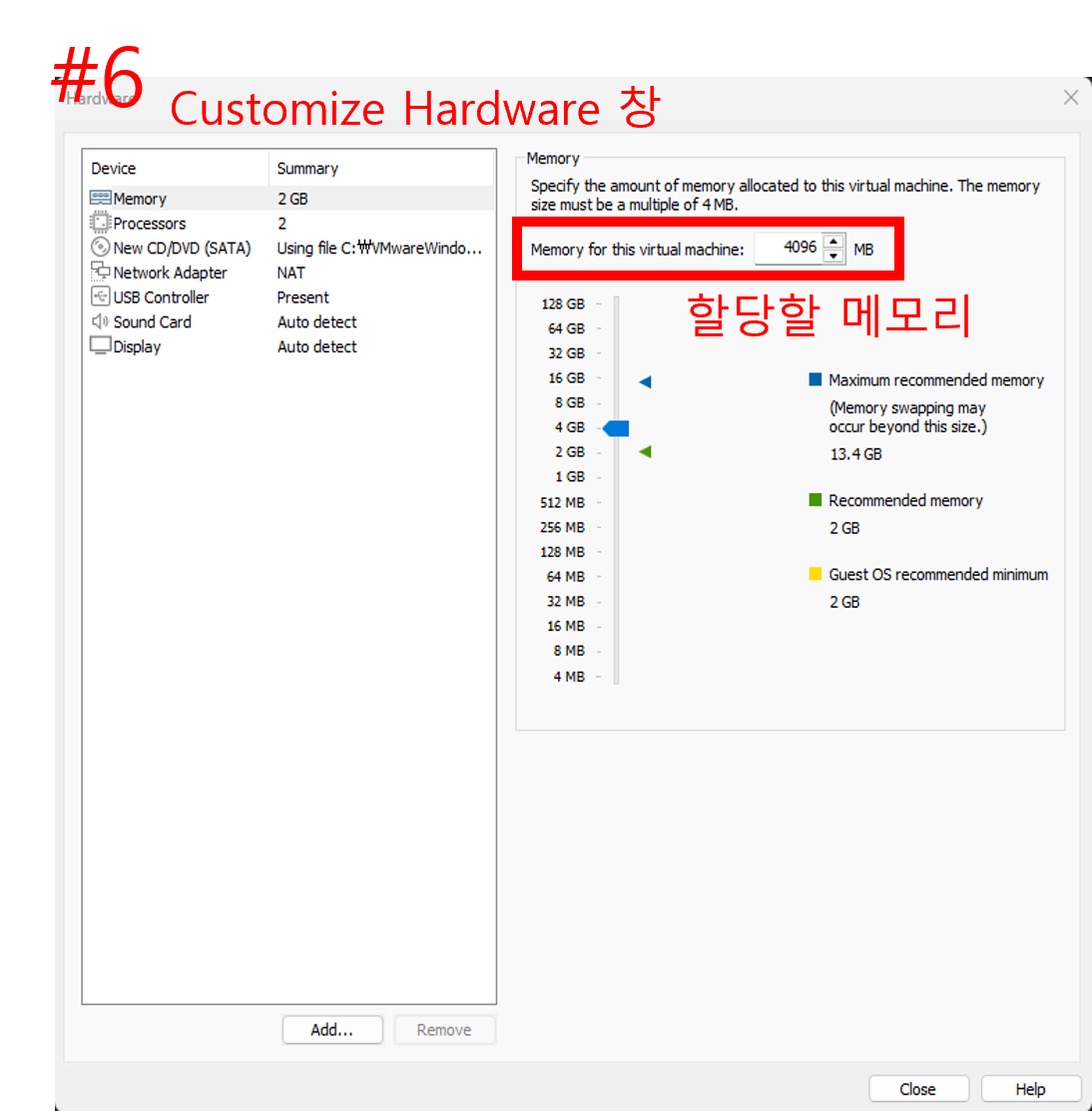
▼ Windows 10는 최소 메모리가 4GB 정도는 되어야 원활하게 구동된다. 본인 컴퓨터 사양이 여유가 있으면 메모리나 CPU를 더 할당해도 무방하다. (나중에 메모리 8GB로 올렸다..)
▼ Customize Hardware에서 설정한 옵션이 맞게 되었는지 확인하고 Finish 버튼 클릭
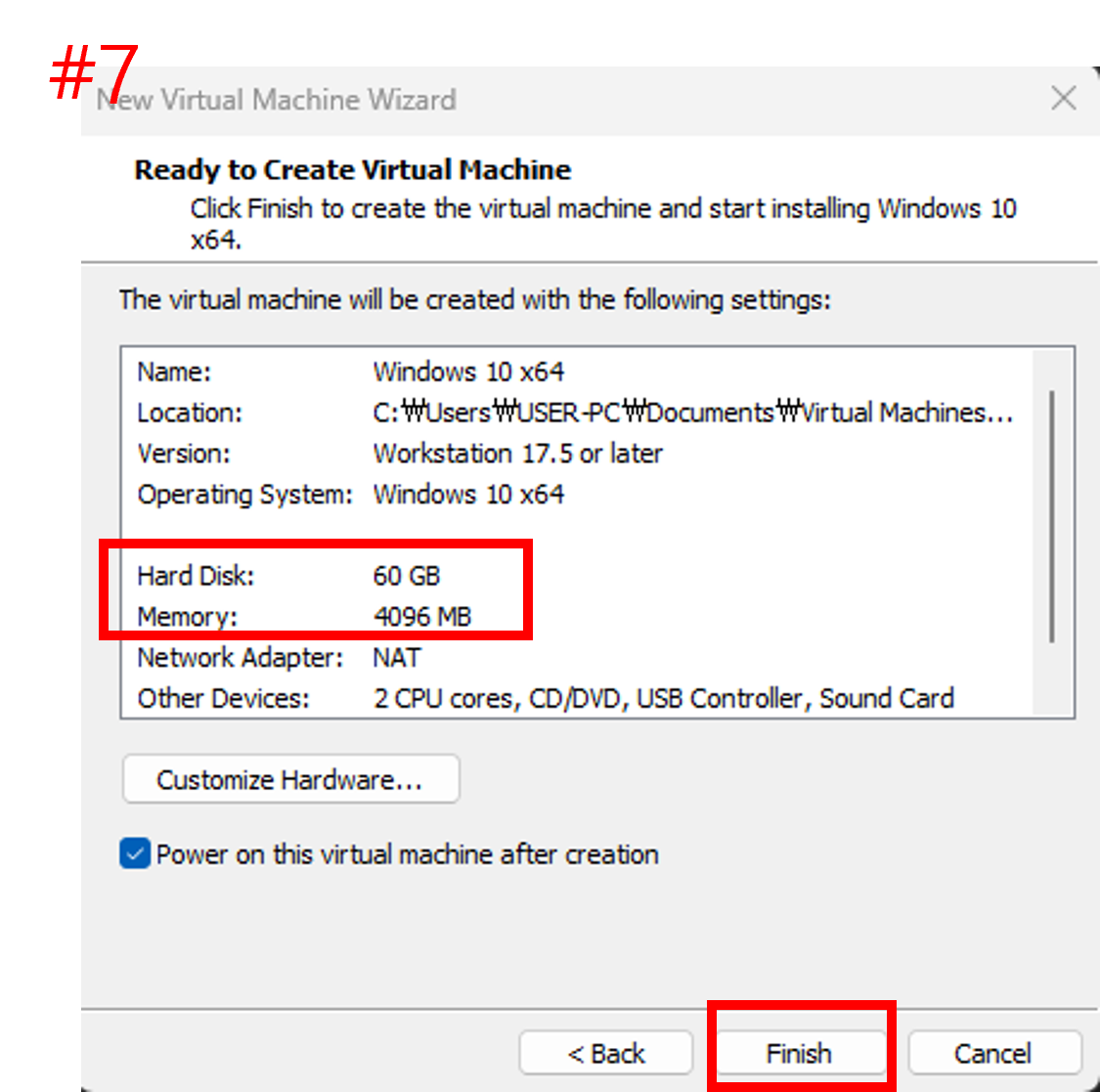
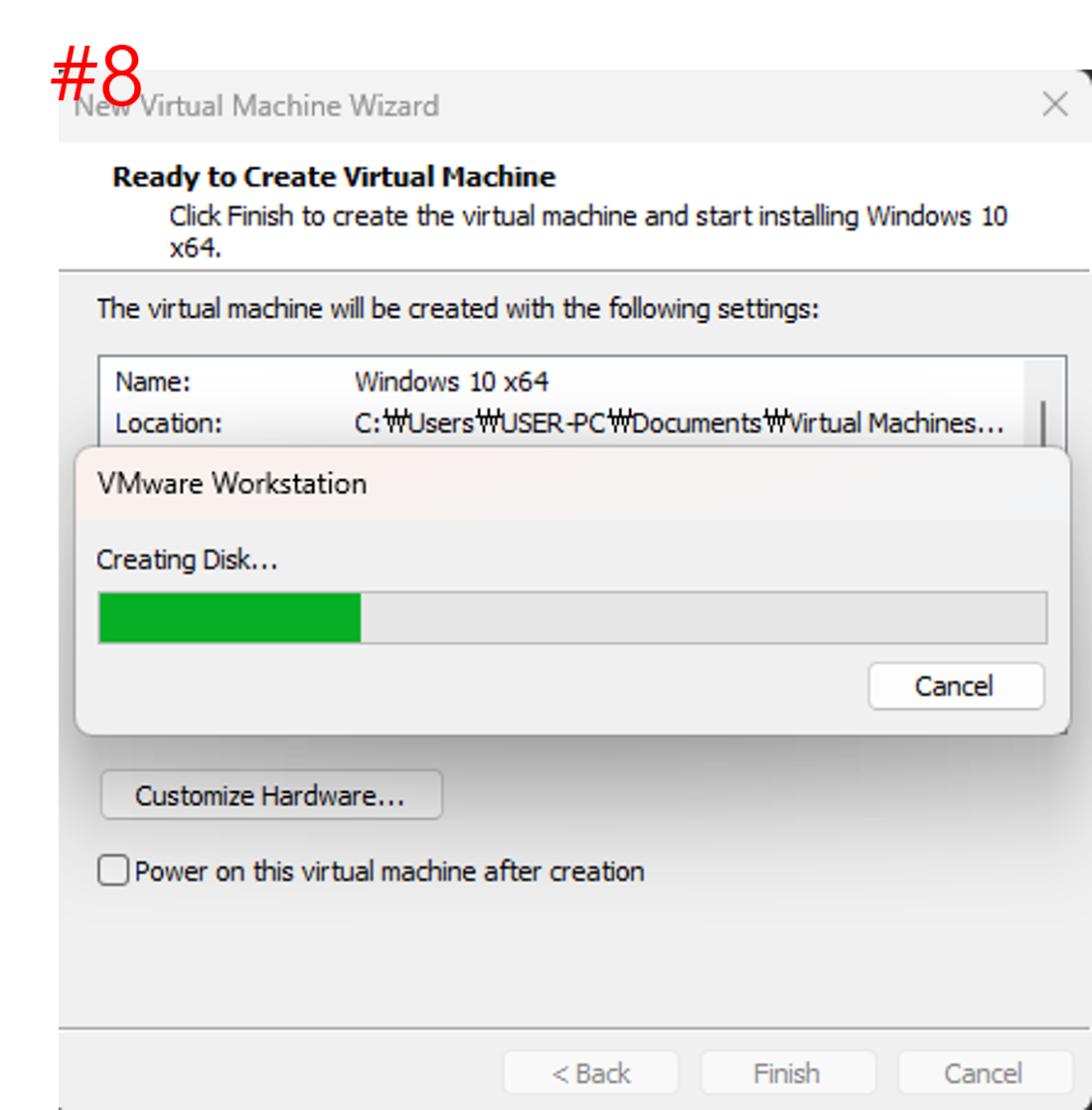
가상 머신 환경 생성 완료
2.4. 가상 환경에 설치한 Windows 10 설치 진행 마무리
빠르게 옵션 설정 없이 Windows 10 설치 진행
📌 에러
- [VMware Workstaion 17 Player]Error while powering on: Failed to power ~~
- (또 스크린샷 안 찍음...) 위와 같은 오류 메시지 창이 뜨면 VMware를 관리자 권한으로 실행해보자
- VMware에서 마우스 커서가 사라진 경우 Ctrl+Alt 키를 누르면 마우스 커서가 나타난다.
- 아래 이미지와 같이 Time Out이 표시된 경우 Restart Guest를 재시작하면 된다.
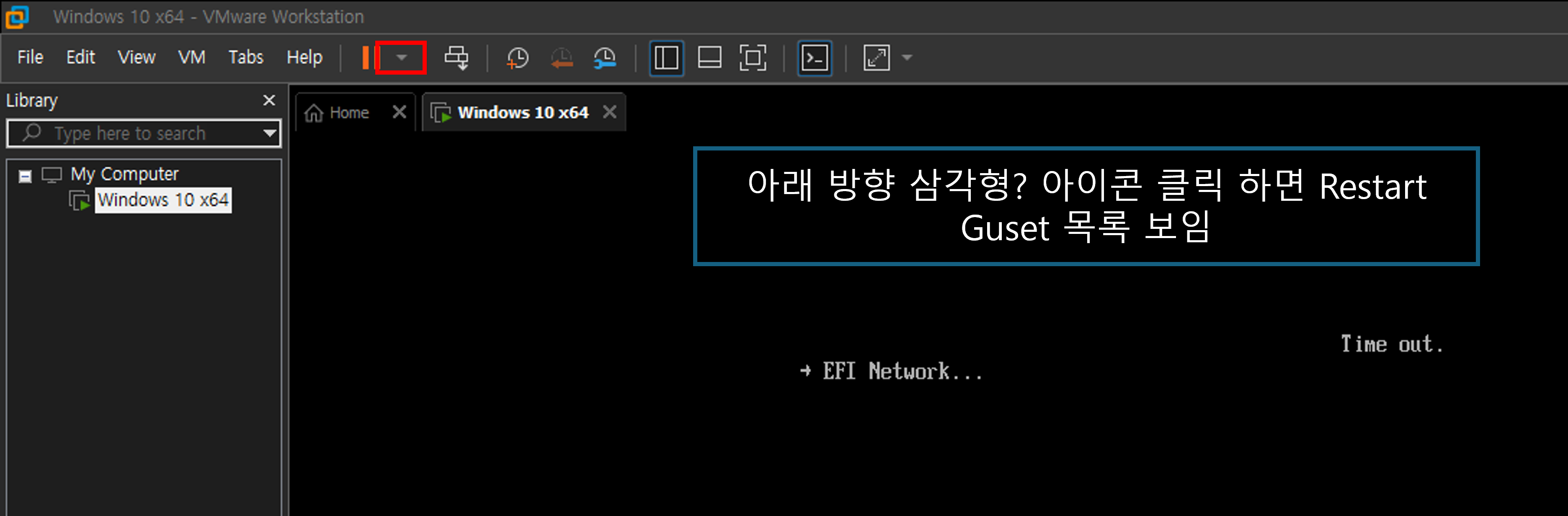
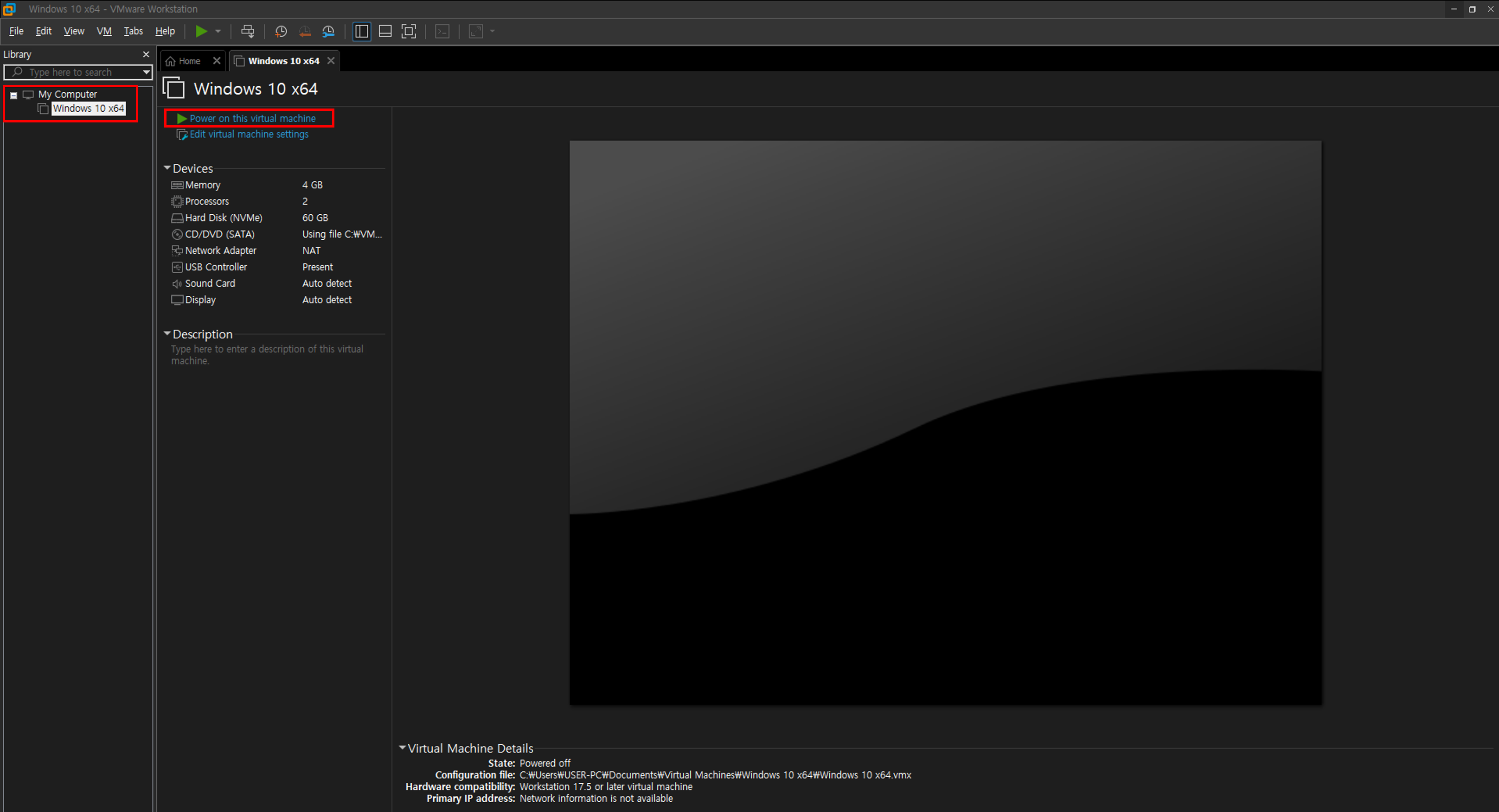
▼ Power on this vitual machine 클릭 > 가상 환경 실행
이후 Press any key to boot from CD or DVD... 메시지가 나오는데 아무키나 빠르게 누르면 된다. 만일 늦어지면 위의 3번에러인 Time out 메시지가 나온다. (이것도 못 찍었다..)
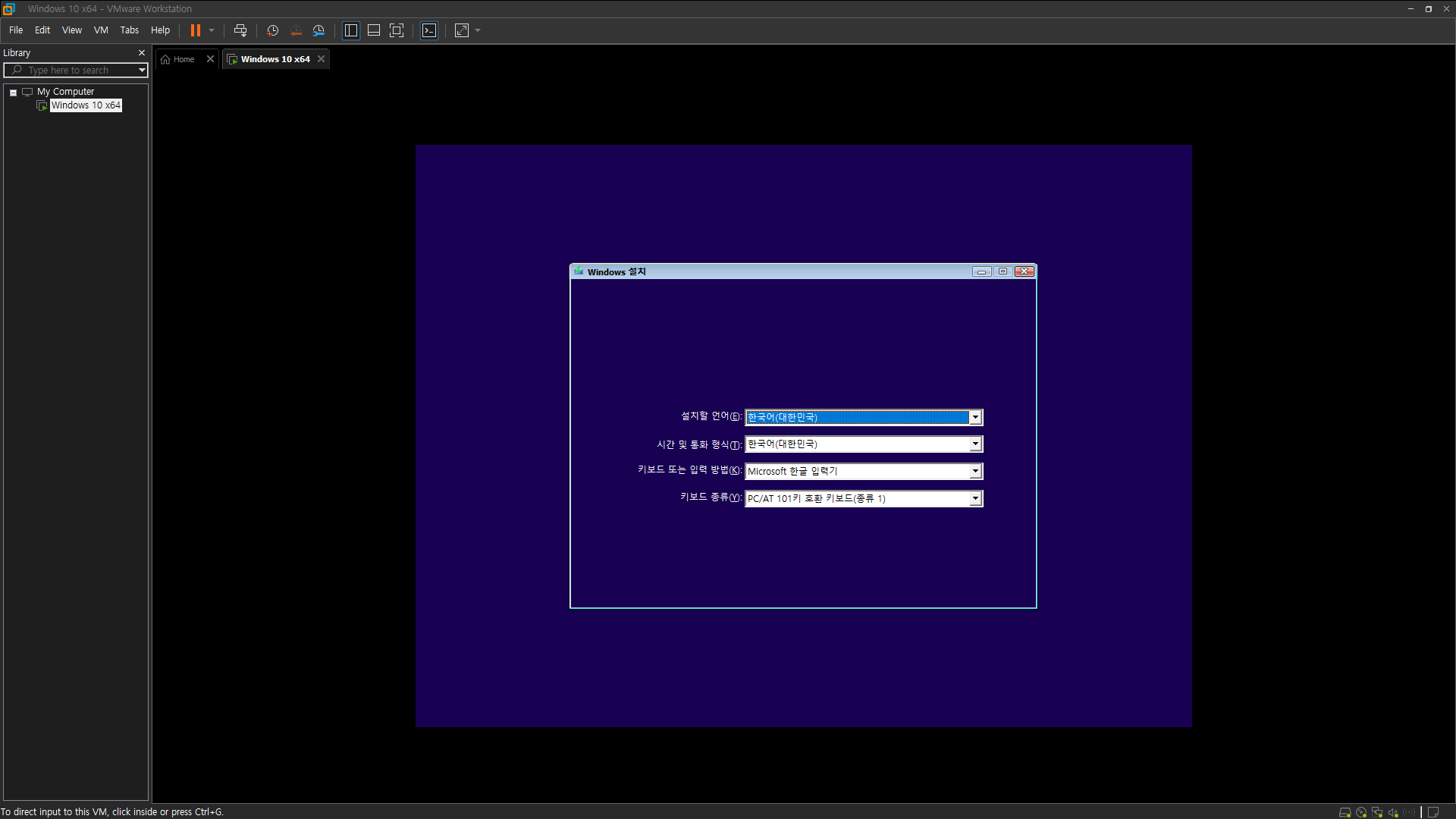
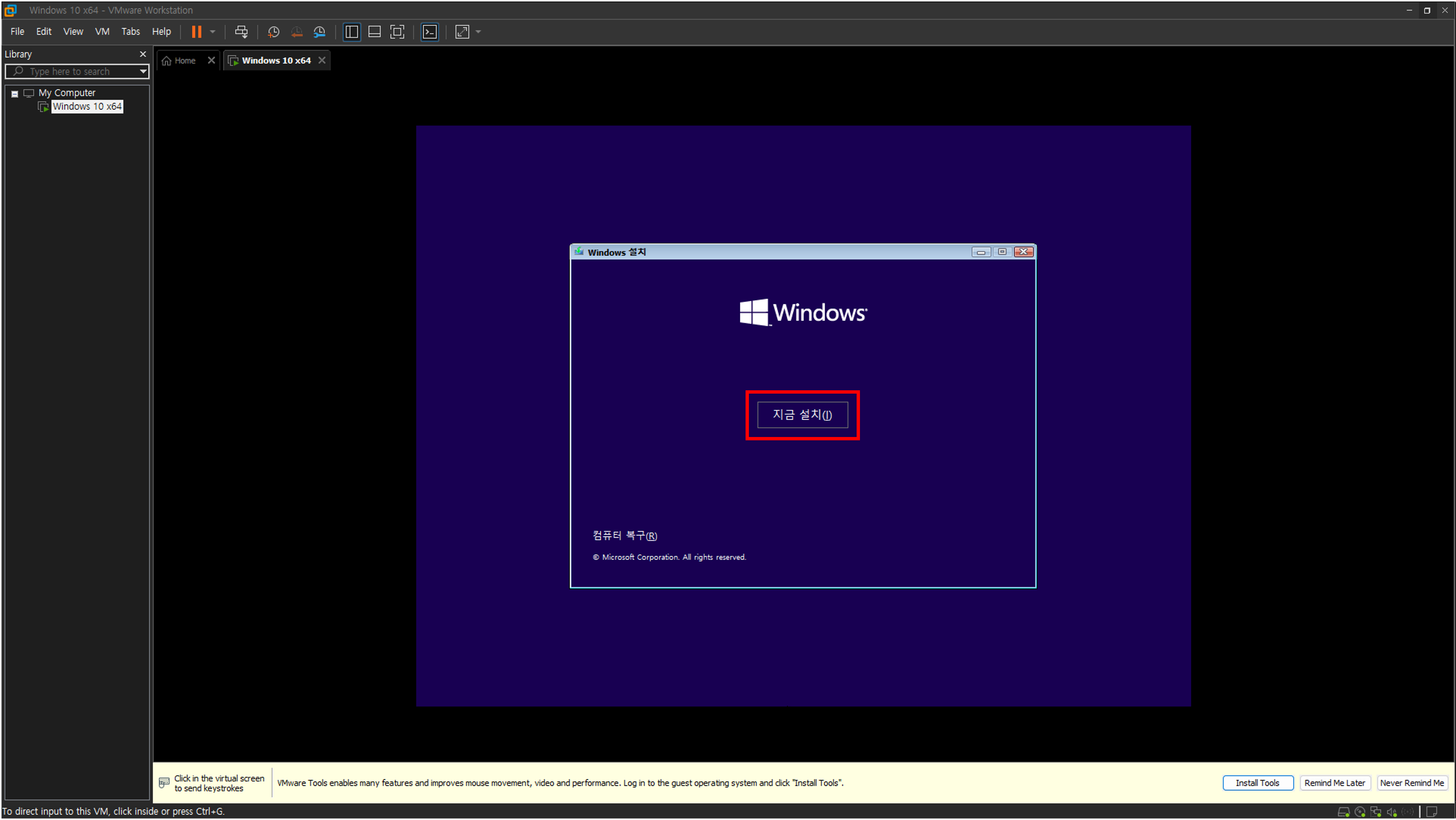
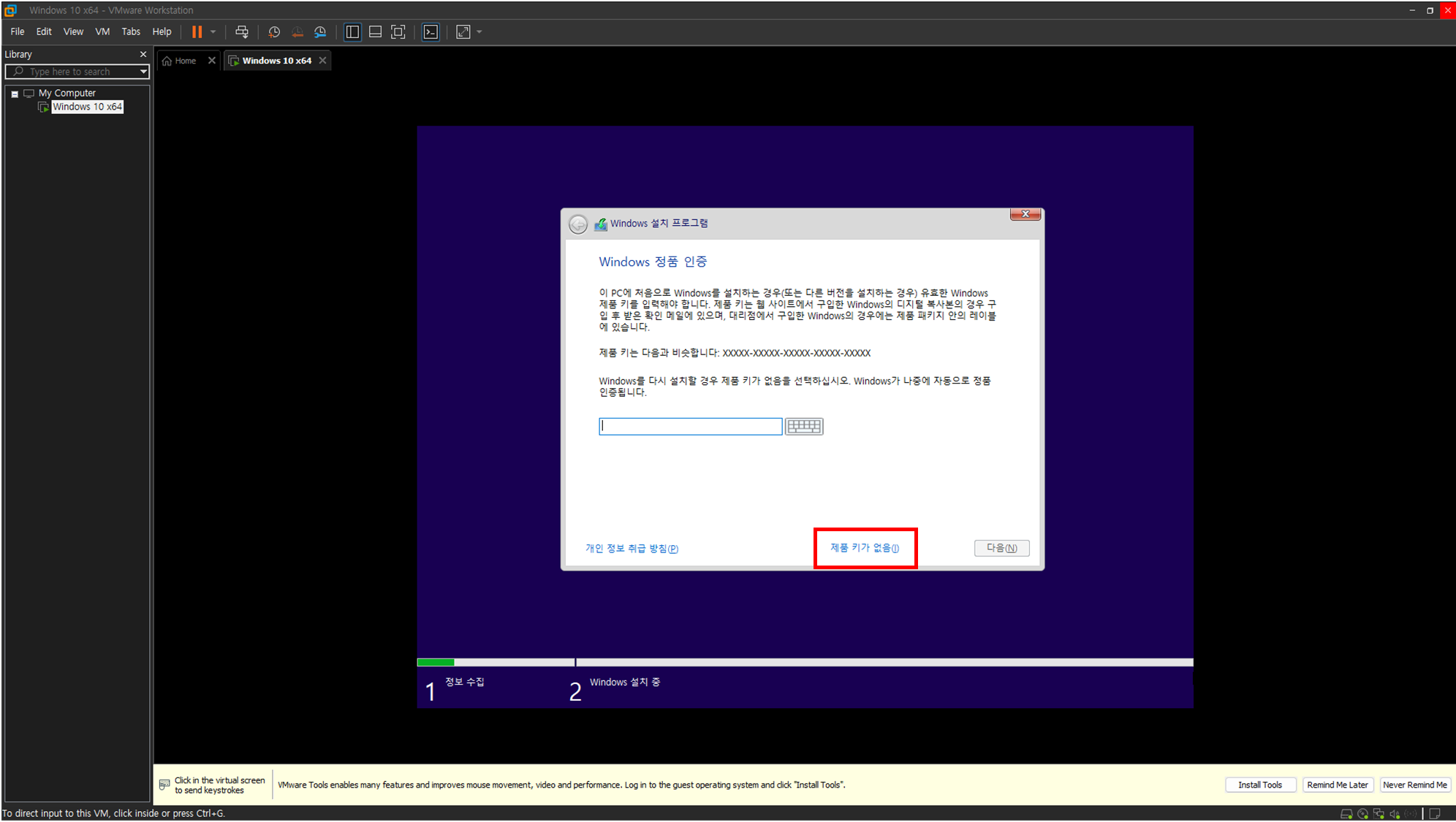
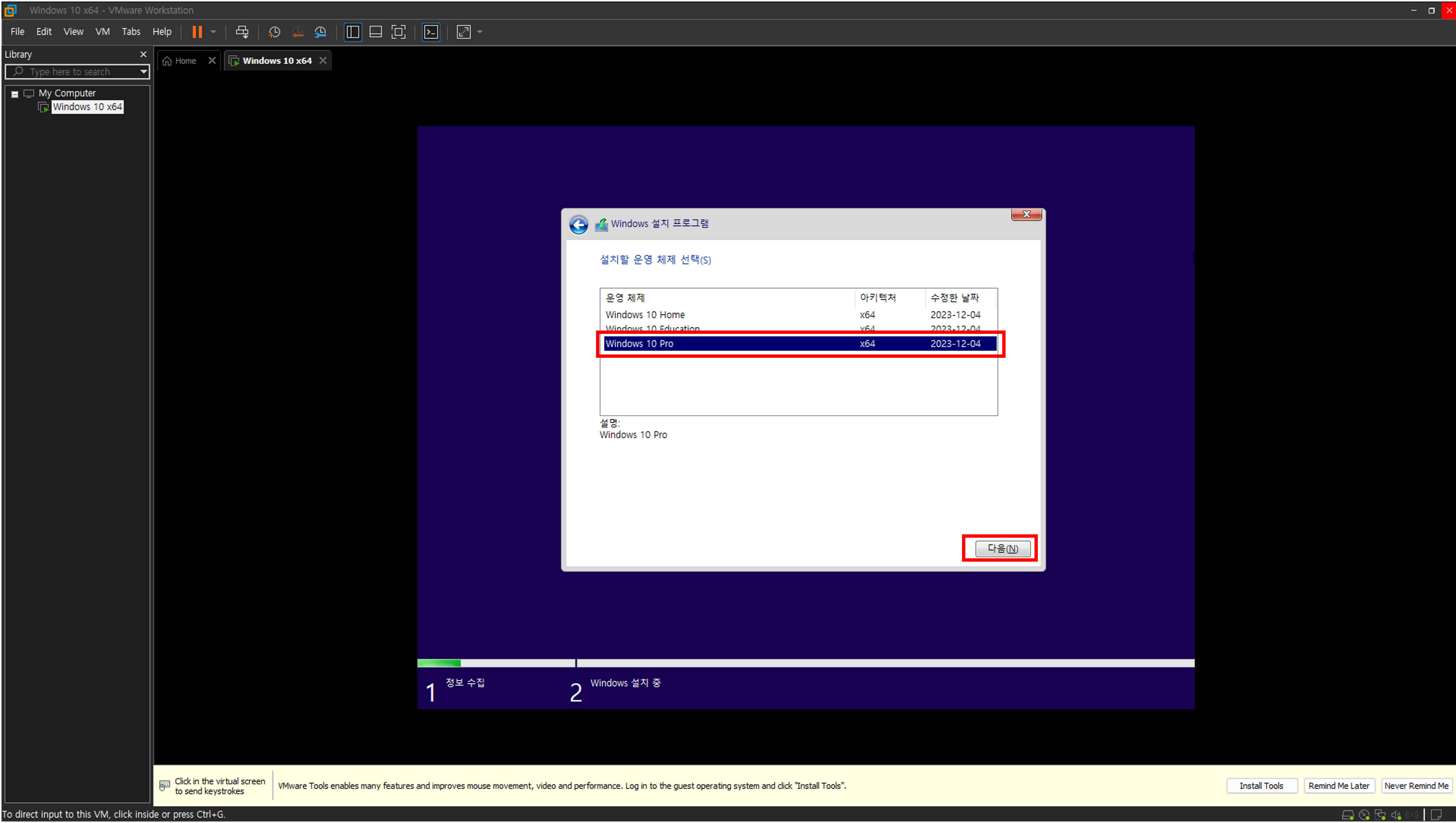
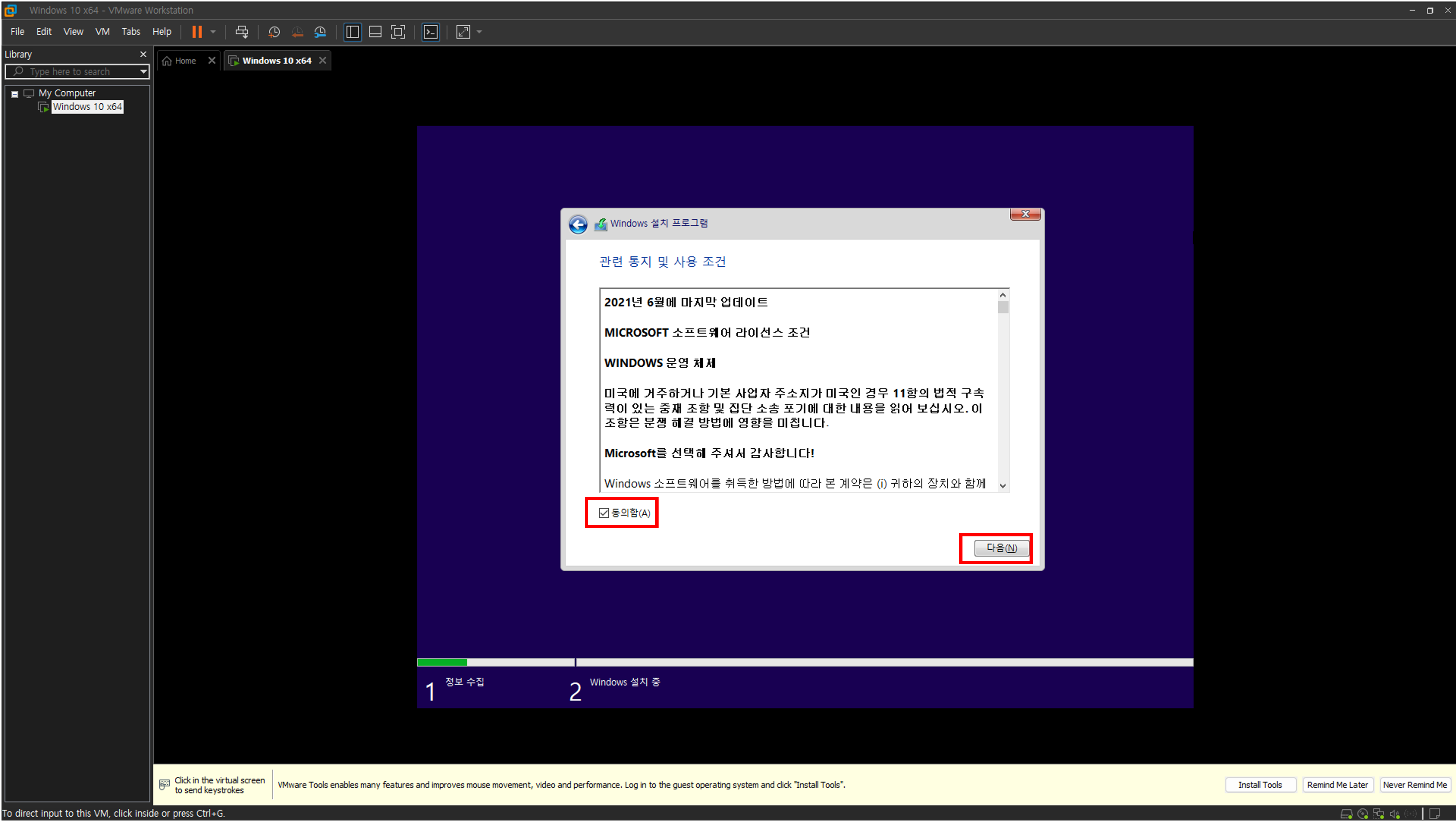
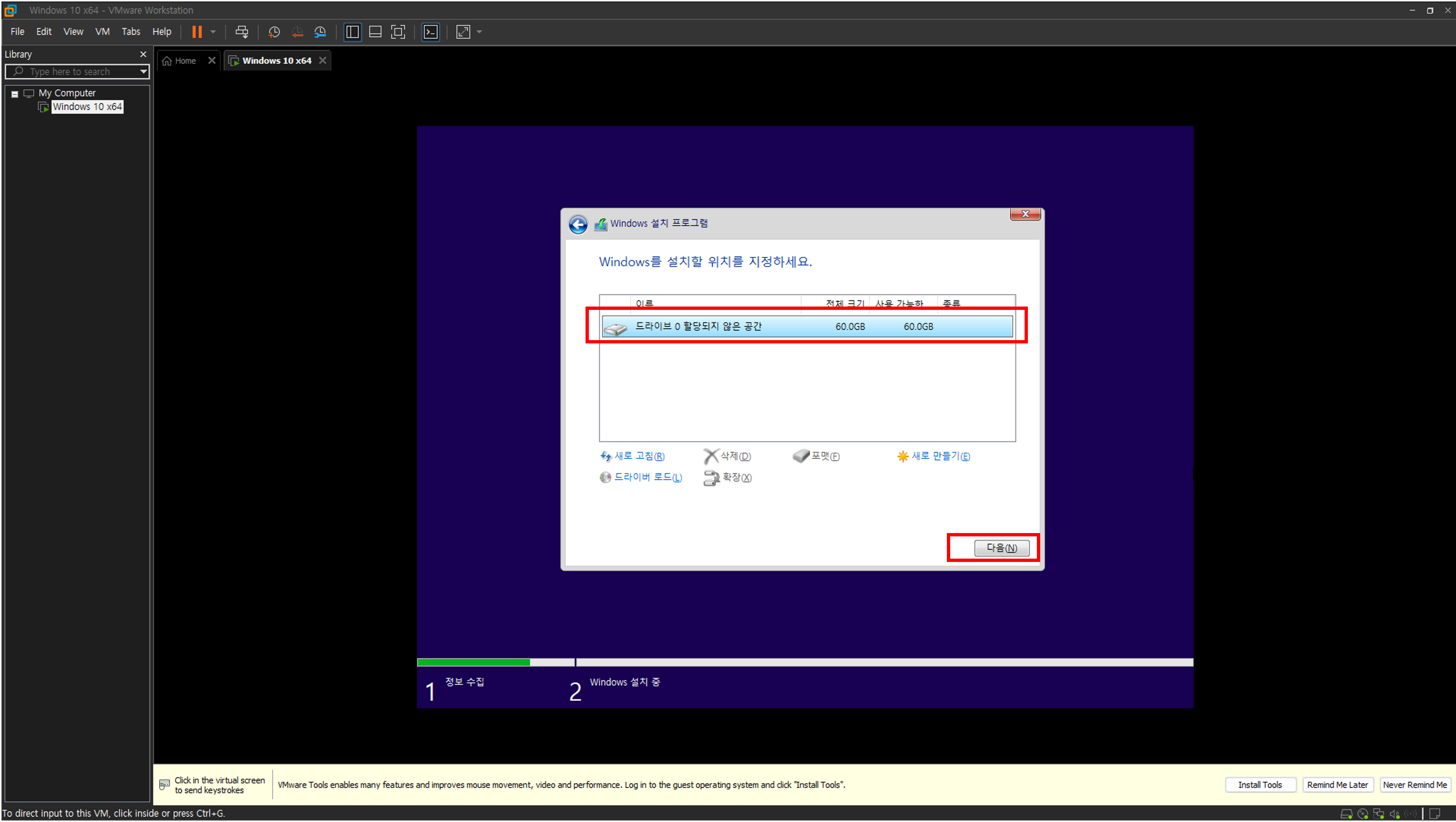
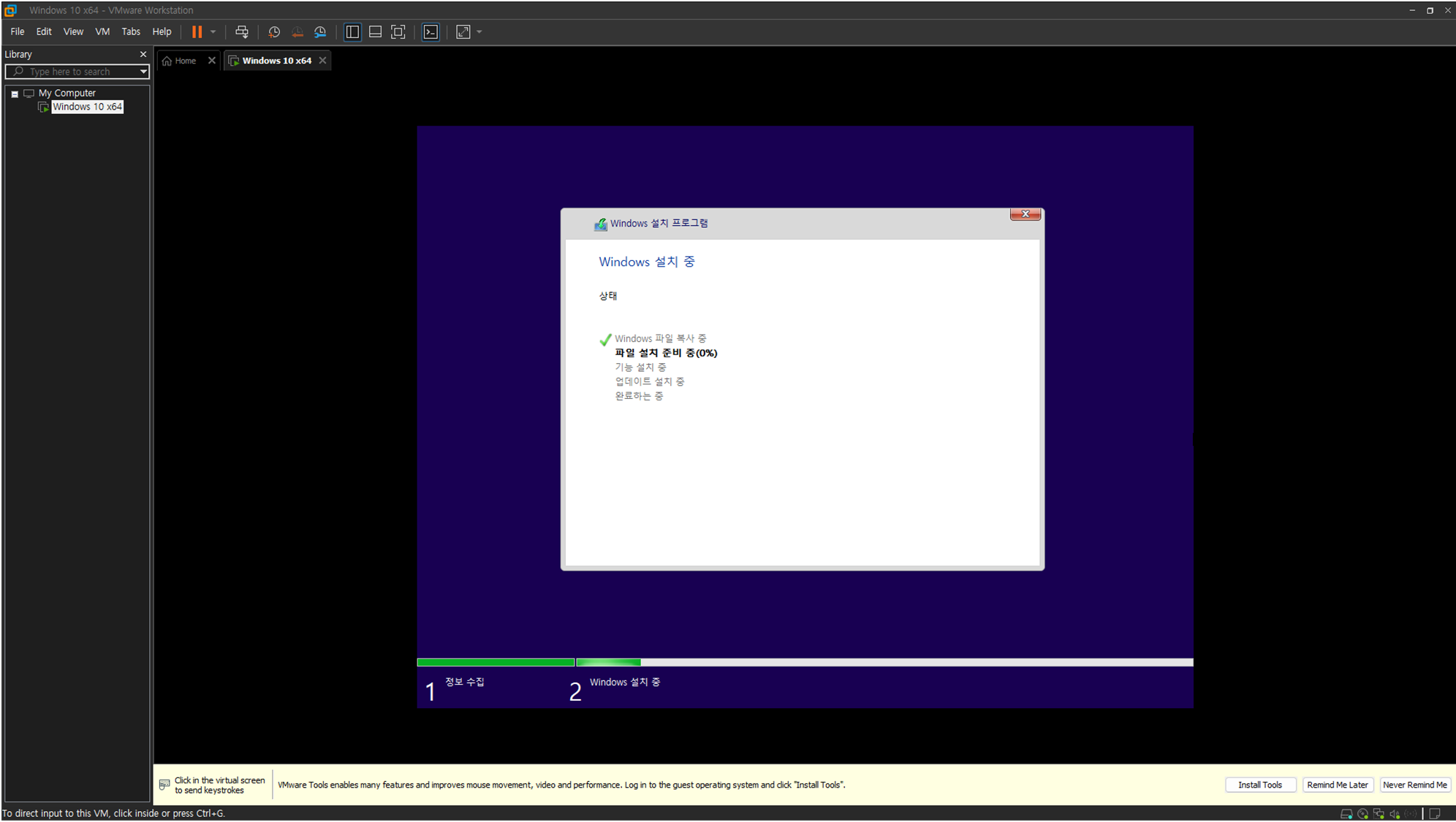
쭉쭉,,진행...
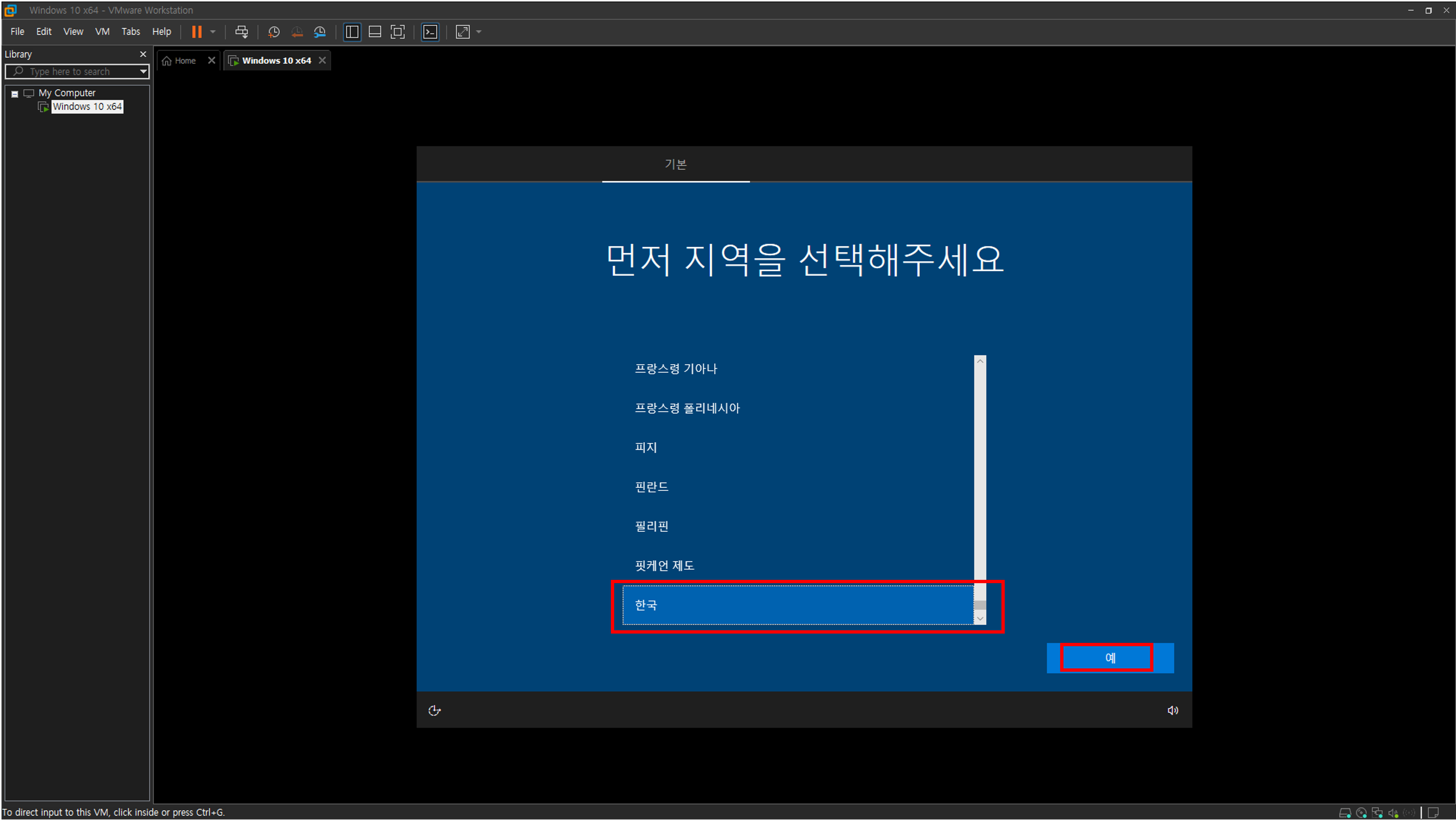
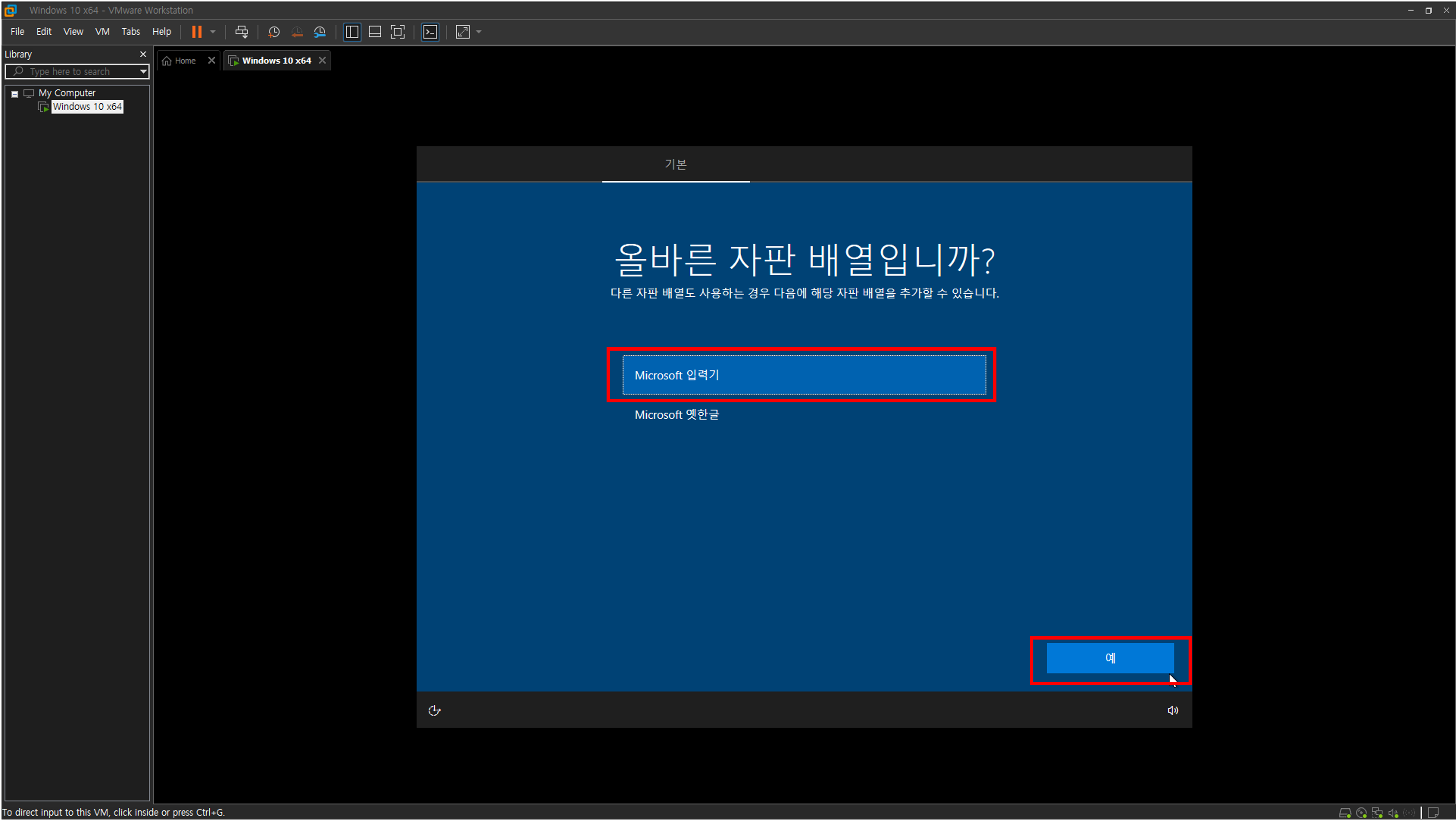
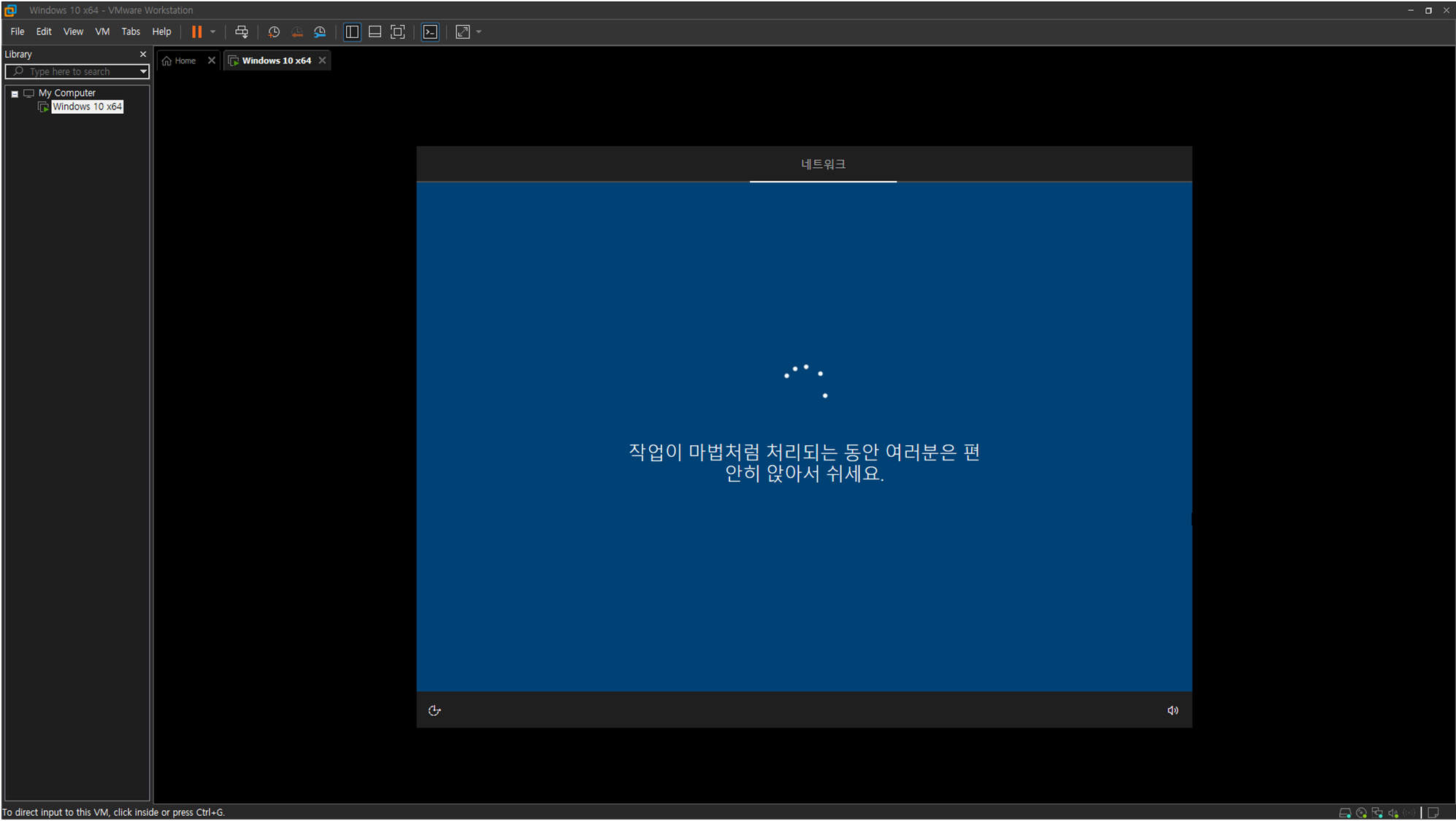
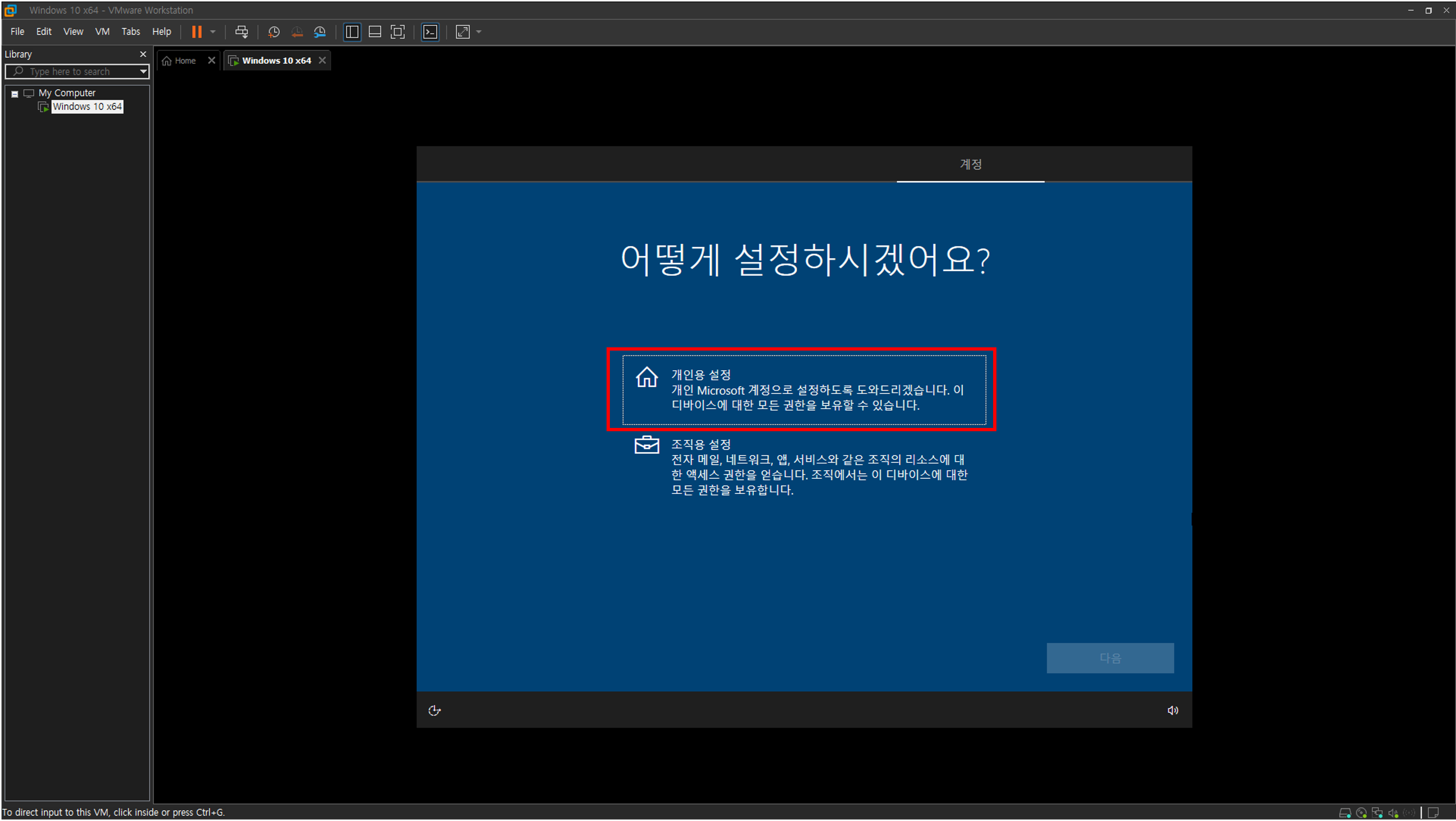
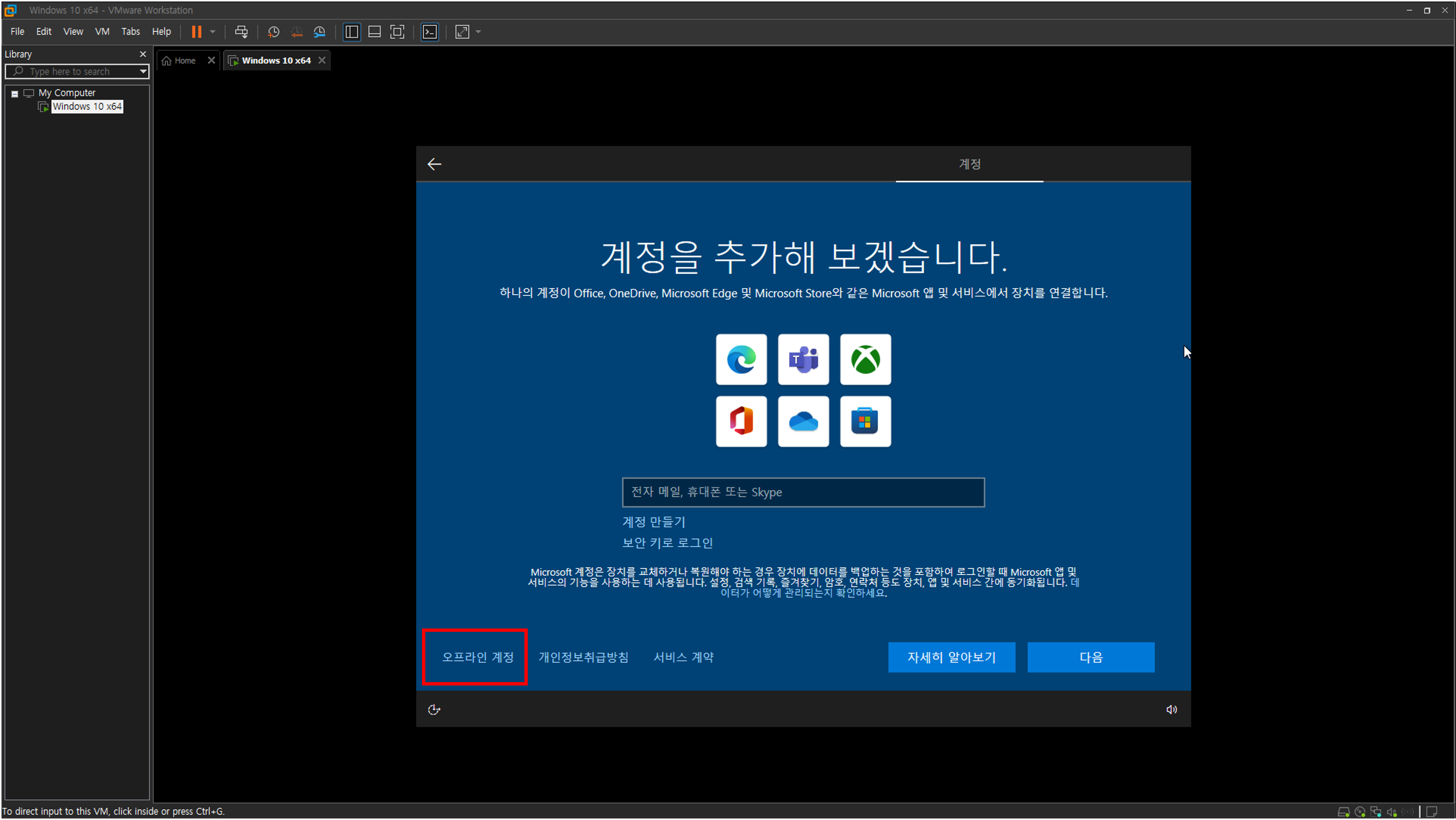
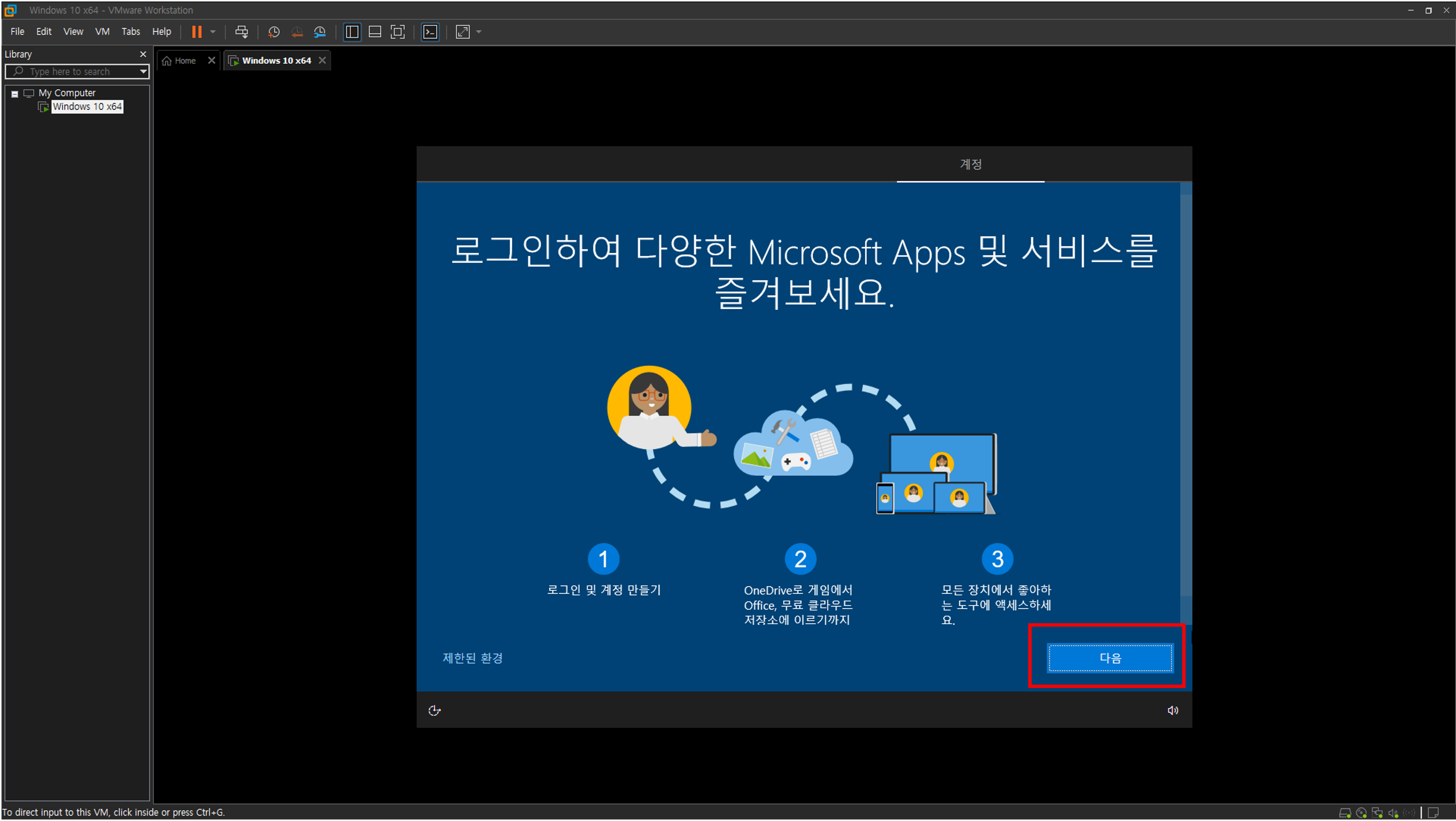
이름 대충 정하고 다음 버튼 클릭
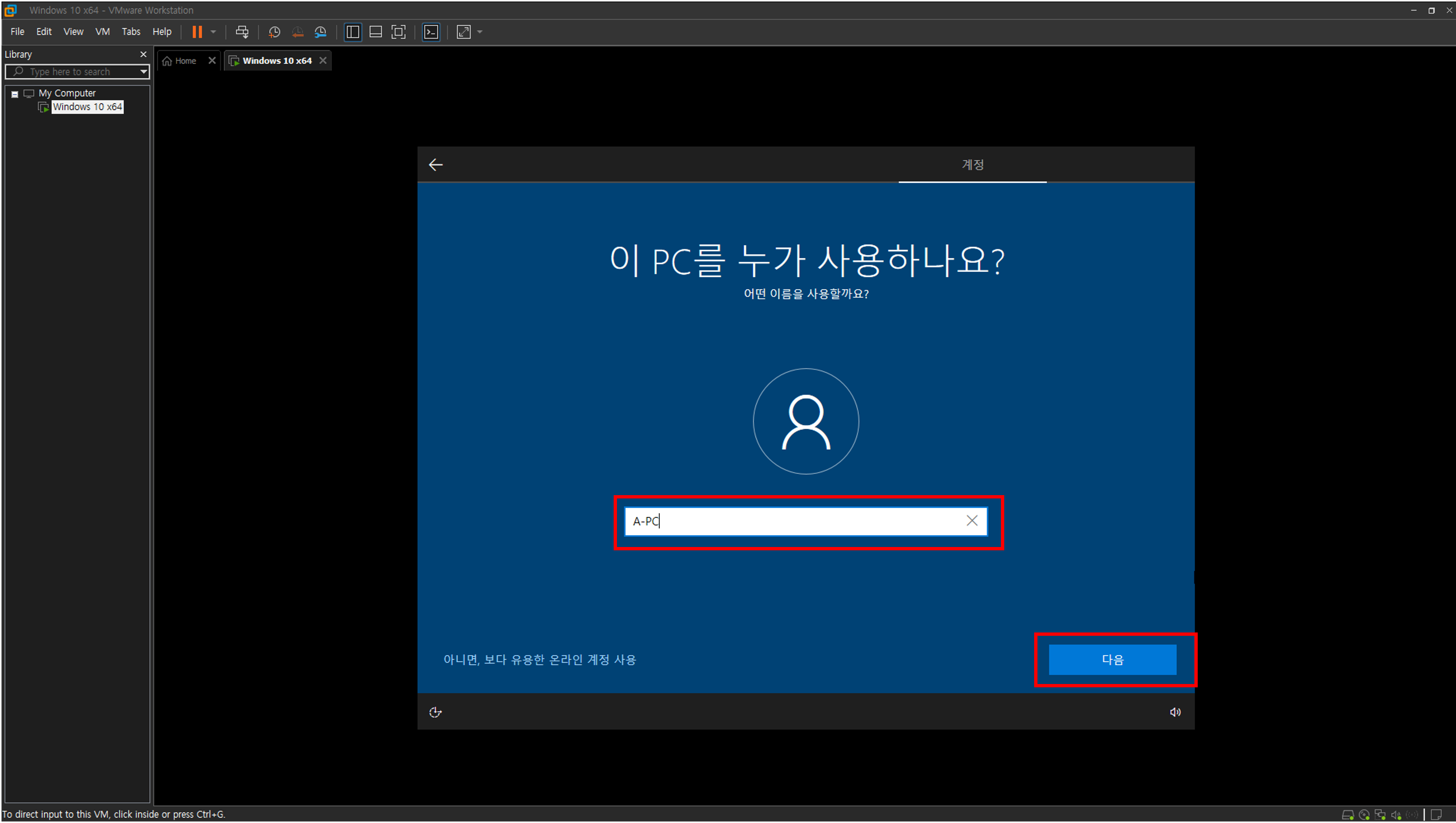
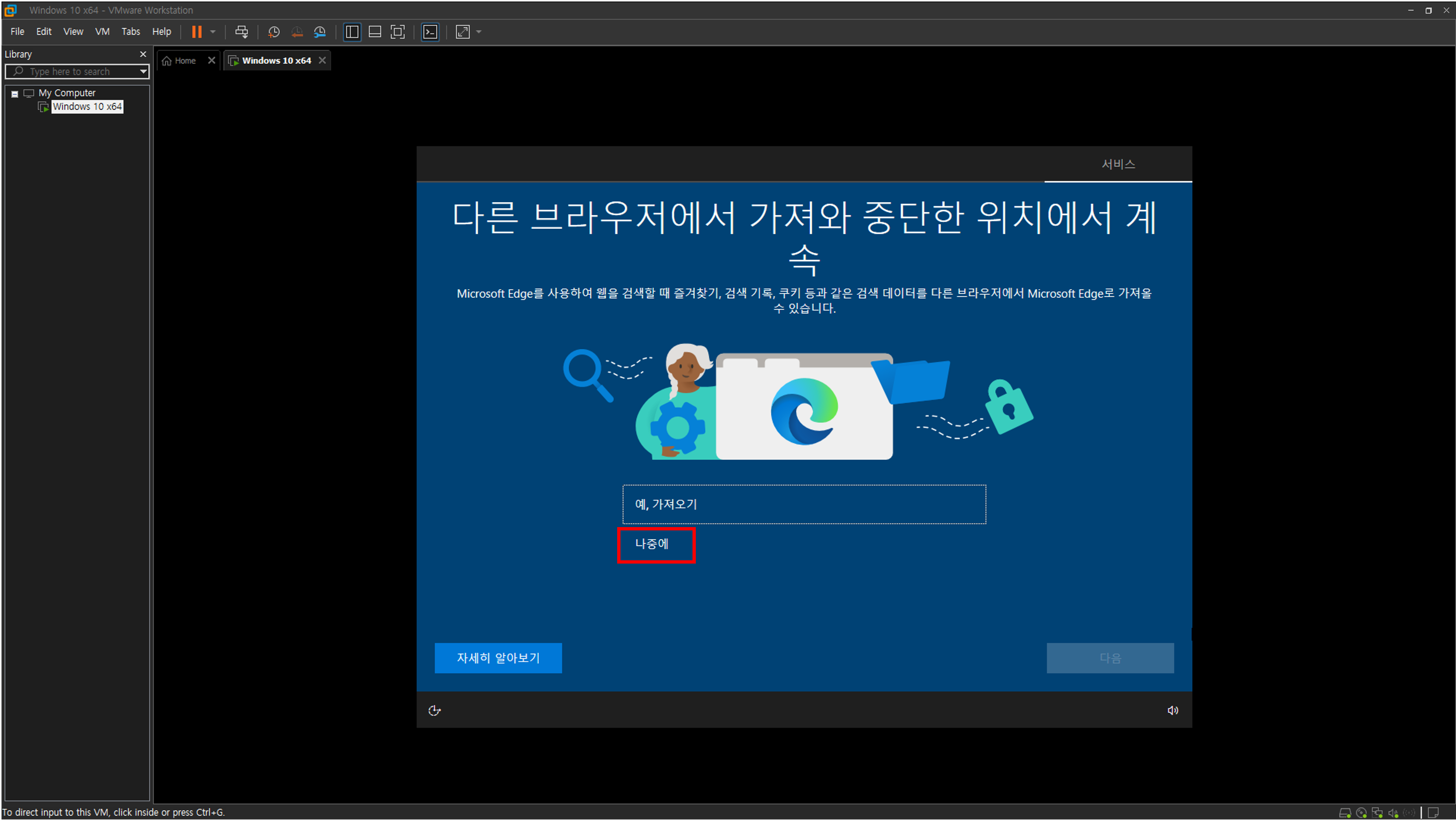
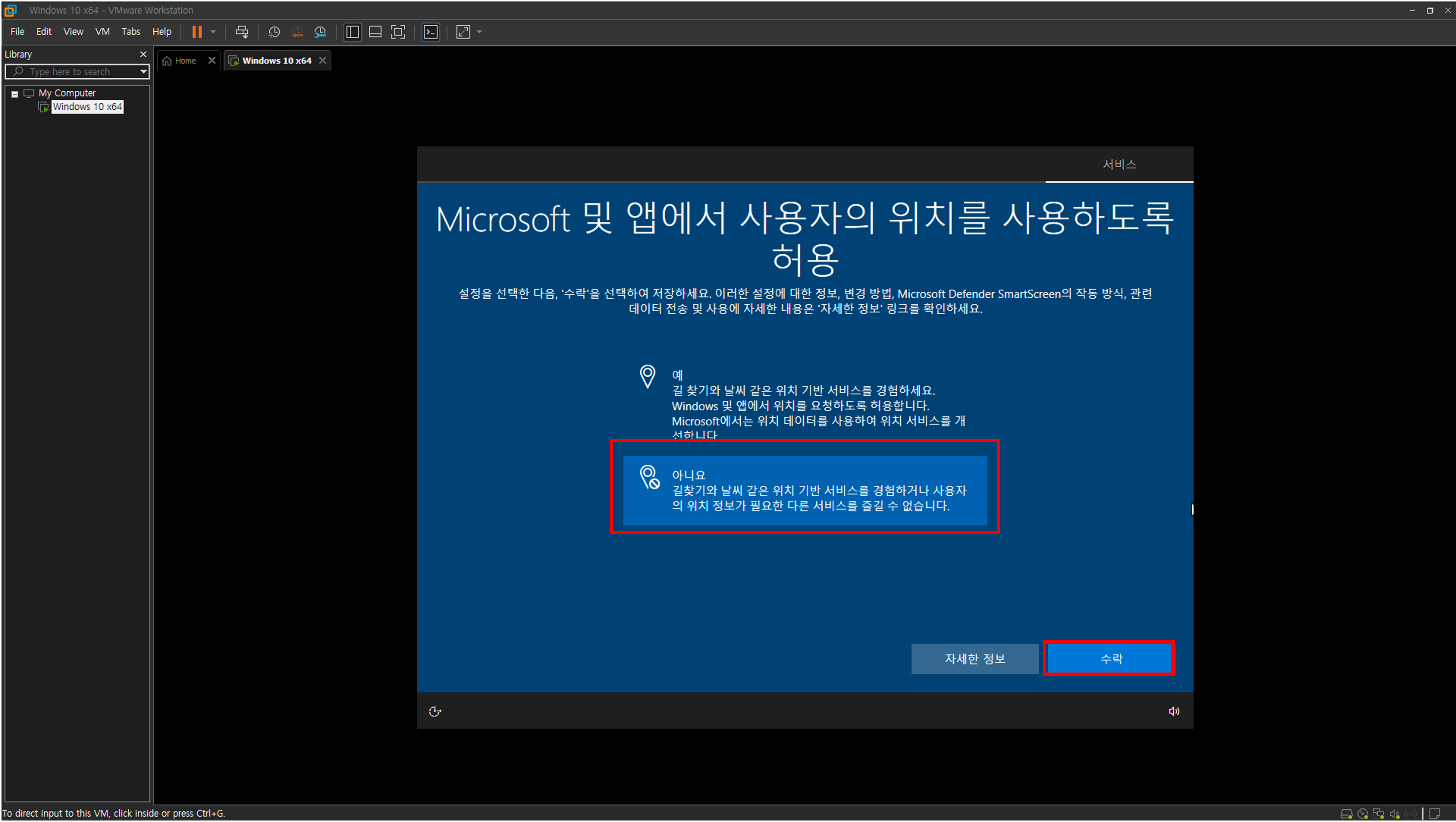
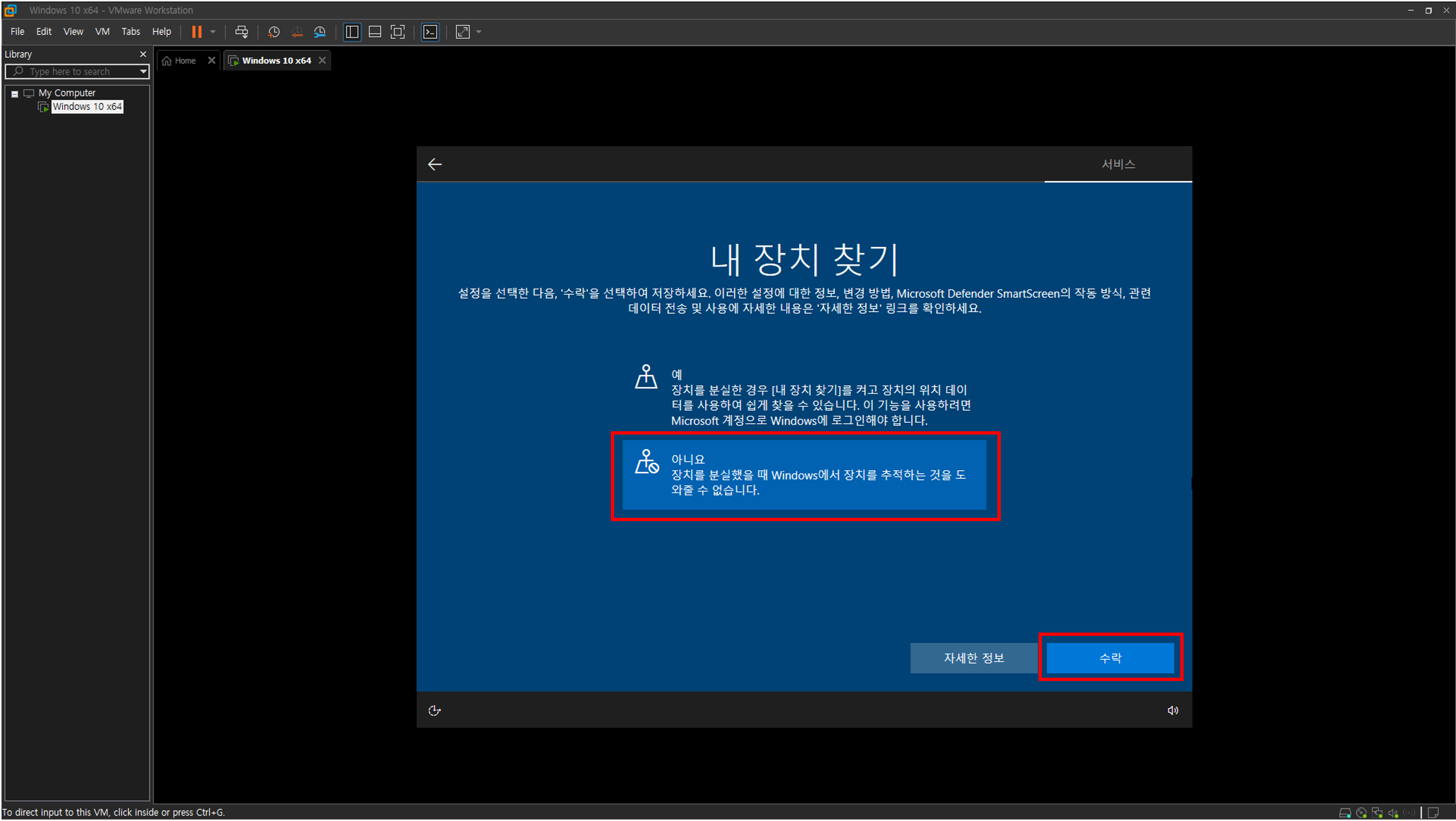
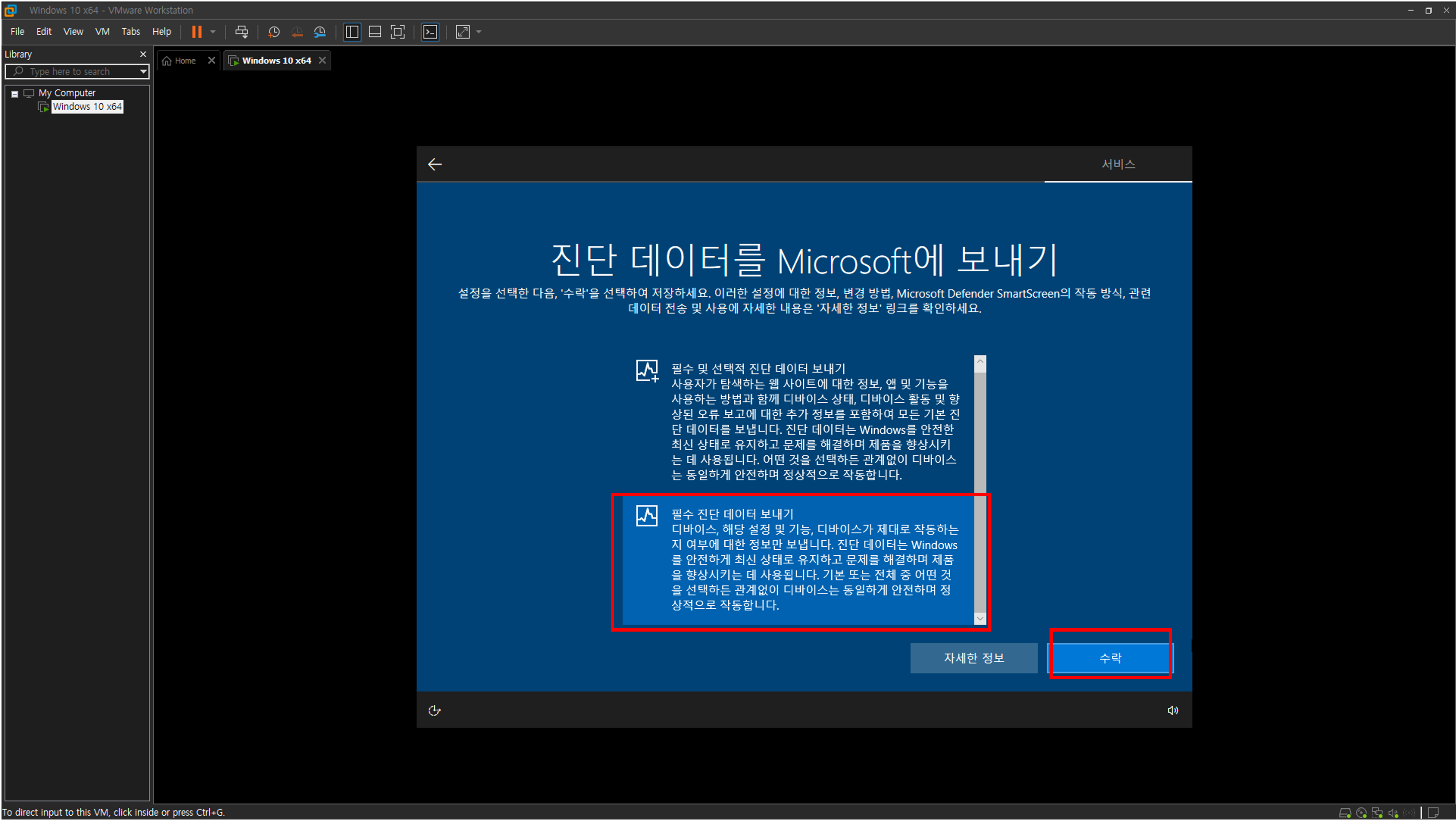
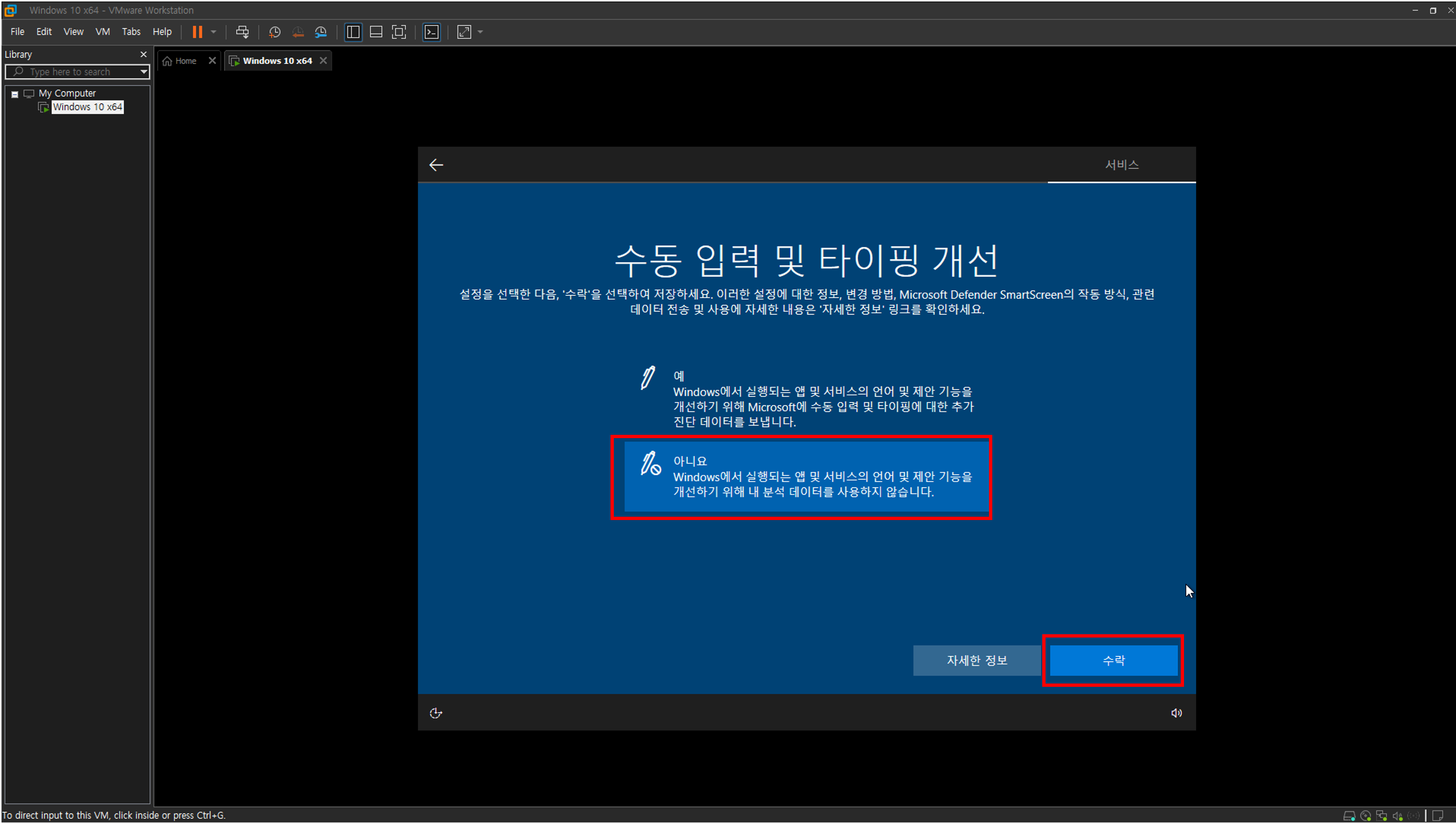
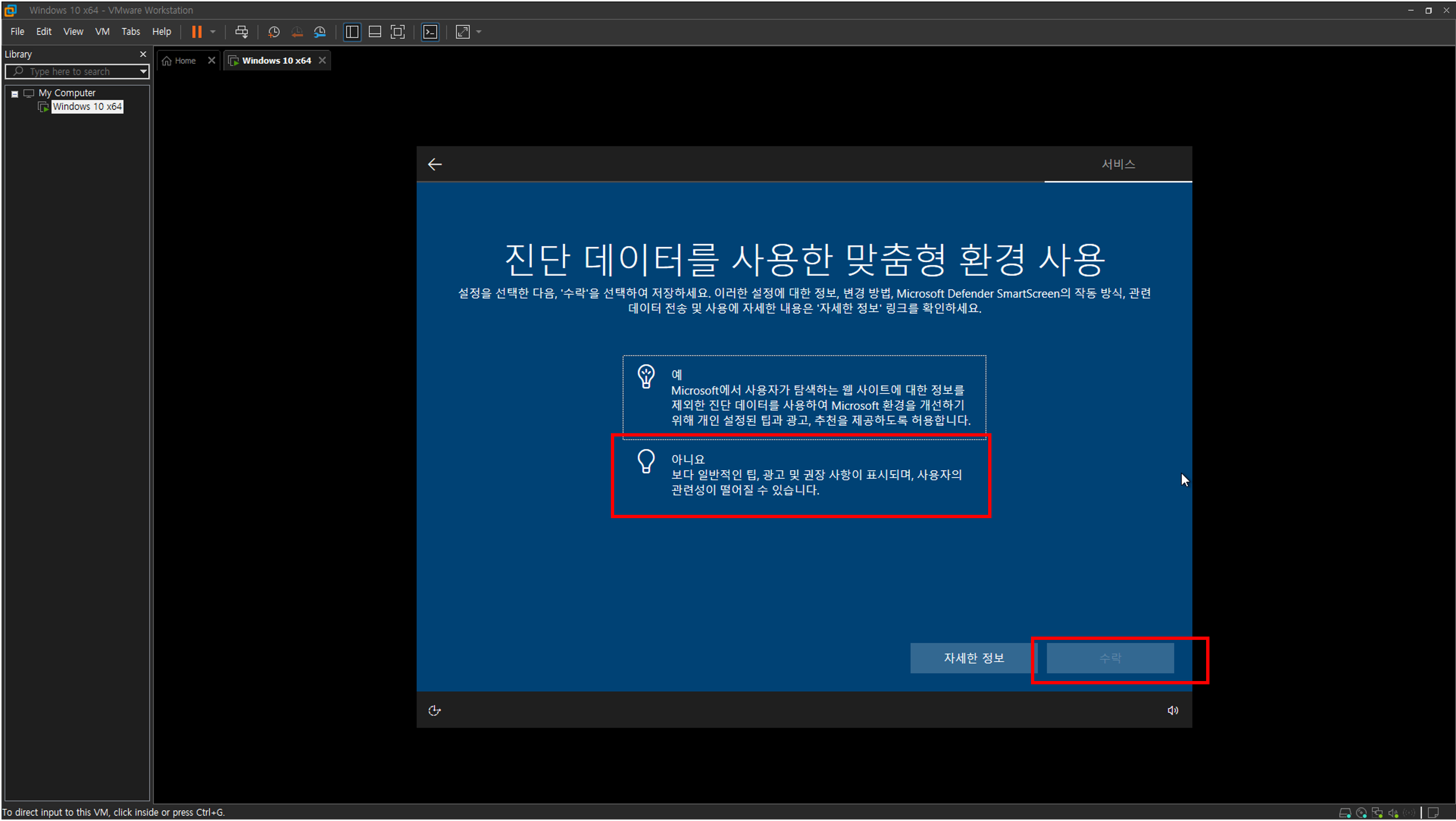
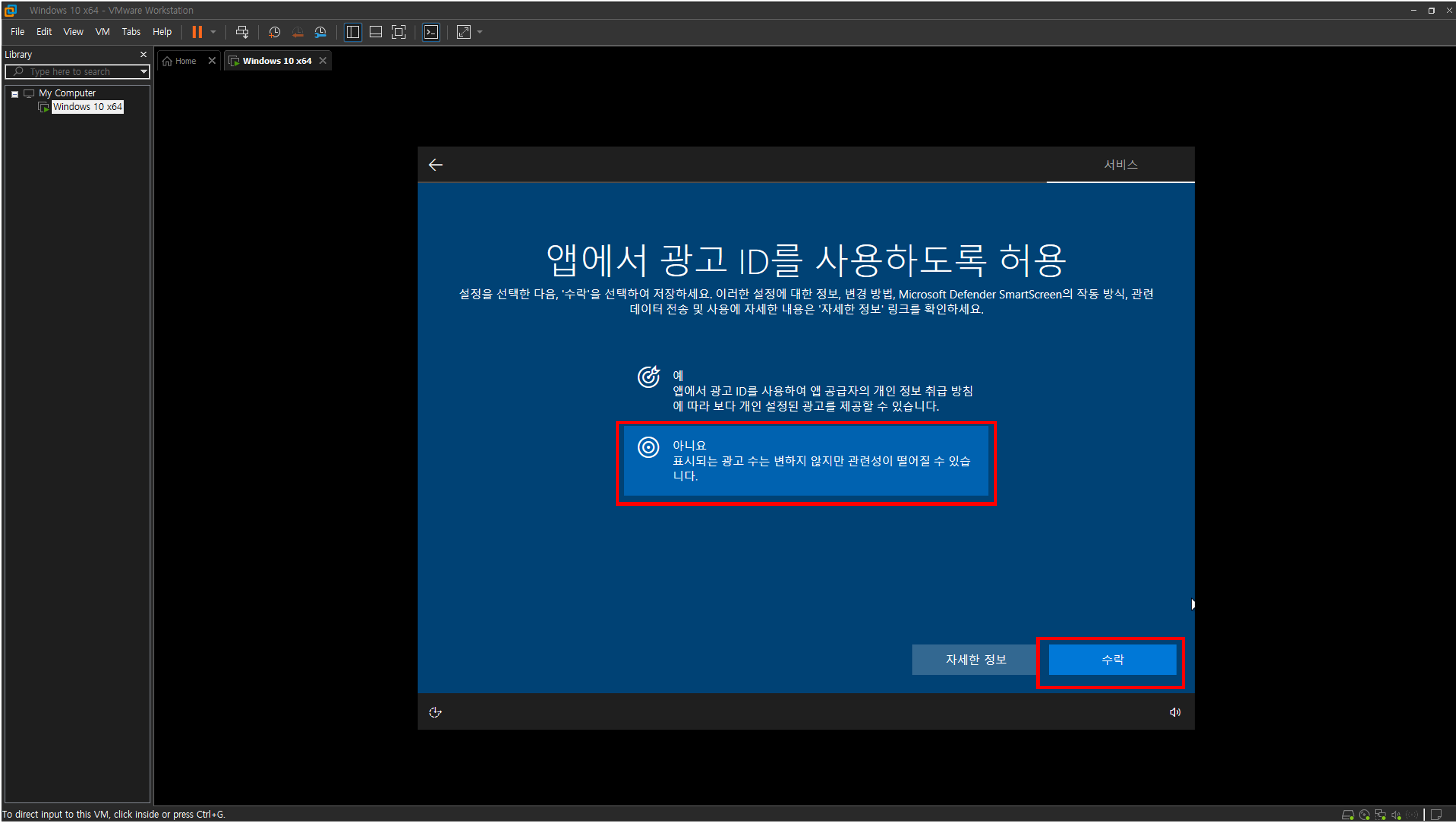
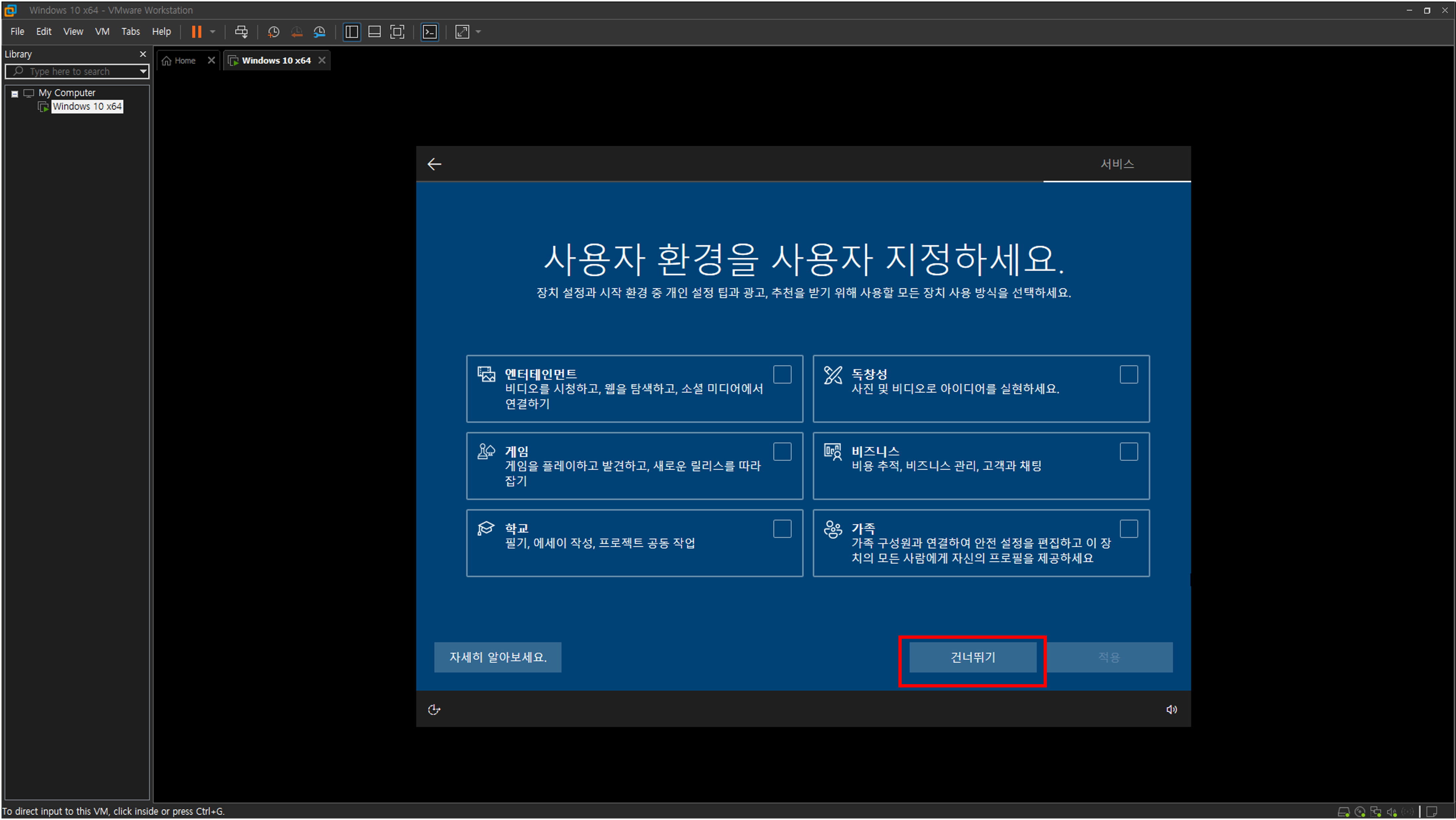
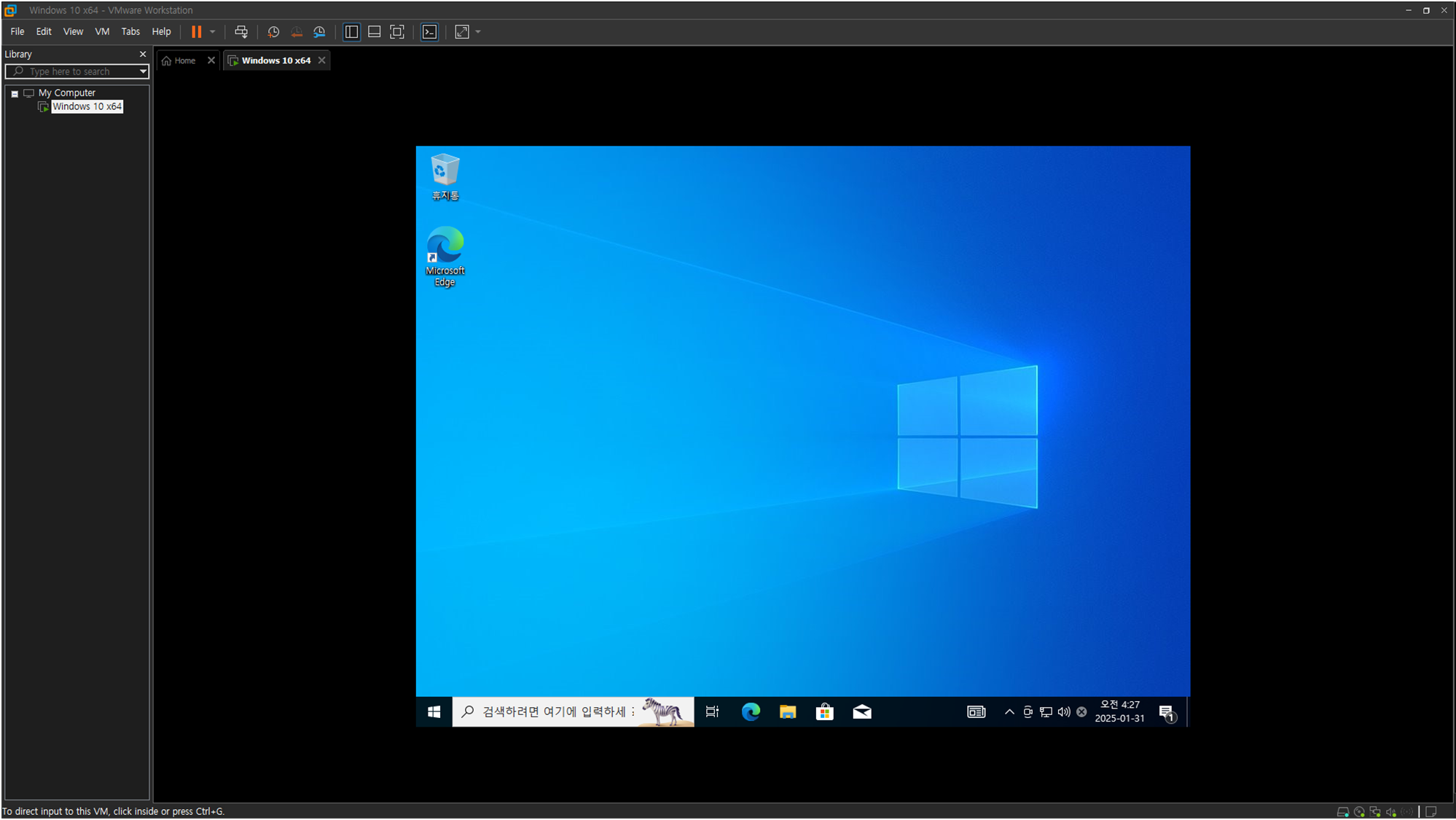
설치 완료... 이미지 짱 많아... 순서 틀릴 수 있음...
참고 블로그
▼ 여기가 더 자세하게 되어있다.
https://blog.naver.com/won1suk/223336215451