
1. git 기능 내장
 VSCode 에디터의 경우 왼쪽 git 처럼 생긴 메뉴 들어가보면
지금 어떤 파일이 변경되고 추가되었는지 쭉 알려줍니다.
+누르면 git add 한거랑 똑같고
체크마크 누르면 git commit 한거랑 똑같습니다.
파일이 많고 복잡하면 이거 쓰는게 더 나을 수도 있습니다.
2. git diff로 차이점 확인 가능
commit 하기 전에 수정 전, 후 코드의 차이점을 알고 싶다면 git diff를 사용합니다.
 하지만 터미널의 한계로 차이점을 알기가 힘들고
설정 안만지면 쓸데없이 엔터키나 스페이스바 변동사항도 다 알려주기 때문에
보통은 git diff를 쌩으로 사용하진 않습니다.
그럼에도 기본이니 한 번 알아봅시다.
git diff 커밋id최근 commit과 비교하는게 아니라 과거의 특정 commit과 현재 파일을 비교하고 싶으면 커밋ID를 명시해주면 됩니다.
(커밋ID는 git log --oneline 이런거 입력하면 보이는 노란 글자들입니다)
git diff 커밋id1 커밋id2과거의 특정 commit 2개 간의 차이점 비교도 가능합니다.
3. git difftool 이용하면 조금 더 보기좋음
git difftool입력하면 현재 파일과 최근 commit의 차이점을 비교해줍니다.
git difftool 커밋id입력하면 현재 파일과 특정 commit의 차이점을 비교해줍니다.
git difftool 커밋id1 커밋id2입력하면 특정 commit 2개의 차이점을 비교해줍니다.
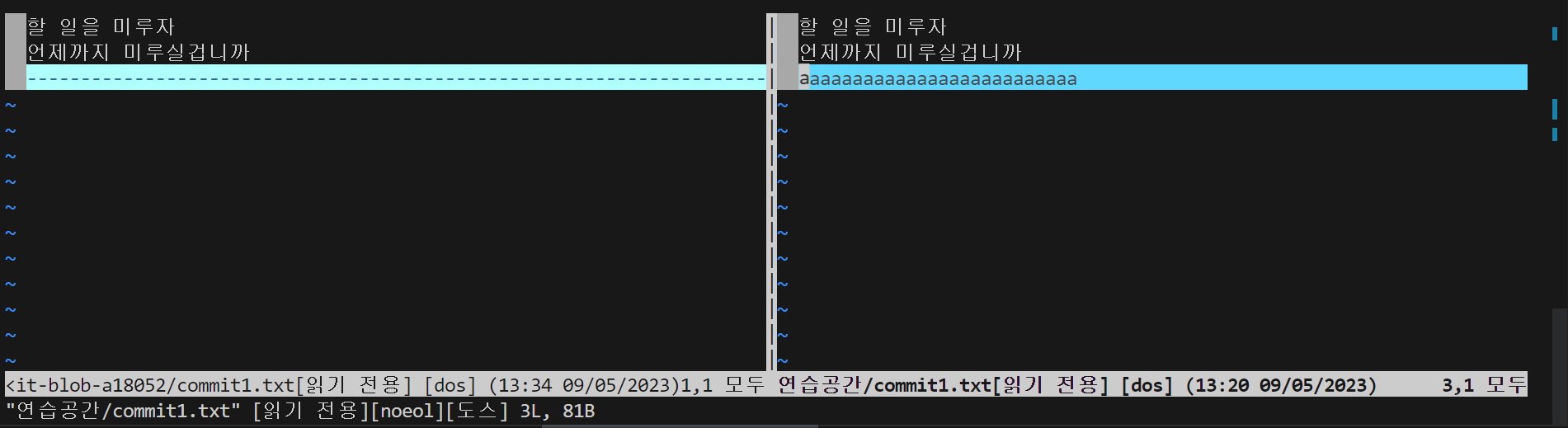 ▲ 이것도 Vim 에디터가 뜨는데
hjkl 키로 이동가능하고 :q 여러번 입력해야 나갈 수 있습니다. 아니면 :qa 입력하셈
실은 Vim 에디터와 터미널의 한계로 그렇게 편리하진 않습니다.
4. git diff 말고 에디터 부가기능 쓰는게 더 좋을 수도
요즘 에디터들 잘되어있는데 뭐하러 터미널에서 git difftool 입력합니까.
VSCode 에디터의 경우 좌측 Extensions 메뉴에서
Git 관련 부가기능 설치 아무거나 해주면 더 편리하게 git diff 할 수 있습니다.
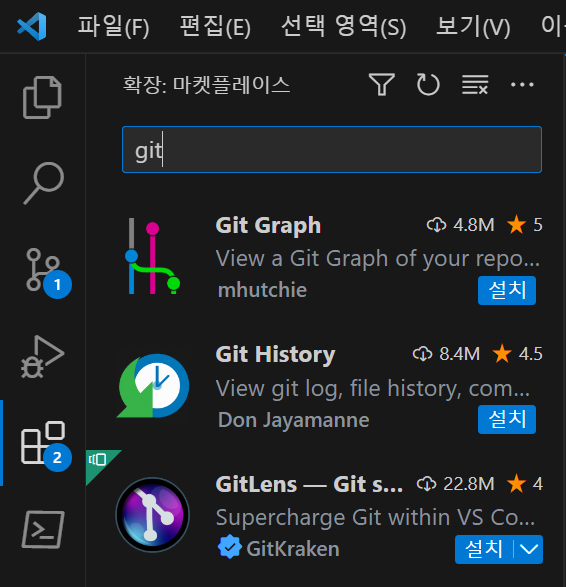 ▲ VSCode 에디터 extension 메뉴에서 git 검색해서 아무거나 설치해봅시다.
저는 Git graph 부가기능을 설치해보겠습니다.
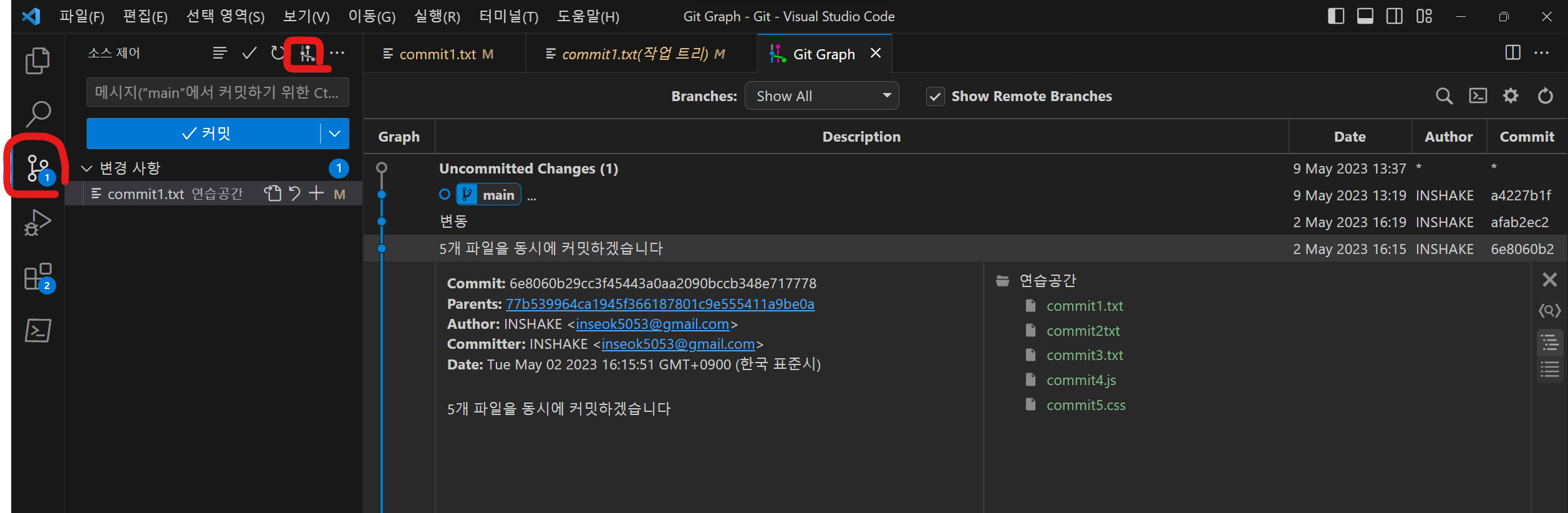 ▲ 왼쪽 Git 메뉴 - Git graph 버튼 누르면
commit 내역을 한 눈에 쭉 살펴볼 수 있고 파일명 우클릭하면 git diff도 가능하니
과거 내역을 살펴보고 싶으면 이런 GUI 툴을 주로 활용해봅시다.