Azure Compute
- Azure에서 Compute 작업을 하는 서비스
- Web Server를 운영하거나 Application Server를 운영 시 사용
- 기본적으로 Virtual Machine이 있음
- 사용자가 직접 프로세스에 관여
Azure Compute 서비스
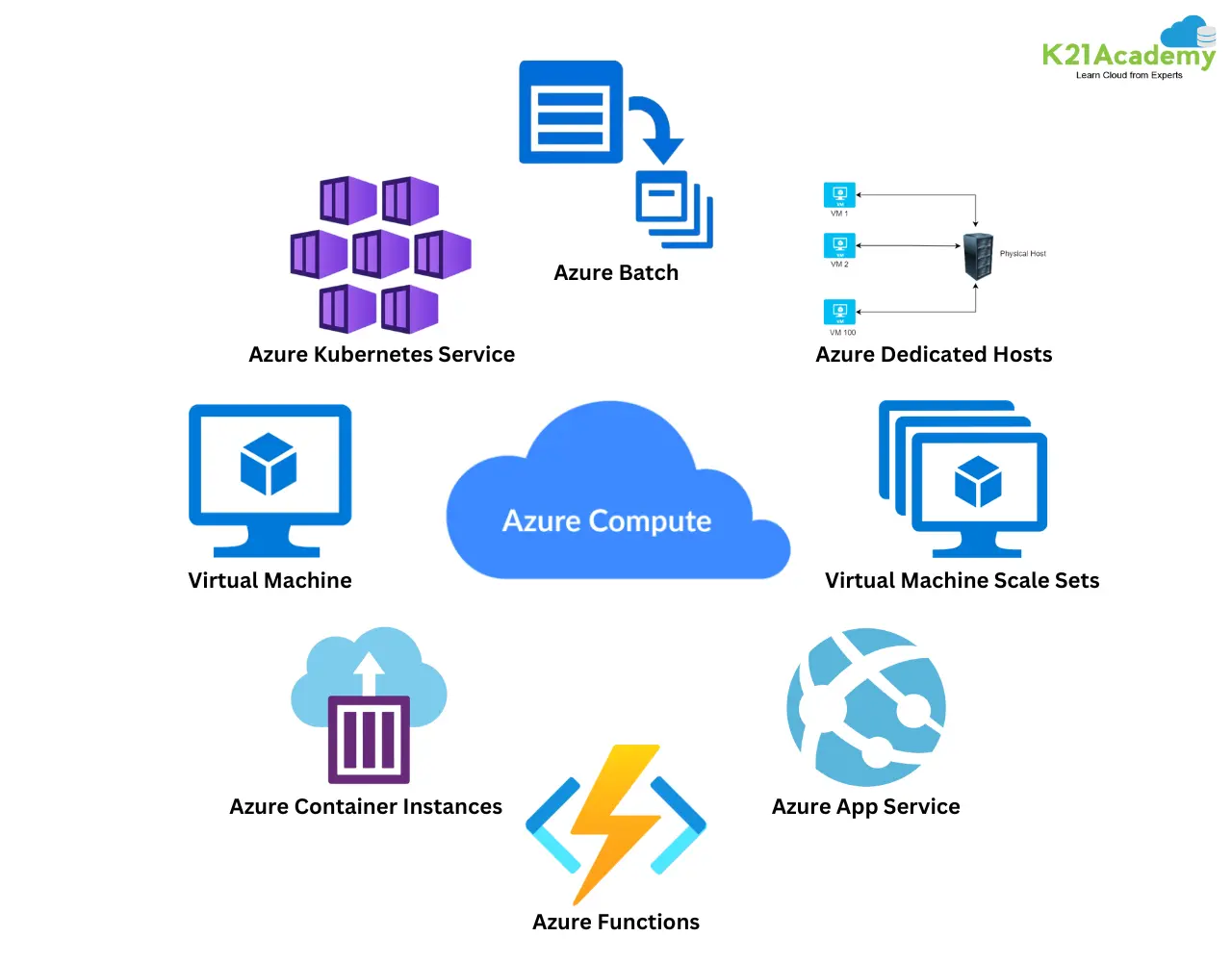
- Azure Virtaul Machine: IaaS의 대표적인 서비스로 워크로드를 수행하기에 가장 적합한 서비스. 운영체제를 관리해야 하며 사용자가 직접 운영한다.
- VM Scale Sets: Azure VM Image를 이용하여 자동으로 확장 또는 축소할 수 있다.
- App Services: 사용자는 소스 파일만 업로드하면 알아서 동작하는 PaaS이다. Web App, API App, Mobile App, Logic App, Functions와 같은 서비스들이 있다.
- Functions: App Services의 하나로 이벤트를 기반으로 컴퓨트 작업을 수행한다.
Azure Portal에서 가상머신 만들기
가상머신 만들기

- 가상머신을 검색

- 가상머신 만들기 버튼 클릭
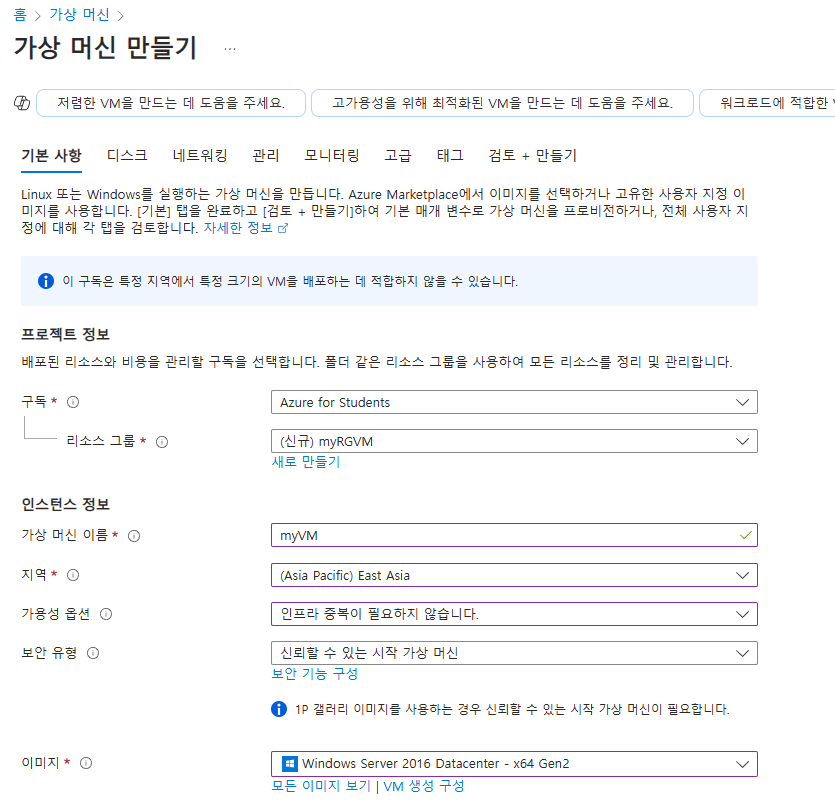
- 새로운 리소스 그룹을 만들고 크기 선택하기
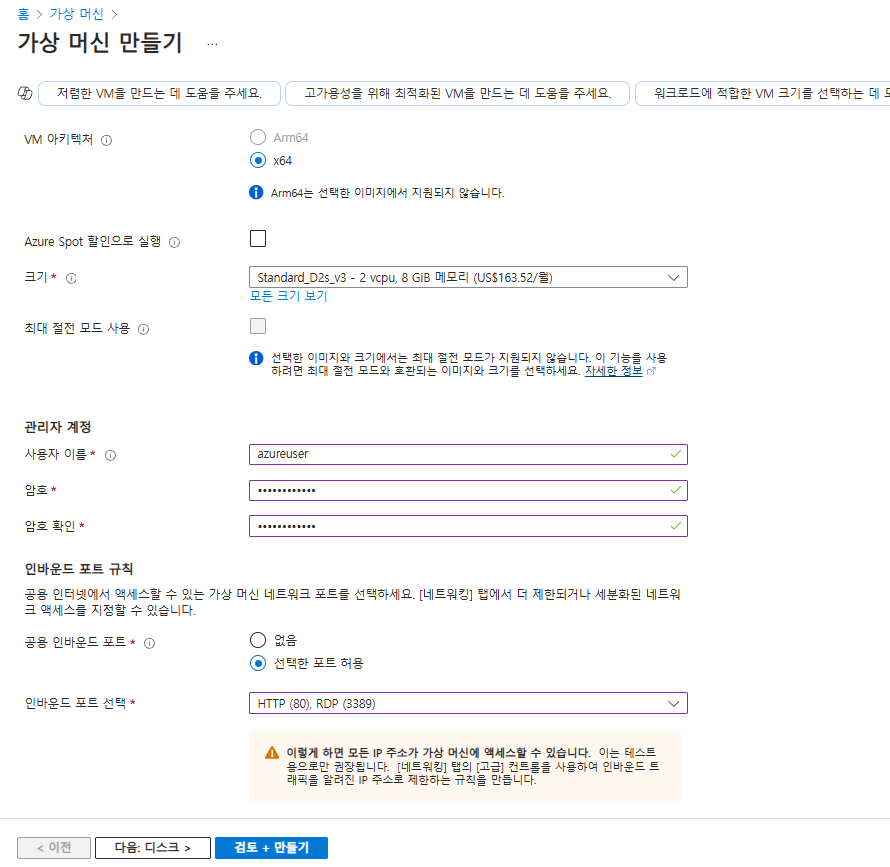
- 인바운드 포트 HTTP와 RDP 선택
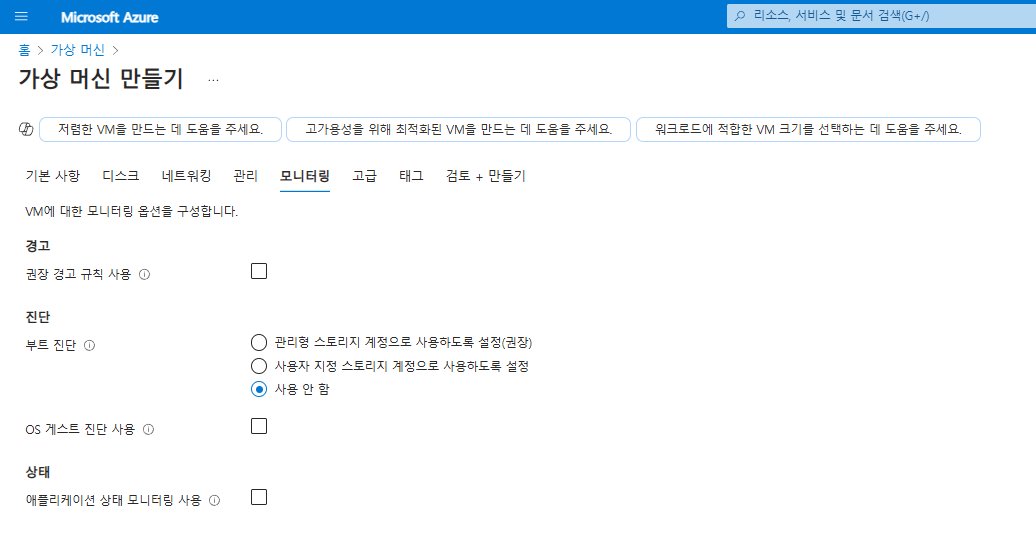
- 모니터링 영역에서 부트진단을 사용 안 함으로써 관리 비용 최소화
- 실제 상황에서는 부트진단을 사용해서 로그 확인 가능
- 이후 검토 + 만들기 버튼으로 가상머신 생성

- 가상머신이 배포되면 리소스 이동 버튼을 누르고
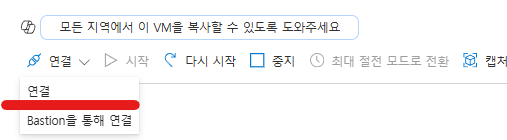
- 연결 버튼 클릭

- RDP 파일을 다운 받고 실행하면
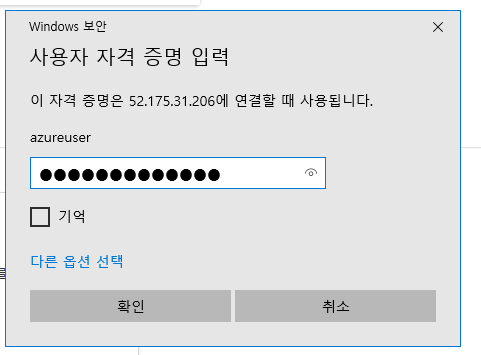
- 아까 설정했던 아이디와 패스워드를 입력하라고 한다.
인증 오류 발생
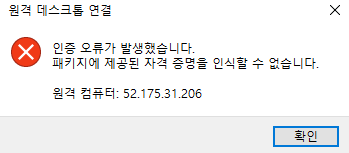
- 나는 아이디와 패스워드를 제대로 입력했지만, 인증오류가 발생하였다.
해결
가상 머신을 재생성 하거나 옵션을 바꾸는 등 많은 시도를 해보았지만, 해결되지 않았고
몇가지 원인을 찾았다.
1. 인증 무시 및 연결: 인증서 오류는 시스템적으로 위험성을 경고하는 것이지만, 원하시는 경우 무시하고 연결할 수 있습니다. RDP 설정에서 “Allow connections only from computers running Remote Desktop with Network Level Authentication” 옵션을 해제해서 시도해보세요.
2. 윈도우 방화벽 설정: 가상 머신에서 윈도우 방화벽이 RDP 연결을 허용하도록 설정되어 있는지 확인하세요. 방화벽 설정에서 3389 포트가 열려 있는지 확인합니다.
3. 네트워크 보안 그룹(NSG) 확인: Azure 포털에서 가상 머신에 연결된 Network Security Group(NSG)이 RDP 트래픽(3389 포트)을 인바운드 규칙에 따라 허용하고 있는지 확인해 보세요.
4. 사용자 이름 및 비밀번호 재확인: 가상 머신 생성 시 입력한 사용자 이름과 비밀번호가 정확한지 다시 한 번 확인해 보세요.
5. 퍼블릭 IP 및 DNS 확인: 퍼블릭 IP 주소가 변경되었거나, DNS가 제대로 설정되지 않았는지 확인해 보세요. RDP 클라이언트에서 접속할 때는 반드시 현재 할당된 퍼블릭 IP 주소를 사용해야 합니다.

- 하지만 나는 원격 데스크톱으로 접속하는 방식을 선택했다.
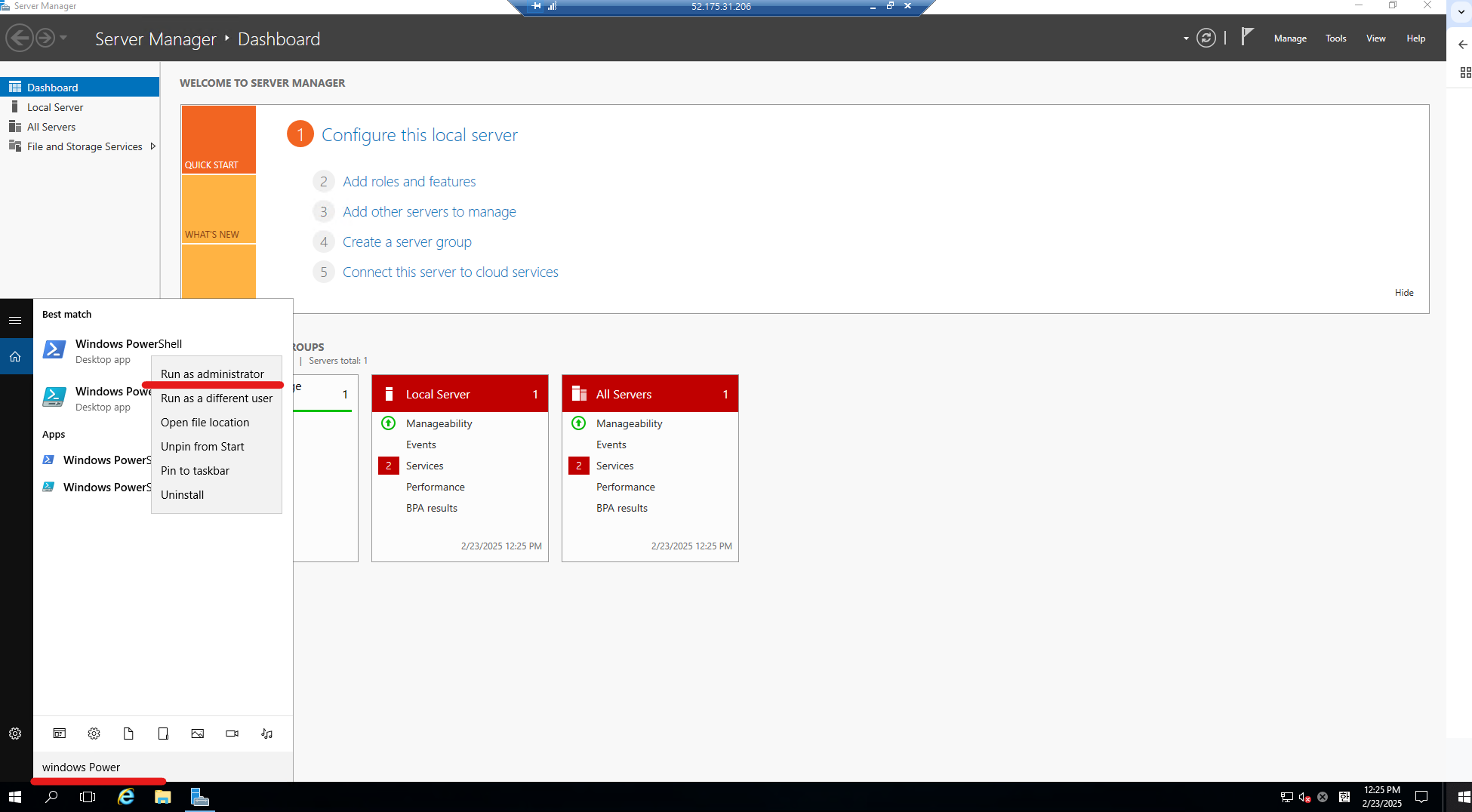
- administrator 권한으로 Windows PowerShell을 실행한다.
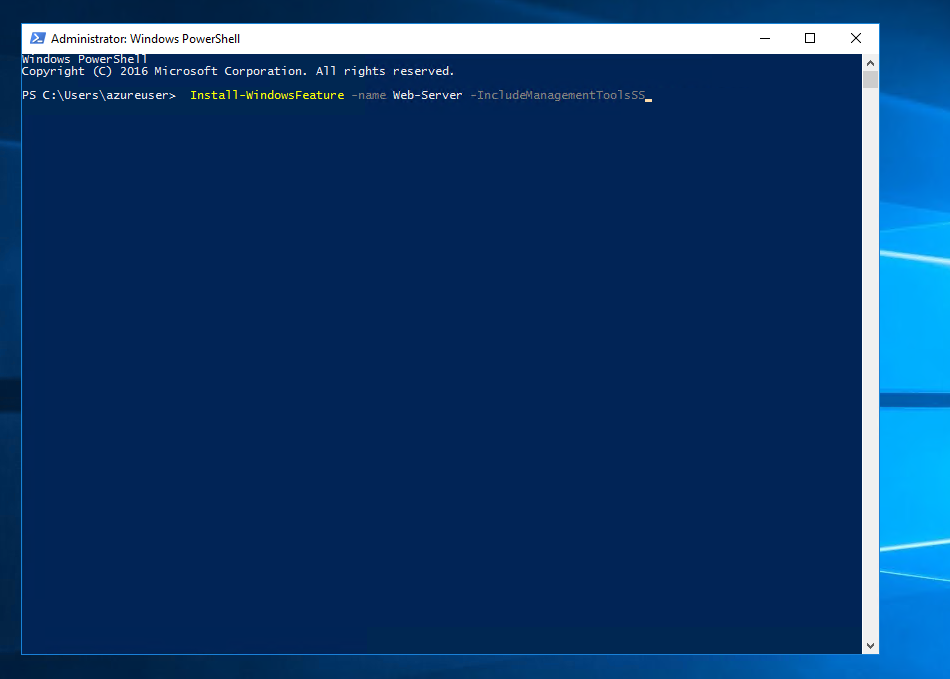
Install-WindowsFeature -name Web-Server -IncludeManagementTools
위 명령어를 사용해서 가상머신에 Web-Server 기능을 설치한다.
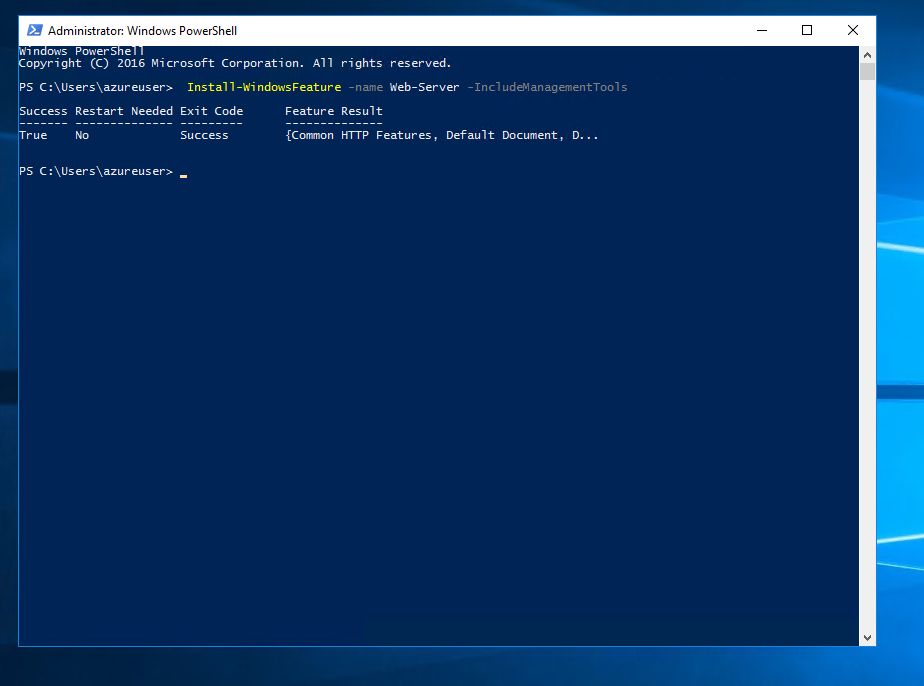
- 설치가 완료되면 Sucess 설정이 True로 출력된다.

- 공용 IP 주소를 복사해서 가상 컴퓨터의 인터넷 창에 주소를 넣으면
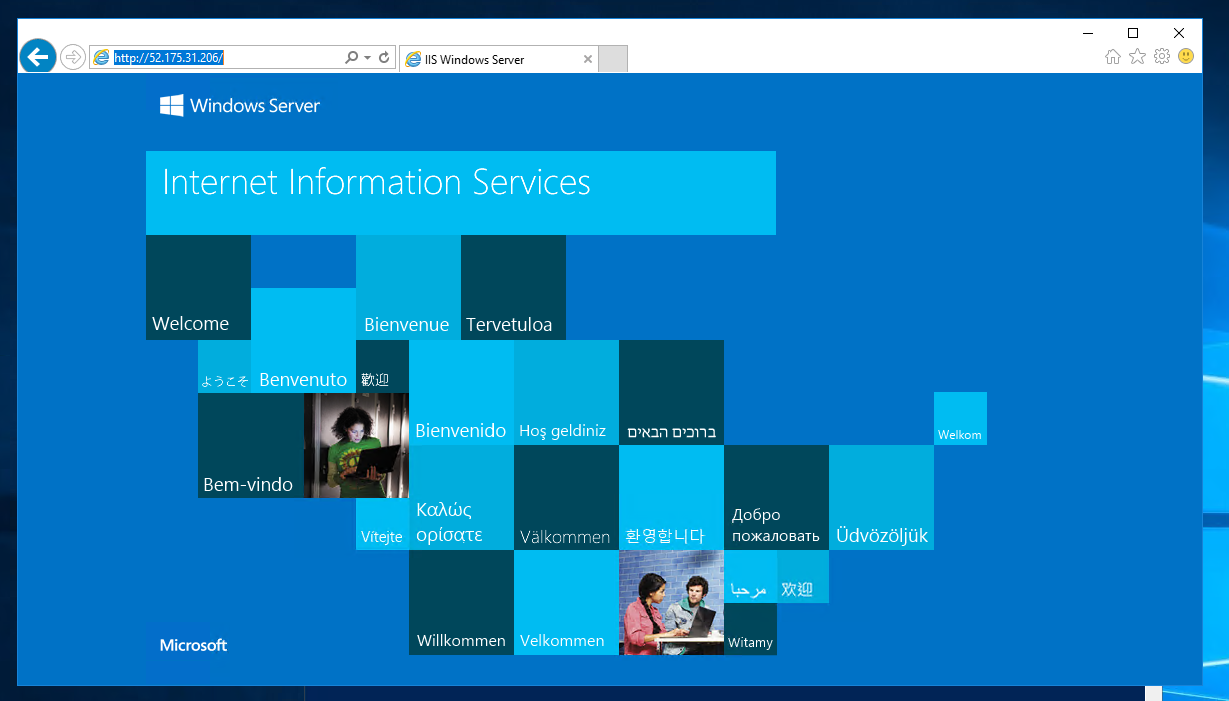
- 가상 컴퓨터에 IIS가 배포가 된것을 확인할 수 있다.
이렇게 가상 컴퓨터을 배포하는것을 배워보았다.
Azure Container Instances 배포
Azure Container 서비스
- Azure Container Instances: Azure가 관리하는 Container Cluster에 Container Image를 업로드할 수 있는 PaaS 서비스
- Azure Kubernetes Service: 많은 수의 컨테이너를 관리하기 위한 Container Orchestrator. Azure VM에 kubernetes Cluster를 구성해 주며, Master Node는 Azure에서 무료로 제공한다.
컨테이너 인스턴스 만들기
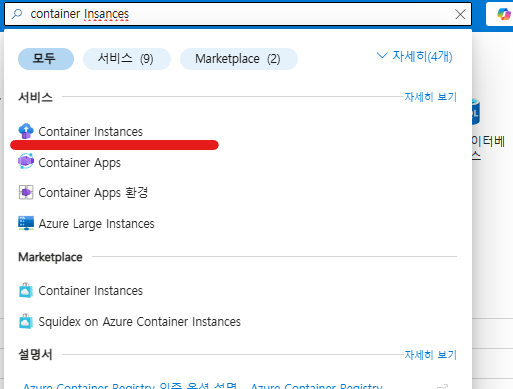
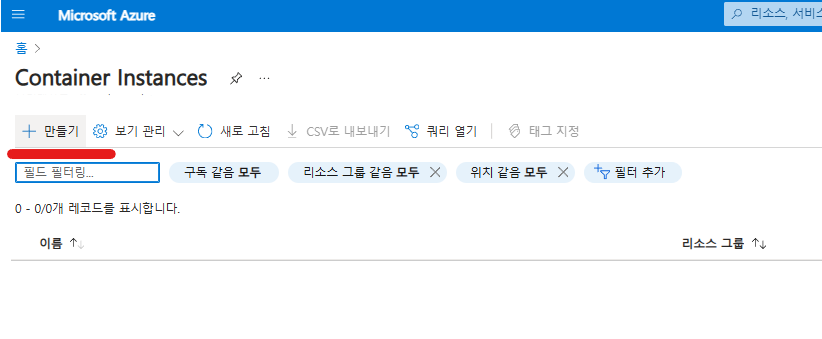
- 만들기 버튼을 클릭합니다.
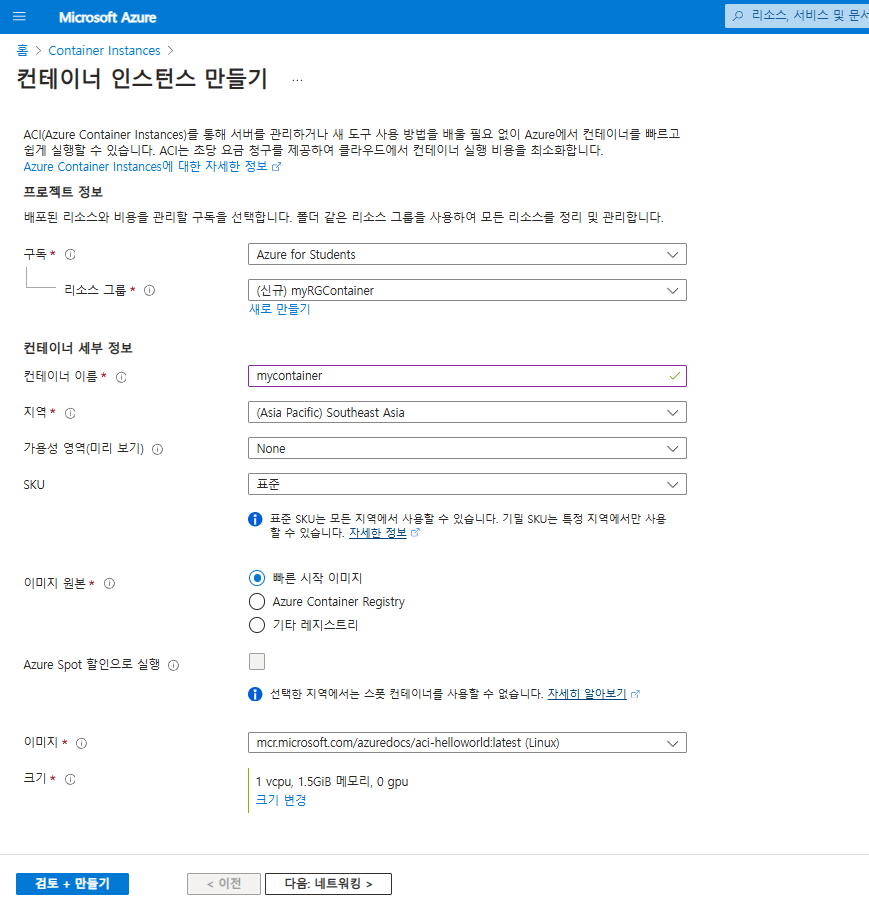
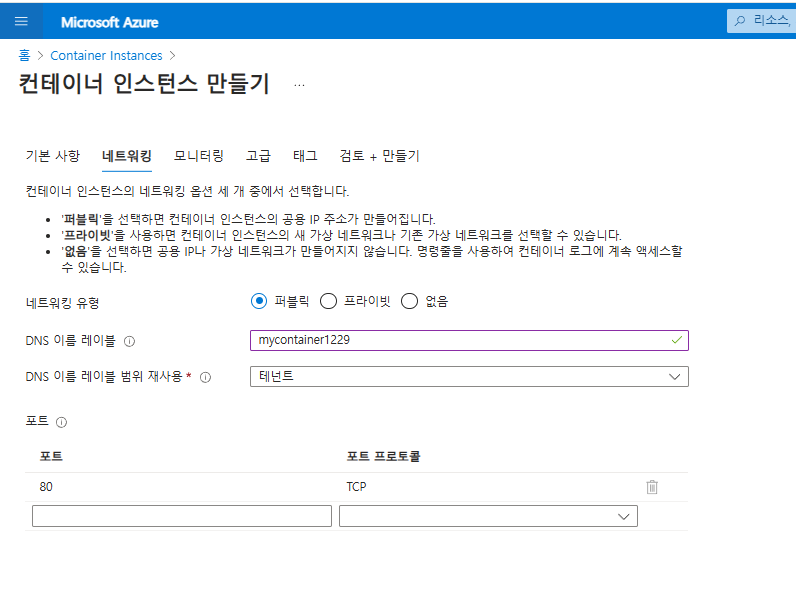
- DNS 이름 레이블은 고유한 이름을 사용해야합니다.
- 검토 + 만들기를 합니다.
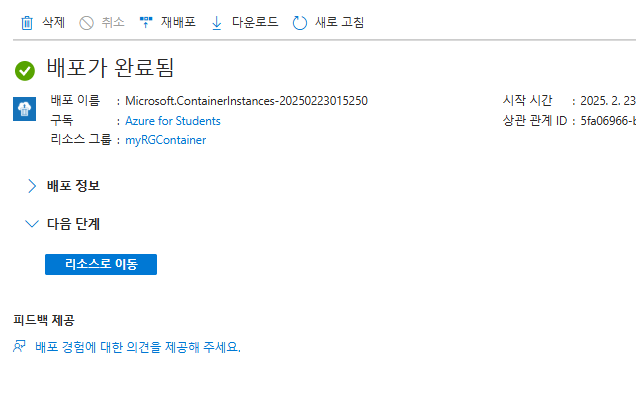
- 배포가 완료되면 리소스로 이동합니다.
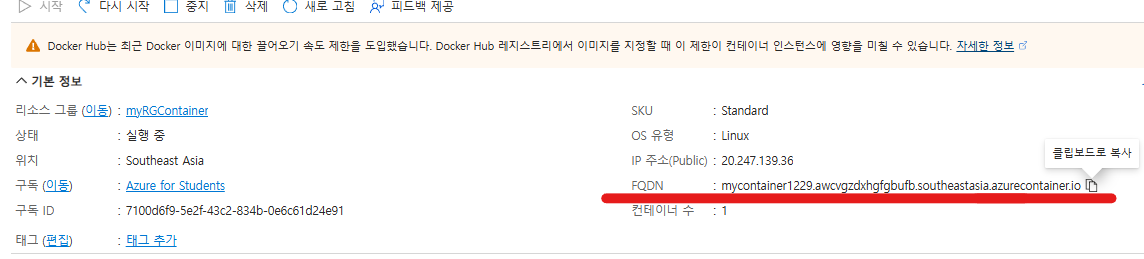
- 주소를 복사해서 이동합니다.
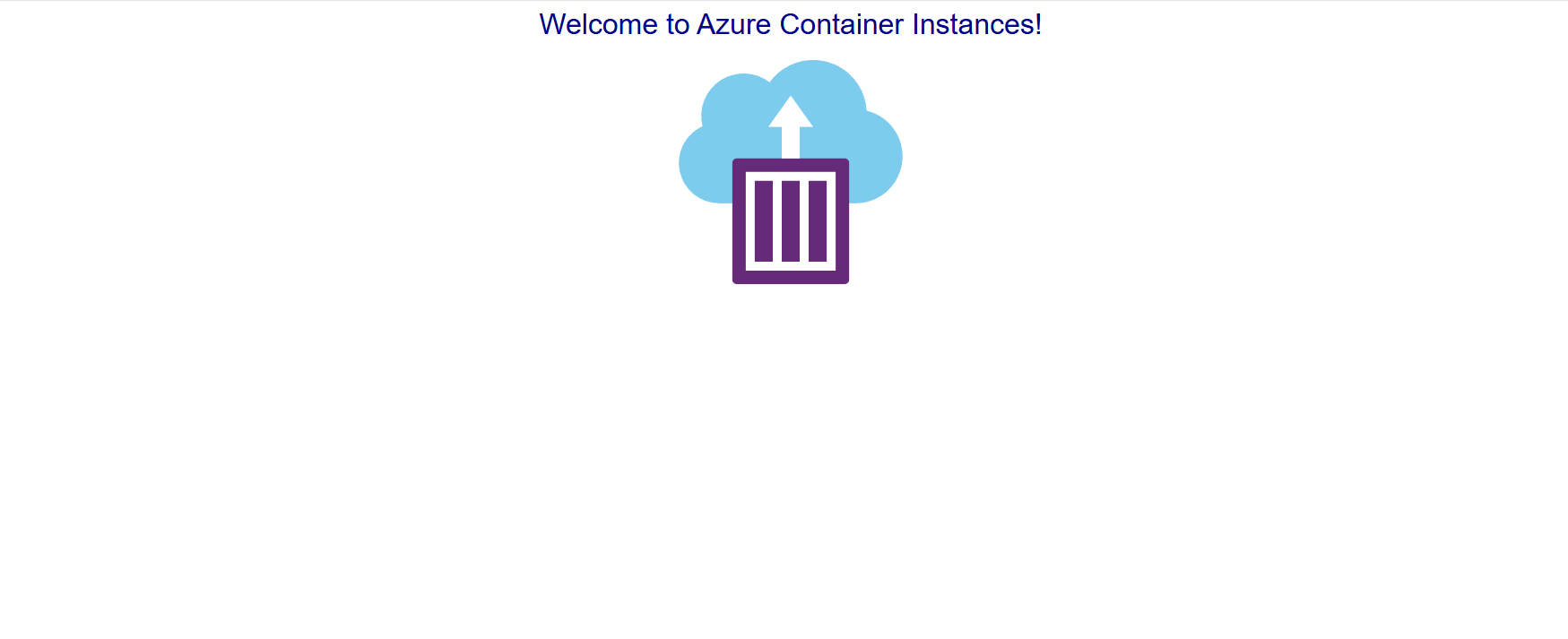
- 이미지가 잘 배포된것을 확인할 수 있습니다.
- 실제 웹서비스는 웹사이트를 만들어서 이미지화 시켜두고 인스턴스에 이미지를 배포하면 이런식으로 컨테이너가 실행됩니다.
리소스 삭제
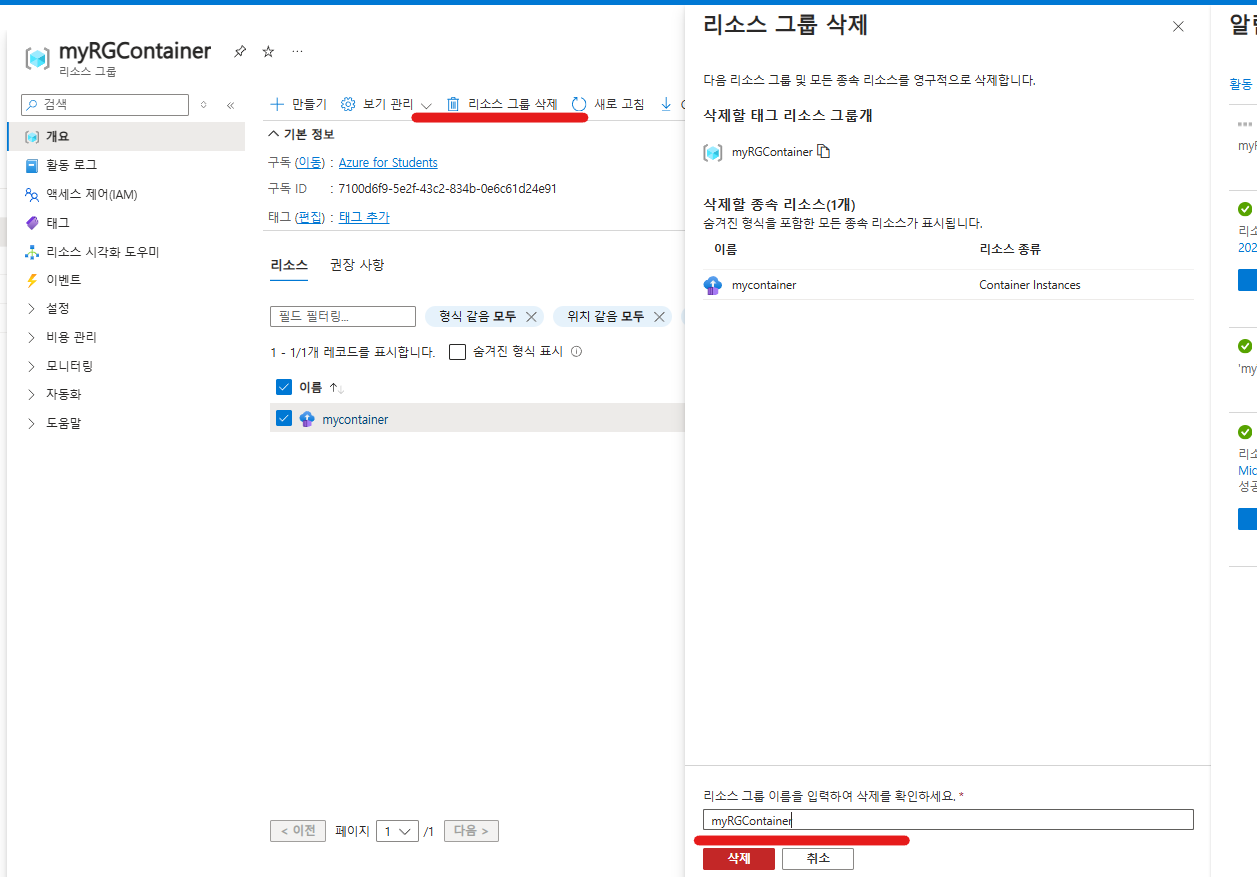
- 사용이 끝난 리소스는 삭제해서 비용을 줄입니다.

Good Morning