Azure Network
- Azure에 사설 네트워크를 만들고 조작할 수 있는 서비스
- SDN 기반으로 동작하며 모든 네트워크는 격리됨
- Azure 가상 머신 등 가상 네트워크가 필요한 모든 리소스 구성 가능
- On-premise와 연결하기 위한 기능 구현
- 부하 분산 장치를 이용하여 여러 대의 서버로 부하 분산
Azure Network 서비스
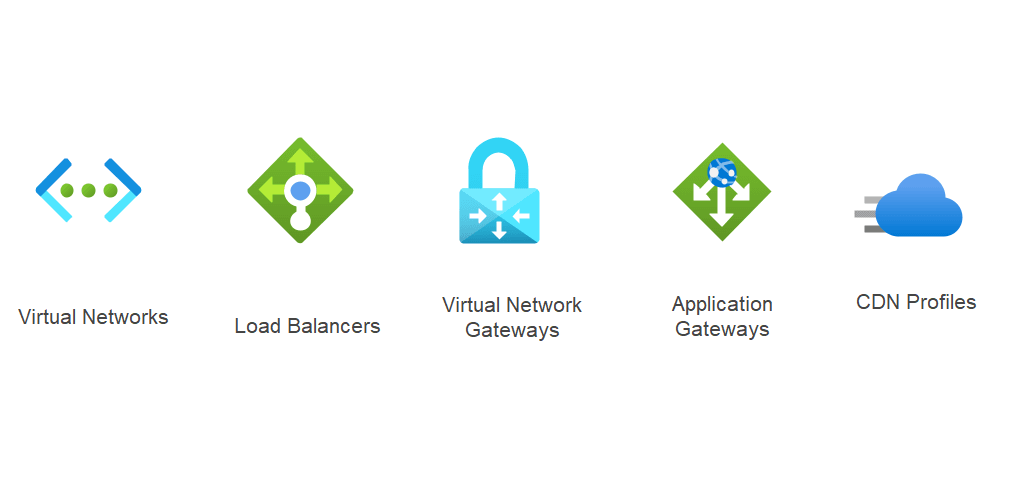
- Virtual Network: 논리적인 사설 네트워크를 구성할 수 있어 가상 머신과 같은 리소스간 보안 통신을 제공
- Load Balancer: 여러 대의 서버에 트래픽을 분산시켜 응용프로그램 또는 리소스에 대한 고가용성 액세스 제공
- Virtaul Network Gateways: On-premise 또는 다른 데이터센터로 네트워크를 확장할 수 있는 관리형 서비스로 고가용성을 지원
- Application Gateway: 웹 응용프로그램에 대해 트래픽을 분산시켜 고가용성 액세스를 제공
- Azure CDN: 사용자에게 가장 가까운 POP에 정적 콘텐츠를 캐싱하여 웹 콘텐츠를 효율적으로 전달하는 분산 서버 네트워크
Azure 가상 네트워크 만들기
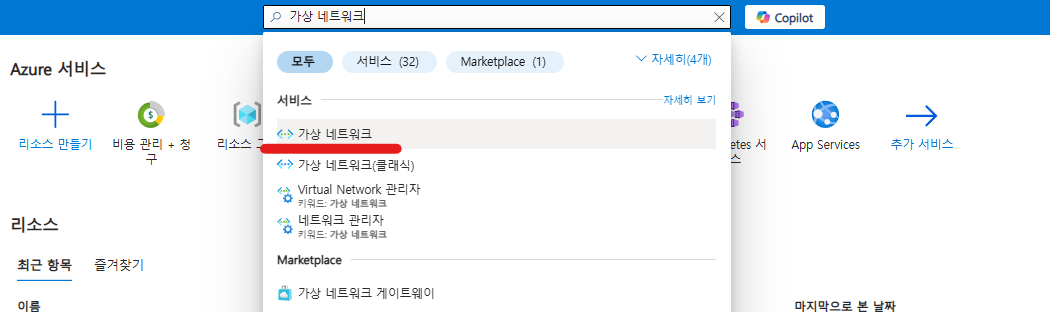
- Azure Portal에서 가상 네트워크를 검색한다.

- 만들기를 누른다.

- 새로운 리소스 그룹을 생성한다.

- IPv4 주소 공간을 추가하고 서브넷도 생성 후 검토 + 만들기를 한다.
가상머신 두개 만들기
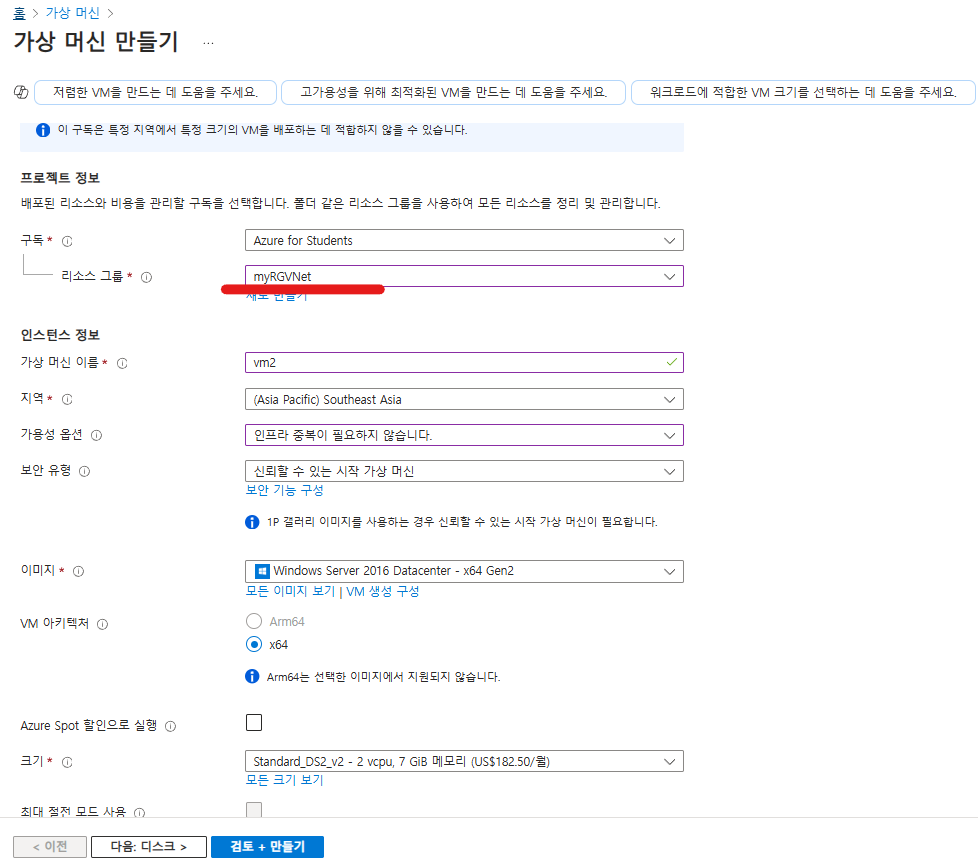
- 이전에 만들었던 방식으로 가상머신을 두개를 생성하는데, 리소스 그룹을 방금 생성한 myRGVNet을 설정한다.
ping 테스트
생성이 완료 된 vm1으로 접속하여 cmd를 실행하고 vm2로 ping을 날려본다.
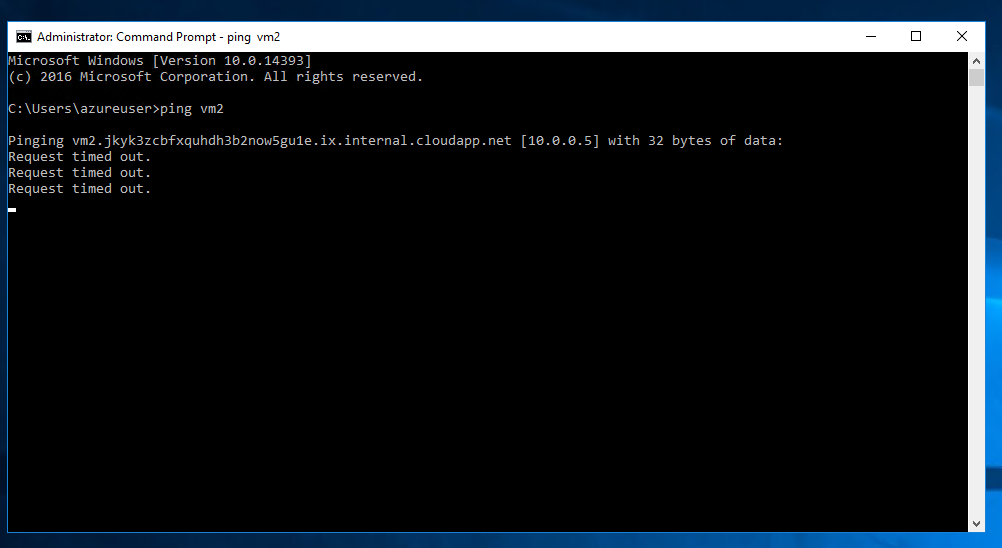
- vm2로 ping을 날렸지만, 통신이 안되는것을 확인할 수 있다.
- 문제는 기본적으로 Windows 방화벽이 ICMP 프로토콜을 막기 때문이다.
vm2로 넘어가서 Windows 방화벽을 해제한다.
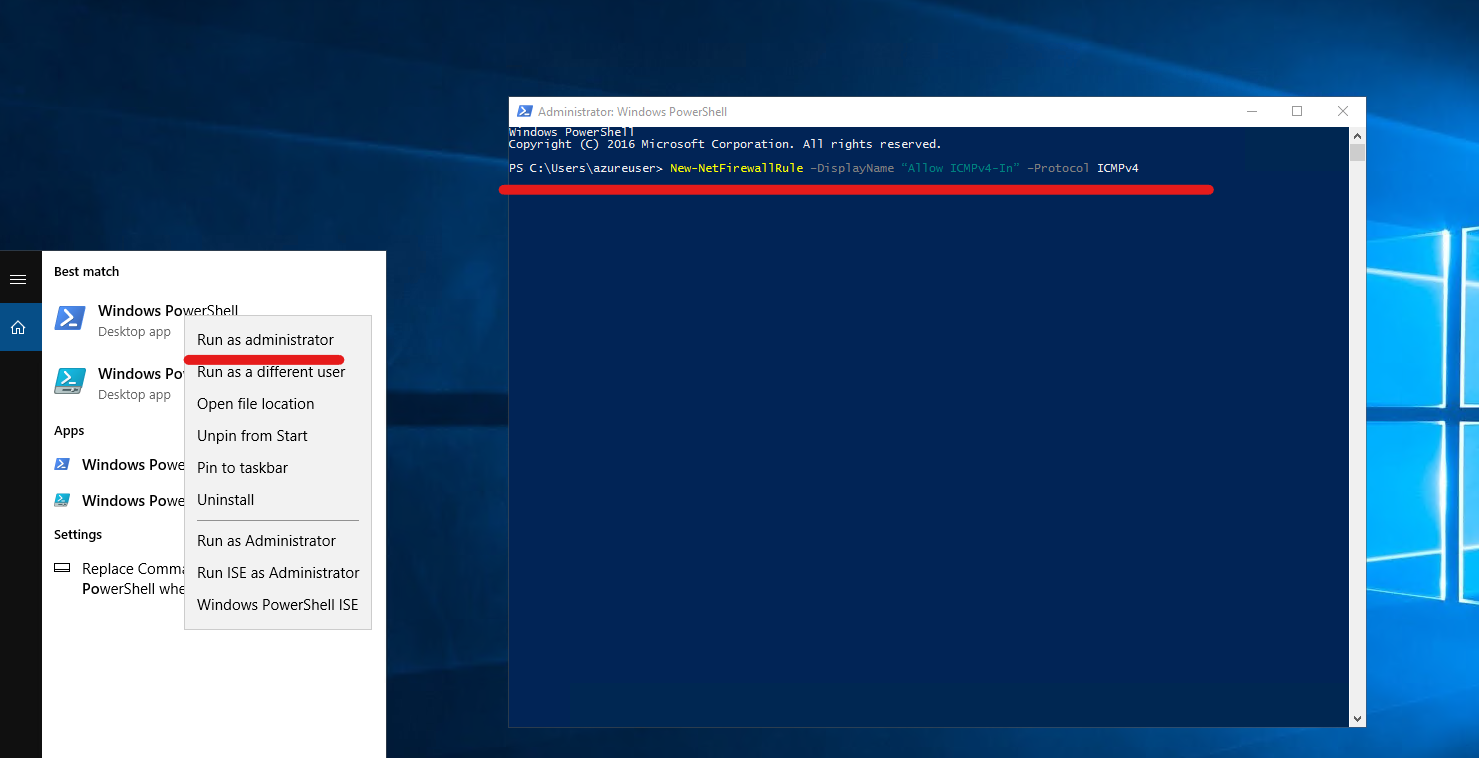
- vm2에서 PowerShell을 열고
New-NetFirewallRule –DisplayName “Allow ICMPv4-In” –Protocol ICMPv4
- 아래의 명령어를 입력하여 Windows 방화벽에서 ICMP 통신을 허용한다.

- 성공적으로 ICMP 통신이 허용되었다면 다시 vm1으로 넘어간다.

- vm2로 ping을 날려보면 아까와 다르게 vm2와 통신이 되는것을 확인할 수 있다.
요금 청구를 줄이기 위해 사용한 리소스를 삭제하고 마친다.

Good Morning