Azure Database
- Azure에서 데이터베이스를 관리해주는 PaaS
- 기본적으로 고가용성 지원 (2중화 되어있음)
- 기존 데이터베이스 관리 툴을 이용하여 데이터베이스 관리 가능
Azure Database 서비스
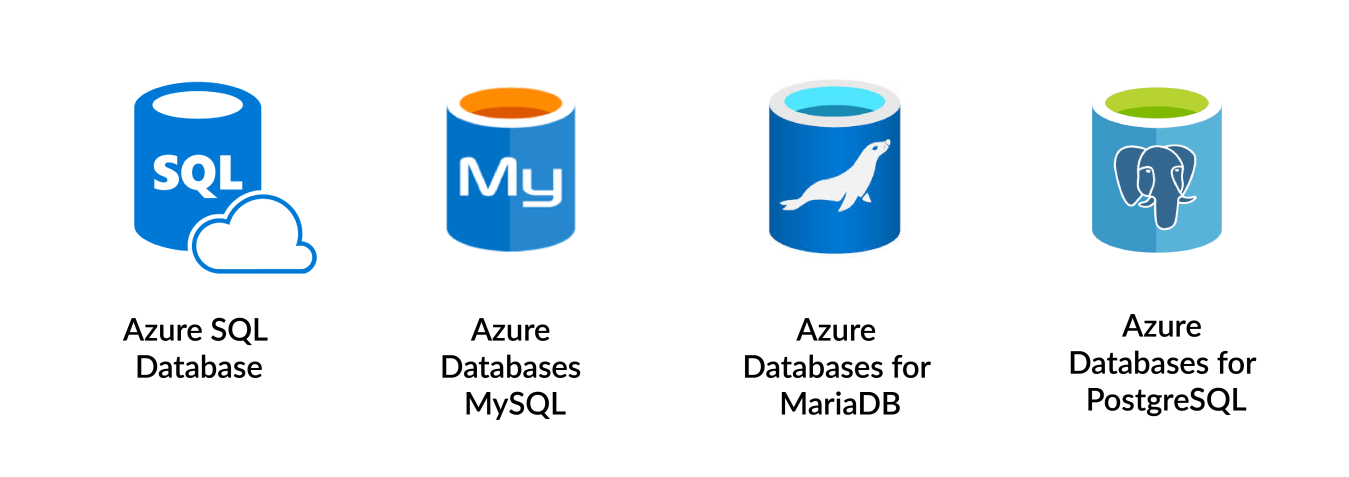
- Azure SQL Database: Microsoft SQL Database 엔진을 사용하는 관리형 서비스(DaaS - Database as a Service). 안정적인 최신 버전의 엔진을 사용할 수 있도록 관리 됨.
- Azure Database for MySQL: 오픈소스인 MySQL 엔진을 사용하는 관리형 서비스(DaaS). Azure에서 안정적인 최신 버전을 자동으로 업데이트하고 관리 함.
- Azure Database for PostgreSQL: 오픈소스인 PostgreSQL 엔진을 사용하는 관리형 서비스(DaaS). Azure에서 안정적인 최신 버전을 자동으로 업데이트하고 관리 함.
- Azure Cosmos DB: 처리량과 스토리지를 탄력적이고 독립적으로 확장할 수 있는 NoSQL 관리형 서비스. 전세계에 분산을 손쉽게 구현 가능.
- Azure Database Migration: 다운타임을 최소화하면서 여러 데이터베이스 엔진을 마이그레이션 할 수 있도록 설계된 완전 관리형 서비스. 이기종 데이터베이스 엔진 마이그레이션도 지원하며 데이터만 마이그레이션 지원 (스키마는 별도 작업 필요)
Azure SQL Database 만들기
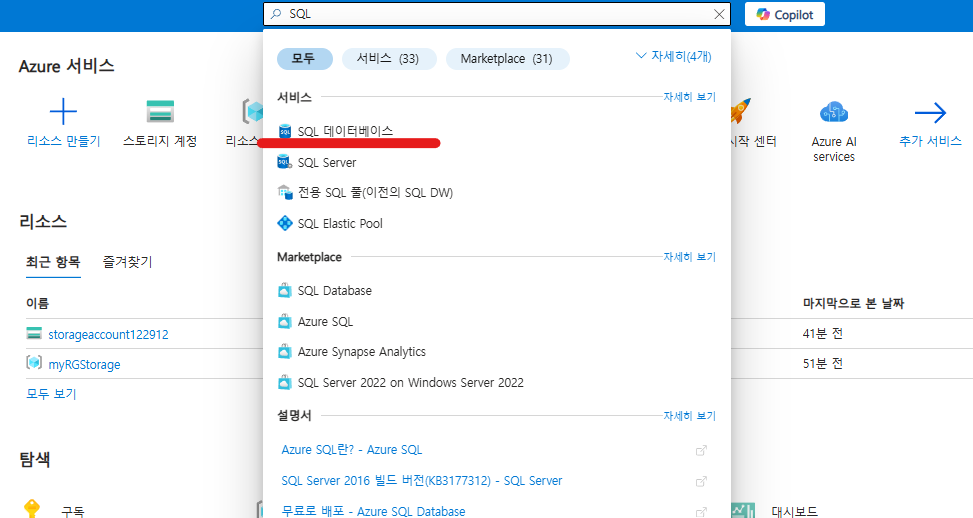
- Azure portal에서 SQL 데이터베이스를 검색합니다.
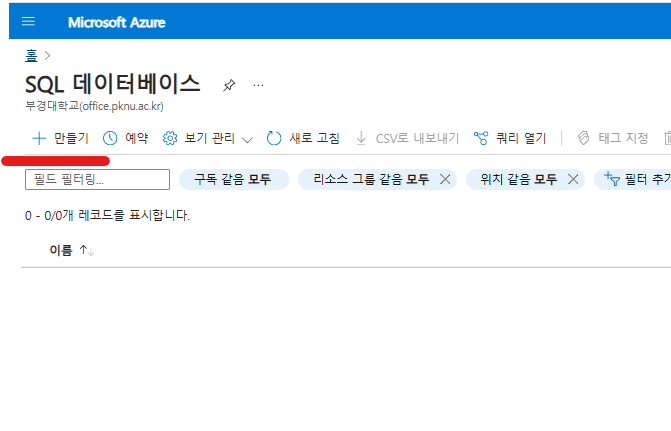
- 만들기를 클릭합니다.
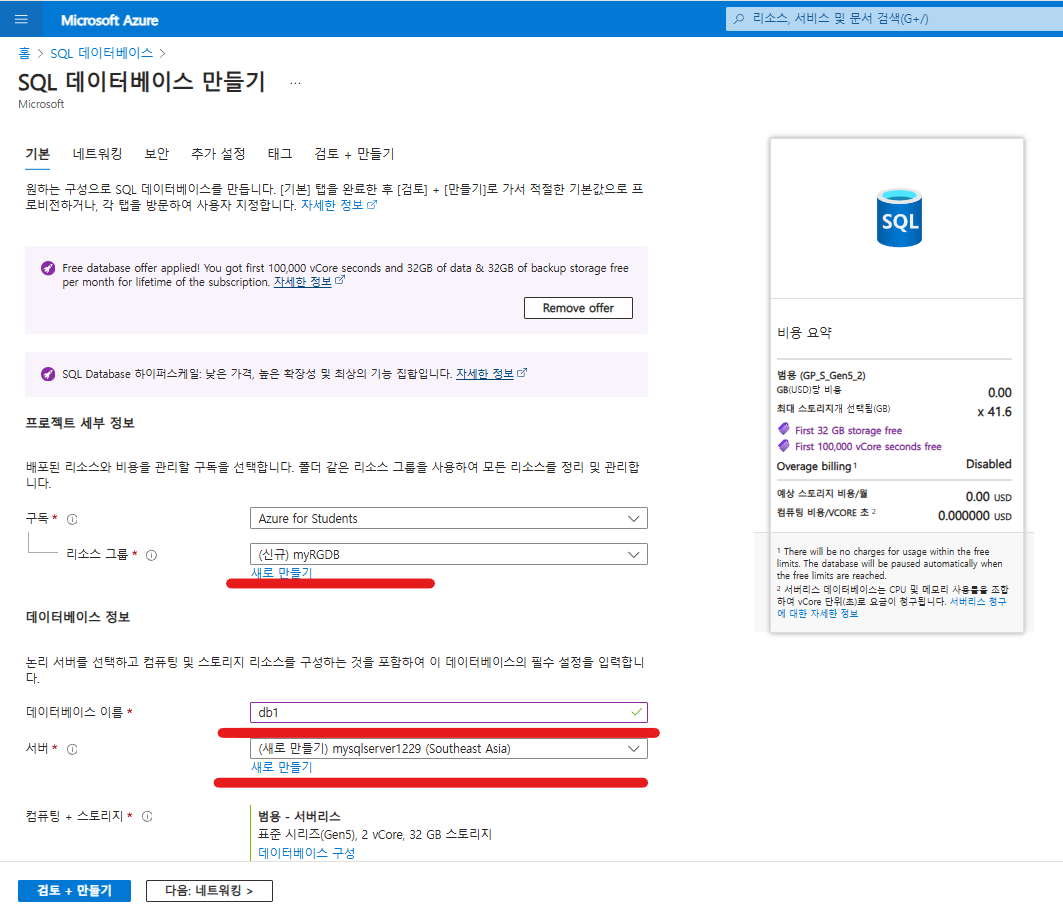
- 리소스 그룹과 서버를 새로 생성합니다.
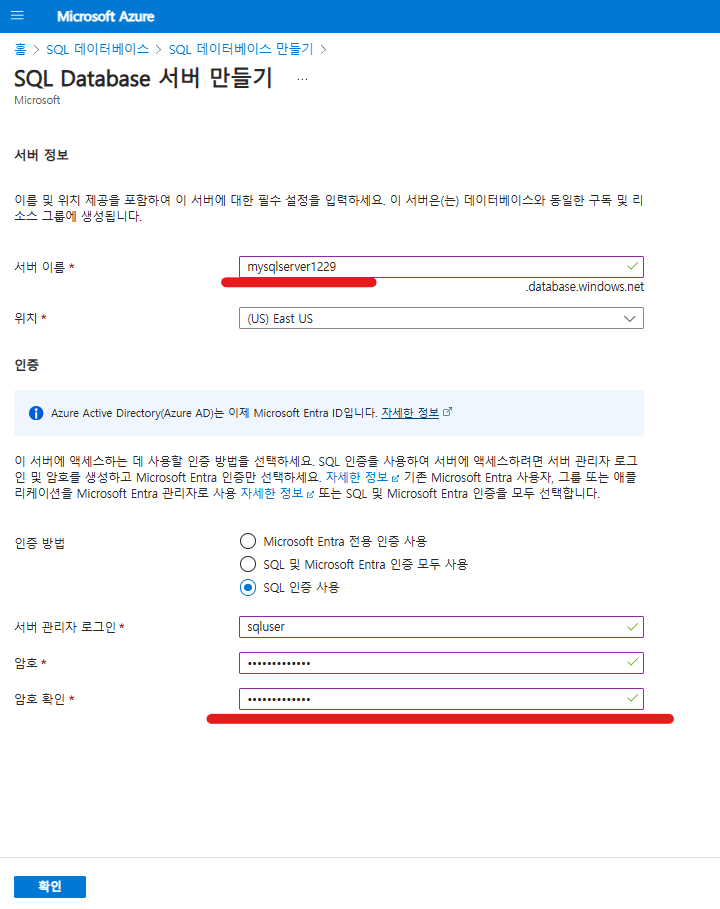
- 고유한 서버 이름을 사용해야 합니다.
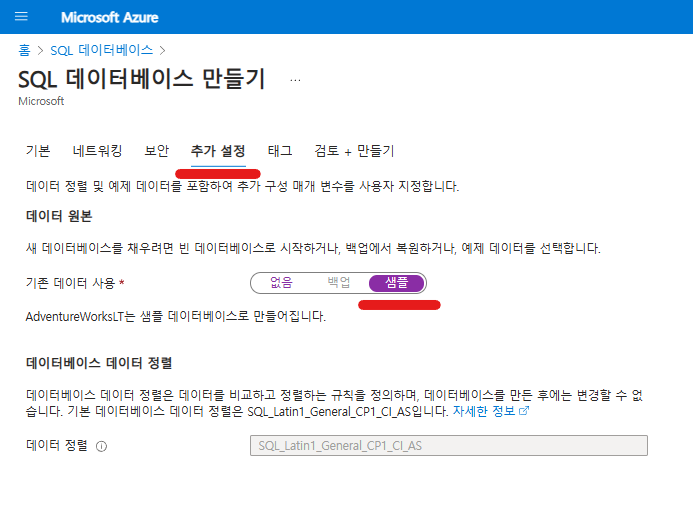
- 추가 설정에서 샘플 데이터를 넣고 검토 + 만들기를 합니다.
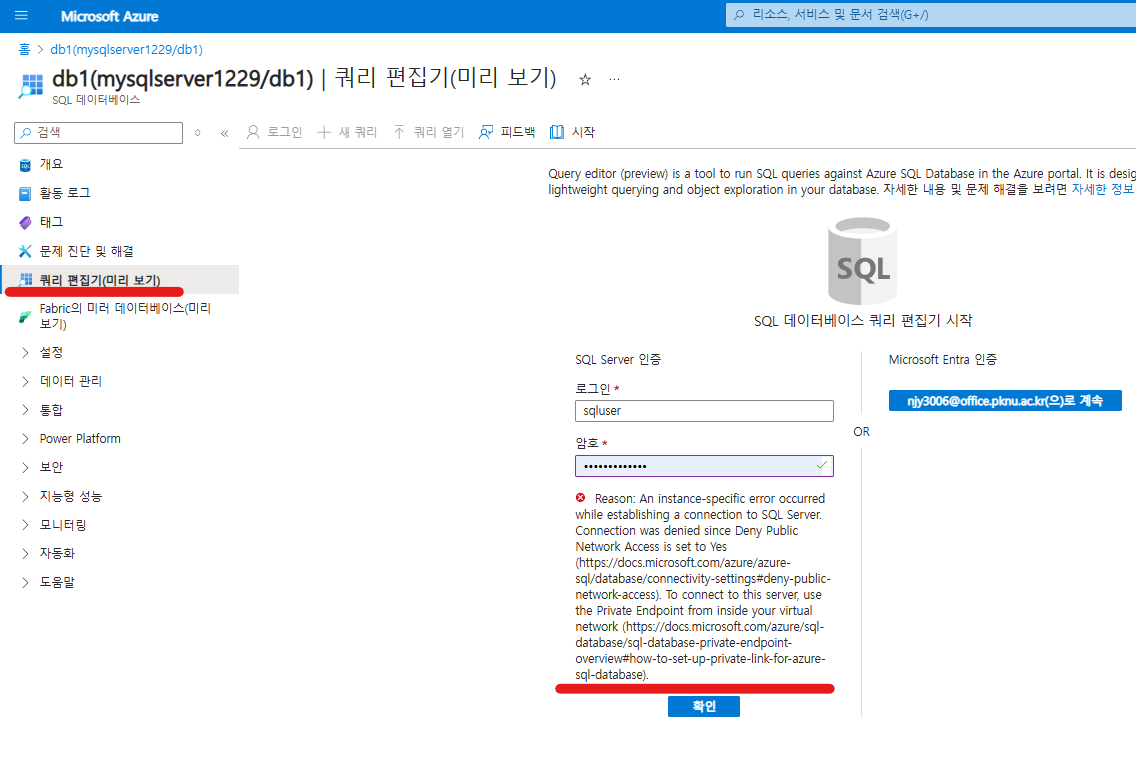
- 배포된 SQL Database에서 쿼리 편집기로 들어가 로그인을 하려고하는데 오류가 발생합니다.
- IP가 허용되어 있지 않다고 합니다.
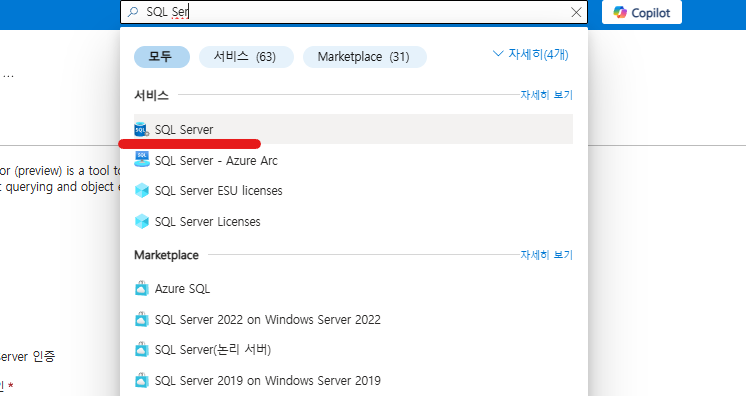
- SQL Server로 이동해서 방화벽 설정을 변경해야 합니다.
- SQL Server 안에 SQL Database가 존재합니다.
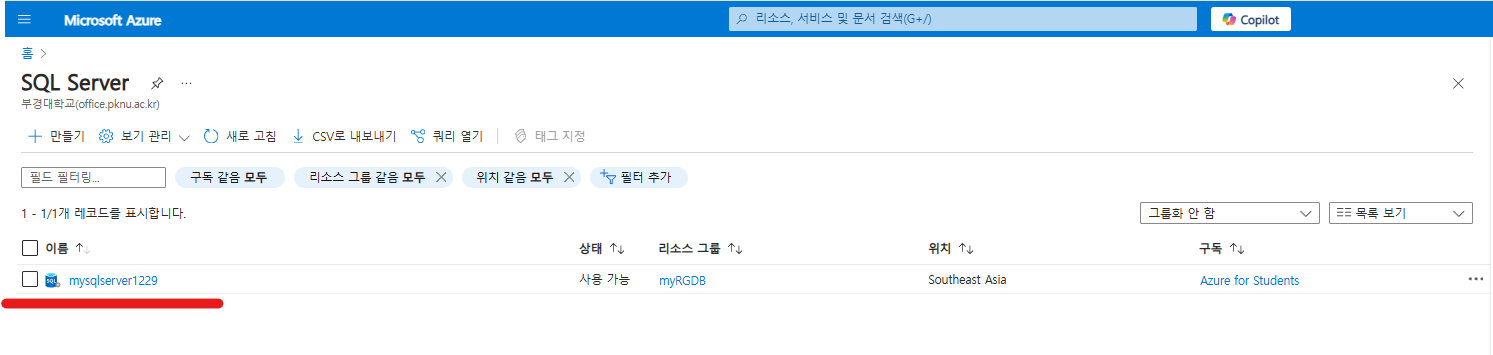
- 만들어져 있는 SQL Server로 이동합니다.
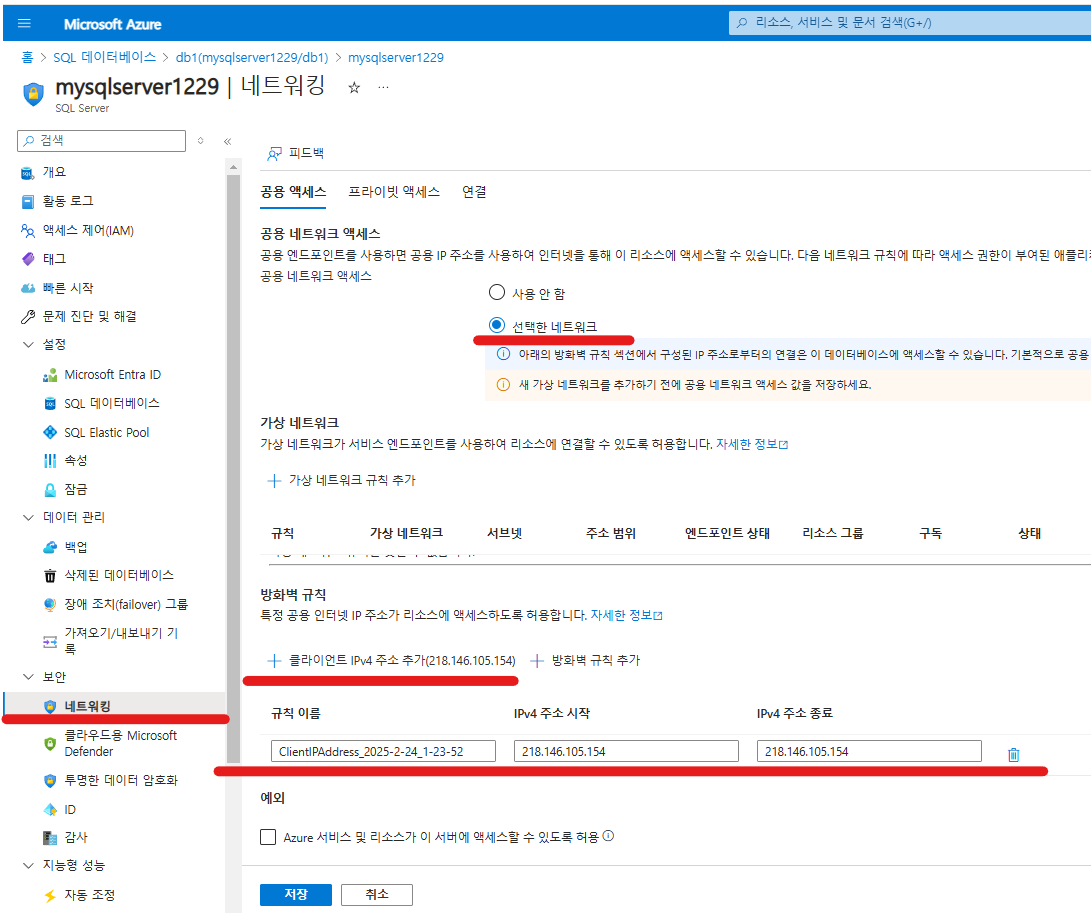
- 네트워킹에서 클라이언트 IP 주소를 추가합니다.
- 다시 SQL Database로 돌아오면 로그인이 성공됩니다.
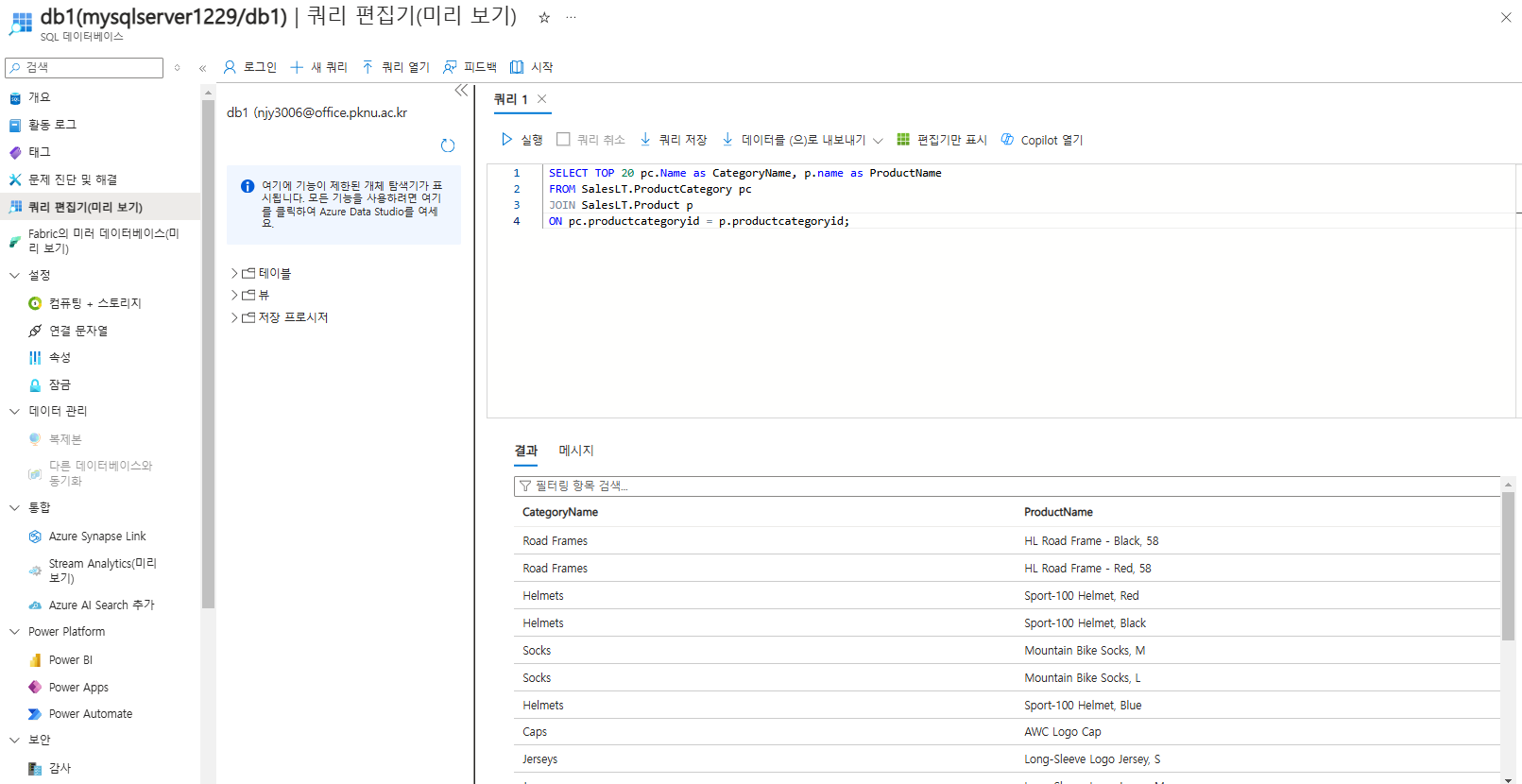
- Database안에 샘플 데이터가 들어가 있기 때문에 아래 SQL 명령문을 실행하면 결과가 출력됩니다.
 SELECT TOP 20 pc.Name as CategoryName, p.name as ProductName
 FROM SalesLT.ProductCategory pc
 JOIN SalesLT.Product p
 ON pc.productcategoryid = p.productcategoryid;
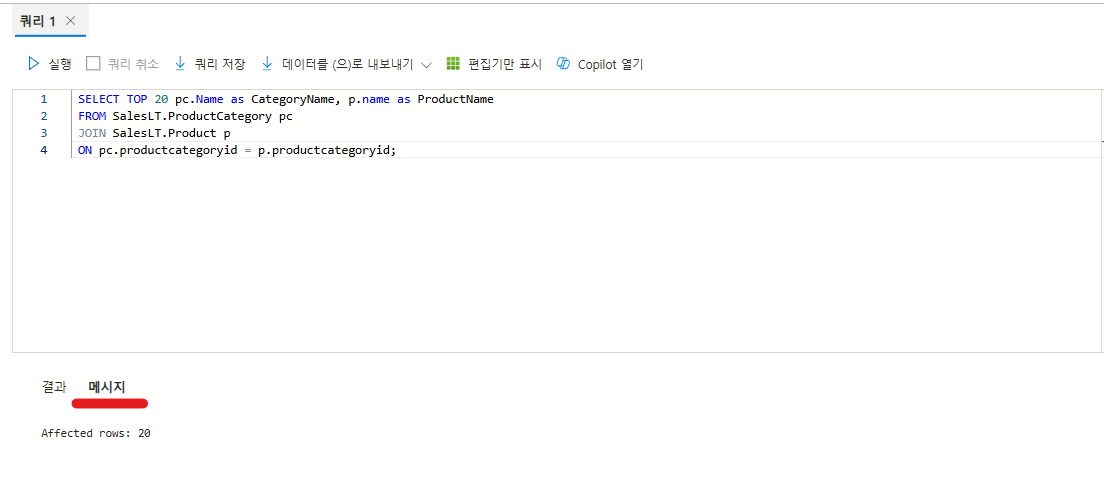
- 메시지를 누르면 결과의 개수를 확인할 수 있습니다.
지금까지 SQL Database 생성 방법에 대해 알아보았습니다.
사용한 리소스는 삭제하고 마치겠습니다.

Good Morning