윈도우 PC 의 RTX 3070에서 Tensorflow 와 Pytorch GPU를 사용하기 위해 CUDA 와 cuDNN 환경 세팅을 해보았다.
NVIDIA Driver 설치

CUDA와 cuDNN 세팅에 앞서 운영체제에서 그래픽카드를 잘 인식하고 모든 기능을 원활하게 사용할 수 있도록 하기 위해서는 GPU Driver를 설치해주어야 한다. 내 pc에 장착된 GPU Driver가 NVIDIA사의 것이라면 NVIDIA Driver를 설치해주어야한다.
https://www.nvidia.com/ko-kr/drivers/
위의 링크에 들어가서 수동으로 자신의 그래픽 카드에 맞는 드라이버를 선택하면 된다. 보통 CUDA는 ~버전 이상이라고 되어있어서 최신 버전을 선택하면 된다.
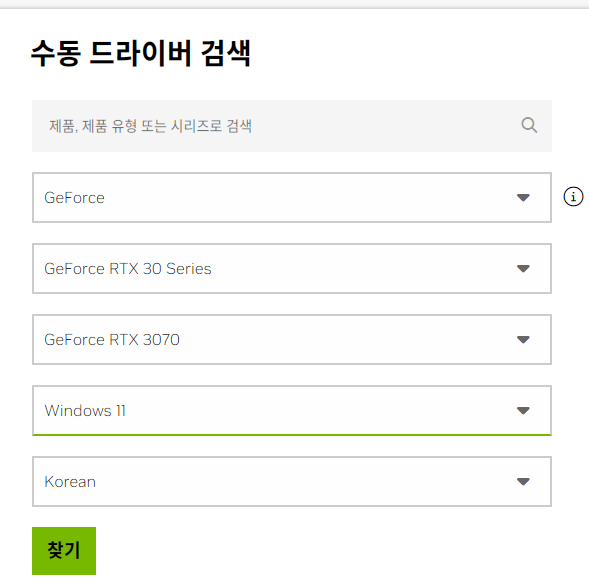
자신의 그래픽 카드와 OS를 선택하여 찾기를 누른다.
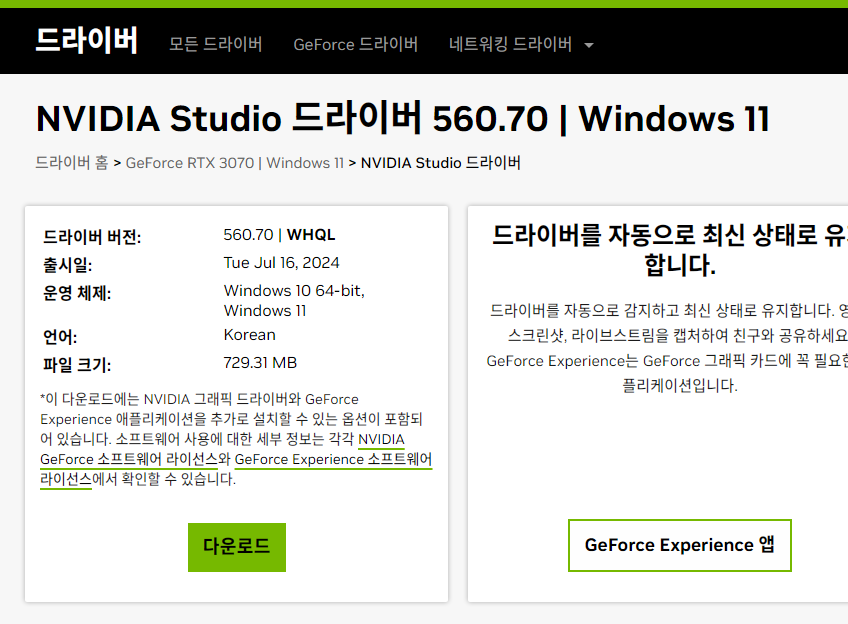
나는 현재 날짜에 나와있는 최신버전 드라이버를 다운로드 해주었다.
CUDA 란?
CUDA란 Computed Unified Device Architecture의 약자이고 NVIDIA에서 개발한 GPU 개발 오픈소스 툴이다. CUDA를 사용하는 이유는 딥러닝에서 수학적 계산을 할때 많은 양의 연산을 CPU가 아닌 GPU를 사용하여 빠르게 연산하기위해 사용된다. 컴퓨터는 Core를 통해서 연산을 하는데 GPU는 CPU에 비하여 Core 갯수가 엄청나게 많다. 예를 들어 CPU는 8~16개인 반면에 GPU는 몇 천개 이상의 Core가 있다. 이러한 이유로 우리는 CUDA를 사용한다.
CUDA 설치
나는 내 환경에 맞게 RTX3070과 window11에 호환되는 CUDA를 설치할 것이다.
https://developer.nvidia.com/cuda-toolkit-archive
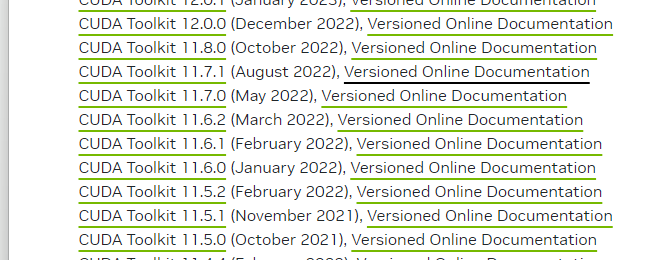
링크에 들어가서 11.6.0 Version을 클릭한다.
OS : windows
Arch : x86_64
version : 11
Installer Type : local
선택후에Download를 클릭한다
(다운 받는데 시간이 꽤 오래 걸린다)
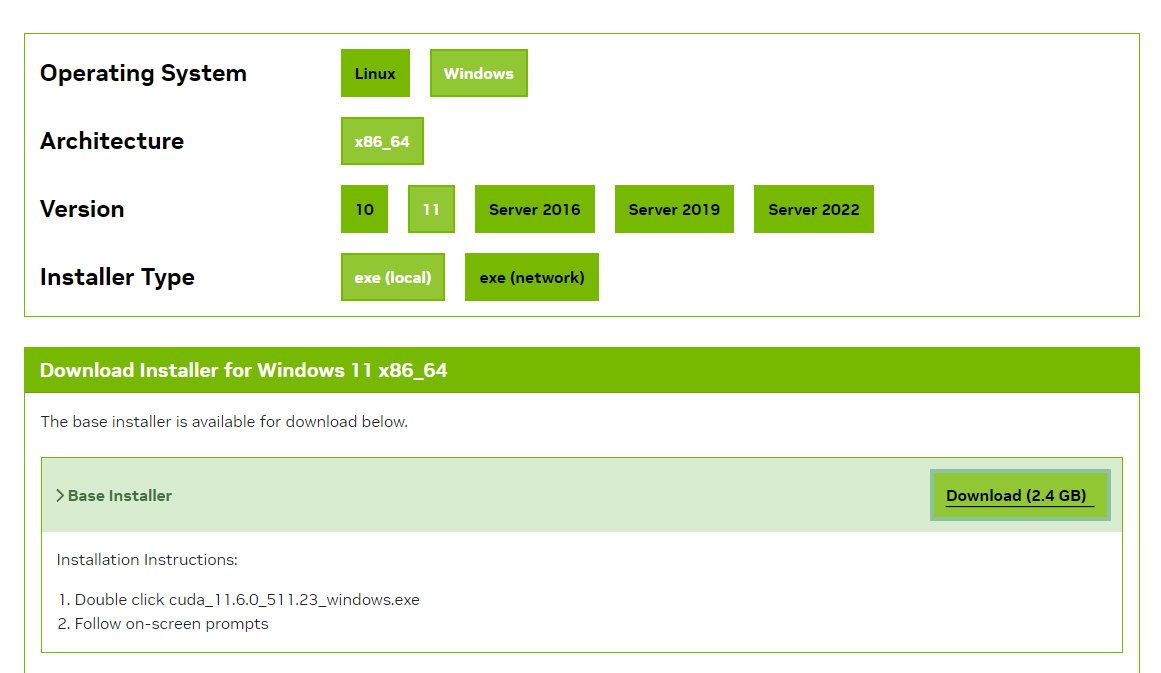
다운로드가 완료 됐으면 exe 파일을 실행시켜 설치해준다.
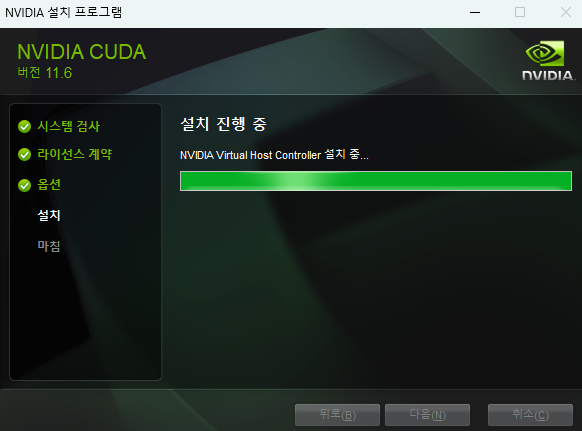
설치가 완료됐으면 다음 명령어로 설치가 잘 되었는지 확인한다.
nvcc -V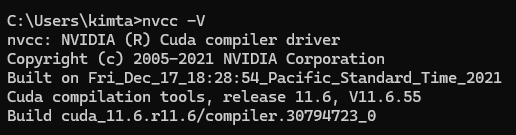
설치가 잘 된걸 확인 할 수 있다.
cuDNN 이란?
cuDNN이란 cuda Deep Neural network Library의 약자로 딥 러닝 및 인공 신경망(ANN) 프레임워크를 가속화하기 위한 라이브러리이다.
cuDNN 설치
cuDNN 설치를 위해 다음 링크로 이동한다.
https://developer.nvidia.com/rdp/cudnn-archive
나는 CUDA 11.6을 선택했으므로 cuDNN은 8.4.0을 선택했다. 위의 링크에서 로그인을 한 후에 다운로드 가능하다.
다운로드후 압축을 풀면 bin, include, lib 폴더가 생기는데
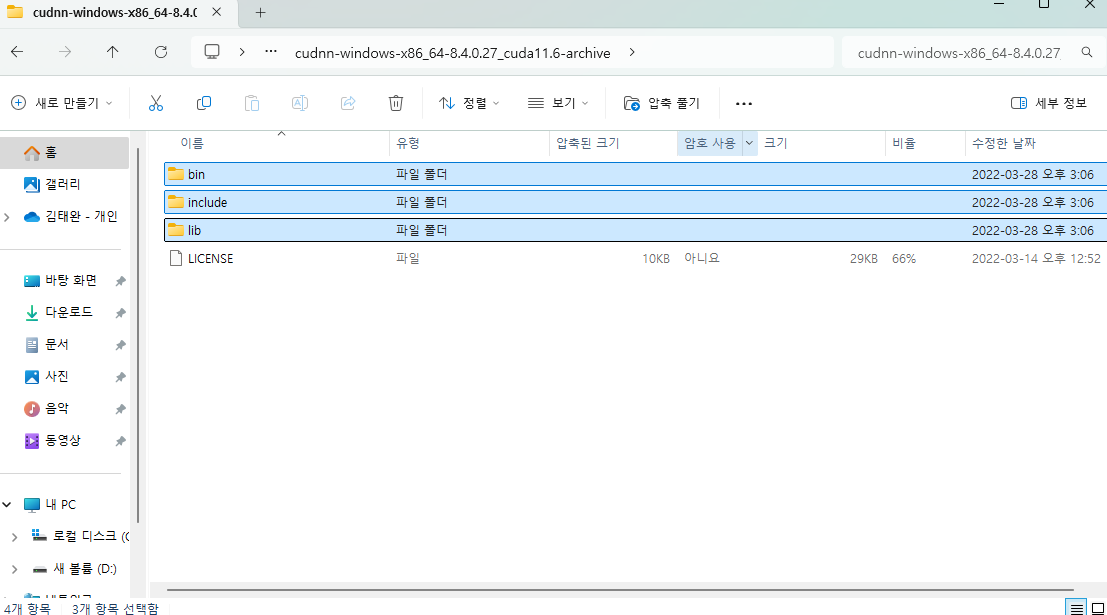
이 폴더의 경로를 NVIDIA GPU Computing Toolkit/CUDA/ v*/** 안에 각각의 이름이 같은 폴더에 cuDNN폴더 내부에 있는 파일들을 옮겨주면 된다.
cuDNN 의 파일들을 복사하여
CUDA 폴더에 맞게 붙여넣어주면 된다
cuda\bin 의 *.dll 파일을
C:\Program Files\NVIDIA GPU Computing Toolkit\CUDA\v11.2\bin 로
cuda\include 의 파일을
C:\Program Files\NVIDIA GPU Computing Toolkit\CUDA\v11.2\include 로
cuda\lib\x64 의 *.lib 파일을
C:\Program Files\NVIDIA GPU Computing Toolkit\CUDA\v11.2\lib\x64 로 붙여넣어준다.
환경 변수 확인
검색 -> 시스템 환경 변수 편집 -> 환경변수 를 눌러서
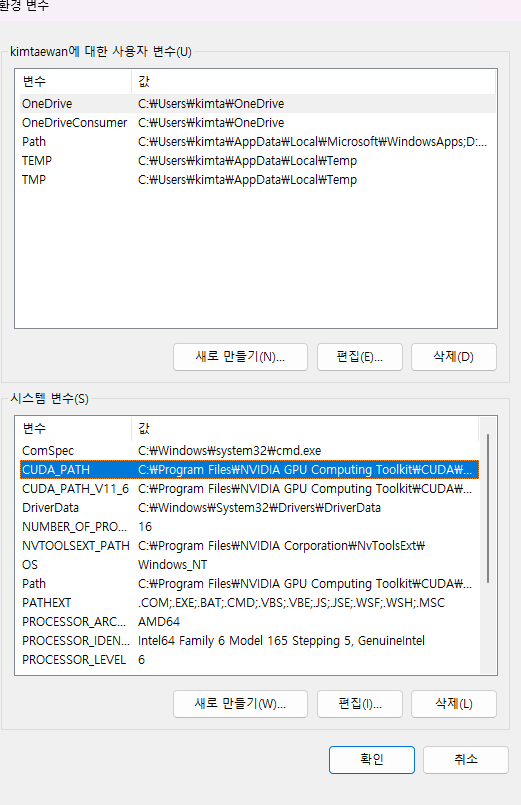
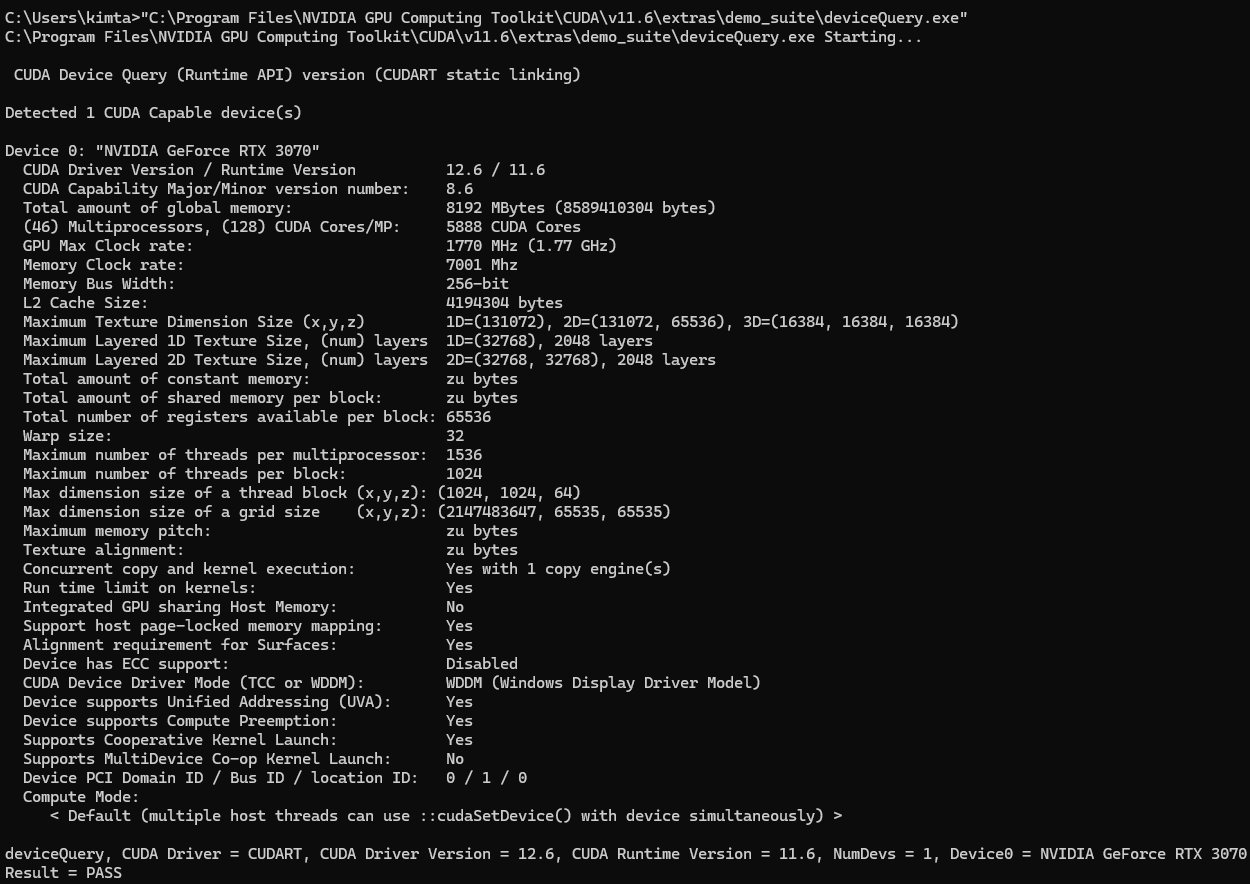
다음과 같이 CUDA_PATH ~ NVTOOLSEXT_PATH까지 설정이 되어있다면 cmd 창에서 다음 코드를 입력후 실행 결과를 확인한다.
"C:\Program Files\NVIDIA GPU Computing Toolkit\CUDA\v11.6\extras\demo_suite\deviceQuery.exe"아래와 같이 마지막 줄에 PASS가 뜨면 성공이다.
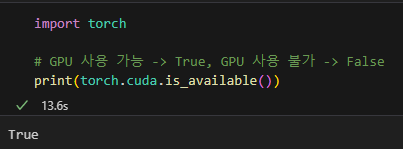
버전에 맞는 pytorch 설치후 테스트
나는 conda 가상환경에서 pytorch를 설치한 후에 테스트를 진행 할 것이다. anaconda 가상환경에 대해서 모른다면
아나콘다 설치
https://velog.io/@kimtaeyan21/%EA%B0%9C%EB%B0%9C-%ED%99%98%EA%B2%BD-%EC%95%84%EB%82%98%EC%BD%98%EB%8B%A4Anaconda-%EC%84%A4%EC%B9%98-Windows
아나콘다 가상환경 세팅
https://velog.io/@kimtaeyan21/%EA%B0%9C%EB%B0%9C-%ED%99%98%EA%B2%BD-%EC%9C%88%EB%8F%84%EC%9A%B011-%EC%97%90%EC%84%9C-Anaconda-%EA%B0%80%EC%83%81%ED%99%98%EA%B2%BD-%EC%84%B8%ED%8C%85
이 전 글들이 도움이 될것이다.
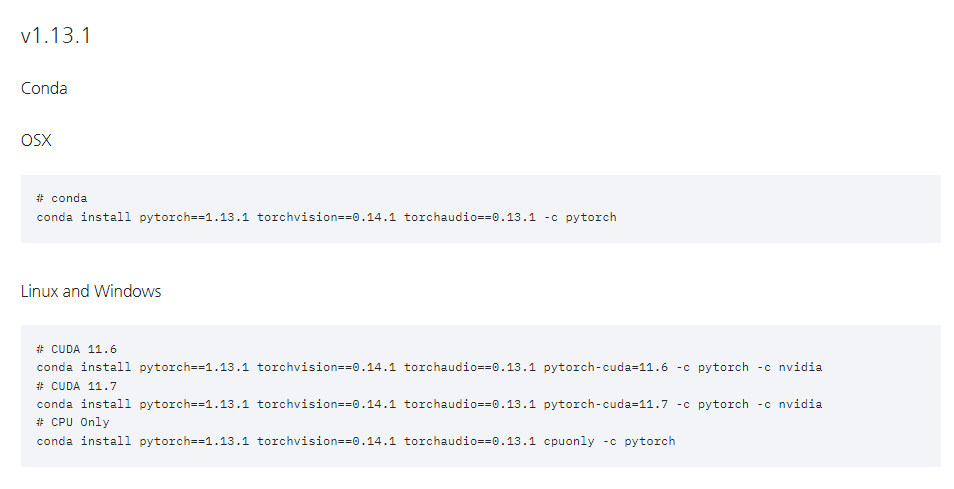
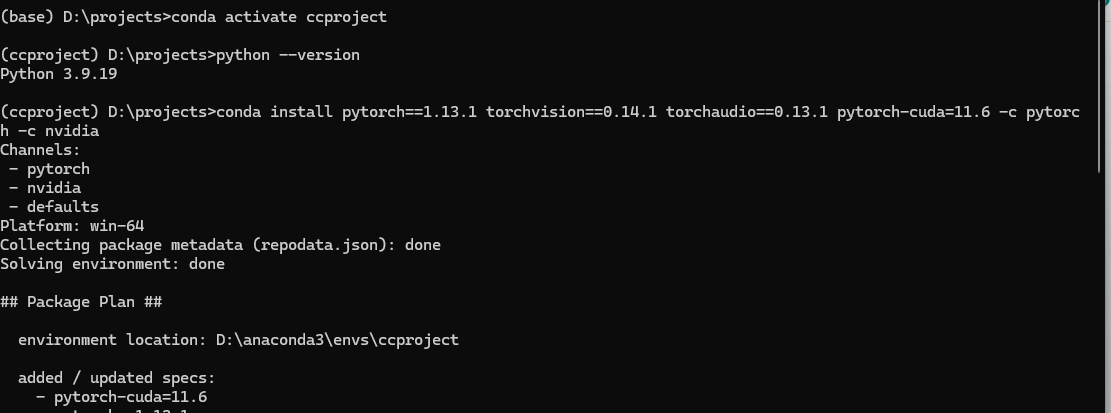
나는 CUDA 11.6을 설치 했음으로 가장 11.6이랑 호환이 되는 conda 명령어를 이용하여 pytorch를 가상환경에 설치 하였다.
(꽤 오래걸림)
도움이 되는 글
https://xoft.tistory.com/85
