이번에는 윈도우에서 아나콘다 가상환경 세팅을 하는 법을 글로 써보려고 한다. 맥에서 아나콘다를 사용할때는 터미널에서 명령어를 통해 가상환경을 생성하고 세팅하였다. 맥은 리눅스 명령어와 비슷하여 익숙하지만 윈도우의 커멘드라인은 익숙하지 않지만 거의 비슷하였다.
1.Anaconda prompt 실행하기
저번 글을 통해 아나콘다를 정상적으로 설치 했다면 Anaconda prompt가 설치되어 실행 할 수 있게된다.
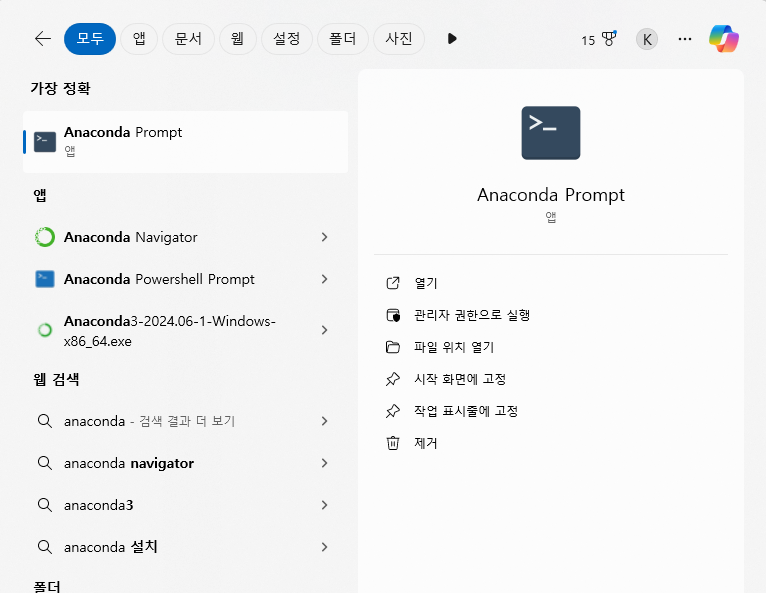
검색을 통해 Anaconda prompt를 실행한다
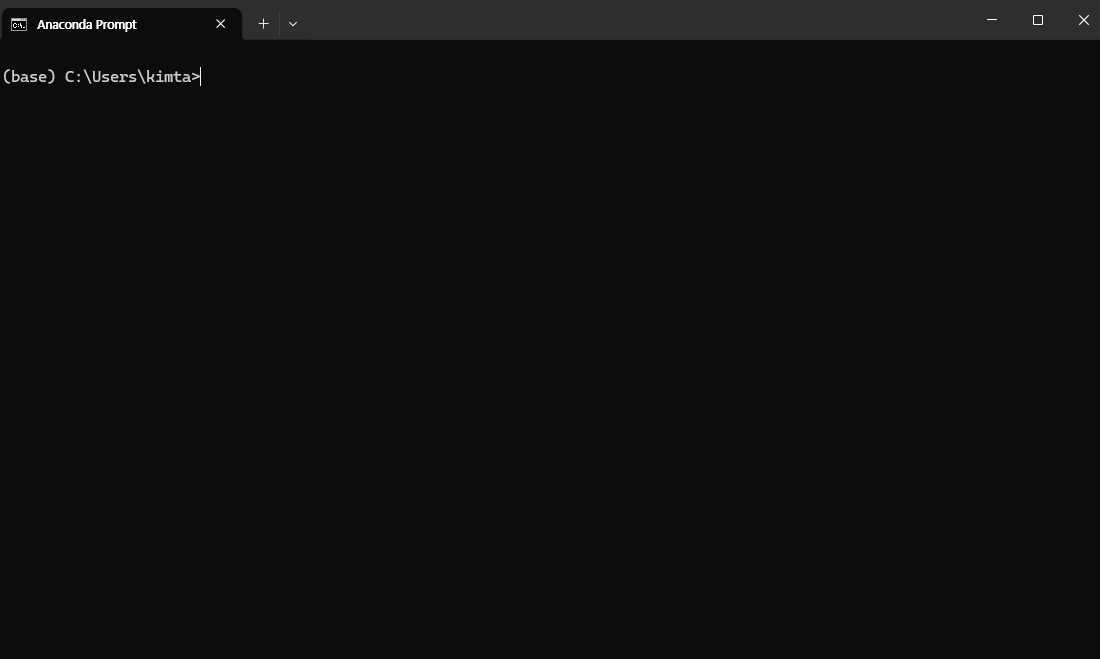
그러면 이런 프롬프트가 나오게 된다. 나는 아나콘다를 D 드라이브에 설치하였기 때문에 시작 위치를 바꿔주였다.
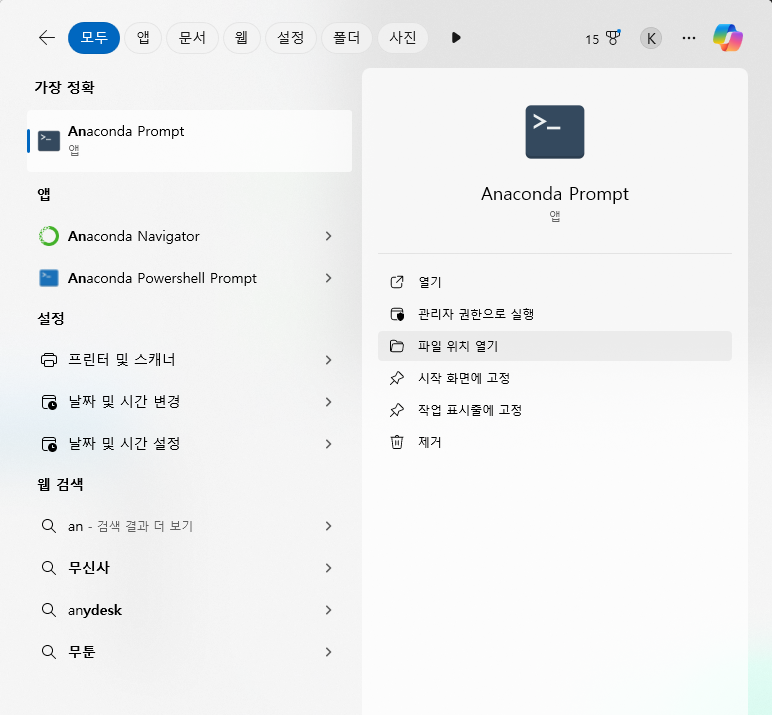
파일 위치 열기 클릭
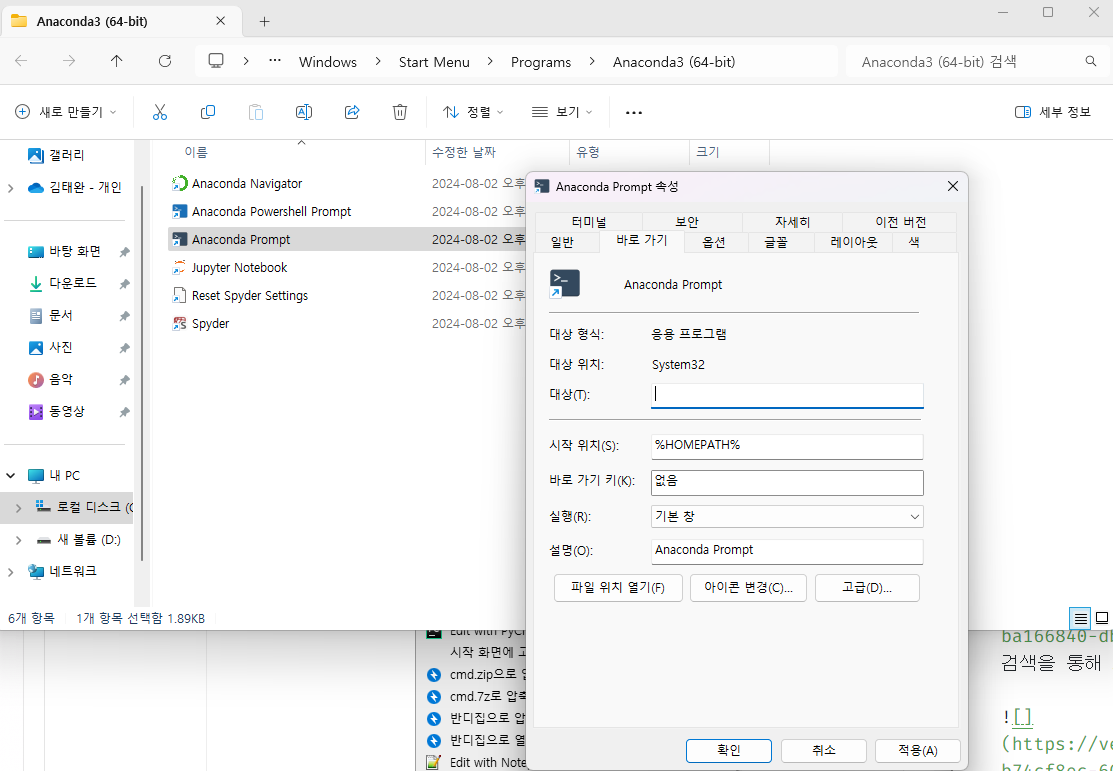
Anaconda prompt 우클릭 후 속성 클릭
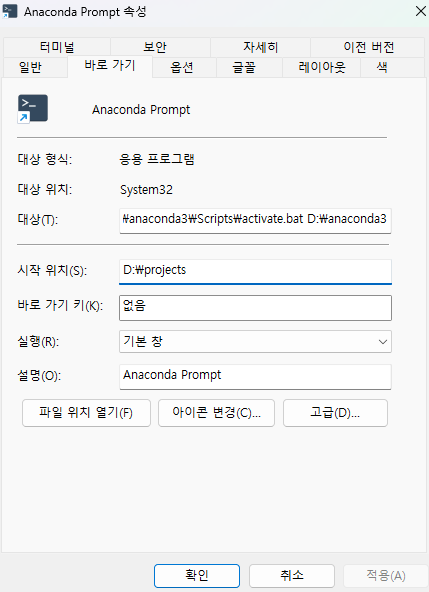
시작위치를 미리 만들어둔 D드라이브 projects로 바꾸어주었다
2. 가상환경 만들기
가상 환경을 생성하는 명령어는 다음과 같다. 특정 파이썬 버전을 설치하고 싶다면 2번째 줄과같이 설정을 해주고 Anaconda에서 제공하는 기본 설치 패키지를 설치하고 싶으면 뒤에 anaconda를 붙이면된다.
conda create -n 가상환경이름
conda create -n 가상환경이름 python=3.8
conda create -n 가상환경이름 python=3.8 anaconda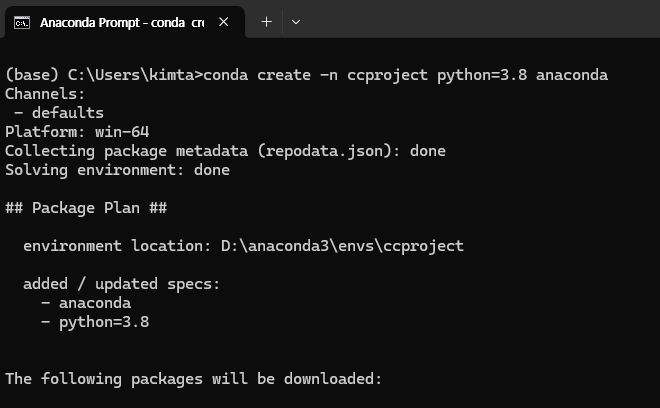
나는 위의 명령으로 파이썬 3.8버전과 기본 패키지를 가지는 가상환경을 생성하였다. 이후 y 혹은 Enter를 누르면 패키지가 깔리고 가상환경 생성이 완료된다.
Error)
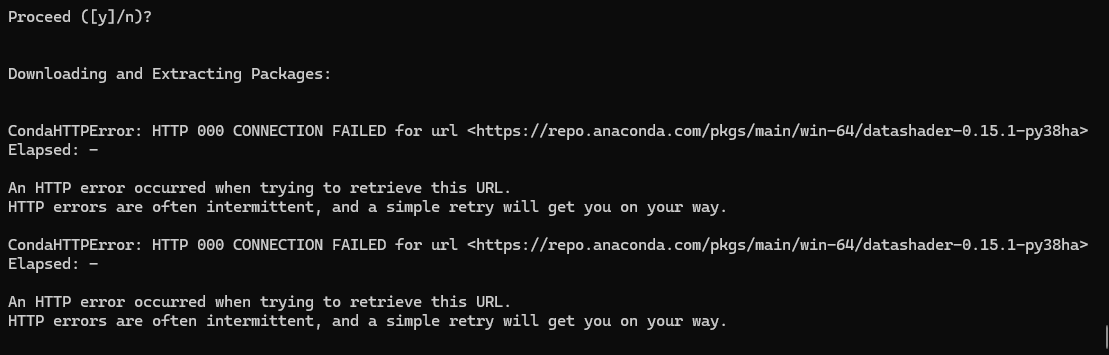
예외 사항으로 가상환경 생성시에 SSL 인증 문제로 CondaHTTPError가 발생할 수 있다.
이럴땐 다음의 명령어를 통해 해결 할 수 있다.
conda config --set ssl_verify False3. 가상환경 리스트
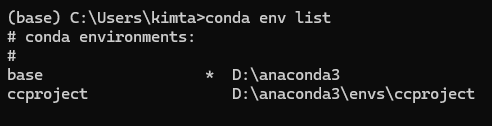
다음 명령어는 가상환경 리스트를 불러오는 명령어이다.
이를 통해서 현재 만들어진 가상환경 리스트를 불러올 수 있다.
conda env list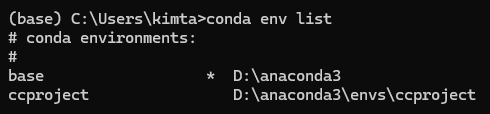
방금 생성한 ccproject 가 잘 만들어진걸 볼 수 있다.
4. 가상환경 활성화/ 비활성화
다음 명령어를 통해 만들어진 가상환경을 활성화/비활성화 할 수 있다.
conda activate 가상환경이름
conda deactivate
base -> ccproject

ccproject -> base
5. 가상환경 삭제
다음 명령어로 가상환경을 삭제 할 수 있다.
conda env remove -n 가상환경이름
test 라는 가상환경을 만들고 삭제해 보았다.
잘 삭제 되었다.
6. 가상환경에 필요한 라이브러리 설치
아나콘다에 라이브러리를 설치할때는 python의 정식 지원을 받는 패키지만을 관리하는 관리자 pip과 anaconda에서 지원을 받는 패키지만을 관리하는 관리자 conda 두가지 명령어로 설치를 할 수 있다.
주의사항 : conda, pip 을 혼용해서 사용하면 이후 install. update, uninstall등을 할때 꼬일 수 있기 때문에 자신만의 원칙을 세우고 하나로 관리자로 설치하는게 좋다.
개인적으로도 그렇고 여러 사람들은 conda install 보다 pip install을 선호한다. 왜냐하면 pip은 보통 conda에 있는 패키지들을 모두 포함하고 있지만 conda에는 없는 경우가 종종 있기 떄문이다.

이런식으로 원하는 라이브러리를 설치할 수 있다.
7. jupyter Notebook 설치 및 가상환경 kernel 연결
주피터 노트북
주피터 노트북(jupyter Notebook)은 오픈 소스이며 웹 기반 플랫폼이다. 주피터 노특북의 장점은 코드를 블록 단위로 실행해서 인터프리터 언어인 파이썬의 특징을 극대화 할 수 있다. ML/DL을 할때는 거의 필수적으로 필요한 에디터 이기때문에 초기에 설치해주는게 좋다.
pip install jupyter notebook또한 가상환경 커널을 연결해주어야한다. 아래의 명령어를 통해 연결하게 되면 주피터노트북을 실행 할 수 있다.
python -m ipykernel install --user --name 가상머신이름이정도 설정이 끝나게되면 jupyter notebook에서 가상환경 커널을 통해서 코드를 작성 할 수 있다. 나는 개인적으로 VSCode에서 .ipynb 파일을 만들어서 코드를 작성하는걸 선호한다. (가독성도 좋고 코드 작성시, VSCode의 도움을 받을 수 있다.)
처음 ML/DL을 접하는 사람들은 이 설정이 어렵게 느껴질것이다. 이젠 익숙하지만 나도 그랬다. 내가 나중에 다시 보려고 작성하는 거지만 누군가는 이 글을 보고 Anaconda 가상환경 세팅에 도움을 받았으면 좋겠다.
