일러스트 레이어터의 인터페이스 알아보기
일러스트레이터 환경설정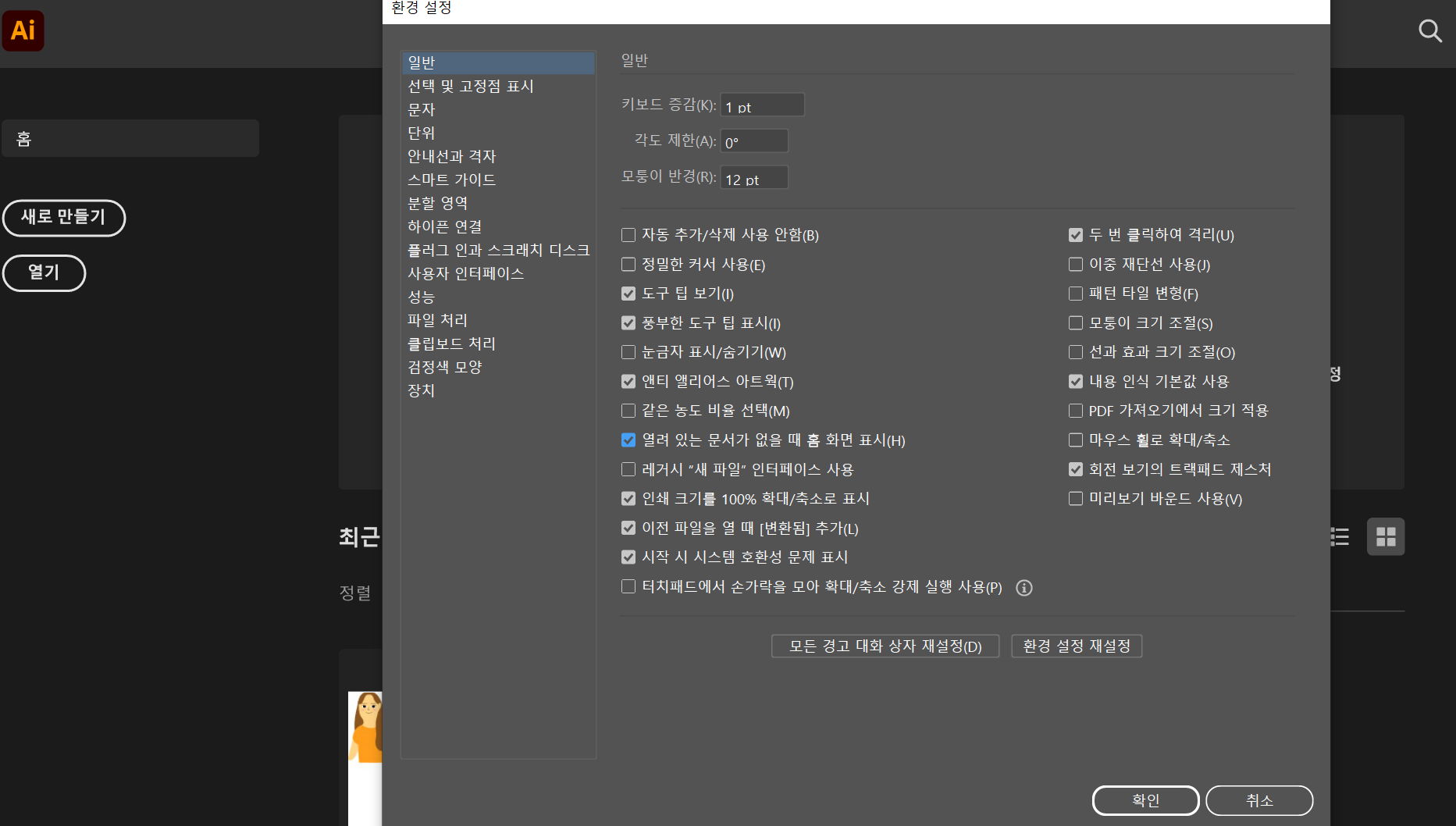 *일러스트 파일-열기로 가져오기 / 작업창에 이미지를 불러올 때는 가져오기로 하기
*파일 저장- 1,2단계 낮춰서 저장하면 안전함!
선택 툴로 오브젝트 선택하고 수정하기
수직선 - shift+드래그
오브젝트 중심 - alt+드래그
가운데 중심 정도형 - alt+Shift+드래그
선을 그리고 채색하기 위해 칠은 없음으로 먼저 표시하고 선 사용함!*
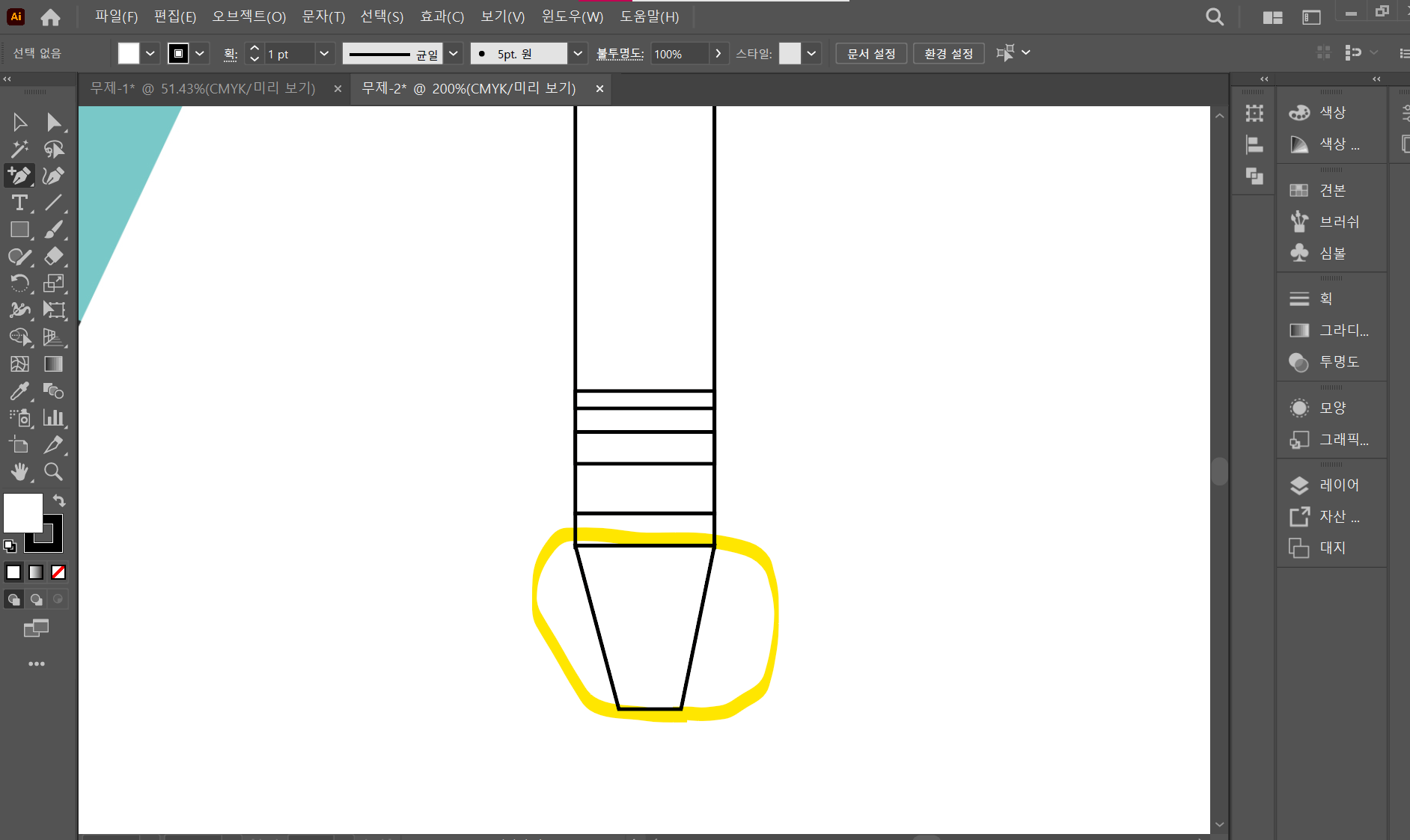
방향키로 자유롭게 조절하는 방법
직접 선택으로 모형 조절 원하는 곳 네모 박스로 드래그-> 방향키로 조절!
*수직선 복사 - alt+shift+마우스 드래그
다 완성된 이미지는 ctlr+G 그룹화 시키기
지우개 툴로 오브젝트를 지우고 수정하기
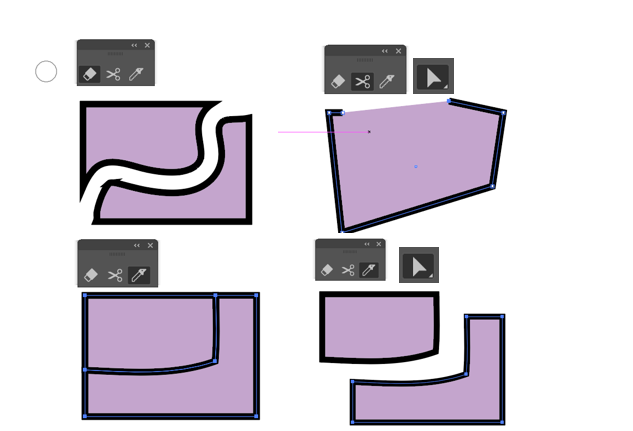
지우개 툴은 드래그 한 부분임 지워지는 도구
가위 툴은 선, 패스를 끊는 도구 (작업때 면이 아닌 패스에 클릭하여 작업)
*칼 툴은 드래그 한 분리가 되는 도구
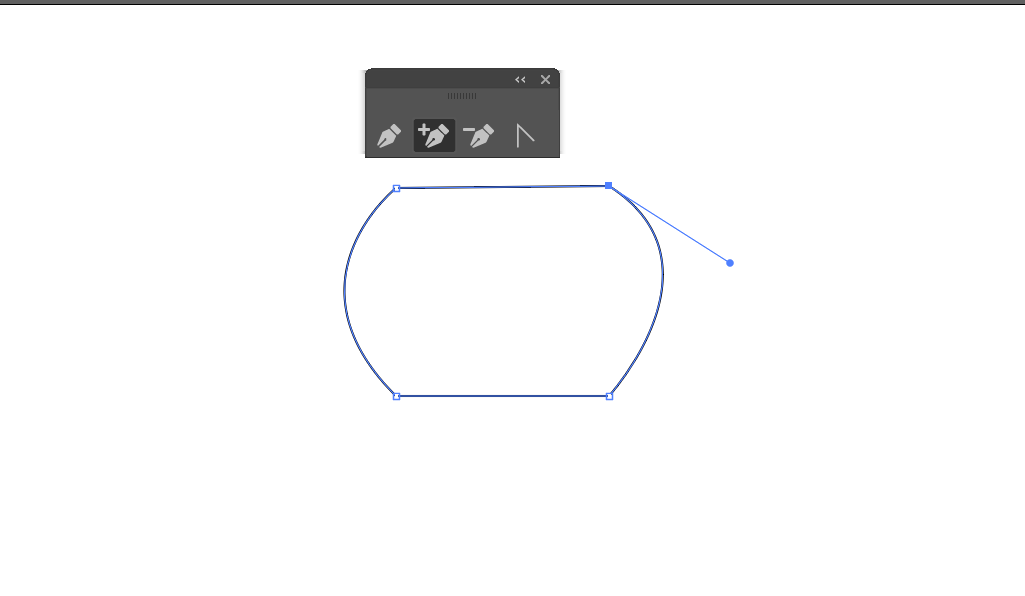
일반 펜툴로만 사용할 수 있는 펜툴 단축키 방법
방향 전환 - alt+ 마우스 드래그
고정점 추가 - 선에 누르기
고정점 제거 - alt 누른 뒤 제거하고 싶은 점 누르기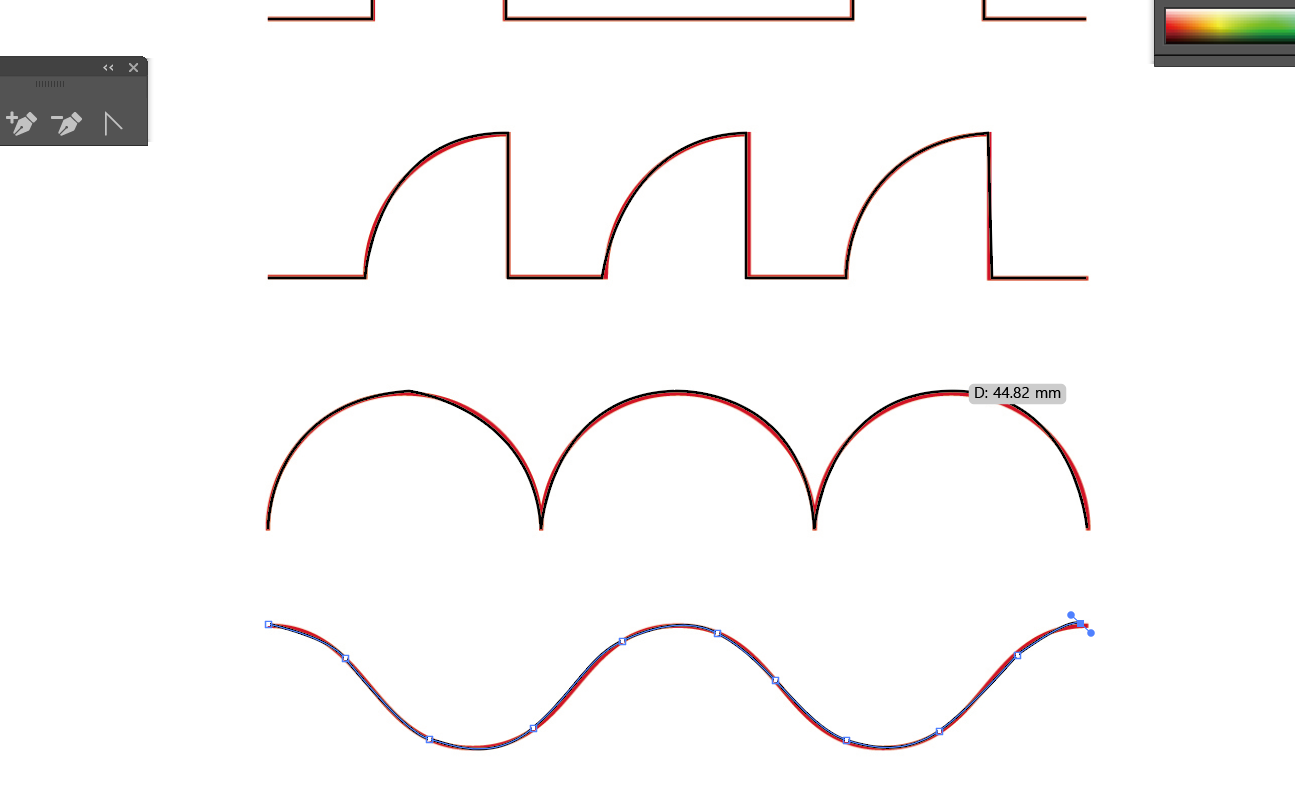
사진 고정법
-레이어 옆에 자물쇠 눌러서 잠금
-ctrl +2 눌러서 잠금(해재는 alt+ctrl+2)
툴 해재 - ctrl+빈공간 클릭
수직선 - shift 누른채로 그리기
반원 - shift 누른 후 반 모양을 먼저 그리고 ->가운데 고정 점 클릭 후->나머지 반원 끝쪽에 shift 누른채 클릭
arrange로 순서 배열하기
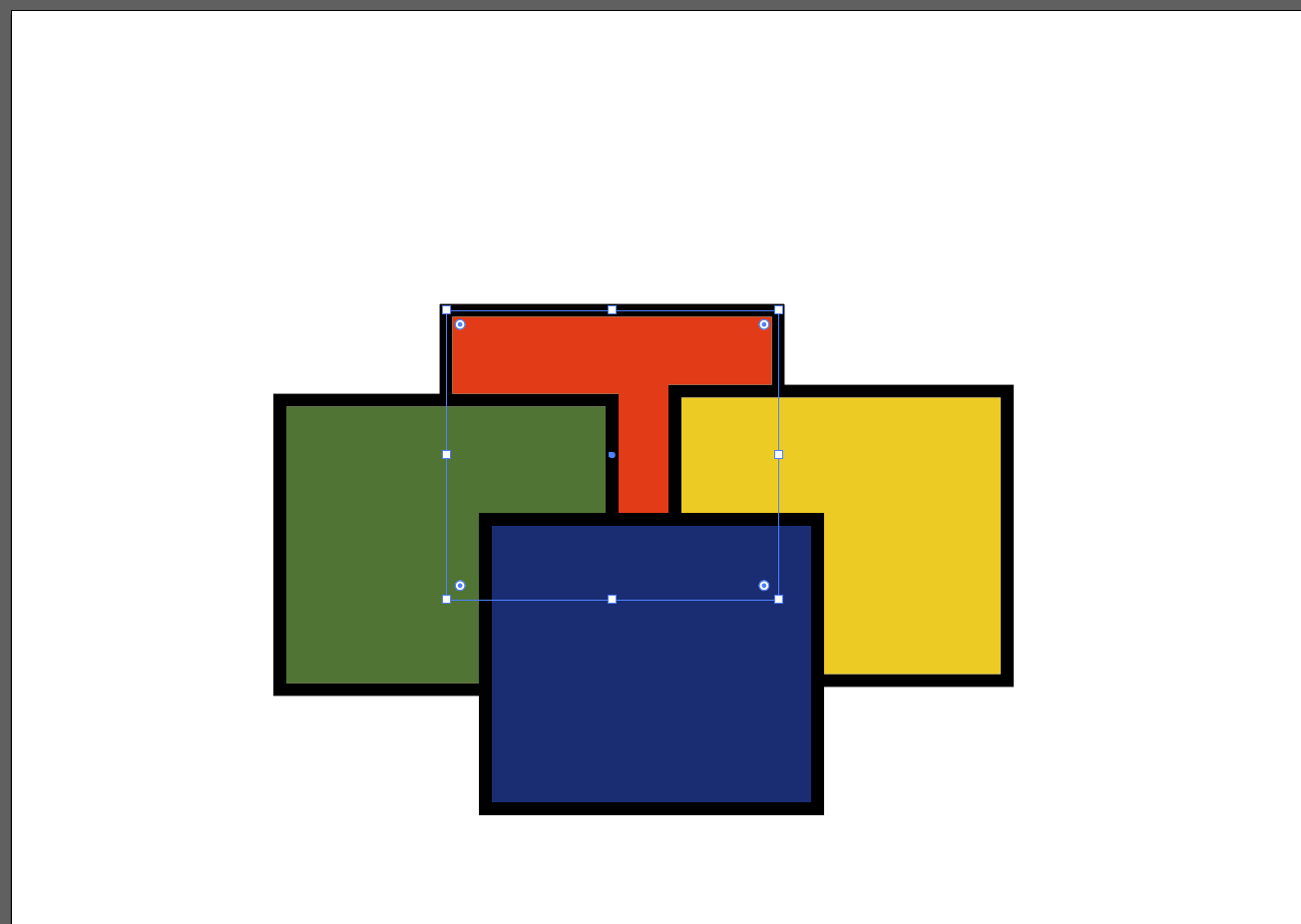
*ctrl+{ - 뒤로
*ctrl+} - 앞으로
*ctrl+shift+{ - 맨 뒤로
*ctrl+shift+} -맨 앞으로
ctrl+G -그룹
ctrl+shift+G - 그룹 해제하기
alt 누른채로 클릭하면 셀렉션이 잡힘
격리모드-더블클릭
일러스트레이터의 효율적인 작업을 위한 다양한 기능
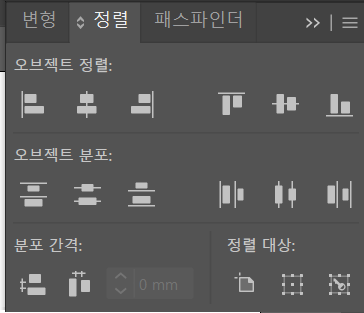
오브젝트 정렬 - 가로,새로 축 정렬
오브젝트 분포- 윗 선을 중심으로 간격을 정렬해줌
정렬 대상 - 대지메 맞춰 정렬, 선택 항목에 맞춘 정렬, 주요 오브젝트를 고정해서 하는 정렬이 있음
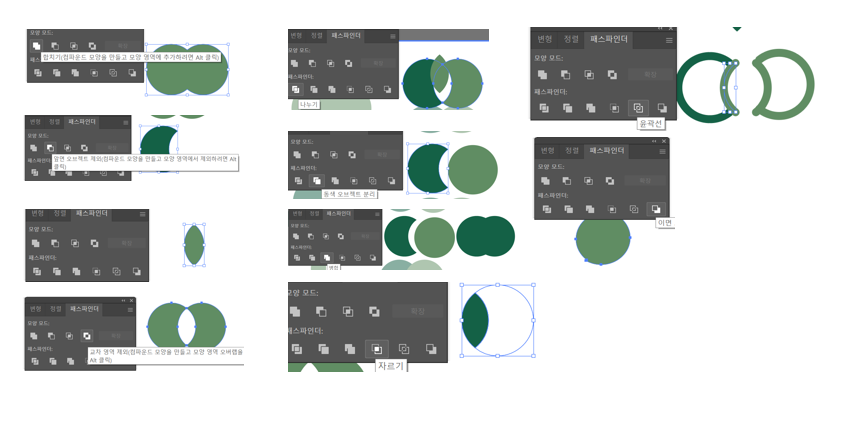
패스파인더는 그룹을 풀어서 작업해줘야함!
**ctrl+D - 내가 옮긴 간격 만 복사되큼
는 단축키
크기조절/기울기 툴/모양 변형 툴![]
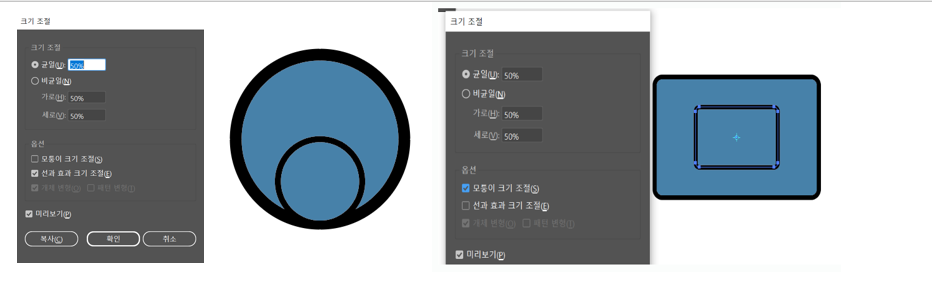
크기조절
크기 조절 누르고 alt 누른 후 더블 클릭하고 옵션과 크기조절과 옵션 조정!
둥근 사각형의 경우 모퉁이의 크기 조절로 틀이 맞을 수 있도록 설정해준다.
shift + 드래그 - 기울이기
안내선과 그리드를 이용한 정하게 오브젝트 그리기
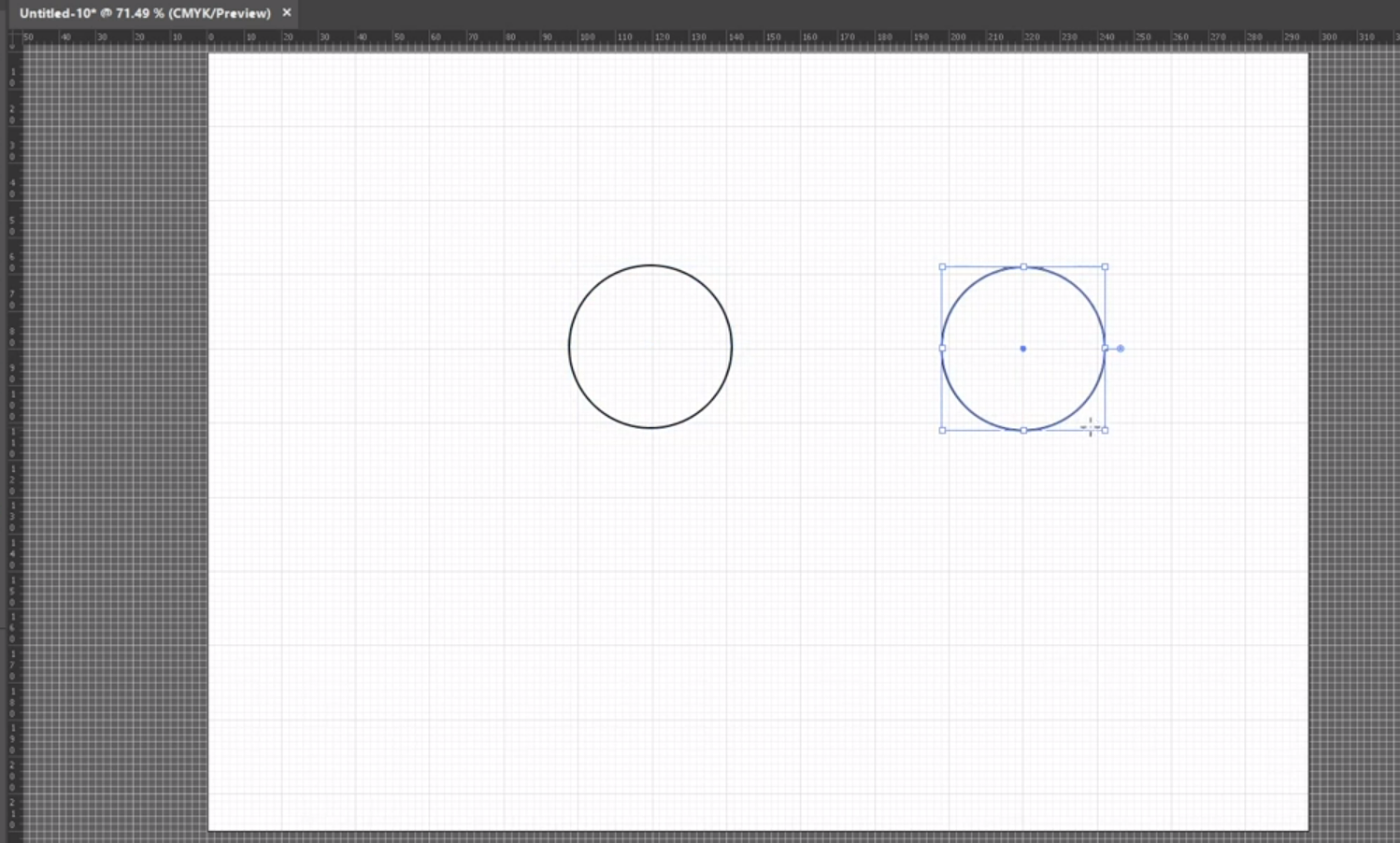
자 - ctrl+R
안내선 잠그기 - alt+ctrl+,
안내선 부분적으로 없애기(없애지 않는 선은 잠그기!) ctrl+shift+더블클릭+Delete
그리드 - ctrl+"
그리드 설정 - ctrl + K
그리드에 맞춰 도형 그리기 - shift + ctrl + "
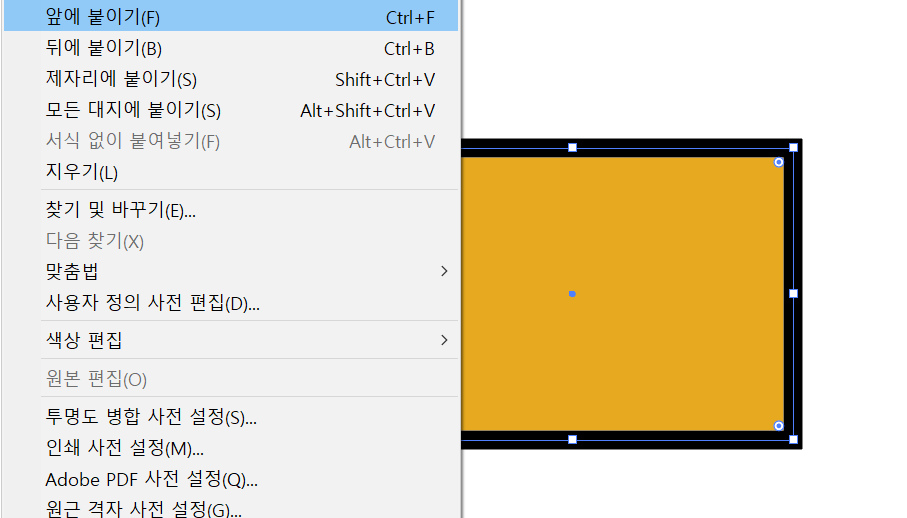
크기 조절 선택해서 크기를 변경해야함
채색하는 방법 익히기
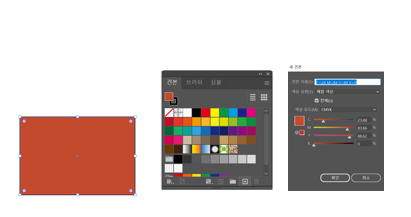
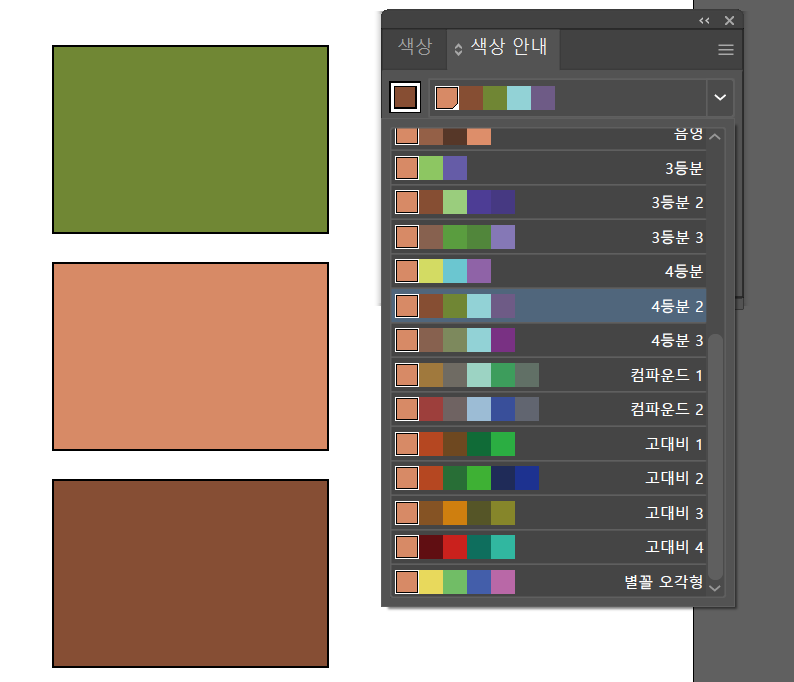
처음 오브젝트와 어울리는 색깔들을 색상안내에서 확인하고 선택할 수 있음
**
빠르게 색상 편집하는 방법
편집->색상편집->아트윅 색상 편집->고급 옵션 클릭->
컬러피커 - 툴바의 면이나 선 속성을 더블클릭해서 지정하는 것
스와치 채널 - 자주 사용하는 색상이 견본으로 제공되는 것
컬러패널 - 슬라이더 바로 색상채도 명도를 조절하는 것
회색으로 나와있는 경우 RGB나 CMYK로 바꾸기
컬러 가이드 패널 - 처음 오브젝트와 어울리는 배합을 볼 수 있는 곳
리컬러아트워크 오브젝트의 채색된 색깔을 빠르게 수정하는 것
오브젝트->패스->패스 이동->숫자 설정
그레디언트
*채도와 명도, 핀조절하는 것이 중요함
처음에는 색상 조절하는 것이 어려워 색상조화에서 핀조절로 맞추는 것이 좋음**
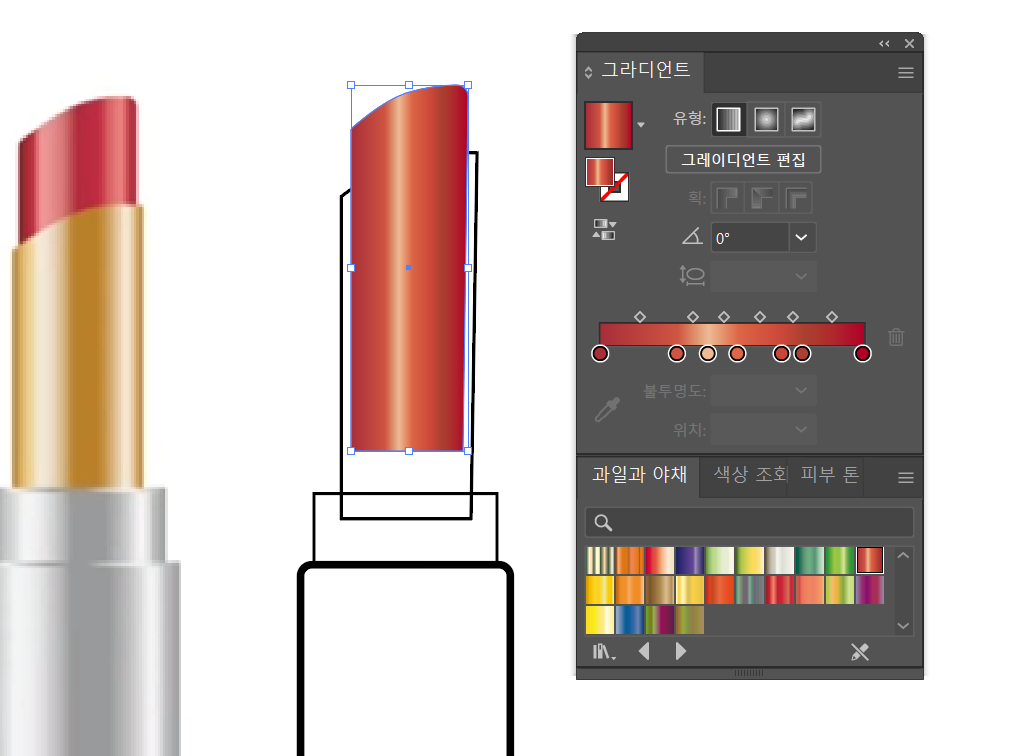
패턴
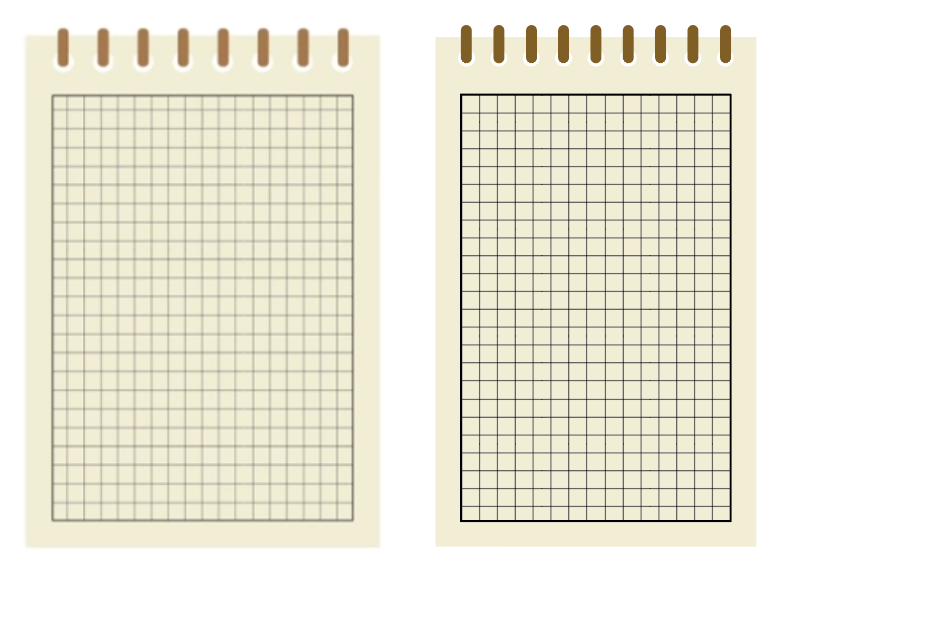
패턴도구
패턴 크기 조절 - 전체 선택 -> ~->shift-> 드래그
패턴 회전 - 전체 선택 -> 회전 툴 클릭-> ~ -> 드래그
패턴 위치 선정 - 전체 선택 -> ~->shift-> 방향키 클릭
패턴 무늬 색상변경 -견본에 패턴 무늬 더블 클릭-> 면 색상에서 색 변경
패턴 만들기
1. 원하는 무늬 도형으로 두개 만들기 -> 선,면 색없이 네모박스 만들어주기 ->견본 채널에 드래그-> 새로운 도형에 만들어서
내가 만든 패턴 클릭
2. 원하는 도형 하나 만들기-> 오브젝트 -> 패턴 ->만들기 -> 원하는 부분 설정->새로운 도형에 만들어 내가 만든 패턴 클릭
문자를 입력하고 다양하게 수정하기
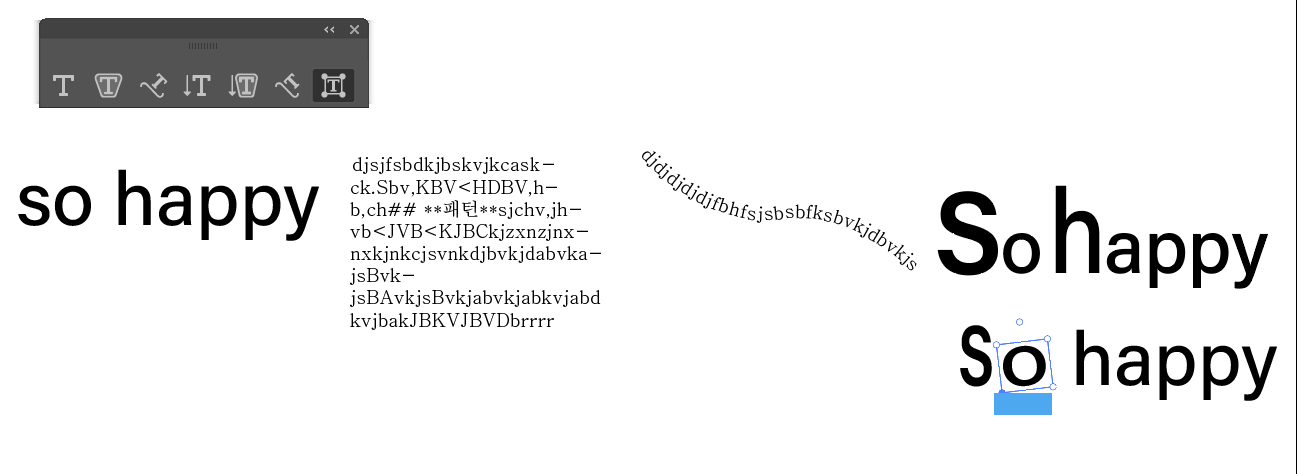
문자 손질 툴은 하나하나 회전과 크기, 위치 변형이 한꺼번에 됨
*문자가 채워서 나오는 경우 환경설정->문자->새문자 개체자리 채우기 체크 해제!
문자 옵션 - ctrl + T
문자 크기 - ctrl + shift + ,(작게) .(크게)
줄간격 - alt + 방향키 위,아래
좌우 자간 - alt + 방향키 왼쪽, 오른쪽
기준선 - alt + shift + 방향키 위아래
폰트 유실되지 않는 방법 - 윤곽선 만들기(오타나 수정없는지 확인하고 윤곽선 누르기!!)
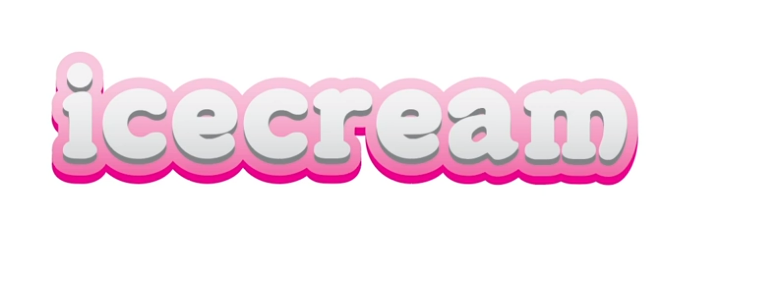
글씨 뒤에 글씨에 맞춘 바탕 만들기
그림자가 있는 글씨까지 만들면 -> 하나 더 복사하고 윤곽선 누르기->패스파인더 전체 합치기->패스이동->그라디언트 색깔
지정->합치기->하나 더 복사해서 그림자 만들기(색깔도 더 진하게)->그룹지정
오브젝트를 다양하게 표현하는 여러가지 기능
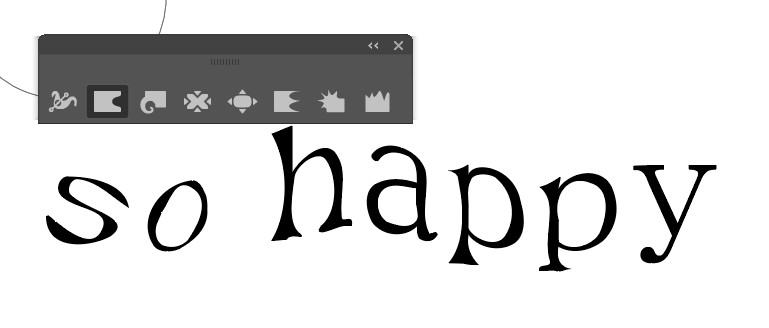
오브젝트 곡선형태로 바꾸기 - 오브젝트 - 둘러싸기 왜곡 -변형으로 재설정
망으로 만들기 오브젝트 - 글씨 하나 더 복사 - 윤곽선 만들기 - 둘러싸기 왜곡 - 망으로 만들기 - 점과 핸들 조정
도형 모양에 따른 오브젝트 - 글씨 위에 도형을 만들고 - 최상위 오브젝트 클릭 - 색상이나 글 수정시에는 풀기 누르기!
면있는 글씨로 쓰고 싶을때 - 확장 누르기
아래 선택 툴바로 모양 별로 마우스 드래그로 왜곡할 수 있음
브러쉬를 툴 종류
붓글씨: 불규칙한 선 두께로 글씨나 카툰, 그림 사용할 때 효과
산포 브러쉬 - 오브젝트가 패스를 따라 흩날리는 효과
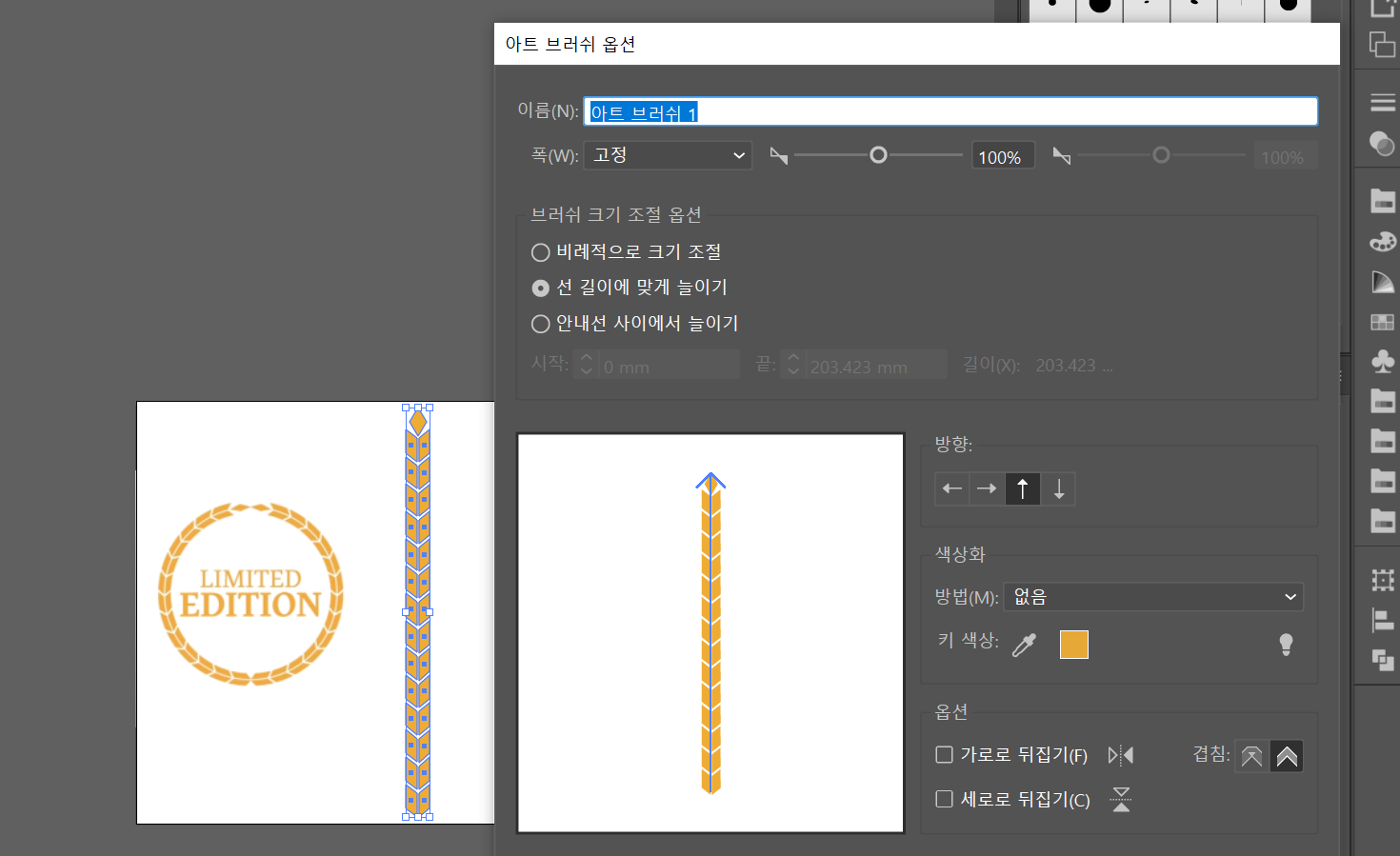
아트 브러쉬 - 오브젝트가 패스를 따라 변형이 되는데 프레임, 리본, 붓 터치때 사용
강모 브러쉬 - 수채화 사용할 때 사용
패턴 브러쉬 - 등록한 패턴으로 따라 그릴 수 있는데 주로 포스테 프레임이나 엠블록일때 사용!
선택한 옵션으로 세세하게 브러쉬마다 설정할 수 있음!
블렌드 툴 - 도형을 두개 만들고 -> 블렌드 옵션 지정 후 확인 -> 블렌드 -> 만들기!
색 수정은 직접 선택 툴 누르고 -> alt누른 후 -> 도형 클릭해서 색 수정!
브핸드 풀 해제 - 블렌드 -> 풀기
글씨로 블렌드 툴을 만들 때는 여러개를 많이 (100~200개) 자연스러워 보임
사진을 오브젝트로 바꾸기
윈도우-> 이미지 추적-> 색깔에 맞게 지정(큰 사진은 용량이 맞기 때문에 중간에 프로그램이 꺼질 수 있으니 참고!)
디테일을 살려주는 것(고급) - 패스, 모퉁이, 노이즈
배경 제거 - 이미지 추적 - 공백 무시
이미지 패스로 바꾸는 방법 - 확장 클릭!
이미지 색이 안들어가지는 경우 - 색상 우측 클릭해서 CMYK로 변경
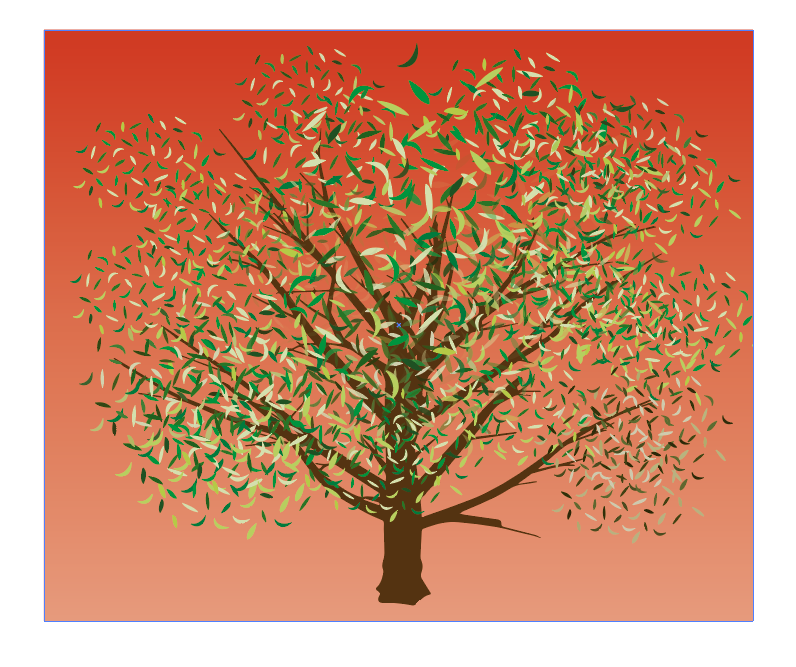
심벌 스프레이
모든 툴에 Alt를 누르면 반대 속성으로 변형 됨!
배경에 흩날릴때 사용하면 좋음!
일러스트레이터 클리핑 마스크방법
배경을 앞으로 복사 ctrl + c -> ctrl + f -> ctrl + shift + { -> 마우스 우측 클릭-> 클리핑 마스크 만들기!
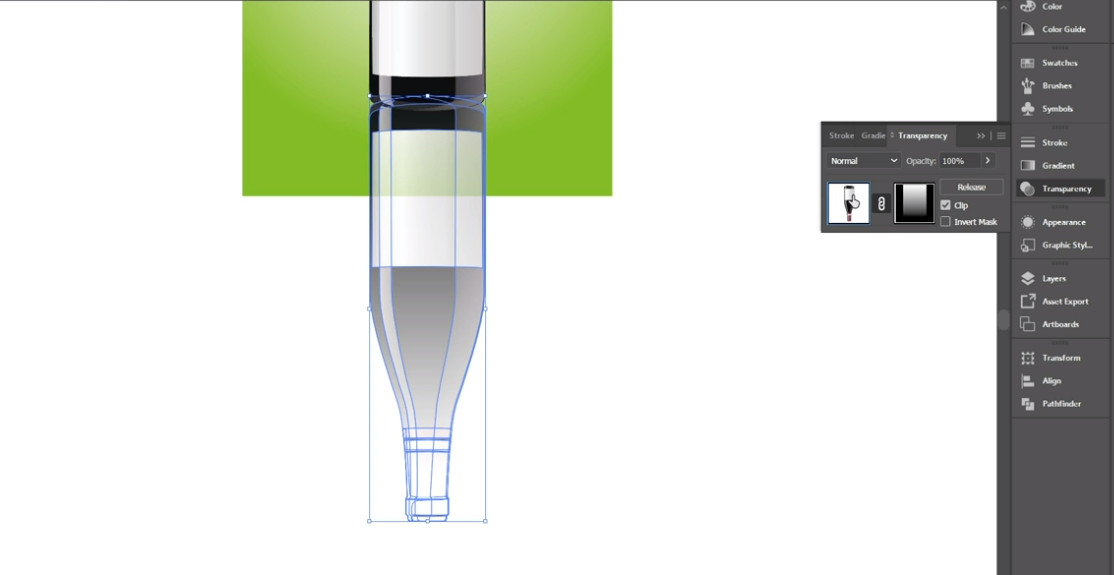
자연스럽게 불투명으로 만드는 방법 -그라디언트 썸네일 클릭 -> shift누르고 원하는 부분만큼 드래그
effect 작업시 자주 사용하는 것
모양 왜곡, 스타일화
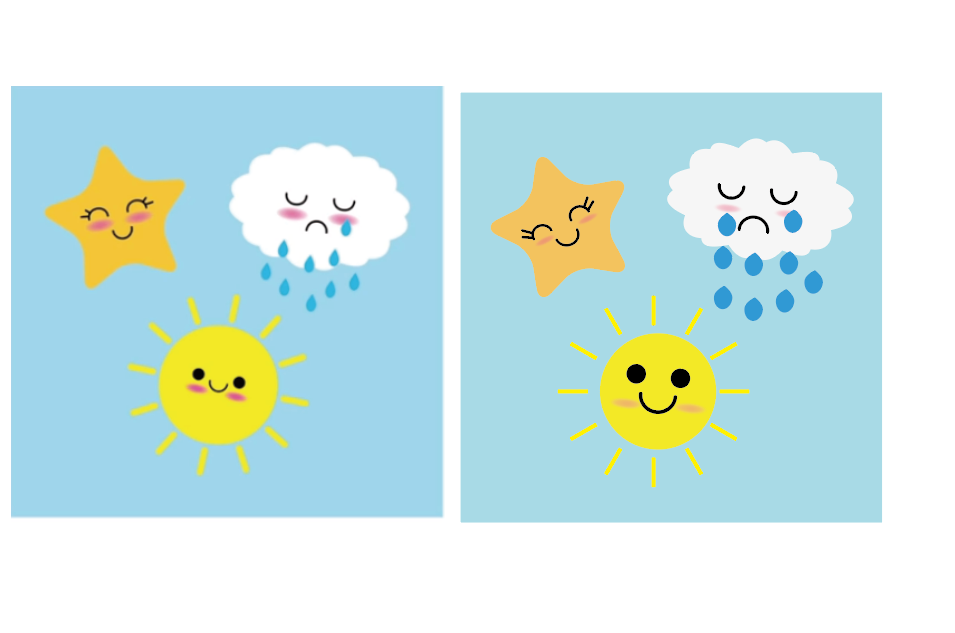
수업하면서 어려웠던 점
단축키나 메누 설정에 하나 잘못 되면 다같이 꼬여 바로 넘어가기가 힘든 부분들이 있어 잘 확인하고 하나하나 세세하게
해야 할 것 같다.
내일의 목표
Figma 강의 다 듣기!
k-pop 노래 가사 중 2가지 인상 깊은 것과 이유
EENIE MEENIE(청아)
EENIE MEENIE
EENIE MEENIE
Like EENIE MEENIE moe
-반복적인 가사와 리듬으로 사람들의 중복성을 이끄는 것에 인상적이었다.
상상(선우정아)
이 작은 불빛이 너에게 와닿길 바래
이 작은 풀잎이 너와 눈 마주치길 바래
물빛의 하늘
내마음의 수평선 파도의 손등
고래의 날개처럼 하얗게
신기한 그림처럼
Beyond My Dreams
-노래가 조용히 위로하는 어투의 느낌으로 우리에게 마음에 위로와 희망을 주는 특정한 것들을 이야기하면서
희망에 대한 상상을 그려볼 수 있도록 도와주는 것 같다.
인상 깊은 광고 카피
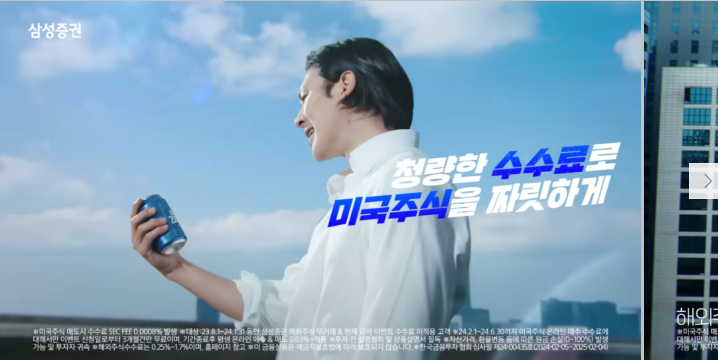
맥주로 이미지를 끌고 그 다음에 맥주에 제로라는 것을 미국주식에 도입하면서 더 정보를 임팩트있게 전달을 해서 인상적이었다.
이 글은 제로베이스 콘테츠 마케팅 스쿨의 강의자료 일부를 발췌하여 작성하였습니다.
<제목 배경 썸네일>
작가 BayuGondrong 출처 Freepik