👾 Intro.
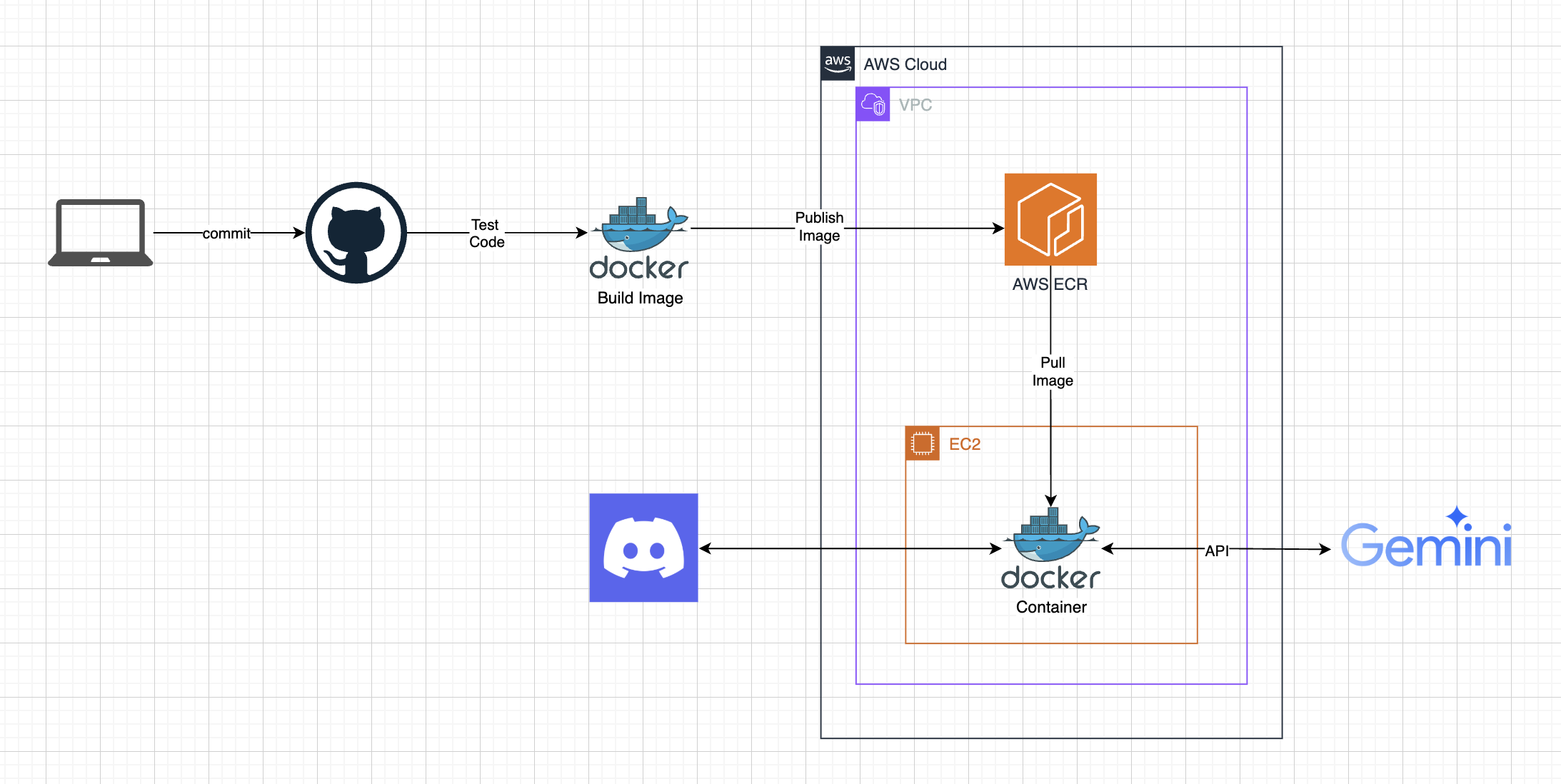
최근에 구현한 gemini 모델을 사용하여 디스코드 채널 메세지를 시간/메세지갯수 별로 요약해주는 디스코드-봇을 클라우드 환경에 배포하는 과정을 담아보았습니다! Python 코드를 Docker를 사용하여 컨테이너화하고, AWS ECR(Elastic Container Registry)에 이미지를 publish한 후, AWS EC2(Elastic Compute Cloud) 인스턴스에 배포하여 호스팅하는 전 과정을 쓱 다뤄보겠습니다...
이 글의 구축 과정은 소규모 24/7 호스팅에 적합하며, 최대한 AWS 프리 티어(Free Tier) 범위 내에서 운영하여 비용 발생을 최소화하는 것을 목표로 하므로 참고바랍니다!
🔸 사전 준비:
- AWS 계정: 프리 티어를 활용할 수 있는 AWS 계정이 필요합니다. (가입 후 12개월간 특정 서비스 무료 제공)
- GitHub Repository 로컬 클론: 배포할 봇의 소스 코드를 로컬 컴퓨터에 받아야 합니다.
git clone https://github.com/squatboy/gemini-discord-summarizer-bot.git cd gemini-discord-summarizer-bot - Discord 봇 토큰: Discord Developer Portal에서 봇을 생성하고 토큰을 발급받아야 합니다. 토큰은 절대 외부에 노출되지 않도록 주의하세요!!
- Google Gemini API 키: Google AI Studio 에서 API 키를 발급받아야 합니다. API 키도 절대 외부에 노출되지 않도록 주의하세요!
- Docker Desktop 설치: 로컬 컴퓨터에 Docker 이미지를 빌드하기 위해 Docker Desktop이 설치되어 있어야 합니다. Docker 공식 홈페이지에서 다운로드 및 설치
- AWS CLI 설치 및 구성: 로컬 컴퓨터 및 EC2 인스턴스에서 AWS 서비스와 상호작용하기 위해 AWS Command Line Interface(CLI)가 필요합니다.
- AWS CLI 설치 가이드
- 설치 후, IAM 사용자의 Access Key ID와 Secret Access Key를 사용하여 구성합니다. ECR Push 권한이 있는 IAM 사용자를 사용하는 것이 좋습니다.
aws configure
# AWS Access Key ID 입력
# AWS Secret Access Key 입력
# Default region name 입력 (예: ap-northeast-2)
# Default output format 입력 (예: json)
🔹 배포 단계:
🔸 1) Dockerfile 생성
프로젝트 루트 디렉토리(gemini-discord-summarizer-bot)에 Dockerfile이라는 이름의 파일을 생성하고 다음 내용을 작성합니다. 이 파일은 Docker 이미지를 빌드하는 방법을 정의합니다.
# 1. 베이스 이미지 선택 (Python 3.10 슬림 버전 사용)
FROM python:3.10-slim

# 2. 작업 디렉토리 설정
WORKDIR /app

# 3. 필요한 파일 복사 (먼저 requirements.txt만 복사하여 의존성 캐싱 활용)
COPY requirements.txt ./

# 4. Python 의존성 설치
# --no-cache-dir: 불필요한 캐시 저장 방지하여 이미지 크기 줄임
# --upgrade pip: pip 최신 버전으로 업그레이드
RUN pip install --no-cache-dir --upgrade pip && \
    pip install --no-cache-dir -r requirements.txt

# 5. 나머지 프로젝트 파일 복사
COPY . .

# 6. 환경 변수 설정 (실제 값은 실행 시 주입)
# Dockerfile에는 실제 키를 넣지 않습니다!
ENV DISCORD_BOT_TOKEN=YOUR_DISCORD_BOT_TOKEN_PLACEHOLDER
ENV GOOGLE_API_KEY=YOUR_GOOGLE_API_KEY_PLACEHOLDER

# 7. 컨테이너 실행 시 실행될 명령어 정의 (봇 실행 파일 확인 필요, 여기서는 bot.py로 가정)
CMD ["python", "bot.py"]
주의:
bot.py가 봇을 실행하는 메인 파이썬 파일이 맞는지 확인하세요. 만약 다른 파일이라면CMD부분을 수정해야 합니다.ENV부분은 플레이스홀더이며, 실제 토큰/키는 보안을 위해 컨테이너 실행 시점에 주입할 것입니다. 절대 Dockerfile에 실제 키를 하드코딩하지 마세요.
🔸 2) AWS ECR 리포지토리 생성
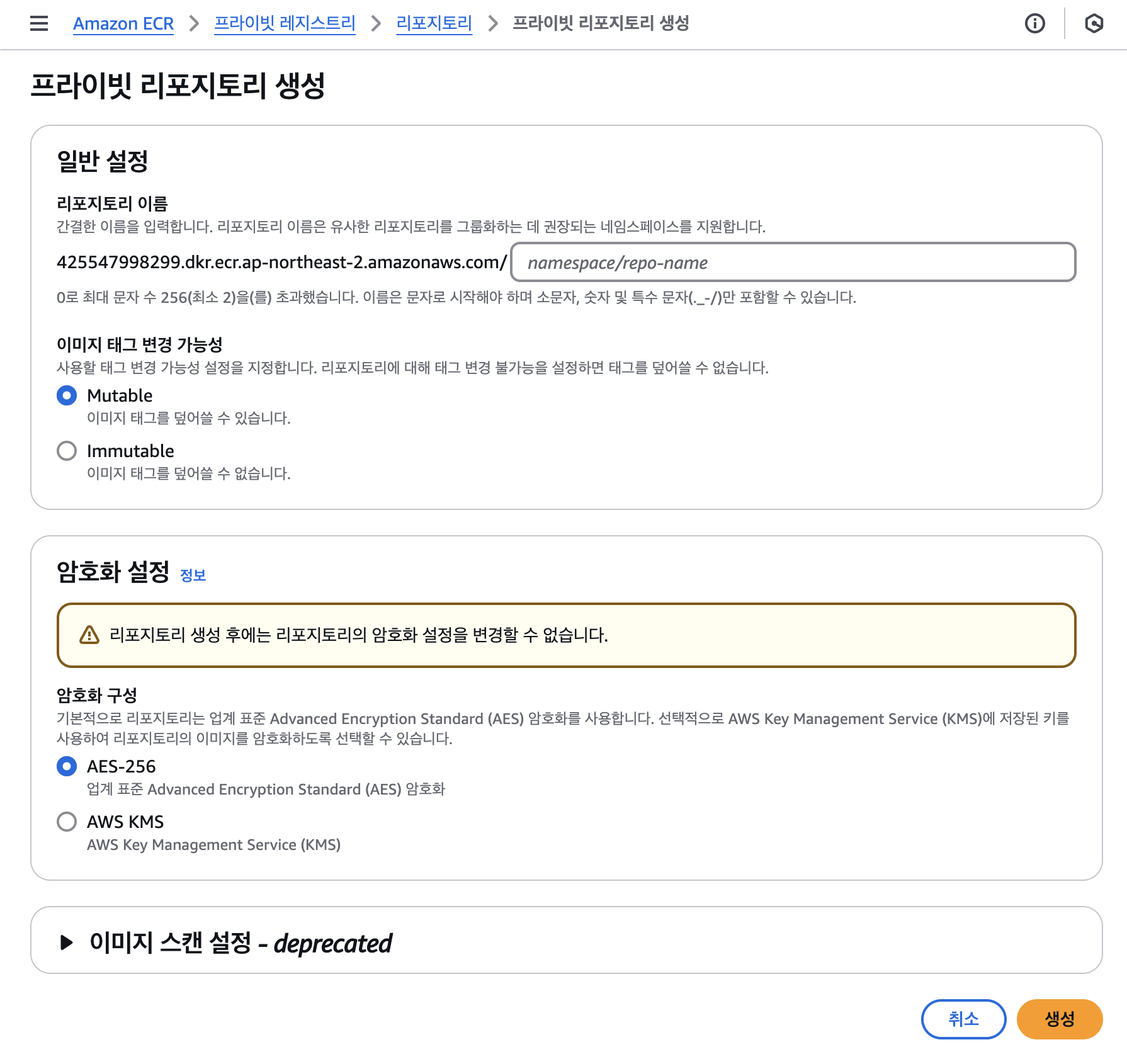
Docker 이미지를 저장할 ECR 리포지토리를 생성합니다.
- AWS Management Console에 로그인합니다.
- 서비스 검색창에서 ECR (Elastic Container Registry)을 검색하고 선택합니다.
- 리포지토리를 생성할 리전(Region)을 선택합니다. (예: 서울
ap-northeast-2) EC2 인스턴스와 같은 리전을 사용하는 것이 좋습니다. - 리포지토리 생성(Create repository) 버튼을 클릭합니다.
- 가시성 설정(Visibility settings):
프라이빗(Private)(기본값, 권장) - 리포지토리 이름(Repository name): 원하는 이름을 지정합니다. (예:
gemini-discord-bot) - 나머지 설정은 기본값으로 두고 리포지토리 생성(Create repository) 버튼을 클릭합니다.
- 생성된 리포지토리를 클릭하면 URI 정보가 표시됩니다. 이 URI는 다음 단계에서 이미지를 태그하고 푸시할 때 필요합니다. (형태:
ACCOUNT_ID.dkr.ecr.REGION.amazonaws.com/REPOSITORY_NAME)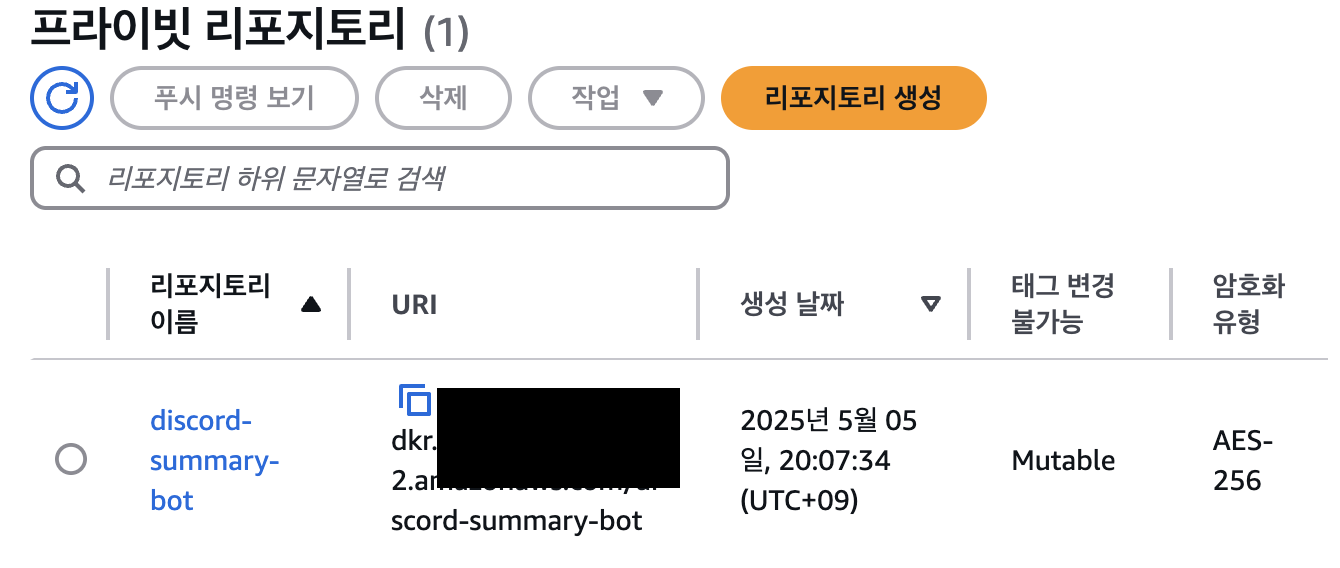
🔸 3) Docker 이미지 빌드 및 ECR 푸시
로컬 컴퓨터에서 Docker 이미지를 빌드하고 생성된 ECR 리포지토리로 푸시합니다.
-
ECR 로그인: 로컬 Docker CLI가 ECR에 인증하도록 합니다. 터미널에서 다음 명령어를 실행합니다. (AWS CLI가 구성되어 있어야 함)
<REGION>: ECR 리포지토리를 생성한 리전 (예:ap-northeast-2)<ACCOUNT_ID>: 본인의 AWS 계정 ID
aws ecr get-login-password --region <REGION> | docker login --username AWS --password-stdin <ACCOUNT_ID>.dkr.ecr.<REGION>.amazonaws.com"Login Succeeded" 메시지가 표시되면 성공입니다.
-
Docker 이미지 빌드:
Dockerfile이 있는 디렉토리(gemini-discord-summarizer-bot)에서 다음 명령어를 실행합니다.<REPOSITORY_URI>: 2단계에서 확인한 ECR 리포지토리 URI (예:123456789012.dkr.ecr.ap-northeast-2.amazonaws.com/gemini-discord-bot)<TAG>: 이미지 버전 또는 식별자 (예:latest)
docker build -t <REPOSITORY_URI>:<TAG> .
⚠️ 주의!! EC2에 맞는 amd64(x86_64) 아키텍처로 이미지 빌드해야됨!!
저는 buildx를 사용해 멀티 아키텍처 이미지를 빌드했습니다!
예시:
docker buildx build --platform linux/amd64 \
  -t 123456789012.dkr.ecr.ap-northeast-2.amazonaws.com/discord-summary-bot:latest \
  --push .
-
Docker 이미지 푸시: 빌드된 이미지를 ECR로 푸시합니다.
docker push <REPOSITORY_URI>:<TAG>예시:
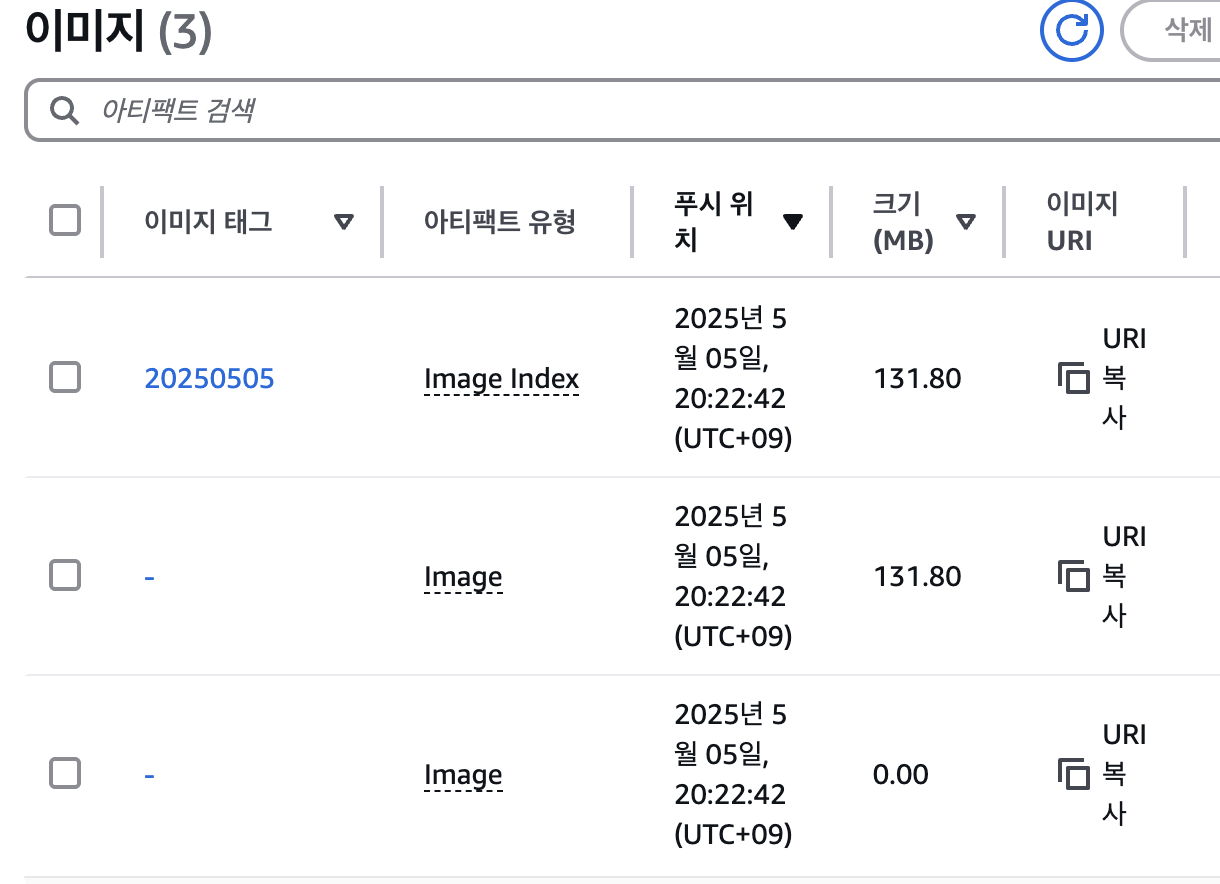
docker push 123456789012.dkr.ecr.ap-northeast-2.amazonaws.com/gemini-discord-bot:latest푸시가 완료되면 AWS ECR 콘솔에서 해당 리포지토리에 이미지가 업로드된 것을 확인할 수 있습니다
🔸 4) EC2 인스턴스 생성 (프리 티어 활용)
봇을 실행할 EC2 인스턴스를 생성합니다.
-
AWS Management Console에서 EC2 서비스를 선택합니다.
-
ECR 리포지토리를 생성한 리전과 동일한 리전을 선택합니다.
-
인스턴스 시작(Launch instances) 버튼을 클릭합니다.
-
이름 및 태그(Name and tags): 인스턴스를 식별할 이름을 입력합니다. (예:
discord-bot-server) -
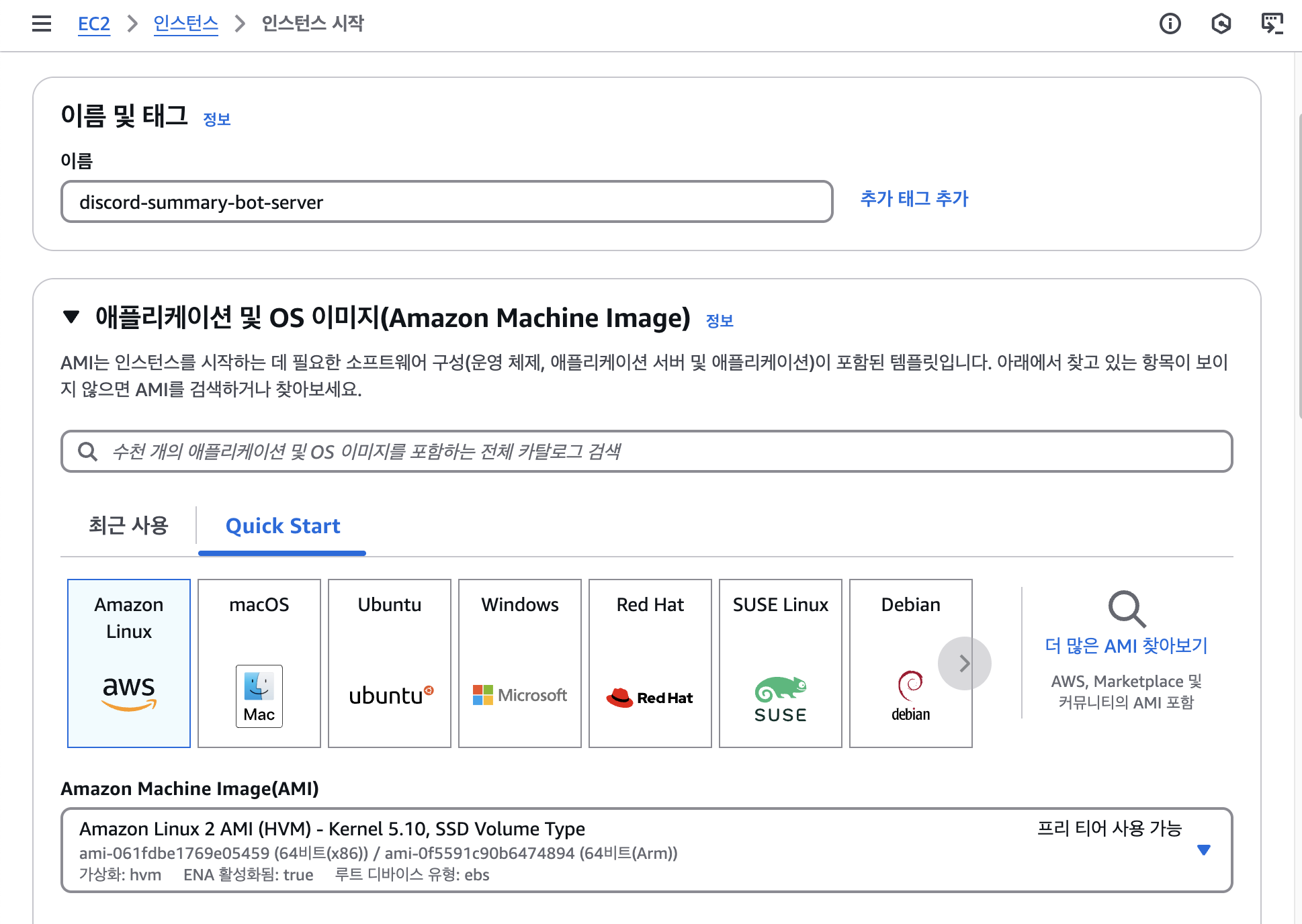
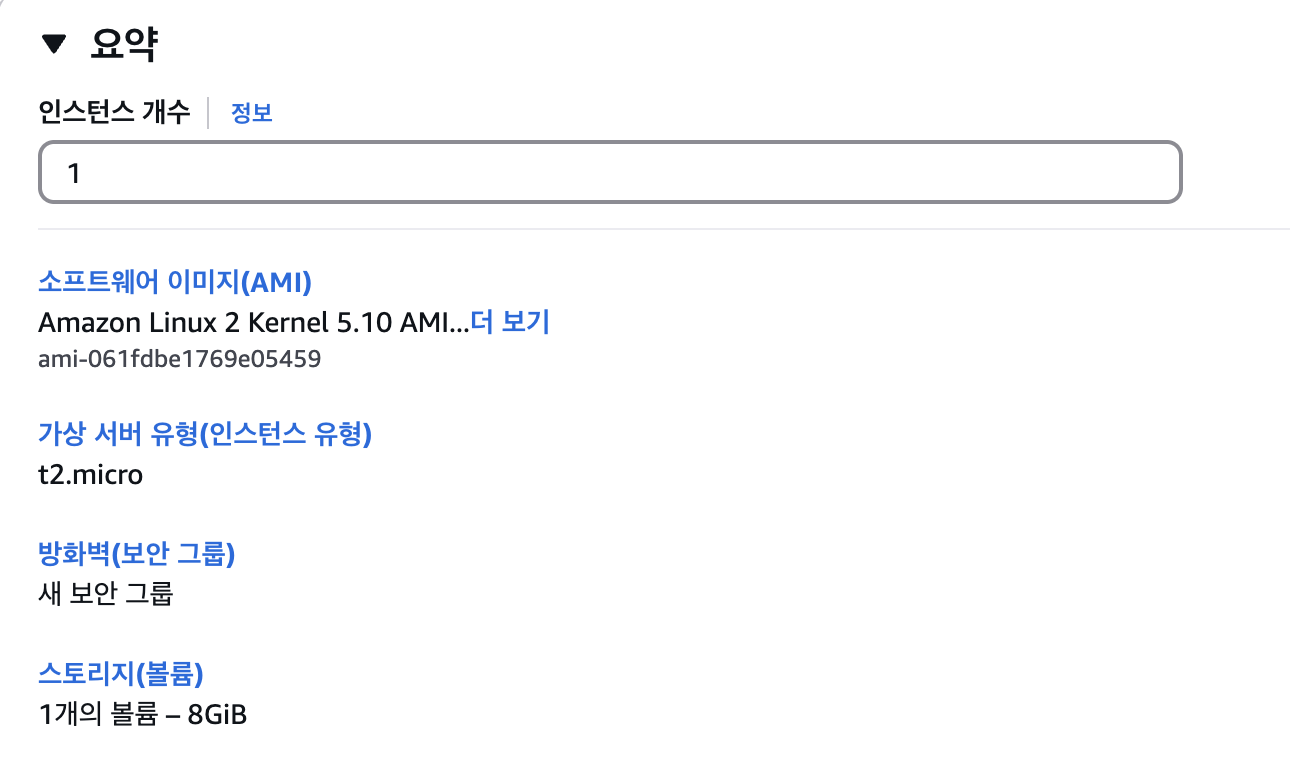
애플리케이션 및 OS 이미지(AMI): 프리 티어 사용 가능 옵션을 선택합니다.
- Amazon Linux 2 AMI (HVM) - Kernel 5.10, SSD Volume Type (권장, 프리 티어)
- Ubuntu Server 20.04 LTS (HVM), SSD Volume Type (프리 티어)
-
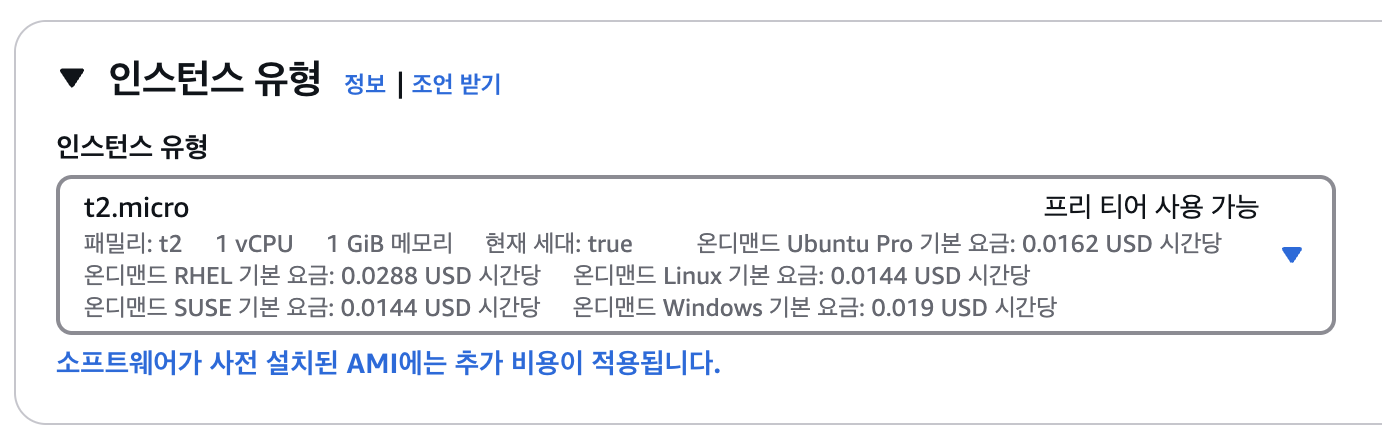
인스턴스 유형(Instance type): t2.micro 또는 t3.micro (리전에 따라 프리 티어 제공 여부 확인)를 선택합니다. t2.micro가 가장 일반적인 프리 티어 옵션입니다.
-
키 페어(로그인)(Key pair (login)): SSH 접속에 사용할 키 페어를 생성하거나 기존 키 페어를 선택합니다.
- 새 키 페어 생성: 키 페어 이름을 입력하고
.pem파일을 다운로드하여 안전한 곳에 보관합니다. 이 파일은 인스턴스 접속에 필수적이므로 분실하지 않도록 주의하세요.
- 새 키 페어 생성: 키 페어 이름을 입력하고
-
네트워크 설정(Network settings):
- 방화벽(보안 그룹)(Firewall (security groups)):
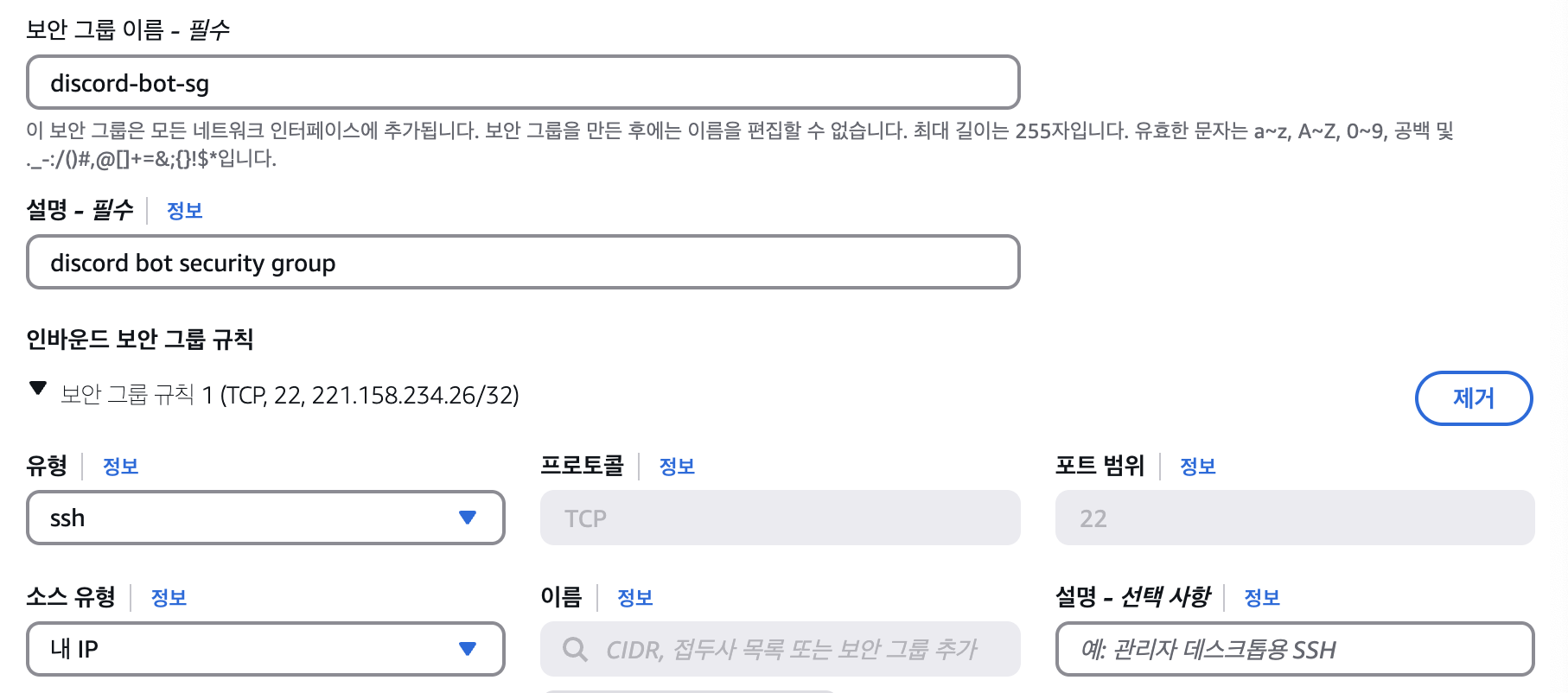
- 보안 그룹 생성(Create security group) 선택 (또는 기존 그룹 사용)
- 보안 그룹 이름 및 설명 입력 (예:
discord-bot-sg) - 인바운드 보안 그룹 규칙(Inbound security group rules):
- SSH 규칙: 기본적으로 추가되어 있습니다. 소스를 내 IP(My IP)로 변경하여 본인의 IP 주소에서만 접속 가능하도록 제한하는 것이 보안상 안전합니다. (고정 IP가 아닌 경우, 접속할 때마다 IP를 업데이트해야 할 수 있습니다.)
- Discord 봇은 일반적으로 외부에서 인스턴스로 들어오는 연결(Inbound)을 필요로 하지 않습니다. Discord API 서버로 나가는 연결(Outbound)만 사용하므로, 추가적인 인바운드 규칙은 필요 없을 가능성이 높습니다.
- 고급 네트워크 구성(Advanced network configuration): 기본 VPC 및 서브넷 설정을 그대로 사용해도 무방합니다.
- 방화벽(보안 그룹)(Firewall (security groups)):
-
스토리지 구성(Configure storage): 프리 티어는 최대 30GB의 EBS 범용(SSD) 스토리지를 제공합니다. 기본값(8GB 또는 10GB)으로도 충분합니다.
-
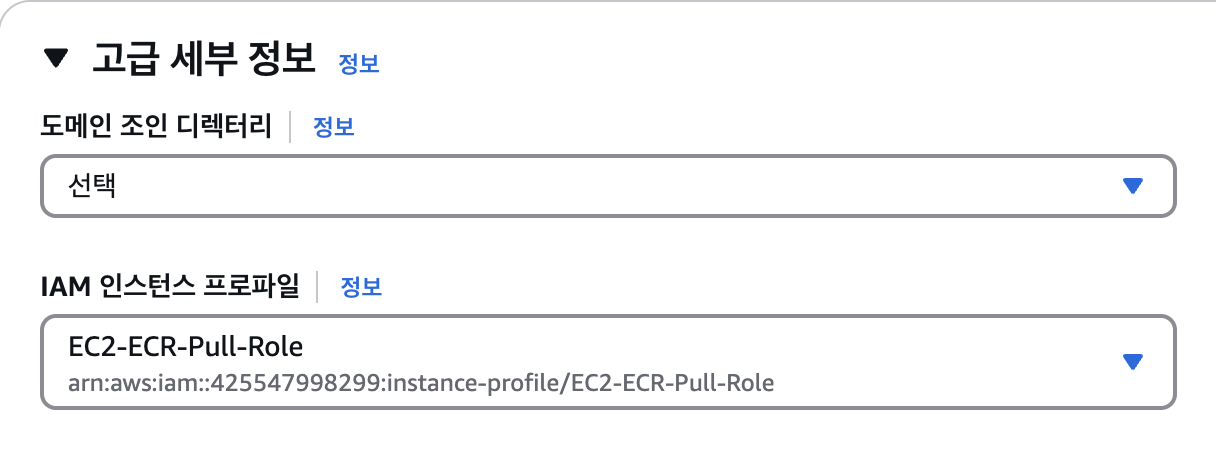
고급 세부 정보(Advanced details): IAM 인스턴스 프로파일(IAM instance profile) 항목이 중요합니다.
- IAM 역할 생성: EC2 인스턴스가 별도의 자격 증명 없이 ECR에서 이미지를 가져올 수 있도록 IAM 역할을 생성하고 연결하는 것이 가장 안전하고 편리합니다.
- AWS Console에서 IAM 서비스로 이동합니다.
- 역할(Roles) -> 역할 만들기(Create role) 클릭합니다.
- 신뢰할 수 있는 엔터티 유형(Trusted entity type):
AWS 서비스선택 - 사용 사례(Use case):
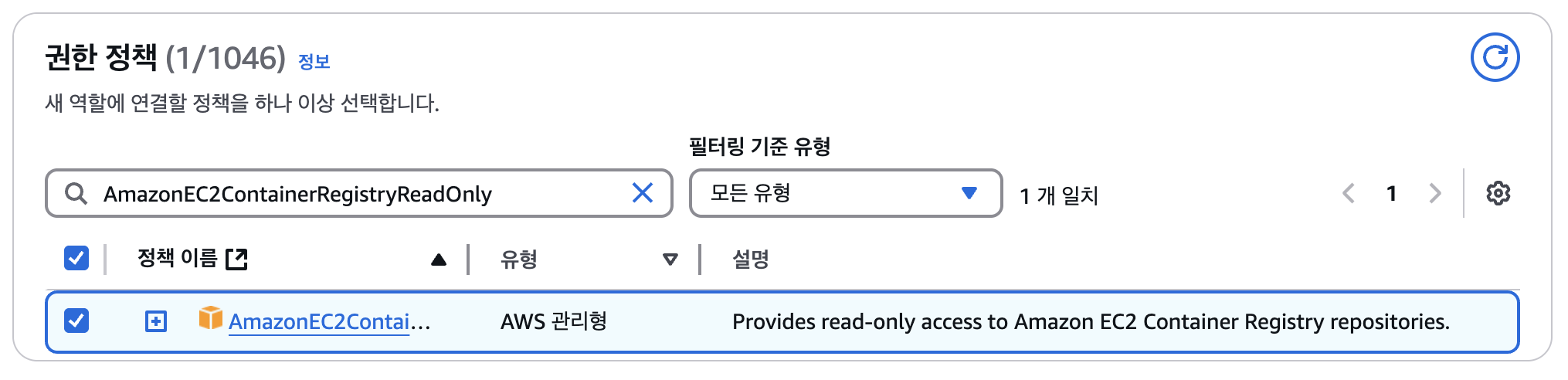
EC2선택 후 다음. - 권한 추가(Add permissions):
AmazonEC2ContainerRegistryReadOnly정책을 검색하여 선택합니다. 이 정책은 ECR에서 이미지를 가져올(pull) 수 있는 권한만 부여합니다. - 다음 -> 역할 이름 입력 (예:
EC2-ECR-Pull-Role) -> 역할 만들기(Create role).
- 다시 EC2 인스턴스 생성 화면으로 돌아와 고급 세부 정보의 IAM 인스턴스 프로파일에서 방금 생성한 역할(예:
EC2-ECR-Pull-Role)을 선택합니다.
- IAM 역할 생성: EC2 인스턴스가 별도의 자격 증명 없이 ECR에서 이미지를 가져올 수 있도록 IAM 역할을 생성하고 연결하는 것이 가장 안전하고 편리합니다.
-
요약(Summary): 설정을 검토하고 인스턴스 시작(Launch instance) 버튼을 클릭합니다.
🔸 5) EC2 인스턴스 접속 및 Docker 설정
생성된 EC2 인스턴스에 SSH로 접속하여 Docker를 설치하고 설정합니다.
- EC2 인스턴스 상태 확인: EC2 대시보드에서 인스턴스 상태가
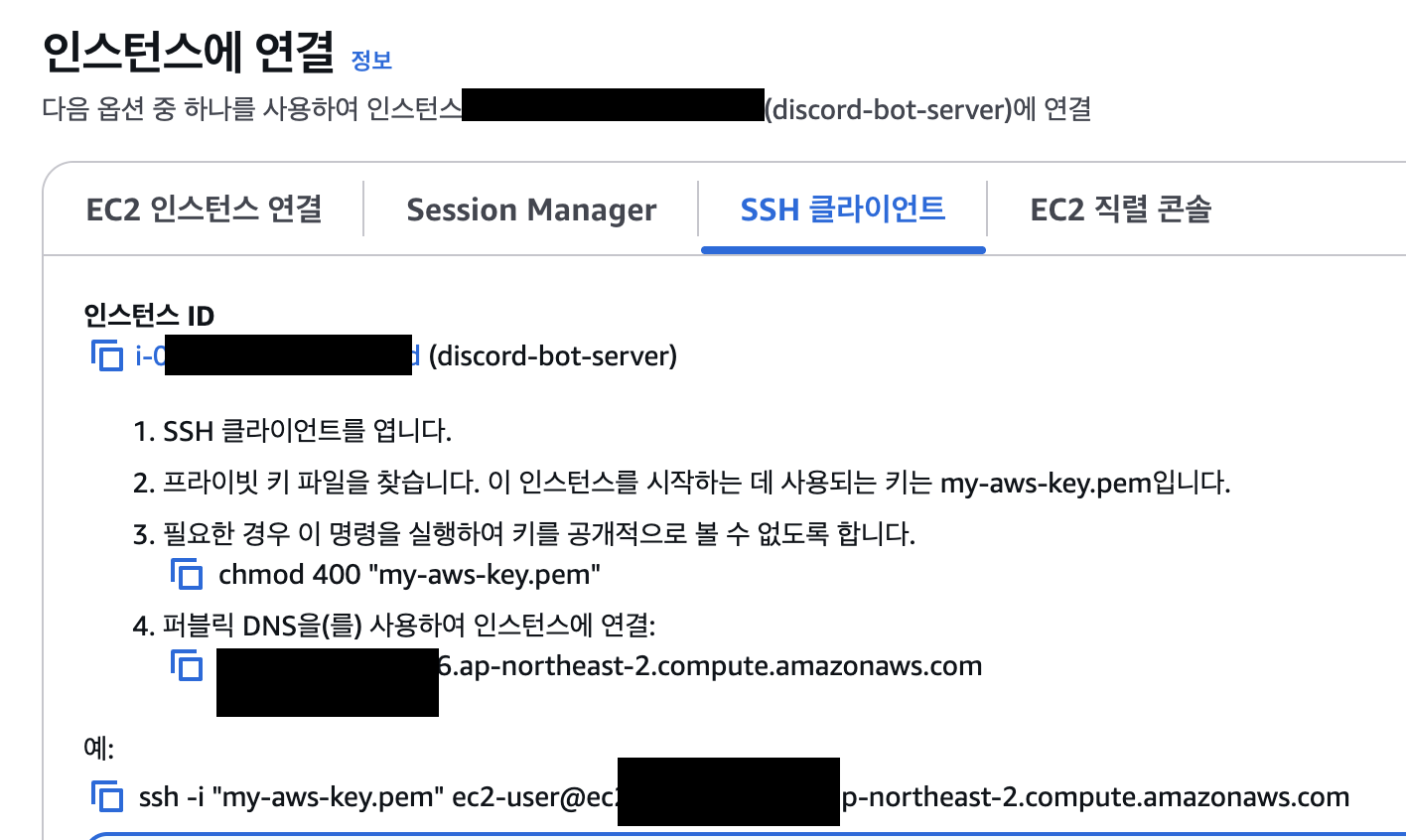
실행 중(Running)이 될 때까지 기다립니다. - 인스턴스 연결 정보 확인: 해당 인스턴스를 선택하고 연결(Connect) 버튼을 클릭합니다. SSH 클라이언트 탭에 표시된 예제 명령어를 복사합니다. (예:
ssh -i "your-key.pem" ec2-user@ec2-XX-XX-XX-XX.REGION.compute.amazonaws.com)
- SSH 접속: 로컬 컴퓨터 터미널에서
.pem키 파일이 있는 디렉토리로 이동한 후, 복사한 명령어를 실행하여 인스턴스에 접속합니다. (키 파일 권한 오류 시chmod 400 your-key.pem실행)- Amazon Linux 2: 사용자 이름은
ec2-user - Ubuntu: 사용자 이름은
ubuntu
- Amazon Linux 2: 사용자 이름은
- 시스템 업데이트:
- Amazon Linux 2:
sudo yum update -y - Ubuntu:
sudo apt update && sudo apt upgrade -y
- Amazon Linux 2:
- Docker 설치:
- Amazon Linux 2:
sudo yum install docker -y sudo systemctl start docker sudo systemctl enable docker # 부팅 시 Docker 자동 시작 sudo usermod -a -G docker ec2-user # ec2-user가 sudo 없이 docker 명령어 사용하도록 (재로그인 필요) newgrp docker # 현재 세션에 그룹 변경 적용 (또는 재로그인) - Ubuntu:
sudo apt install docker.io -y
sudo systemctl start docker
sudo systemctl enable docker
sudo usermod -aG docker ubuntu # ubuntu 사용자를 docker 그룹에 추가 (재로그인 필요)
newgrp docker # 현재 세션에 그룹 변경 적용 (또는 재로그인)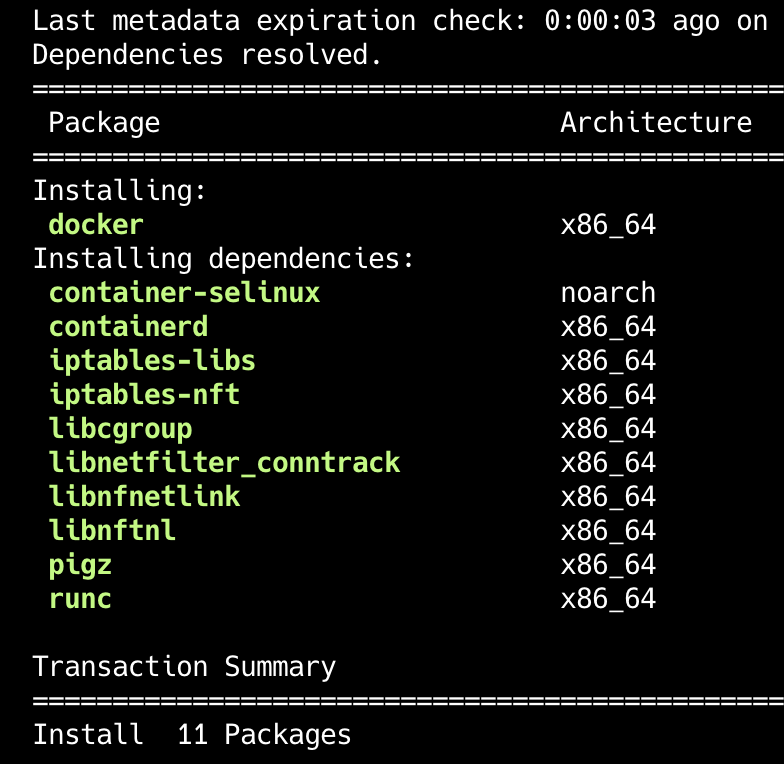
- Amazon Linux 2:
- Docker 설치 확인:
docker --version
🔸 6) EC2에서 Docker 컨테이너 실행
EC2 인스턴스에서 ECR 이미지를 가져와 Discord 봇 컨테이너를 실행합니다.
-
(선택사항 - IAM 역할 미사용 시) ECR 로그인: 4단계에서 IAM 역할을 설정했다면 이 단계는 필요 없습니다. 역할을 사용하지 않았다면, EC2 인스턴스에 AWS CLI를 설치하고 구성한 후 다음 명령어로 ECR에 로그인해야 합니다.
# AWS CLI 설치 (Amazon Linux 2에는 보통 기본 설치됨)
# sudo yum install aws-cli -y  (Amazon Linux)
# sudo apt install awscli -y   (Ubuntu)

# AWS CLI 구성 (Access Key/Secret Key 입력)
# aws configure

# ECR 로그인
aws ecr get-login-password --region <REGION> | docker login --username AWS --password-stdin <ACCOUNT_ID>.dkr.ecr.<REGION>.amazonaws.com
보안상 IAM 역할을 사용하는 것이 강력히 권장됩니다.
-
ECR 이미지 가져오기(Pull):
docker pull <REPOSITORY_URI>:<TAG>예시:
docker pull 123456789012.dkr.ecr.ap-northeast-2.amazonaws.com/gemini-discord-bot:latest -
Docker 컨테이너 실행:
-e옵션을 사용하여 환경 변수(봇 토큰, API 키)를 주입하고,-d옵션으로 백그라운드에서 실행합니다.--restart unless-stopped옵션은 예기치 않게 컨테이너가 종료되거나 서버가 재부팅될 경우 자동으로 컨테이너를 다시 시작해줍니다.docker run -d \ --name gemini-discord-bot \ -e DISCORD_BOT_TOKEN="여기에_실제_디스코드_봇_토큰_입력" \ -e GOOGLE_API_KEY="여기에_실제_구글_API_키_입력" \ --restart unless-stopped \ <REPOSITORY_URI>:<TAG>예시:
docker run -d \
  --name gemini-discord-bot \
  -e DISCORD_BOT_TOKEN="Mxxxxxxxxxxxxxxxxxxxxxxxxxxxxxxxxxxxxxxxxxxxxxxxxxxxxx" \
  -e GOOGLE_API_KEY="AIzaxxxxxxxxxxxxxxxxxxxxxxxxxxxxxxxxxxxxx" \
  --restart unless-stopped \
  123456789012.dkr.ecr.ap-northeast-2.amazonaws.com/gemini-discord-bot:latest
명령어 입력 시 실제 토큰과 키 값으로 바꿔주세요!
🔸 7) 봇 작동 확인 및 로그 확인
-
컨테이너 실행 상태 확인:
docker psgemini-discord-bot컨테이너가Up상태로 표시되는지 확인합니다. -
컨테이너 로그 확인: 봇이 정상적으로 시작되었는지, 오류는 없는지 로그를 확인합니다.
docker logs gemini-discord-bot실시간으로 로그를 보려면
-f옵션을 추가합니다:docker logs -f gemini-discord-bot(로그 보기를 중지하려면
Ctrl + C) -
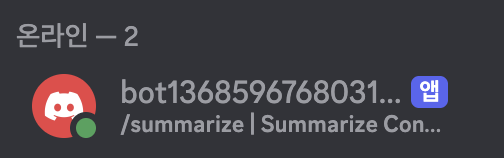
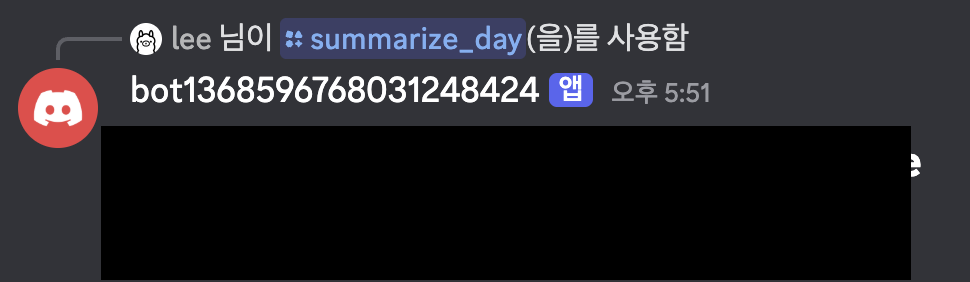
Discord 확인: Discord 서버에서 봇이 온라인 상태인지 확인하고, 정상적으로 작동하는지 테스트합니다.
💰 비용 고려사항 (프리 티어):
- EC2:
t2.micro또는t3.micro인스턴스는 월 750시간까지 무료입니다. (한 달 내내 1개의 인스턴스를 실행하기에 충분) - EBS: 최대 30GB의 범용(SSD) 스토리지가 무료입니다. 기본 설정으로 충분합니다.
- ECR: 프라이빗 리포지토리는 월 500MB의 스토리지까지 무료입니다. 작은 디스코드-봇 이미지는 보통 이 용량을 넘지 않습니다. (첫 1GB 스토리지는 항상 무료라는 이야기도 있으나, 공식 문서를 확인하는 것이 좋습니다!)
- 데이터 전송:
- ECR에서 EC2로 이미지 Pull (같은 리전 내): 무료입니다.
- 인터넷으로 나가는 데이터 전송: 월 100GB까지 무료입니다. (Discord API, Google API 통신량 포함) 일반적인 봇 운영에는 충분할 가능성이 높습니다.
- 프리 티어 기간: AWS 가입 후 12개월 동안 적용됩니다. 기간이 만료되면 사용량에 따라 비용이 청구됩니다.
- 비용 모니터링: AWS Management Console의 Billing & Cost Management 대시보드에서 예상 비용을 주기적으로 확인하고, AWS Budgets를 설정하여 예산 초과 시 알림을 받도록 설정하는 것이 좋습니다.
📌 추가
업데이트 및 유지보수:
- 봇 코드 업데이트:
- 로컬에서 코드 수정 및
git push. - 로컬에서 Docker 이미지 다시 빌드 (
docker build ...). - 빌드된 이미지를 ECR에 다시 푸시 (
docker push ...). - EC2 인스턴스에 접속하여 기존 컨테이너 중지 및 삭제 (
docker stop gemini-discord-bot,docker rm gemini-discord-bot). - 최신 이미지 Pull (
docker pull ...). - 새 이미지로 컨테이너 다시 실행 (
docker run ...).
- 로컬에서 코드 수정 및
- 서버 유지보수: 주기적으로 EC2 인스턴스에 접속하여 시스템 업데이트(
sudo yum update또는sudo apt update && sudo apt upgrade)를 수행하는 것이 좋습니다.