
-
우선 teminal에서 가져올 폴더로 이동한다.(Git bash 이용 가능)
Cd 이동할 폴더명
-
원격 repo로 가서 git 주소를 복사해 온다.

-
아래와 같이 입력한다.
git clone [복사한 깃 주소]

- 그리고 난 후, clone 된 하위 폴더로 이동한 후 아래와 같이 remote -v 명령어를 이용하여 orgin으로 자동 생성된 remote 저장소를 볼 수 있다. 이후에는 필요한 작업을 해주면 된다.
git remote -v

-
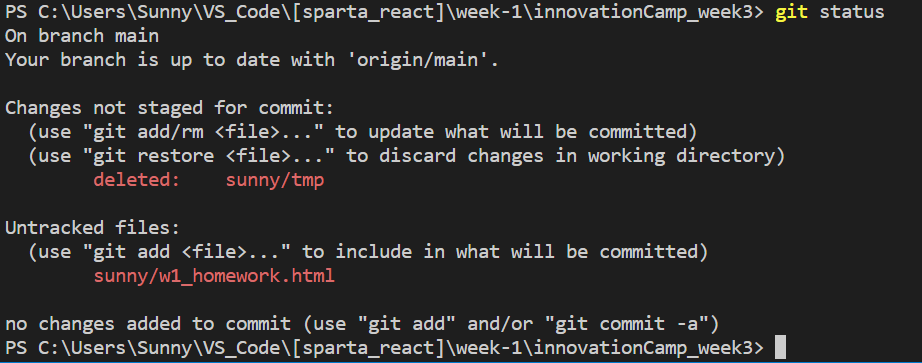
이어서, Commit을 시도하기 위해 파일 하나를 만들어 Commit 해보자.
-
현재 untracked 파일로 되어 있는 것은 새로운 파일이라서 그런데, stage 상태로 올려놓게 되면 그 때부터 traking이 시작되게 된다. 하지만 난 귀찮으니, stage와 commit 동시에 실행하는 명령어로 commit을 실행했다. 그러면 delete 파일만 tracking 된 상태로 commit까지 완료 된다.
git commit -a -m "커밋할 내용"

-
그래서 untracked file을 track 하기 위해서 add를 해줘야하는데, 그냥 모든 파일을 add 하는 명령어로 추가해주었다.
git add --all
-
그리고 난 이후,
git commit
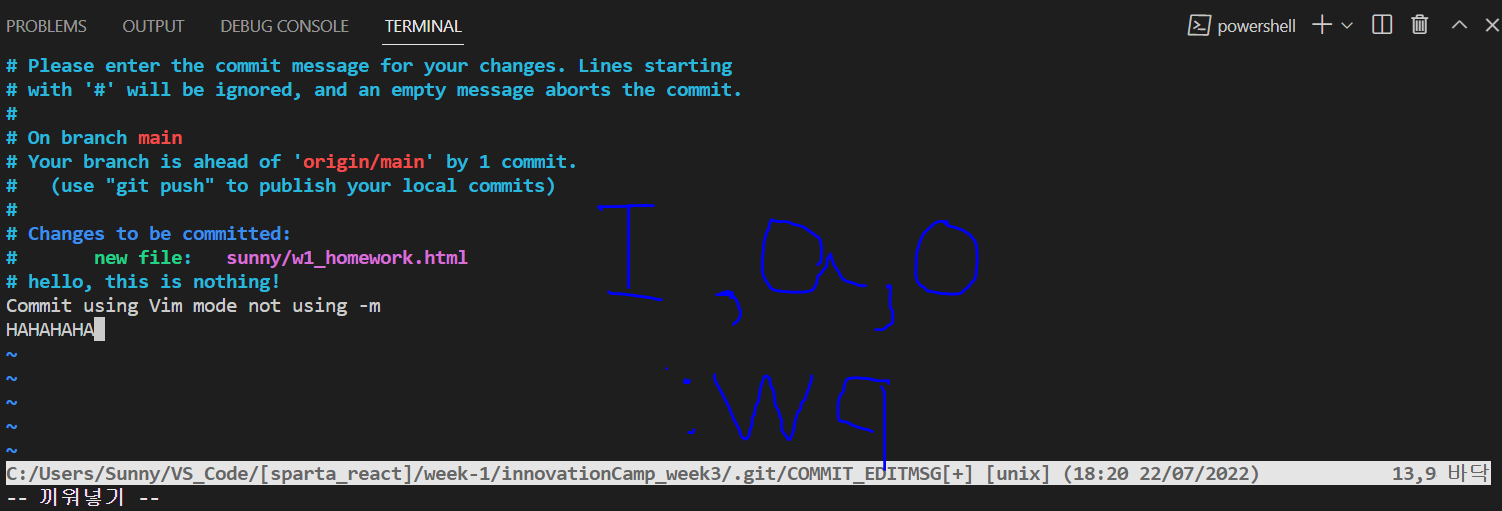
그냥 commit 을 사용하게 될 경우에는 이러한 화면으로 넘어간다
-
Vim 모드에서 사용할 만한 명령어
i, a, o // edit mode 접근
ESC // edit mode 종료
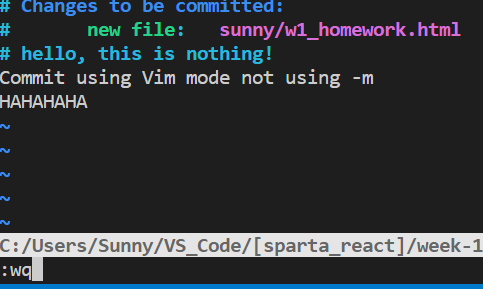
:wq // 저장 후 종료
이렇게 edit mode에 접근한 뒤, commit 내용을 적어주고 exit 하면 된다.
아무리 봐도 -m 명령어로 간단히 commit 하는 것이 심신 건강에 좋을 듯하다.
-
git 작업한 내용을 보고 싶으면, git log 명령을 사용하여 볼 수가 있다. 그러나 exit q로 해야하는 불편함이 존재하긴 한다.
git log
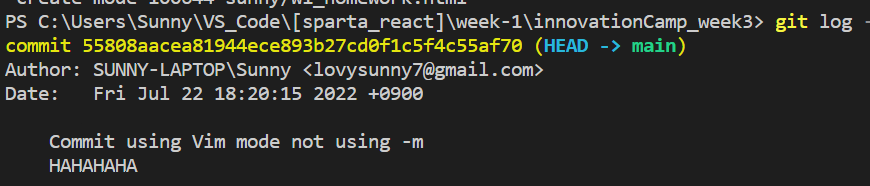
하지만 이 명령어를 사용하면, 간결하게 한줄로 출력된 로그를 볼 수 있다.
git log --pretty=oneline

-
그리고 원격 repo에 커밋을 진행해보자, 여기 까지 따라왔다면 브랜치 없이 main에 헤더가 존재하기 때문에 push만 해도 자료가 올라간다.
git push

당연한 거지만 VS Code에 로그인 된 상태여야지, private progject에 접근할 수 있다.!
-