목차
04-1 텍스트 입력하기
04-2 목록 만들기
04-3 표 만들기
04-4 이미지 삽입하기
04-5 오디오와 비디오 삽입하기
04-6 하이퍼링크 삽입하기
04-1 텍스트 입력하기
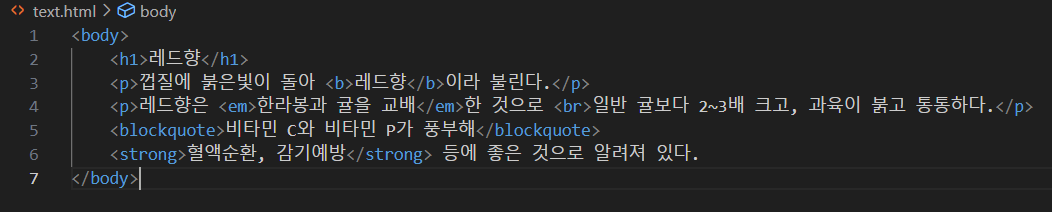
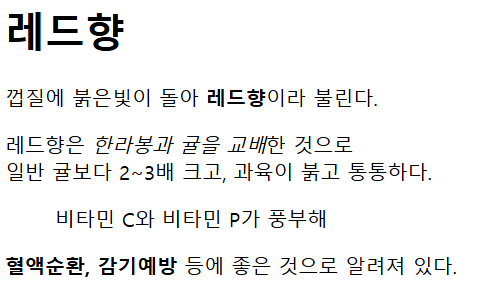
제목을 나타내는 \ 태그
<h*n*>제목</h*n*>
- <hn>에서 h는 제목을 뜻하는 heading을 줄인 말
- \
이 가장 큰 제목이고 숫자의 크기가 커질수록 크기가 작아짐
텍스트 단락을 만드는 \
태그 줄을 바꾸는 \
태그
- 텍스트를 적절하게 단락으로 묶어서 표시하려면 \
태그 사용
- 원하는 위치에 줄을 바꿔서 표시하려면 \
태그 사용
분위기를 전환하는 \
태그
- 여러 내용을 나열하는 도중에 분위기를 전환할 때 사용함
인용할 때 쓰는 \ 태그
<blockquote>인용문</blockquote>
- 인용문을 인식할 수 있도록 하는 방법
텍스트를 강조하거나 굵게 표시하는 \, \ 태그
<strong>굵게 강조할 텍스트</strong>
<b>굵게 표시할 텍스트</b>
- 경고나 주의 사항처럼 중요한 내용을 강조할 때 사용
- 키워드처럼 단순히 글자만 굵게 표시할 때 사용
기울인 텍스트를 표시하는 \, \, \ 태그
<em>이탤릭체로 강조할 텍스트</em>
<i>이탤릭체로 표시할 텍스트</i>
<cite>저작물 제목</cite>
- \ 태그에서 em은 강조를 뜻하는 emphasis의 줄임말로, 문장 특정 부분을 강조하고 싶을 때 사용함
- \ 태그는 마음 속의 생각이나 용어, 관용구 등에 사용하는데, 최근 글꼴 아이콘을 표시하기 위해 사용함
- \ 태그는 책이나, 영화, 블로그 같은 저작물의 제목을 나타낼 때 사용함
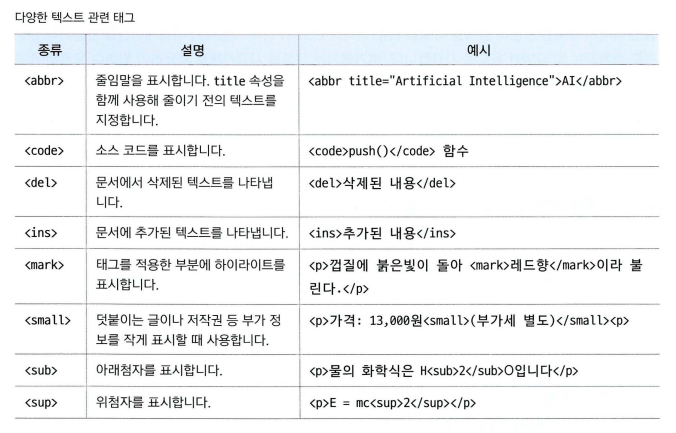
그 밖에 다양한 텍스트 관련 태그
04-2 목록 만들기
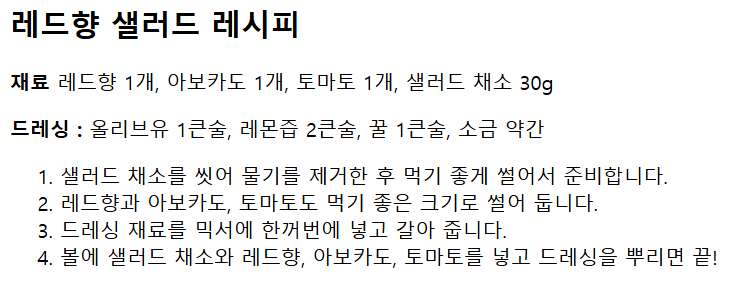
순서 목록을 만드는 \, \- 태그
- 순서 목록: 각 항목을 순서대로 나열한 것
- \
- , \
- 태그 사용
<ol>
  <li>항목1</li>
  <li>항목2</li>
</ol>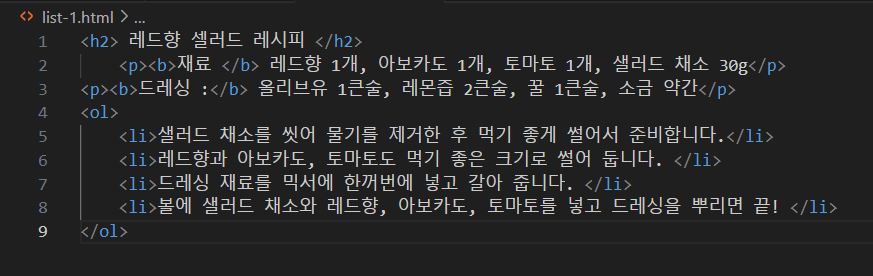
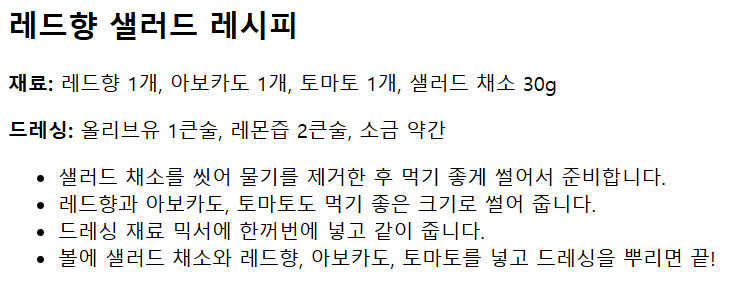
순서 없는 목록을 만드는 \, \- 태그
- 순서 없는 목록: 항목의 순서가 중요하지 않을 때 사용
- \
- , \
- 태그 사용
<ul>
  <li>항목1</li>
  <li>항목2</li>
</ul>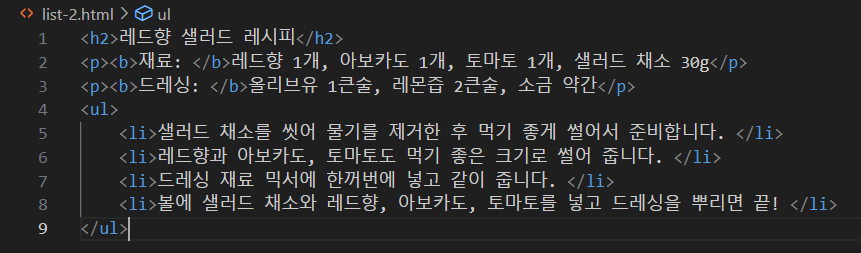
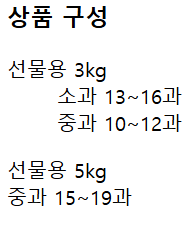
설명 목록을 만드는 \, \, \ 태그
- 설명 목록이란 이름과 값 형태로 구성된 목록
- 이름 부분을 지정하는 \ 태그와 값 부분을 지정하는 \ 태그로 구성
<dl>
  <dt>이름</dt>
  <dd>이름</dd>
</dl>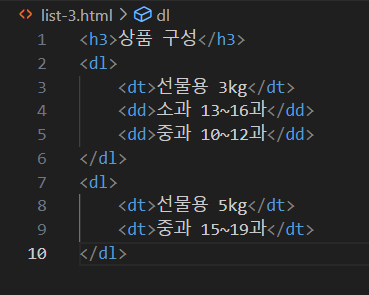
04-3 표 만들기
표의 구성 요소 알아보기
- 행(row)
- 열(column)
- 셀(cell)
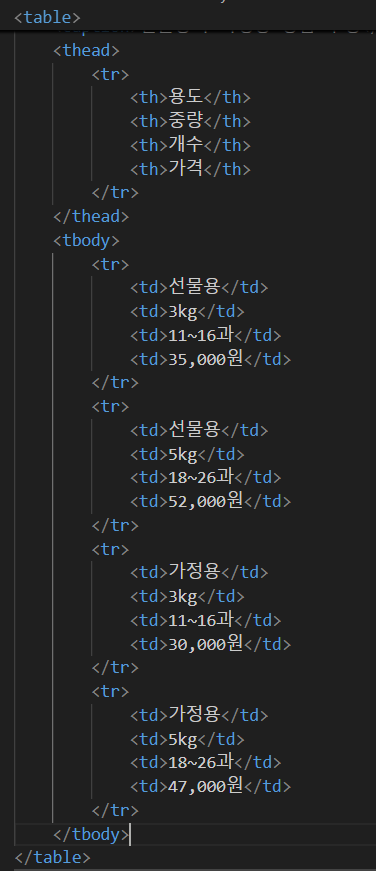
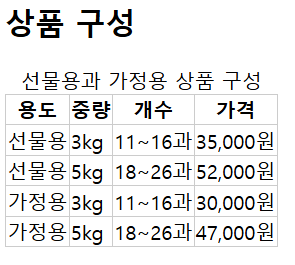
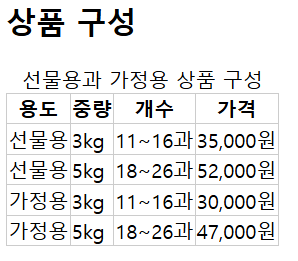
표를 만드는 \, \ 태그와 셀을 만드는 \
태그 <table> <caption>표 제목</caption> </table>행를 만드는 \
, \ 태그 - \ 태그 안에 행이 몇 개인지, 각 행에는 셀이 몇 개인지 지정
- \ 태그는 행을 만들고 \
- 웹 문서와 같은 폴더에 있는 이미지 파일 경로 넣기
<img src="tangerines.jpg"> - 웹 문서 하위 폴더에 있는 이미지 파일 경로 넣기
<img src="images/tangerines.jpg"> - 이미지에 대체용 텍스트 넣기
<img src="images/tangerines.jpg" alt="레드향">
<h1>레드향</h1> - \ 태그는 도표나 일러스트, 이미지, 소스 코드 등 독립된 콘텐츠를 나타냄
- 문서의 내용과 구별되는 요소의 의미에서 붙이는 것
- \ 태그는 주로 \ 태그와 함께 시용해서 설명 글을 추가할 때 사용
- srcset이라는 속성은 한꺼번에 이미지 정보를 여러 개 알려 주고 화면 너비나 해상도에 따라 이미지를 적절하게 표시하는 것
<img src="기본 이미지" srcset="[파일1, 파일2, 파일3, ...]" alt="대체 텍스트">
w 서술자 사용하기 - w는 이미지 파일의 너비를 가리킴
large.png 1000w - x는 장치의 픽셀 비율을 가리킴
<img src="sky.png" srcset="sky-1.png 1x, sky-2.png 2x" alt="파란 하늘 사진"> - \ 태그는 오디오 파일뿐만 아니라 비디오, PDF 등 다양한 멀티미디어 파일을 삽입할 때 사용
<object width="너비" height="높이" data="파일"></object> - data 속성에 보여 줄 파일을 지정하고 width, height 속성을 사용해 플레이어의 크기를 지정함
- \ 태그는 오디오, 비디오, 이미지 등 다양한 멀티미디어 파일을 삽입
- src 속성을 사용해 삽입할 멀티미디어 파일을 지정함
<embed src="파일 경로" width="너비" height="높이"> - 웹 브라우저에서 지원하는 오디오, 비디오 파일의 형식은 여러 가지가 있음


- 음악이나 효과음 등 오디오 파일을 삽입할 때는 \ 태그를 사용
- 비디오 파일을 삽입할 때는 \ 태그를 사용
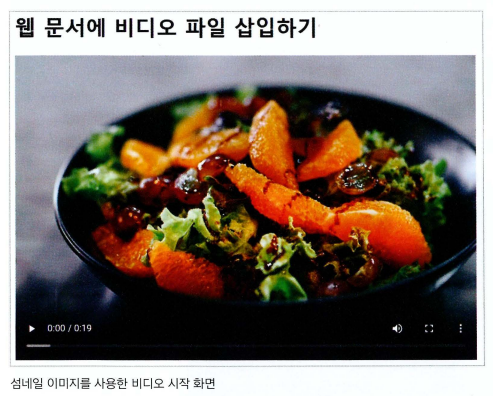
- \ 태그의 poster 속성은 섬네일 이미지를 삽입할 때 사용
<video src="medias/salad.mp4" controls width="700" poster=" images/salad.jpg></video>
- 비디오 파일을 자동 재생하고 싶다면 소리를 제거해야 함
- muted: \ 태그에서 소리를 제거하는 속성
- muted 속성과 autoplay 속성을 함께 사용해야 비디오를 자동 재생할수 있음
- 텍스트에 링크를 추가하면 텍스트에 밑줄이 생기면서 글자색이 검은색에서 파란색으로 바뀜
- 한 번이라도 클릭한 텍스트 링크는 자주색으로 바뀜
- target 속성에 _blank를 지정하면 링크를 클릭했을 때 연결된 문서가 새 탭에서 열림
- 각 제목에 id를 사용해 앵커 이름을 지정
- 링크를 만들 때 # 다음에 이동할 앵커 이름을 붙임
태그는 행 안에 있는 셀을 만들기 때문에 \ 태그 안에 \, \, \, \ 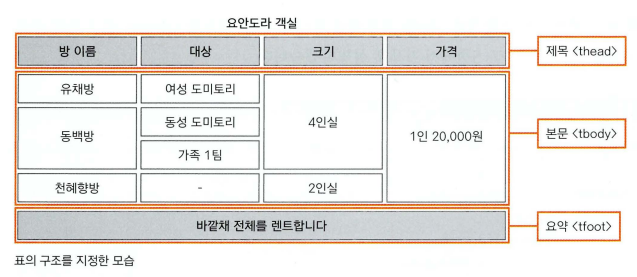
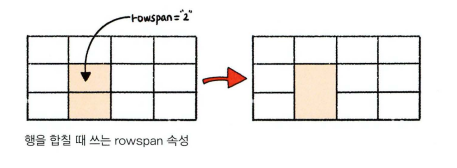
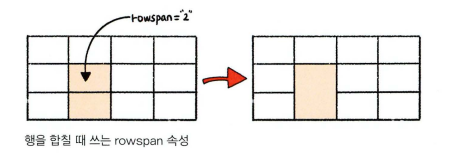
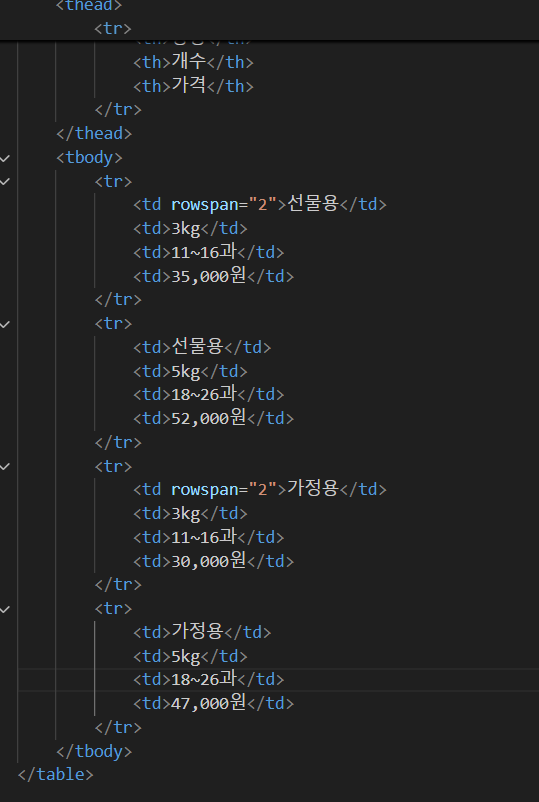
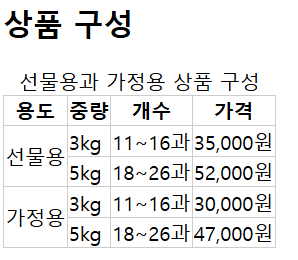
행과 열을 합치는 rowspan, colspan 속성 알아보기
<td rowspan="합칠 셀의 개수">내용</td>
<td colspan="합칠 셀의 개수">내용</td>
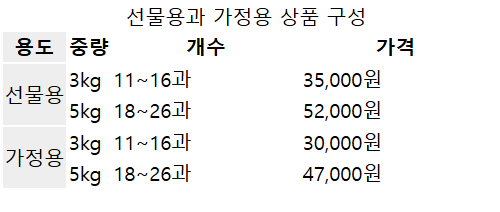
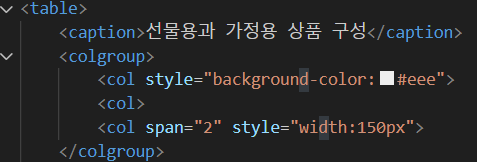
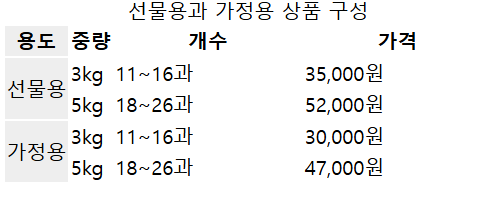
열을 묶어 주는 \
, \ 태그<colgroup> <col> <col> ... </colgroup>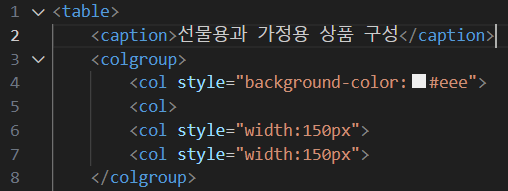
04-4 이미지 삽입하기
이미지 삽입하는 \
태그
<img src="이미지 파일 경로" alt="대체 텍스트">

이미지 파일 경로를 나타내는 src 속성
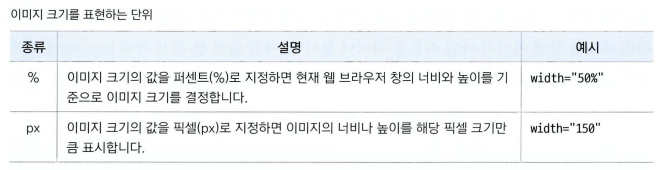
이미지 크기를 조절하는 width, height 속성
웹 요소에 설명 글 붙이기
\
태그와 \ 태그<figure> <img src="images/spring.png" alt="제주의 봄"> </figure>srcset 속성 사용해서 이미지 삽입하기
x 서술자 사용하기
04-5 오디오와 비디오 삽입하기
다양한 멀티미디어 파일을 삽입하는 \, \ 태그
\ 태그
<object width="900" height="800" data="product.pdf"></object>\ 태그
<embed src="medias/spring.mp3">웹 브라우저에 지원하는 멀티미디어 파일의 종류
오디오와 비디오 파일을 삽입하는 \, \ 태그
오디오와 비디오 파일 삽입하기
<audio src=" 오디오 파일 경로"></audio>
<video src=" 비디오 파일 경로"></video>
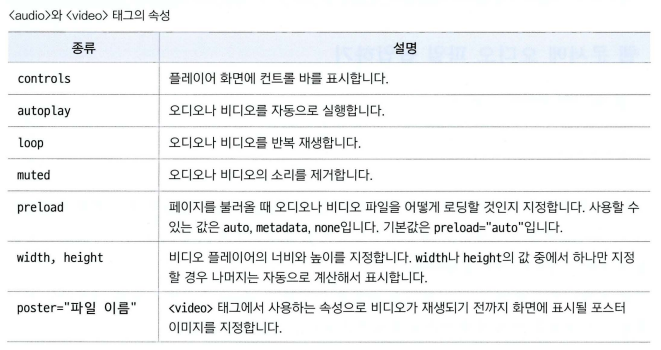
\, \ 태그의 속성 알아보기
섬네일 이미지 삽입하기
비디오 파일 자동 재생하기
<h1>웹 문서에 비디오 파일 삽입하기</h1>
<video src="medias/salad.mp4" controls width=1700" poster="images/salad.jpg" muted autoplay loop></video>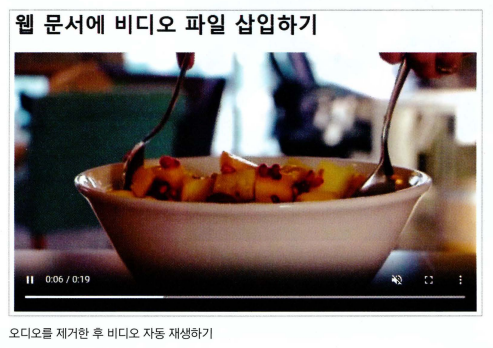
04-6 하이퍼링크 삽입하기
링크를 삽입하는 \ 태그와 href 속성
텍스트 링크 만들기
<div>
  <p><a href="order.html">주문서 작성하기</a></p>
</div>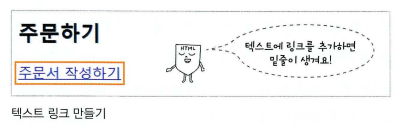
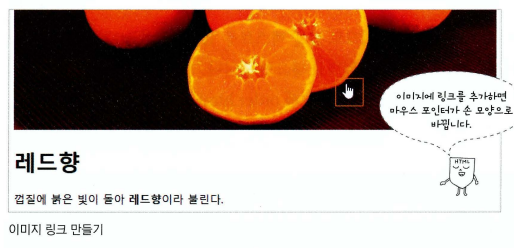
이미지 링크 만들기
링크를 새 탭에서 열어 주는 target 속성
<div>
  <p><a href="order.html" target="_blank">주문서 작성하기</a></p>
</div>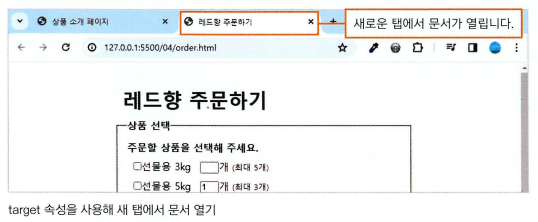
한 페이지 안에서 점프하는 앵커 만들기
<태그 id="앵커명">내용</태그> <a href="#앵커명">링크</a><ul> <li><a href="#info">레드향</a></li> <li><a href="#recipe">레드향 샐러드 레시피</a></li> <li><a href="#product">상품 구성</a></li> </ul> ... <h1 id="info">레드향</h1> ... <h2 id="recipe">레드향 샐러드 레시피</h2> ... <h2 id="procuct">상품 구성</h2> ...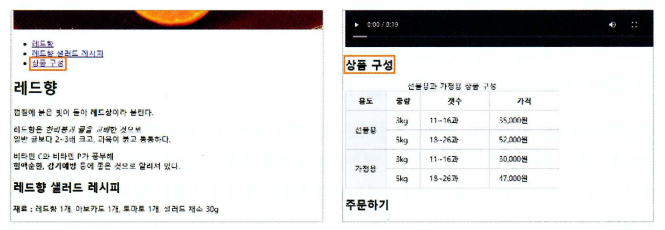
태그가 모두 모여야 만들 수 있음 <table> <tr> <td>1행 1열</td> <td>1행 2열</td> </tr> <tr> <td>2행 1열</td> <td>2행 2열</td> </tr> </table>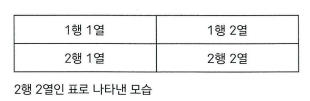
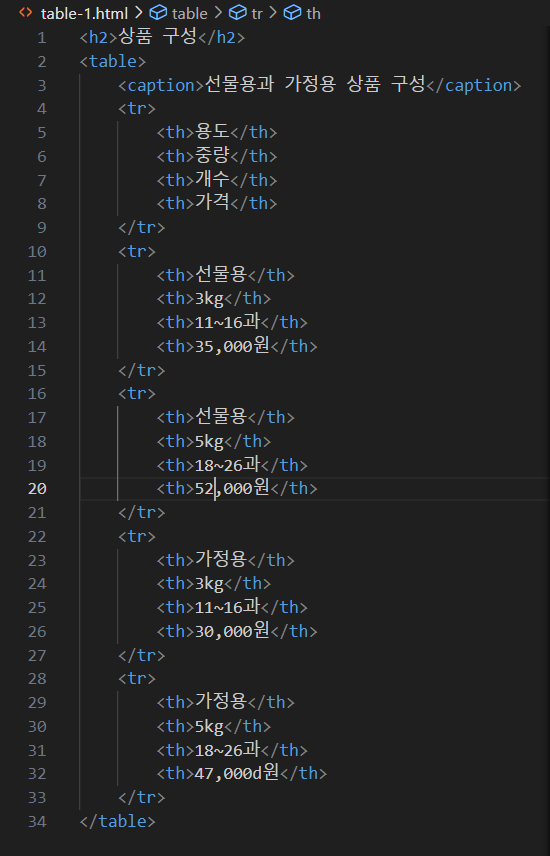
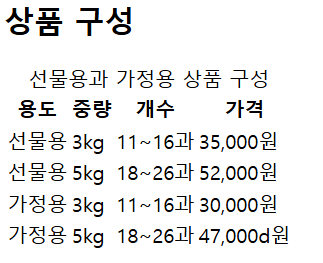
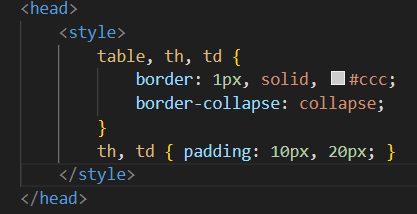
표의 구조를 지정하는 \