목차
08-1 CSS와 박스모델
08-2 테두리 스타일 지정하기
08-3 여백을 조절하는 속성
08-4 웹 문서의 레이야웃 만들기
08-5 웹 요소의 위치 지정하기
08-1 CSS와 박스모델
블록 벨 요소와 인라인 레벨 요소
블록 레벨 요소(Block-level element)
- 한 줄 전체를 차지, 기본 너비는 100%
- 다른 요소가 양옆에 올 수 없음
- 대표 태그:
<div>,<p>,<h1>~<h6>등
인라인 레벨 요소(Inline-level element)
- 한 줄 전체를 차지하지 않음, 콘텐츠만큼만 공간 차지
- 한 줄에 여러 개 올 수 있음
- 대표 태그:
<span>,<img>,<strong>등
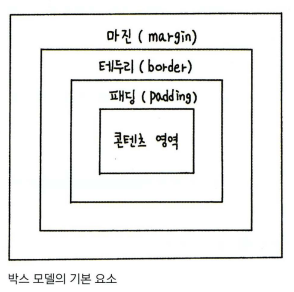
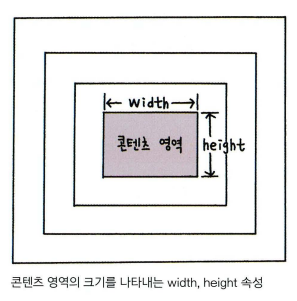
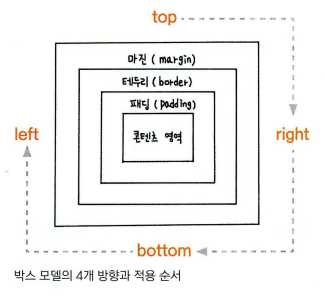
박스 모델의 기본 구성
- Content (내용): 텍스트나 이미지가 들어가는 부분
- Padding (패딩): 콘텐츠와 테두리 사이의 공간
- Border (테두리): 박스의 경계선
- Margin (마진): 박스와 다른 박스 사이의 간격
- 참고: 인라인 요소는 마진과 패딩이 제한적으로 적용됨
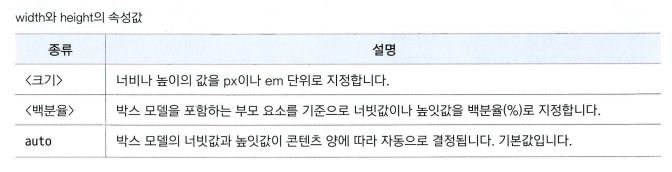
콘텐츠 영역의 크기를 지정하는 width, height 속성
- width, height로 콘텐츠 영역의 크기를 지정
- 단위:
px,%,em,auto등
.box1 {
  width: 400px;
  height: 100px;
}
박스 모델의 크기를 계산하는 box-sizing 속성
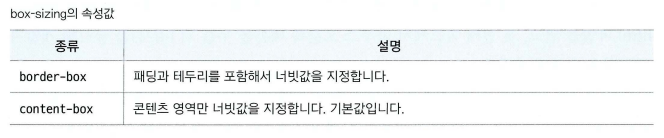
width와 height에 무엇까지 포함할건지 정하는 속성
- content-box (기본값)
- width, height는 콘텐츠만 포함
- padding, border는 추가로 더해짐
- border-box
- width, height에 padding, border가 포함됨
- 실제 박스 크기 계산이 쉬워짐
.box2 {
  box-sizing: border-box;
  width: 200px;
  padding: 20px;
  border: 10px solid #000;
}
/* 실제 콘텐츠 너비 200 - 40(padding) - 20(border) = 140px */
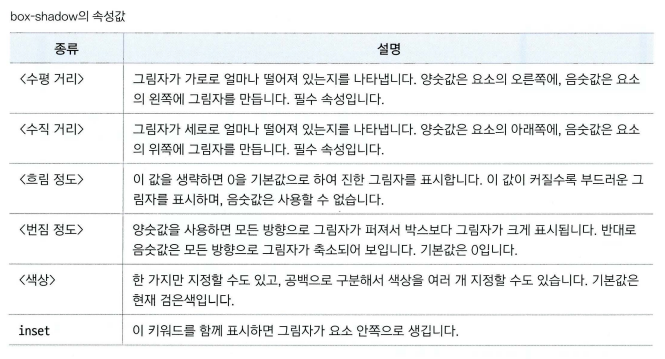
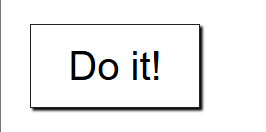
박스 모델에 그림자 효과를 주는 box-shadow 속성
그림자 효과를 주는 속성
box-shadow: <수평 거리> <수직 거리) <흐림 정도> <번짐 정도> <색상> inset
08-2 테두리 스타일 지정하기
박스 모델의 방향 살펴보기
- 4방향: top, right, bottom, left
- 여러 값을 줄 땐 시계 방향(top → right → bottom → left)
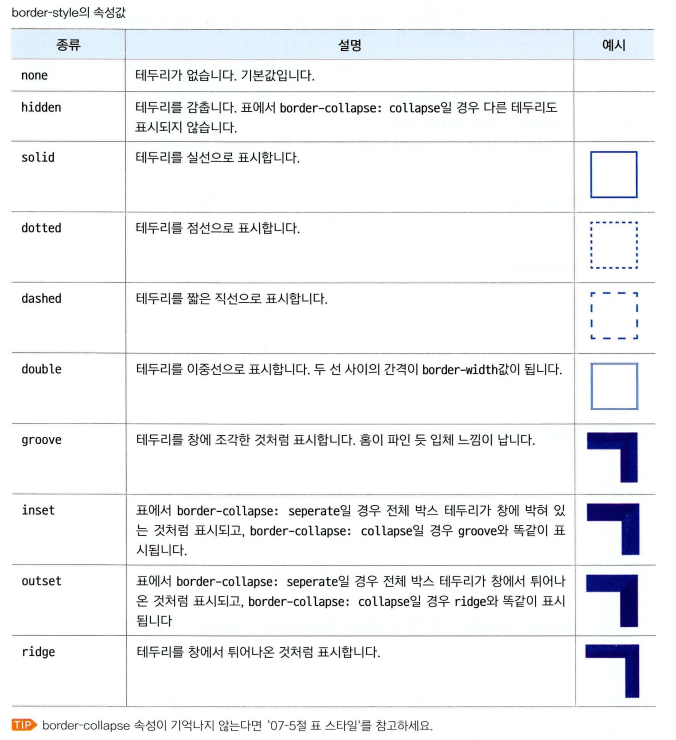
테두리 스타일을 지정하는 border-style 속성
- 기본값:
none - 주요 값들:
solid: 실선dotted: 점선dashed: 짧은 직선double: 이중선groove,ridge,inset,outset: 입체 효과
테두리 두께를 지정하는 border-width 속성
px로 직접 지정하거나thin,medium,thick사용- 값 개수에 따라
- 1개: 모든 방향 동일
- 2개: 위/아래, 좌/우
- 3개: 위, 좌우, 아래
- 4개: top, right, bottom, left (시계 방향)
테두리 색상을 지정하는 border-color 속성
- 전체 지정:
border-color: red; - 개별 지정:
border-top-color,border-left-color등
테두리 스타일을 묶어 지정하는 border 속성
border: 3px dotted blue;
- 순서는 자유 (스타일, 색상, 두께 아무 순서나 가능)
꼭짓점을 둥글게 만드는 border-radius 속성
- 네 꼭짓점 모두 둥글게 만들기:
border-radius: 25px; - 원 만들기: 요소 너비와 높이 같게 설정 +
border-radius: 50%;

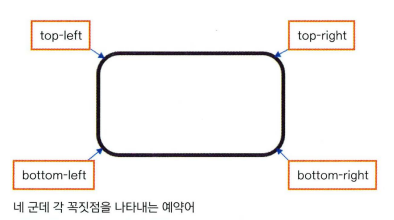
꼭짓점마다 따로 둥글게 처리하기
- 각 꼭짓점 따로 지정:
border-top-left-radius,border-top-right-radius등
- 타원형으로 만들기:
- 한 꼭짓점:
border-top-left-radius: 30px 10px; - 전체:
border-radius: 30px / 10px;
- 한 꼭짓점:
08-3 여백을 조절하는 속성
요소 주변의 여백을 설정하는 margin 속성
마진(margin)
- 요소 밖 여백 → 요소끼리 간격 조절 가능
- 기본형:
margin: 값; - 방향 지정:
margin-top,margin-right,margin-bottom,margin-left - 속성값
px,%등 크기auto: 브라우저가 자동 계산
margin 속성을 사용하여 웹 문서를 가운데 정렬하기
width필수 설정margin-left: auto; margin-right: auto;사용
→ 수평 가운데 정렬
마진 중첩 이해하기
- 세로 배치 시 위/아래 마진이 겹침
- 예) 두 박스에 각각
margin: 30px→ 사이 여백은30px(60px 아님)
- 예) 두 박스에 각각
- 좌우 마진은 중첩 안 됨
콘텐츠와 테두리 사이의 여백을 설정하는 padding 속성
- 의미: 요소 안쪽 여백 → 콘텐츠와 테두리 사이 공간
- 사용 방법: margin이랑 같음
padding,padding-top,padding-right등- 방향별 지정도 가능
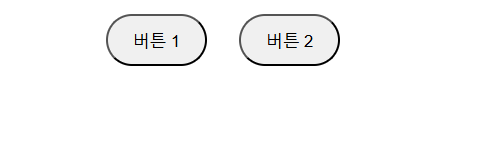
08-4 웹 문서의 레이아웃 만들기
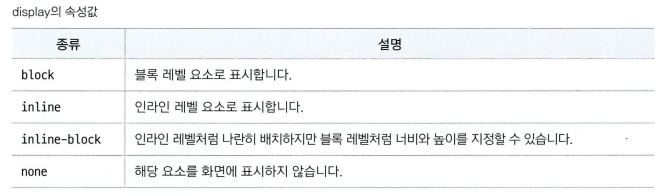
블록 레벨과 인라인 레벨을 바꾸는 display 속성
display
- 요소를 화면에 어떻게 보여줄지를 정하는 CSS 속성
- 블록 레벨 요소 ↔ 인라인 레벨 요소 변경 가능
- 주요 속성값:
block: 블록 요소로 표시 (한 줄 전체 차지)inline: 인라인 요소로 표시 (내용 크기만큼 차지)inline-block: 인라인처럼 나란히 배치되지만, 블록처럼 width/height 지정 가능none: 화면에 표시되지 않음
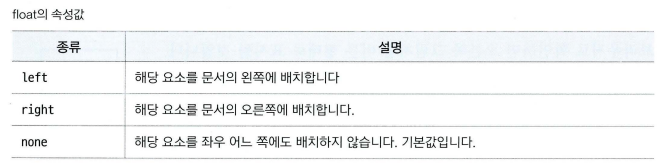
왼쪽이나 오른쪽으로 뻐차하는 float 속성
float
- 요소를 왼쪽(left) 또는 오른쪽(right) 으로 떠 있게 배치
- 텍스트나 다른 요소가 이미지를 둘러싸게 하고 싶을 때 사용
- 주요 속성값:
left: 왼쪽으로 플로팅right: 오른쪽으로 플로팅none: 기본 흐름
float 속성을 사용해 가로로 배치하기
float: left;속성으로 가로 배치
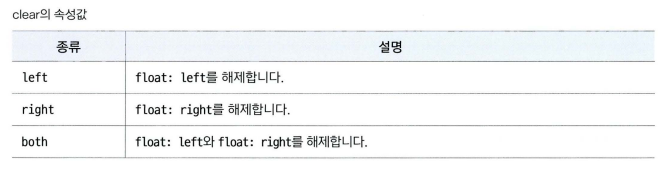
float 속성을 해제하는 clear 속성
clear 속성
- float의 영향을 해제할 때 사용
- 주요 속성값:
left: 왼쪽 float 해제right: 오른쪽 float 해제both: 양쪽 float 모두 해제
08-5 웹 요소의 위치 지정하기
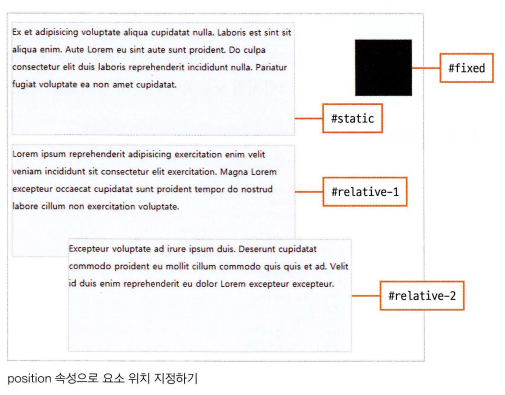
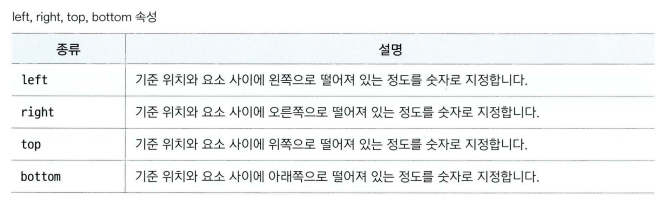
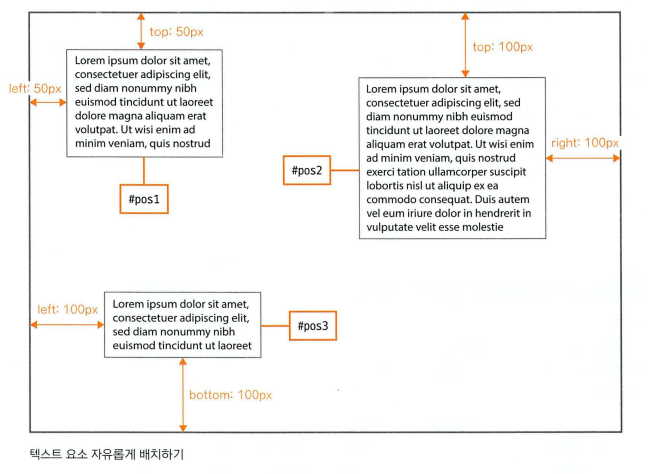
웹 요소의 위치를 정하는 left, right, top, bottom 속성
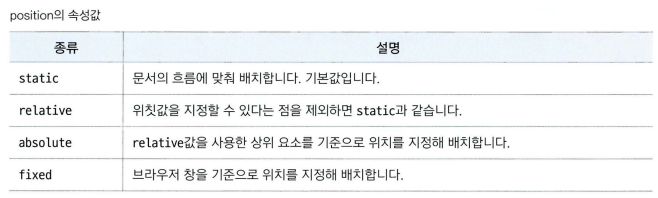
배치 방법을 지정하는 position 속성