piterpen@naver.com으로 이력서 작성해서 보내기
*FAT 방식을 NTFS 방식으로 변환 시키기 ( 반대로는 포멧해야함 )
- cmd 창을 열어서 USB 또는 외장 하드가 E드라이브로 인식되었다면…
- convert E: /fs:ntfs ⇒ 엔터
FAT: 속도가 빠르다.
NTFS: 보안이 좋다.
@ 디스크 관리 두번째 ( 디스크 저장소 기능 ) - 3가지로 구성이 가능함.(심플, 미러, RAID-5)
-
Server-A 하드 7개 장착 - 10G-4, 8G-1, 12G-2 - SCSI 하드로 장착 / 부팅
-
서버 관리자 / 왼쪽 파일 및 저장소 서비스 / 디스크 / 오프라인을 우클 온라인으로 변환
저장소 풀 선택 / 우측 작업 [새저장소 풀] / 이름 입력 다음 / 모두선택 다음 / 닫기
아래쪽 가상디스크의 작업 클릭 / 다음 / 미러선택 다음 / 양방향 선택 다음 / 고정 다음 /
크기는 10G 다음 / 요약본 확인 만들기 / 체크해제하고 계속해서 심플 과 패리티 생성가능
또는 체크 해제 안하면 미러가 진행이 되면서 드라이브 문자까지 지정하고 마침.- 가상디스크 작업 / 새 가상 디스크 패리티[10G] , 맨 마지막 체크 해제 하고 가상 디스크 선택 해서 심플도 생성
- 볼륨 생성 / 패리티, 볼륨에서 우클릭 볼륨 생성 진행하면됨.
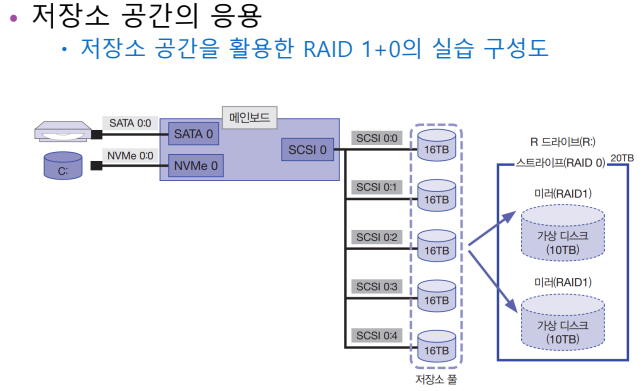
스토리지 기능과 레이드 기능을 합쳐서 미러링 + 스트라이프로 구성
- 초기화 후 하드 용량은 10G 5개 준비 / 온라인 상태로 변환 -
저장소 풀 / 작업 / 새 저장소 풀 / 이름은 DATA-10 / 모두 선택 / 다음 / 만들기
-
아래 가상 디스크 / 작업 / 새 가상 디스크 / 이름은 디스크1 / 미러선택 / 3방향 미러 선택 / 고정 / 용량은 5G/ 요약본 확인하고 만들기 /
-
한번더 반복해서 작업 진행 ~ 이름만 다르게 생성
- 1+1 합쳐서 스트라이프(RAID-0)로 생성
- 컴퓨터 관리 / 디스크 관리에서 보면 위에서 생성한 하드 2개가 보여짐 선택하고 스트라이프 생성 진행하면 실제 미러2 + 미러2 개 스트라이프로 구성됨.
- 설정 후 파일 넣고 전원 끄고 하드 2개 제거 하고 다시 부팅해서 확인 하면 파일이 보존됨. 디스크 2개가 손상이 되어도 데이터 보존의 장점과 입/출력의 속도의 향상.
Windows Server 백업 기능
백업/복원의 기본 개념
- 사고는 언제나 발생할 수 있으며, 이러한 사고를 대비하기 위한 방편 중에서 반드시 해야할 것이 '백업(Backup)'
- 문제가 생기면 백업했던 데이터를 원래대로 '복원(Restore)' (또는 복구)
- 기존의 폴더 또는 파일을 다른 안전한 장소에 보관해야함
- Windows Server 2008 부터 자체적으로 백업 기능을 제공
- 백업은 별도의 하드디스크나 다른 컴퓨터의 공유폴더에 하는 것이 필수
- 복구는 삭제된 일부 폴더만 복구할 수도 있고, 볼륨 전체를 복구할 수도 있다.
- Windows Server 2012부터는 ReFS 파일시스템도 백업
전체 백업과 증분 백업
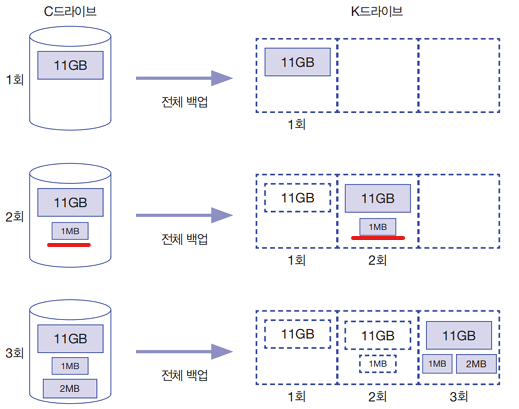
- 전체 백업
- 볼륨(또는 드라이브)을 전부 백업하는 것
- 간이 오래걸리고 백업할 때마다 디스크 공간이 많이 필요
- 증분 백업
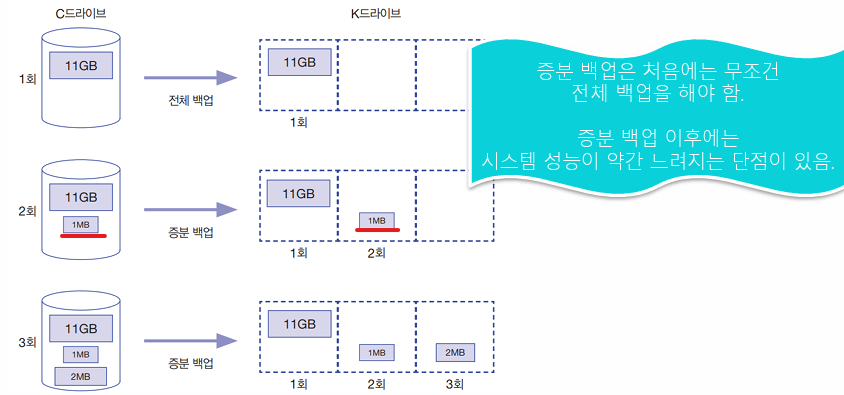
- 변경된 내용에 대해서만 백업
- 1회 전체 백업 외에는, 백업하는 속도가 상당히 빠르다
백업 일정 예약
• 백업 일정 예약 개요
-
백업을 진행하는 중에는 시스템 성능이 느려짐
-
백업은 시스템이 별로 사용되지 않는 야간이나 새벽, 또는 주말에 수행하는 것이 바람직함
-
백업 일정을 예약해놓고 지정한 시간에 자동으로 백업이 수행되도록 할 수 있음
-
백업 일정을 예약할때는 다음3가지를설정
- 전체 또는 특정 볼륨만 백업할 것 인가?
- 언제 백업하고 또 얼마나 자주 백업할 것 인가?
- 어느 장소에 백업할 것 인가?
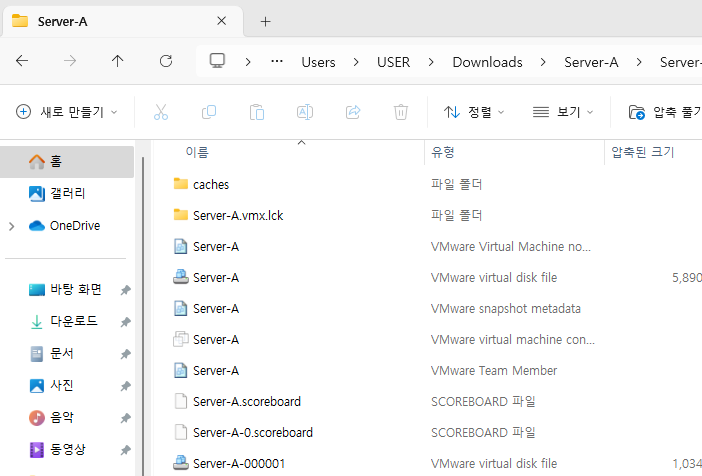
부팅이 안될 때 vmdk.lck를 삭제하면 부팅 가능
, 용량이 부족할 때 필요없는 디스크 지우기
서버 관리자의 역할 및 기능 추가에서 역할과 기능의 차이점
역할은 큰 범위, 기능은 역할에 포함
@ 데이터 백업, 복구 - [ 기능 추가 설치 ]
- 110G 디스크 장착 후 기본디스크로 변경 / 이름은 백업용
- 백업 기능 켜기 , 추가
- 작업표시줄 검색창 Windows 기능 켜기 검색 / 다음 눌러서 기능에서 Windows ~ Backup 찾아서 체크
- 필요한 경우 재부팅 체크 하고 설치 진행~ 닫기
*전체 백업
-
/ 1. 실행창 wbadmin.msc 입력 또는 제어판 / 시스템 및 보안 / 관리도구 / Windows Server Backup 클릭
로컬 백업 / 우측에서 한번 백업 / 다음 / 사용자 지정 /
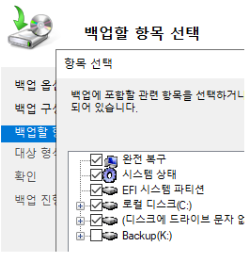
다음 클릭 / 다음 / 로컬 드라이브 / 백업대상 클릭 Backup(K) 지정 / 다음 / 백업 클릭하면 진행됨
-C/Program file /VMware 폴더삭제 하고 복구 해보기
*복구 하기
- 백업 마법사 창 우측 / 복구 / ~ 파일 및 폴더 선택 / 복구할 항목에서 로컬디스크 / Program file /VMware 선택 / 위치는 원래위치 / 다음 / 복구 진행 복구가 끝나면 C:\Program Files 확인하면 삭제 한 폴더가 복구되어 보임.
*설정을 변경 후 전체 백업
- 우측에서 성능 설정 구성 클릭 / 빠른 백업 성능 선택 하고 이후 부터는 위에서 진행한 방식과 동일 -> 위에서 백업 한 방법과는 백업 시간 단축 ~~
*증분 백업 은 반드시 전체 백업이 한번 진행된 후 해야함.
- 폴더하나 복사 후 이름 변경 ( VMware 폴더를 BackupTest ) / 우측 한 번 백업 클릭 후 전체 백업과 동일하게 진행하면 증분 백업이 됨.
- 한번 더 반복을 하면 역시 증분백업으로 됨. 백업 목록 확인 하고 자세히 클릭 해 보면 증분
백업확인
*예약 백업 == 우측 에서 백업 일정 클릭
-
전체 백업 , 증분 백업과 겹치지 않게 하려면 새로운 디스크 장착 후 새 디스크에 예약백업 진행하면됨.
-
예약 백업은 30분 단위로 예약이 가능하기에 기다리는 시간이 길면 시작/설정/시간을 1~2분 전으로 변경하고 기다리는 것도 하나의 방법( 시간 변경에서 자동을 끄고 변경해야함 )
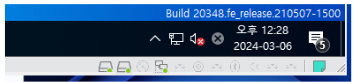
백업이 진행이 되면 왼쪽에 새로추가된 하드 불빛이 깜빡임.
백업/복구는 한번 해보면 좋다.
*시스템 장애복구 - 스냅샷 초기 화 후 [ 관리 / Windows Server Backup 기능 추가 설치 ]
-
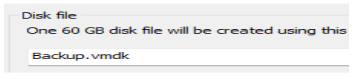
디스크 하나 (60G) / Single 추가 디스크 이름 Backup / 디스크 이름은
-
새로 추가된 Backup 디스크에 완전 백업 진행하고 백업이 끝나면 Server-A 전원 끄기.
-
가상머신 새로 생성 - Server-A 와 동일 하게 … Server-A 시스템이 고장난 상황을 만들고 백업 디스크를 이용해서 복구, 동작 시켜 보기.
-
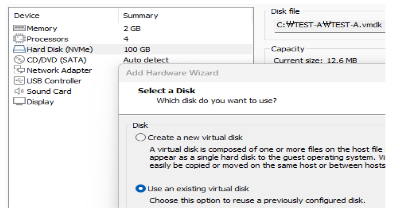
C 에 폴더하나 생성(TEST-A) 여기에 가상머신 생성 연결, CD/DVD 에 ISO 연결 x
-
Server-A 의 Backup 하드를 TEST-A 폴더로 복사 . TEST-A에서 하드 추가 , 하고 나서 ISO연결 …
-
부팅 …. 스페이스바, NEXT / Repair your computer 클릭 / Troubleshoot / System Image 클릭 / Next / 한번더 Next / Finish 클릭하면 복구 진행되고 , 이후 재부팅 됨. … 파일 기타 등등 확인 , 종료 폴더 삭제
-
sysprep = 하드웨어와 운영체제 연결된것을 초기화 시켜주는 도구
-
win + R sysprep 입력하고 실행 ..
-
원격 접속 서버
텔넷 서버
서버/클라이언트의 개념
-
서버에 접속하기 위해서는 꼭 클라이언트 프로그램이 필요하다.
-
서버 OS가 Windows라고 클라이언트 OS도 반드시 Windows일필요는 없다. 즉, 서버의 OS와 클라이언트의 OS가 같아야 하는것은 아니다.
-
각각의 서버 프로그램은 자신에 맞는 별도의 클라이언트 프로그
램이 필요
- 웹 서버(IIS) ⇔ 웹 클라이언트(Chrome, Edge, Safari, Firefox, Opera 등)
- 텔넷 서버 ⇔ 텔넷 클라이언트(telnet 명령어, Putty 등)
- FTP 서버(IIS) ⇔ FTP 클라이언트(알드라이브, wsFTP, ftp 명령어, gftp 등)
- VNC 서버 ⇔ VNC 클라이언트(vncviewer, TightVNC 등)
- SQL 서버 ⇔ SQL 클라이언트(SQL Server Management Studio, ODBC 등)
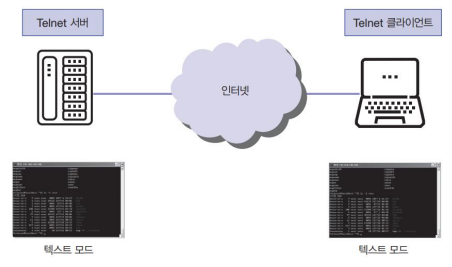
텔넷 서버 개요
- 오랫동안 전통적으로 사용되어 온 원격 접속 방법
- 보안 등에 취약하지만, 최근에는 보안 기능을 첨가하여 사용
- 대부분의 OS는 텔넷 클라이언트 프로그램을 내장
SSH 서버
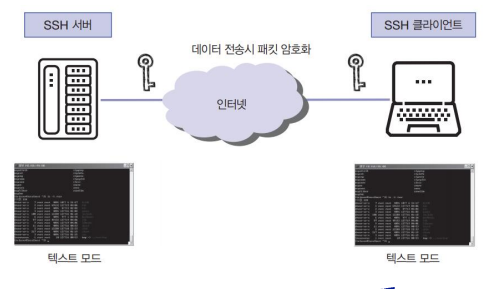
SSH 서버 개요
- Telnet과 용도는 동일하지만 보안이 강화
- Windows Server 2019부터 OpenSSH 서버를 제공
- SSH 서버의 원리는 Telnet과 거의 동일하며, 데이터를 전송할 때
암호화를 한다는 점만 다름
VNC 서버
VNC 서버 개요
- 원격지에서 Windows 환경 자체를 사용할 수 있도록 제공
- Windows Server는 VNC 서버를 제공하지 않음
- 오픈 소스로 제공되므로 별도의 추가 비용 없이 자유롭게 사용
- 텍스트만 전송하는 Telnet에 비해서 속도가 많이 느림
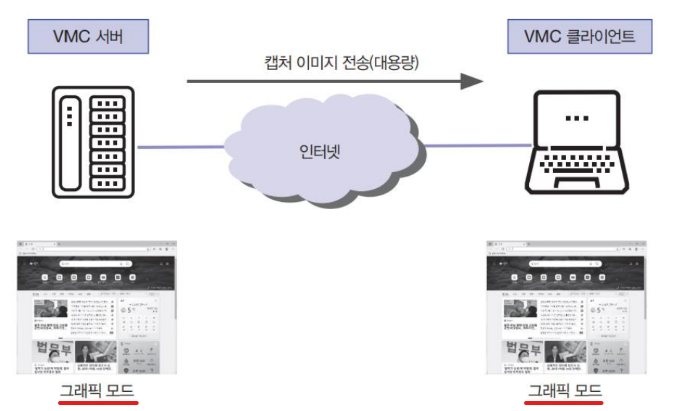
!!!TELNET/SSH와 달리 그래픽을 사용한다.!!!
@ 원격 접속 = 외부에서 서버 접속 하기 ( Telnet ,SSH ,VNC )
TELNET
-
Server-A 에서 텔넷서버 설치 다운받은 telnet_x64 파일을 서버로 이동. 기본값 설치
-
컴퓨터 관리 / 서비스 및 응용프로그램 / 서비스 / Pragma InetD 동작 여부 확인
-
방화벽에서 Pragma InetD 허용 ⇒ 방화벽 / Windows Defender 방화벽을 통해~~ 클릭
Pragma InetD 관련된 두가지 체크 여부 확인 ( 꼭 체크 ) -
윈도우10에서..
-
제어판 / 프로그램 / Windows 기능 켜기,끄기 / 텔넷 클라이언트 체크 / 확인
cmd 창에서 telnet Server-A IP 입력 / y 엔터 또는 n 엔터 또는 yes 엔터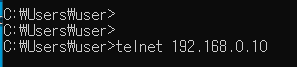
loginname : administrator / 암호 : pa$$w0rd / 도메인은 그냥 엔터
-
C:\Users\Administrator>hostname
Server-A -> 연결 확인 완료 -
dir /w ⇒ 폴더 목록을 확인
-
*SSH – Telnet 의 보안취약을 보안을 강화시킨것. 데이터 전송시 암호화
*Server-A 초기화 하고 진행.
-Windows Update 기능 켜져 있는지 확인 / 시작옆에서 서비스 검색 / 자동으로
- 시작 / 설정 / 앱 / 선택적 기능 클릭 / +기능추가 / OpenSSH 체크 / 설치
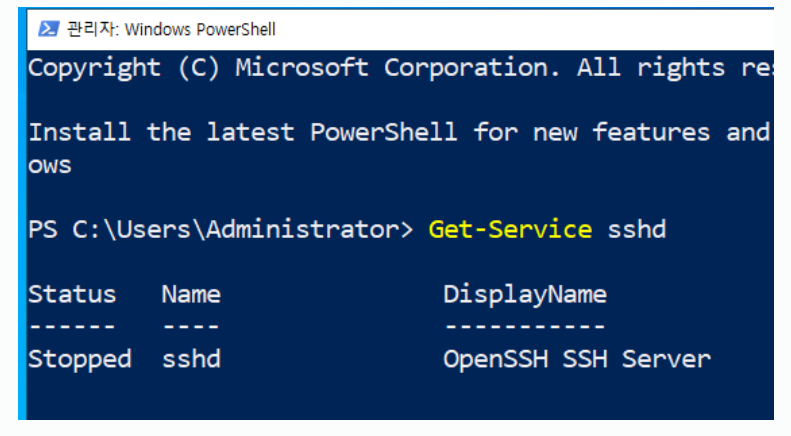
- 파워쉘에서 / Get-Service sshd ⇒ 중지된것 확인 ( Stopped )
PS C:\Users\Administrator> start-service sshd ⇒ 동작 시키기
PS C:\Users\Administrator> get-service sshd ⇒ 상태 확인
- 파워쉘에서 / Get-Service sshd ⇒ 중지된것 확인 ( Stopped )
*Win 10에서 접속해보기.
- cmd 창에서 telnet 192.168.0.10 22 엔터
SSH-2.0-OpenSSH_for_Windows_8.1 ⇒ 연결이 잘 되었다는 메시지 - 시작 / 톱니바퀴( 설정) / 시스템 / 왼쪽 맨 아래 선택적 기능 / 기능추가 / OpenSSH 설치
파워쉘 / ssh administrator@192.168.0.10 엔터 / yes / 암호:pa$$w0rd (암호입력시 아무것도 안보임) - hostname , dir /w -> 사용가능 명령어
*VNC 접속 ( !!GUI 모드!!로 접속 - 속도가 느려, 사용 하기는 편함 )
tightvnc-2.8.63-gpl-setup-64bit 서버-A 에서 설치 진행 ….
설치 진행은 기본으로 하고 , 암호 입력시 4개 모두 1234 입력 OK
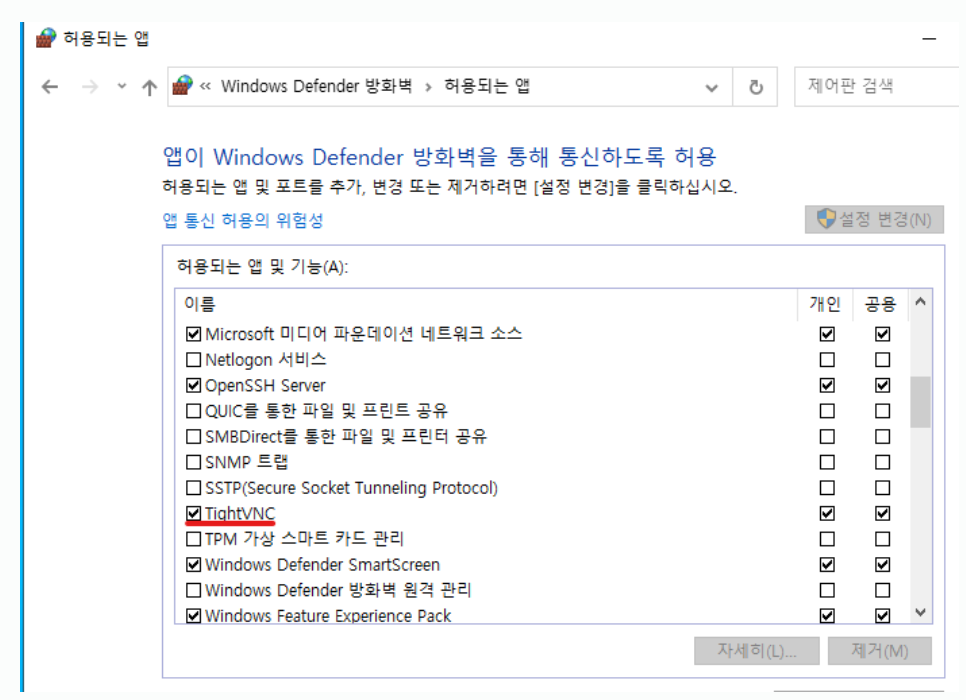
- 방화벽/ 서비스 에서 Tightvnc 체크 확인
- 윈도우10에서도 같은 프로그램 설치 / 설치 시 Custom 클릭 / TightVNC server선택 X 해주면됨.
- 나머지는 기본값 으로 진행.
- 시작 / TightVNC 프로그램 실행 / 서버 IP 입력 엔터 / 암호는 설치시 입력한 1234 엔터
접속 성공. - 두개의 창을 분리시키고 파일 생성등의 작업을 하면서 비교 해보기…
X-shell 무료버전 다운로드
https://www.netsarang.com/ko/free-for-home-school/
Putty 는 공유 드라이브에
