IIS 서비스 설치
- IIS 개요
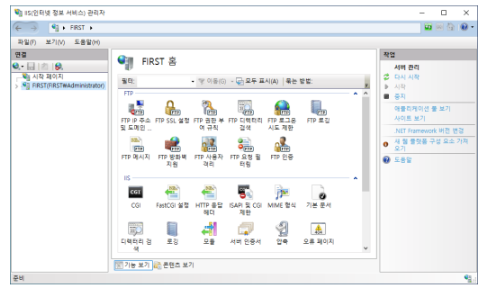
- Windows Server에 내장되어 있는 웹 서버 및 FTP 서버는 IIS(인터넷 정보 서비스, Internet Information Services)라는 이름으로제공
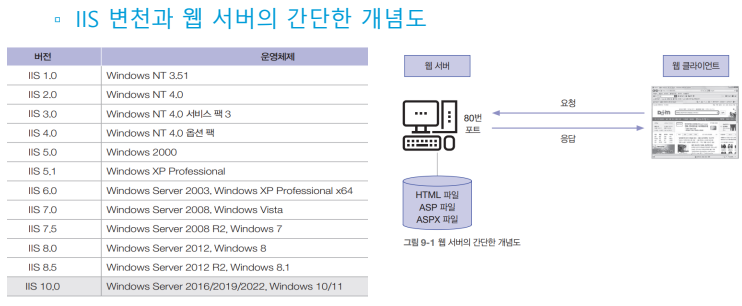
- IIS 관리도구
- IIS 관리 도구는 [IIS(인터넷 정보 서비스) 관리자]라는 이름으로 제공
- IIS 10의 관리자는 이전 버전에 비해서 많은 부분이 변화되고 향상
- IIS 관리자는 자신의 컴퓨터에 설치된 IIS 뿐 아니라 다른 컴퓨터에 설치된 IIS도 추가하여 관리할 수 있음.
웹 사이트 구축
-
웹 사이트 구축의 필수 3 요소
- 웹 서버 소프트웨어 : IIS, Apache 등
- 웹 프로그래밍 언어 : ASP.NET, JSP, PHP 등
- 데이터베이스 툴 : SQL Server, Oracle, MySQL 등
-
웹 사이트 구축 소프트웨어
- 워드프레스(WordPress) ➔ 고품질 웹사이트 구축 오픈소스
서버 관리자: 설치할 때는 관리 , 설정할 때는 도구 사용
Well known port: HTTP(80), FTP(21), [SSH(22), TELNET(23),][SMTP(25), POP3(110)]
HTTP(80) -> SSL -> HTTPS(443)
@ IIS를 이용한 웹사이트 구축
- 서버관리자 / 관리 / 서버역할에서 IIS / IIS체크 하고 기능추가 클릭 / 역할 서비스에서 Application Deve~ 아래 CGI체크 하고 FTP Server 체크 / 다음 / 필요한 경우~ 체크 하고 설치클릭 진행..
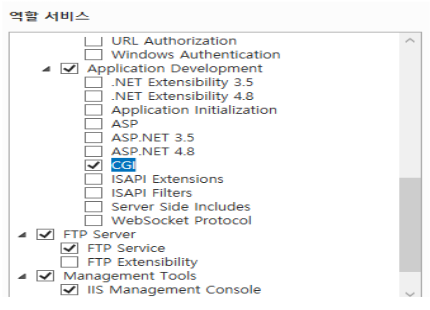
-
포트 확인(80,21) - 제어판 / 방화벽 / Windows~ 앱 또는 기능 허용 / FTP 와 World Wide Web 서비스 체크 확인
-
서비스 확인 - 서버관리자 / 도구 / 서비스 / Microsoft FTP service, World Wide Web Publishing 서비스 체크 확인
도구 / IIS / Web기본적으로 있음, FTP는 없음(새로 생성해야함) / 사이트 우클 / FTP사이트 추가 / 이름 입력하고
실제 경로는 …클릭해서 C:\inetpub\ftproot / 바인딩 및 SSL은 IP는 지정하지 않고, SSL 사용안함 선택 다음 /
인증[익명체크] , 권한 부여는 모든 사용자 선택 , 사용권한은 읽기 만 체크 / 마침
마지막으로 재부팅 shutdown -r -t 0
*Win-10에서 접속해보기 웹페이지 열어서 192.168.0.10 ⇒ 아래 페이지가 기본 페이지
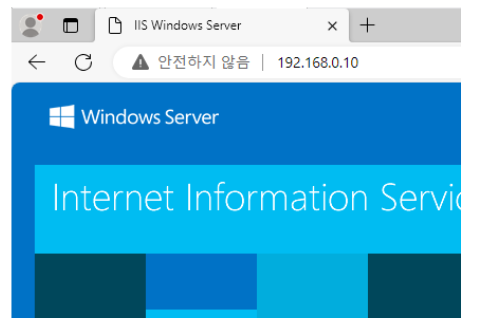
파워쉘 또는 cmd 창에서 접속 ftp 192.168.0.10
사용자는 : anonymous 암호는 그냥 엔터 ftp> 접속 성공
pwd 현재 위치 확인, 빠져 나올때는 bye , exit는 안됨.
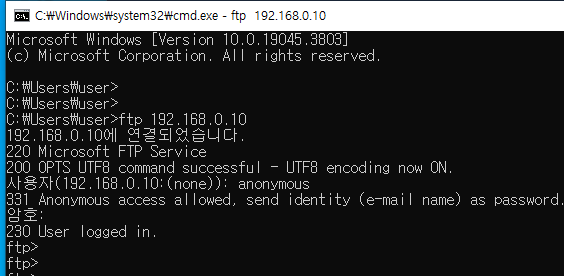
*IIS 관리 ⇒ 도구 / IIS 에서 기본문서 확인
- 바탕화면에서 노트패드로 작성
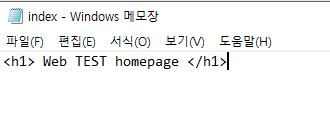
파일명:index.html 모든파일로 저장
index.html 파일을 C:\inetpub\wwwroot 에 넣고 Win10 에서 접속 해보기 …. - 기본 폴더를 변경 해보기 - C에 영문폴더 하나 생성 [WebTest] / index.html 파일 하나 생성해서 넣기
- 왼쪽 Default Web Site 클릭 / 우측 고급설정 클릭 / 실제경로 … 클릭 후 WebTest 폴더 지정
⇒윈도우에서 접속 해보기.. 페이지가 열림 [index가 없으면 에러 화면]
- 왼쪽 Default Web Site 클릭 / 우측 고급설정 클릭 / 실제경로 … 클릭 후 WebTest 폴더 지정
IIS 관리자의 웹 사이트 기본 문서에서 우선 순위 변경 가능
*index.html 파일이 없을때 폴더 경로가 보이게 설정
- 왼쪽 Default Web Site 클릭 / 디렉터리 검색 / 우측에 사용 클릭 하면 디렉터리 검색조건을 선택할 수 있음.
- 창을 닫고 , WetTest 폴더에 파일, 사진, 폴더 넣고 다시 윈도우 에서 접속 … 파일 다운도 가능.
- 실행파일 생성은 메모장열어서 다른 이름으로 저장 test.exe 모든 파일로 저장 .
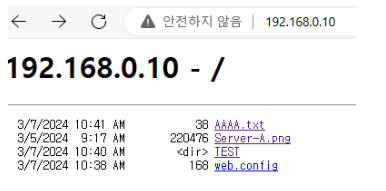
test.exe(실행 파일)을 넣으면 다운로드도 가능
*서브 디렉토리와 가상 디렉토리
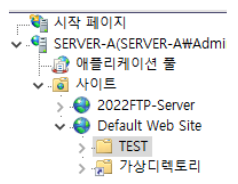
- 서브 디렉터리란 메인폴더 안에 또다른 폴더를 생성하면 이폴더가 서브디렉토리가 됨.
- 가상디렉토리 ⇒ 왼쪽 Default Web Site 클릭 / 우측 가상 디렉토리 보기 클릭 / 가운데서 우클 가상디렉토리 추가
- 별칭(이름) 입력 실제경로는 아무곳이나 또는 폴더 생성 후 지정 해도됨(C:\Program Files).
- 윈도우10에서 접속시 http://192.168.0.10/가상디렉토리 별칭 입력
-
위 사진을 보면 TEST는 서브디렉터리 이고, 가상디렉토리는 가상디렉토리 입니다.
- 접속하는 방법에 차이가 있음
-
웹서버 디렉토리를 기본 디렉토리로 변경 ( wwwroot )
- 왼쪽 Default Web Site 클릭 / 우측 기본설정 클릭 후 변경 또는 고급 설정 클릭 변경.
*FTP서버 설정 ===> C:\inetpub\ftproot 폴더에 파일 몇개 넣어 놓기
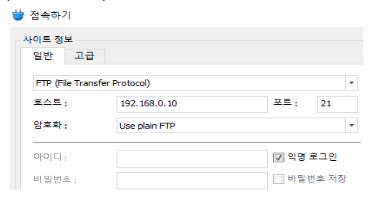
- 윈도우 10에서 알FTP(알드라이브) 다운 / 설치 / 접속하기 클릭 /
-
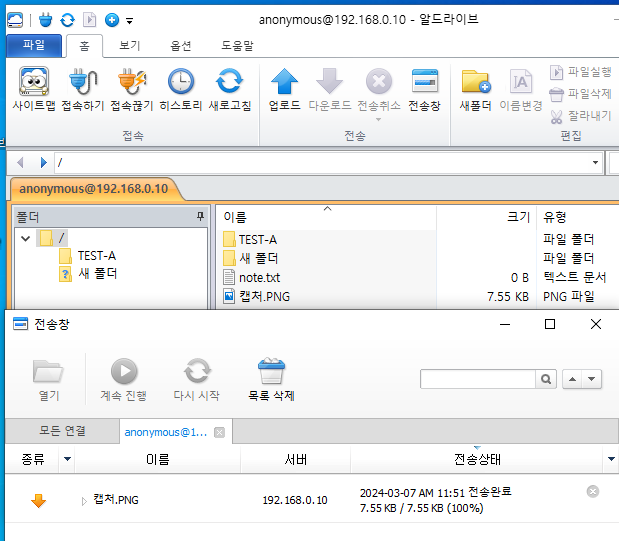
다운로드는 마우스로 끌어서 바탕화면으로 이동, 업로드는 에러발생(설치시 읽기 권한만 부여)
-
업로드가 되도록 설정 / 왼쪽에서 FTP서버 선택 / FTP권한 부여 규칙 클릭 / 모든사용자 선택 우측 편집
-
맨아래 쓰기 체크 , 다시 왼쪽에서 FTP서버 선택 / FTP 메시지 클릭 내용입력 우측 에서 적용 클릭
-
윈도우10에서 접속 테스트 ~~ 업로드는 아직 에러~~
-
업로드 되도록 설정 ⇒ FTP Server 클릭 / 우측에서 사용권한 편집 / ftproot속성 창 보안탭 / 편집 클릭
-
IUSR 그룹(인터넷 사용자) 추가 , 적용, 확인 / 우측 하단에 다시시작 클릭 하고 윈도우에서 접속 업로드까지
-
-
IUSR : 인터넷을 접속해서 이용하는 사용자
*Wordpress 를 이용한 홈페이지 구축
- Server-A
- php-5.6.9-nts-Win32-VC11-x64 압축 풀어서 폴더 이름을 php로 변경 하고 C 로 이동.
- vcredist_x64 설치 ( VC = Visual C++) / 설치 => 서버관리자 웹사이트 / 기본문서 / 추가 이름[index.php]
- PHP폴더와 연결(매핑) ⇒ 웹서버 에서 처리기 매핑 아이콘 클릭 / 화면에서 우클 모듈매핑추가 /
- vcredist_x64 설치 ( VC = Visual C++) / 설치 => 서버관리자 웹사이트 / 기본문서 / 추가 이름[index.php]
- 요청경로 입력시 *.php
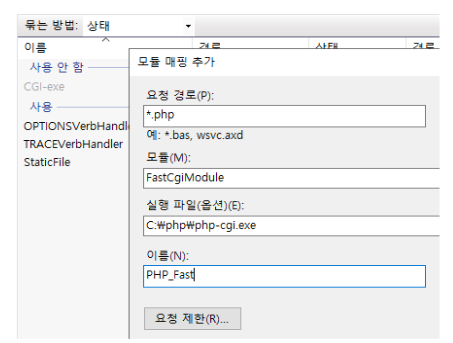
-
C:\php폴더에서 php.ini-development 파일명 변경 php.ini 로 변경하고 메모장으로 열어서 수정.
-
[PHP]
extension_dir = "C:\php\ext" ⇒추가
extension = php_mysqli.dll ⇒추가 -
컨트롤 F 로 Date 검색해서 Asia/Seoul 추가
[Date]
; Defines the default timezone used by the date functions
; http://php.net/date.timezone
date.timezone = Asia/Seoul ⇒ 입력하고 맨 앞줄에 세미크론(;) 삭제
-
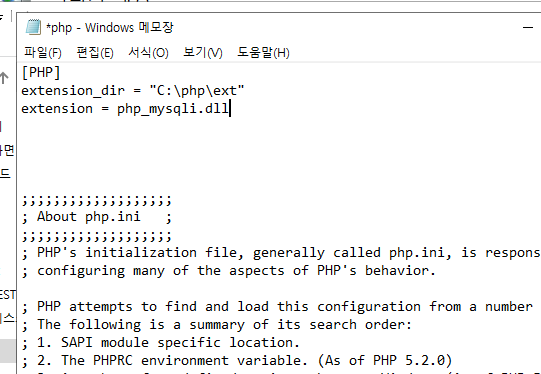
- 서버관리자 맨위 선택 하고 우측에서 다시시작 클릭

- C:\inetpub\wwwroot 여기에서 메모장 열어서 php phpinfo();입력하고 다른이름으로 저장
- 파일명은 info.php , 모든파일로 저장
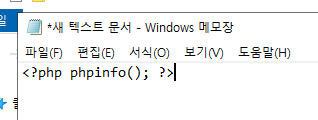
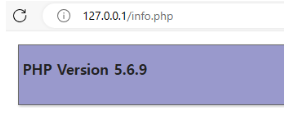
- Server-A 에서 접속 테스트
-
- mysql-5.5.45-winx64(DB) 설치 / 기본으로 진행 하고, Standard Configuration 선택 / 다음 하다가 암호 나오면
-
1234 두번 입력 / 기본으로 설치 진행하고 Finish 클릭 하면 설치 완료
-
접속 해보기 : 시작버튼 클릭 해서 MySQL 5.5 클릭 / 암호 : 1234
-
create database wordpress;
OK
grant all on . to wordpress@'localhost' identified by 'wordpress';
OK
exit
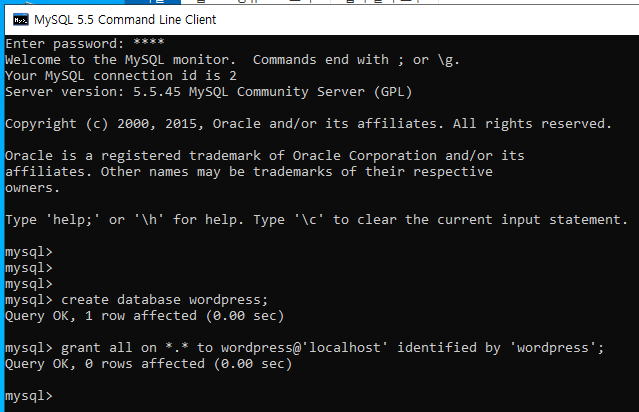
-
-
워드 프레스 설치 및 설정
- wordpress-4.5.2-ko_KR 압축풀고 폴더안에 있는 wordpress 폴더를 wwwroot로 이동.
- wp-config-sample.php ⇒ wp-config.php ⇒ 메모장으로 열기 해서
아래 3가지 항목에 대해서 수정 wordpress 로
// MySQL settings - You can get this info from your web host //
/* The name of the database for WordPress /
define('DB_NAME', 'wordpress');/* MySQL database username /
define('DB_USER', 'wordpress');/* MySQL database password /
define('DB_PASSWORD', 'wordpress');
-
-
윈도우 10 에서 접속 http://192.168.0.10/wordpress/wp-admin/install.php
사이트 제목 입력 , 사용자 명(testuser), 암호(1234) 약한 암호사용 체크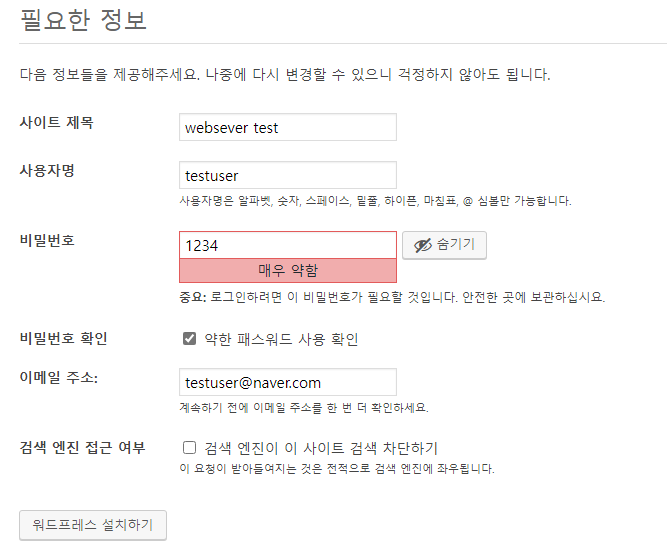
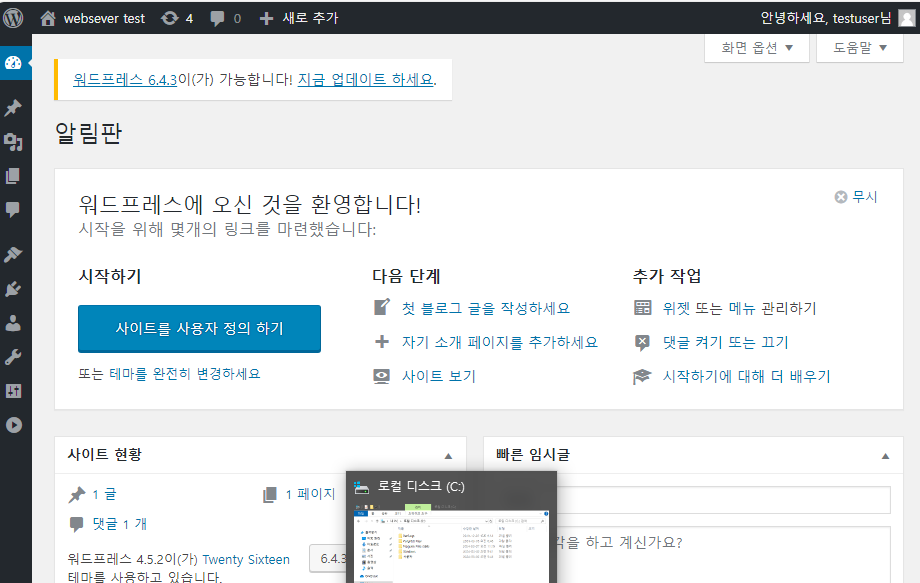
이메일 주소는 아무거나(testuser@naver.com), 워드프레스 설치 설치 후 로그인
테마 변경 해보고 윈도우 10 재부팅 후 다시 로그인 http://192.168.0.10/wordpress
-
@ Hyper-V
- Server-A 종료 후
-
RAM-8G / CPU클릭 후 우측에 Virtualization engine 두곳 체크
-
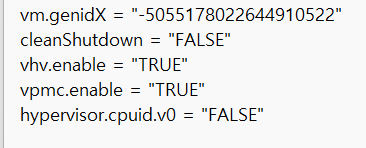
Server-A 폴더 이동 후 Server-A.vmx 메모장으로 열기 맨 아래에 아래 내용 추가 / 저장
- hypervisor.cpuid.v0 = "FALSE" / 전원 켜기
-
-
1.Hyper-V 설치
- 서버관리자 / 관리 / 서버역할 Hyper-V 체크, 기능추가 / 다음 진행 후 가상 스위치 부분에서 Ethernet 0 꼭 체크 / 다음 / 마지막에 대상서버 다시 시작은 체크 하고 설치 진행~~ 재부팅 되고 설치 창 닫기 클릭
-
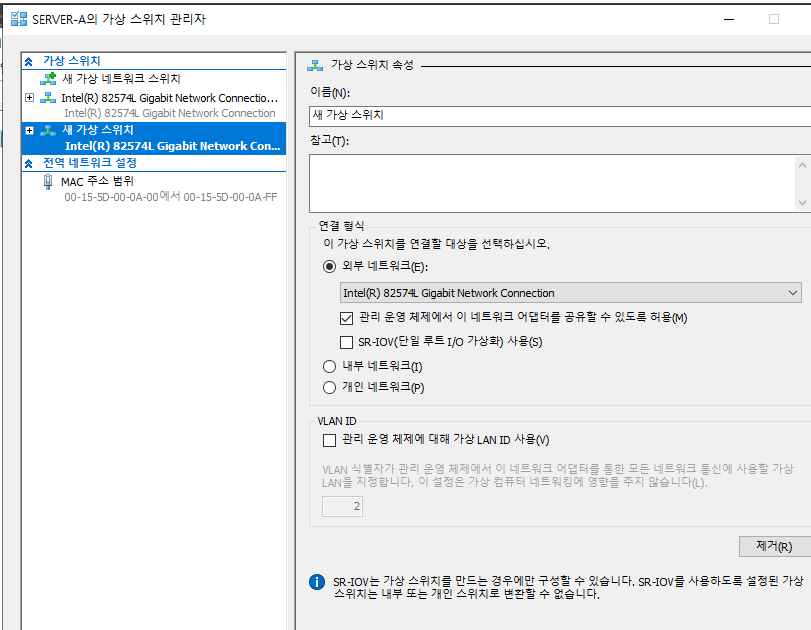
2.가상 네트워크 설정 [ NAT ]
- 서버관리자 / 도구 / Hyper-V 클릭 / Server-A 선택 / 가상스위치 관리자 클릭 / 가상스위치 만들기 /
- 외부네트워크 연결 확인 / 취소 /
- 3.가상컴퓨터 생성
- 우측 새로만들기 / 가상 컴퓨터 / 메모리(2048) / 다음 / 네트워킹 구성 화면에서는 랜카드 연결 /
- 하드는 30G / 마침 까지 진행~
- 생성된 가상 PC선택 우측 아래 설정 에서 램 용량 변경 가능.
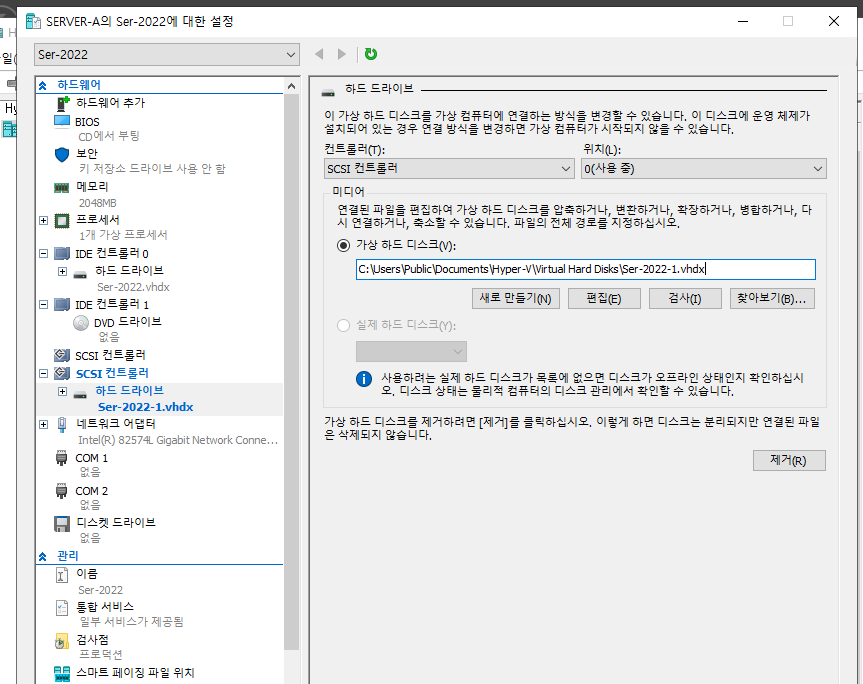
- 맨위 하드웨어 추가 선택 / SCSI 컨트롤러 선택 / 추가 / 하드 드라이브 추가 클릭 /
- 새로만들기/
- 비어있는 새 가상 하드디스크는 20G / 이름 입력 후 진행~~ 마침
- 우측 새로만들기 / 가상 컴퓨터 / 메모리(2048) / 다음 / 네트워킹 구성 화면에서는 랜카드 연결 /
-
왼쪽 DVD 선택 / 실제 CD/DVD선택 확인
-
VM / Setting / Connected , Connect at power on 두 가지 체크 / ISO 파일 연결 후
-
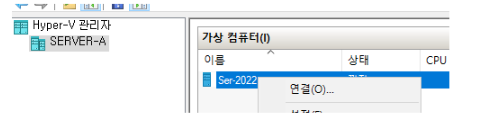
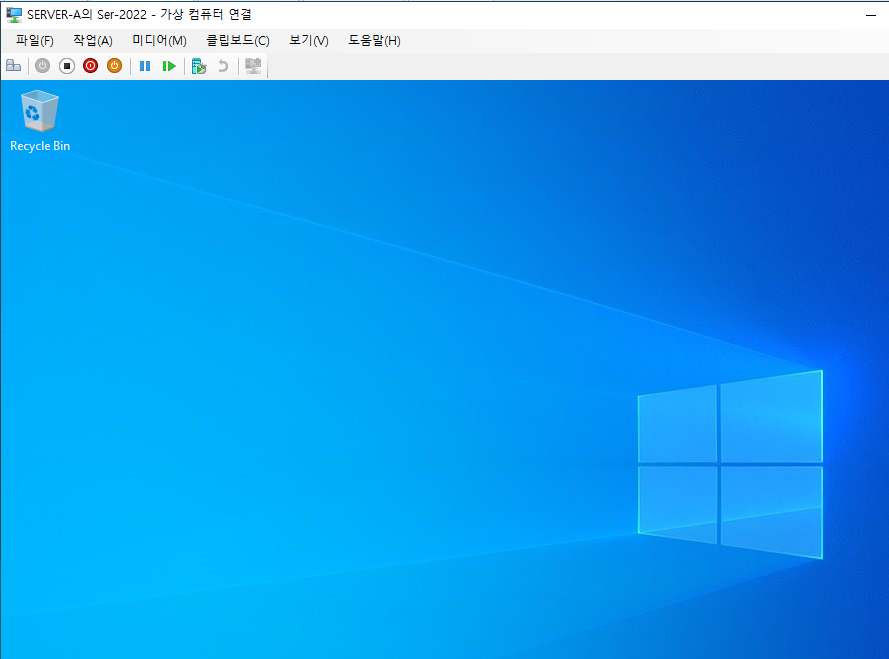
가상 컴퓨터 우클릭 연결 / 설치 진행