서론
이 글은 IDE 기반 AI 코딩 환경이 익숙한 개발자들에게, 터미널 중심 작업 방식이 어떤 장점을 가지는지 공유하기 위해 작성되었습니다.
key point
- IDE가 아닌 터미널을 사용해서 작업해야하는 케이스
- 터미널 애뮬레이터와 터미널 멀티플렉서
- 장시간 실행과 병렬 작업 환경에서 tmux의 장점
- Ghostty + tmux + Codex 조합 세팅법
1. IDE만으로는 부족한 순간이 온다.
불과 1~2년 전까지만 해도 AI는 분명 개발을 서포터해주는 도구였습니다. 이제는 개발을 직접 진행하는 작업자 개념으로 봐야합니다.
에이전트가 길게 일하기 시작하면 문제는 이제 '답변'이 아니라 '작업 공간'입니다. 예를들어 버그를 하나 고친다 가정하겠습니다.
- 한쪽에서는 원인 후보를 찾는다.
- 다른 쪽에서는 테스트를 돌린다.
- 로그를 관찰한다.
- 수정 결과를 diff로 검토한다.
- 다른 접근방식도 병렬로 시도해본다.
- 내 로컬 작업과 충돌하지 않게 분리한다.
이 상황에서 중요한 것은 맥락을 잃지 않고 작업을 계속 진행할 수 있는가? 입니다.
이때 우리의 작업공간은 적어도 아래 네 가지를 함께 관리해야합니다.
- 지금 어떤 작업이 진행 중인가
- 어떤 작업이 어떤 코드 상태를 보고 있는가
- 어떤 검증이 이미 실행중인가
- 사람은 어디서 개입하고, 어디서 승인하고, 어디서 중단할 것인가?
IDE의 경우 코드베이스의 맥락안에서 편집, 수정의 경우는 강력하지만 위와같이 명령으로 진행되는 실행, 관찰, 운영 면에서는 터미널이 강력합니다.
이제 개발자는 '어디서 코드를 치느냐' 보다는 '어디서 작업 상태를 유지하고 관찰하고 위임하느냐'로 옮겨가고 있습니다. 이에따라 개발이 좋은 환경은, 편한 키바인딩 및 편집 ui가 아닌, 아래와 같습니다.
- 지금 돌아가는 작업의 맥락을 잃지 않는 환경
- 맡긴 작업들을 서로 구분할 수 있는 환경
- 검토 가능한 흔적이 남는 환경
- 사람이 개입할 타이밍이 분명한 환경
- 병렬 작업이 충돌하지 않는 환경
이제 위 환경을 구축해보겠습니다.
2. Ghostty와 tmux
제가 선택한 터미널 에뮬레이터는 Ghostty이며, 터미널 멀티플렉서는 tmux입니다.
사실 여기서부터는 호불호의 영역이라 생각되는데, 제가 위 세팅으로 진행한 이유는 다음과 같습니다.
2.1 ghostty
세팅할게 많이 없고, 네이티브 UI와 GPU가속을 사용하여 빠르고, 여러 편의성 기능을 제공함
1) 좋은 기본값
Ghostty는 zero configuration philosophy을 지향해 내장된 폰트가 괜찮아 세팅이 많이 필요없음
2) 네이티브 UI와 GPU 가속
두 조합으로, 잔끊김이 줄어들어 눈이 편안함
3) shell intergration
새 터미널이 이전 작업 디렉터리에서 시작되고, ssh/ sudo 환경에서도 설정이 유지되어 편함
원격 환경에서는 terminfo 문제를 인지하고 세팅 해야함
2.2 tmux
Ghostty도 split되나, tmux는 단순 화면 분할 도구가 아니고 작업 상태를 유지하는 도구
session -> window -> pane 구조를 가지고 있으며, 각 pane은 실행중인 프로세스를 포함한 상태로 유지됨
더불어 tmux는 세션을 백그라운드에서 계속 실행할 수 있어 터미널을 닫거나 ssh연결이 끊겨도 나중에 다시 이어서 사용할 수 있음
1) 구조
session
├─ window
│ ├─ pane (프로세스 실행 중)
│ └─ pane (프로세스 실행 중)
해당 구조를 가지고 있어 단순하나 강력함
2) 장시간 실행과 복구에 강함
작업의 생명주기가 터미널과 분리되어, 터미널을 닫아도 작업이 유지되며, SSH 연결이 끊겨도 다시 이어서 사용 가능함, tmux-resurrect, tmux-continuum같은 플러그인을 통해 세션 상태까지 복구 가능
2.3 agent 환경에서의 장점
1) 병렬 작업을 운영하기 쉽다.
Ghossty는 보이는 창을 정리해주고, tmux는 그 작업들을 의미있는 lane으로 조직하게 해줌
2) 관찰 가능성이 좋다.
테스트 로그, 빌드 출력, diff, 실행 결과를 나란히 보고싶을때 tmux의 pane/window 구조는 자연스럽고 좋음. Ghostty또한 가시성 좋고
3) 복구성과 연속성이 높다.
agent들 역시 이전 작업 맥락을 이어가는 구조를 가지고 있는데 tmux와 함께 사용하면 전체 작업 흐름을 끊기지않고 유지하기 쉬움
즉 Ghostty + tmux의 조합은 에이전트가 맥락을 유지하며 오래 일 할 수 있는 작업 공간을 제공하고, 사람이 통제 가능한 형태로 설계하기 쉽습니다.
3. Ghostty + tmux로 만드는 터미널 작업공간
코드를 빠르게 읽고 수정하고, 타입과 참조를 따라가고, UI레벨에서 즉시 피드백을 받는 작업은 IDE가 여전히 강력합니다. 하지만 '편집'이 아니라 실행 중 상태를 유지하고 관찰하는 레벨로 옮겨가면, 터미널 중심 작업이 훨씬 편해지는 순간이 있습니다.
예를 들면 아래와 같은 경우입니다.
- 테스트를 계속 돌려두고 싶을 때
- 서버 로그를 따로 보고 싶을 때
- SSH가 끊겨도 작업을 살려두고 싶을 때
- 같은 문제를 두 방식으로 비교 실험하고 싶을 때
- 오늘 열어둔 작업 구조를 내일도 그대로 이어가고 싶을 때
이 글에서는 터미널 애뮬레이터는 Ghostty 터미널 멀티플렉서는 tmux 이 둘을 기준으로, 처음 쓰는 사람도 쉽게 따라할 수 있게 설치, 최소 설정, 그리고 실제 운영 방식을 정리해보겠습니다.
3.1 설치 및 세팅 가이드
Ghostty
Ghostty는 위에서 말했듯 zero configuration philosophy를 지향합니다. 기본 세팅값이 가시성도 높고 괜찮아, 처음에는 많이 건드리지 않는 것을 추천드립니다.
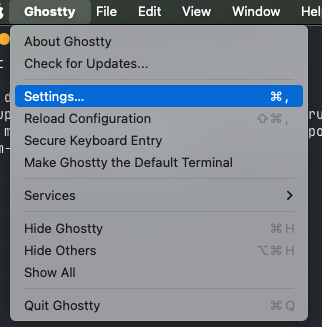
세팅은 ghossty/config.ghostty나 아래사진과같이. settings를 통해 들어갈 수 있습니다.
추천 세팅
# Ghostty 최소 설정

# shell integration (추천)
shell-integration = detect             # 쉘 상태 인식 (디렉터리, ssh 등)
shell-integration-features = sudo,ssh-env  # sudo/ssh 환경 보완
copy-on-select = clipboard             # 드래그하면 바로 클립보드 복사

# 가독성 설정 (선택)
theme = dark:tokyonight                # 테마
font-family = "JetBrains Mono"         # 폰트
font-size = 14                         # 글자 크기
자주 쓰는 명령어
Cmd + D # 좌우 split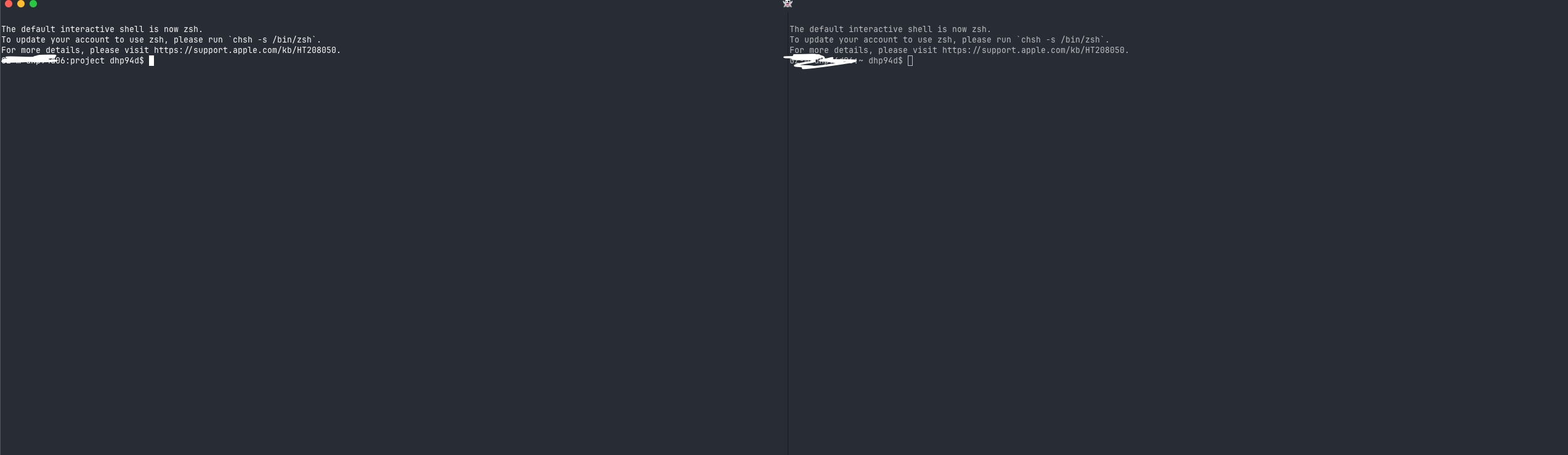
Cmd + Shift + D # 상하 split
Cmd + Option + <-/-> # pane 이동
Cmd + W # pane 제거아래화면은 cmd + D로 좌우 split을 진행하였다.
이렇게 진행하는 이유는 session을 분리하기 위해서다. tmux안에서 분리된 화면을 사용하는경우 session이 분리되지않아 묶인 세션으로 컨텍스트가 컨텍스트가 섞인다. 그래서 고스티에서 팬을 나누어 각 팬에서 tmux를 작동시켜 세션을 나눈다.

tmux
추천 세팅
# ~/.tmux.conf

set -g default-terminal "tmux-256color"      # tmux 기본 TERM 설정
set -sa terminal-features ",xterm*:RGB"      # RGB 색상 지원

set -g mouse on                              # 마우스로 pane 선택/리사이즈
set -g history-limit 50000                   # 스크롤백 길이
set -s escape-time 0                         # 입력 지연 줄이기
set -g display-time 3000                     # 메시지 표시 시간
set -g focus-events on                       # 포커스 이벤트 사용
set -g remain-on-exit on                     # 실패한 pane 바로 닫지 않기

bind c new-window -c "#{pane_current_path}"          # 현재 경로 기준 새 window
bind - split-window -v -c "#{pane_current_path}"     # 현재 경로 기준 수평 분할
bind | split-window -h -c "#{pane_current_path}"     # 현재 경로 기준 수직 분할

bind r source-file ~/.tmux.conf \; display-message "tmux reloaded"   # 설정 리로드
자주 쓰는 명령어
prefix + c → 새 window\
prefix + w → 목록\
prefix + n / p → 이동\
prefix + % → 좌우 분할\
prefix + " → 상하 분할\
prefix + d → detach
자주 쓰는 운영 명령어
tmux source-file ~/.tmux.conf    # 설정 리로드
tmux new -s my-session           # 새 세션 생성
tmux ls                          # 세션 목록 보기
tmux attach -t my-session        # 세션 붙기
tmux kill-session -t my-session  # 세션 종료
3.2 예시
화면을 스플릿 후 아래처럼 세팅, 이후 작업을 진행하면 -맥락유지, 병렬 작업 가능, 로그/테스트 동시 관찰 등 운영적인 측면에서 용이하다. 더불어, 터미널을 닫아도 세션이 유지되어 언제든 접속이 가능하다
tmux new -s main
tmux new -s test
tmux new -s logs
tmux new -s git
더불어 git worktree를 함께 사용하면,
서로 다른 브랜치를 독립된 작업 공간에서 실행하면서 병렬로 실험하고 결과를 비교하는 것도 가능합니다.
마무리
IDE는 여전히 강력한 도구입니다.
하지만 작업이 길어지고, 병렬로 나뉘고, 상태를 유지해야 하는 순간부터는
터미널 기반 환경이 훨씬 자연스럽게 느껴지기 시작합니다.
Ghostty는 작업 공간을 나누고,
tmux는 그 작업의 상태를 유지합니다.
이 두 가지를 조합하면
- 작업이 섞이지 않고
- 맥락이 끊기지 않으며
- 언제든 다시 이어갈 수 있는 환경을 만들 수 있습니다.
Ghostty는 작업 공간을 나누는 도구
tmux는 작업 상태를 유지하는 도구
이 둘을 함께 사용하면
단순한 터미널이 아니라 운영 가능한 작업 환경이 됩니다.

4개의 댓글


아직까지 cursor ide + i-term 터미널에 익숙한 사람입니다...만, 좋은 도구를 알아갑니다..! 소개해주신 툴 한 번 사용해봐야겠어요! 감사합니다!

IDE 중심으로 작업하는 사람이라 아직은 필요성을 크게 느끼지는 못했지만, 제가 아직 그 환경을 잘 활용하지 못해서 그런 걸 수도 있겠다는 생각이 들었습니다. 정말 큰 장점이 있다면 굳이 안 쓸 이유도 없을 것 같아서, 앞으로 더 설득해주시는 글도 기대하겠습니다.
요즘 개발 흐름을 “코드를 어디서 치냐”가 아니라 “작업 맥락을 어떻게 유지하냐”로 풀어낸 시선이 너무 좋네요… Ghostty + tmux 조합을 단순 툴이 아니라 작업 공간 관점으로 설명해주셔서 진짜 이해가 잘 됐어요 👍