Introduction
저번 글에서는 서버에 Conda 환경을 구축하는 법에 대해 알아봤습니다.
Conda가 정상적으로 설치가 되면 커맨드 창에서 서버에 접속해 연구를 진행할 수 있습니다.
하지만 일반적으로 인터페이스가 사용자 친화적이지 않고(구리고) 코드를 vi로 작성해야한다는 불편함이 있습니다.
대부분 코드를 작성할 때 visual studio code에 익숙한 분들이 많으실 것이기에, 오늘은 vscode를 이용해 서버에 접속하는 방법에 대해 말씀드리겠습니다.
Methods
1. Visual studio Code에 원격 서버 연결
1) Remote-SSH 설치
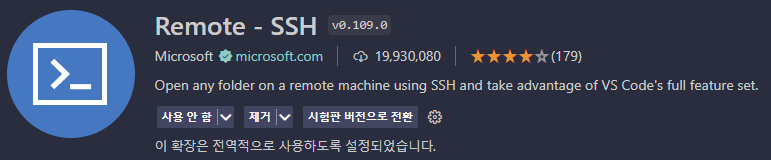
먼저 vscode의 Extention(확장)에 들어가 Remote-SSH를 설치해줍니다. 모습은 다음과 같습니다.
2) 원격 서버 정보 입력
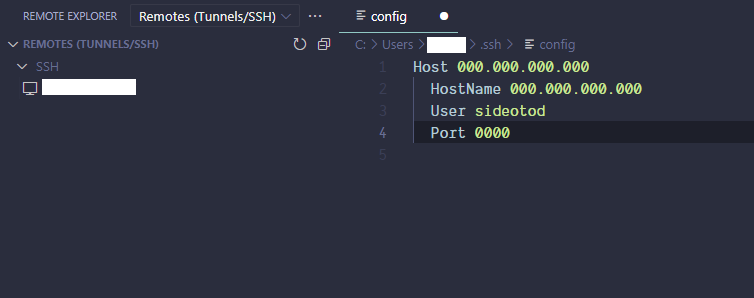
F1 또는 ctrl+shift+p를 눌러 Remote-SSH: Open SSH Confiuration File...을 선택한 후, C:\Users\user\.ssh\config를 선택합니다.
그럼 다음과 같은 포맷이 나타날텐데요, 형식에 맞게 정보를 입력해줍시다.
Host [사용자가 설정할 이름]
    HostName [서버 IP 주소]
    User [서버 사용자 ID]
    Port [서버 포트 번호]

#예시
Host 000.000.000.000
    HostName 000.000.000.000
    User sideotod
    Port 0000
3) 원격 서버 연결
여기까지 완료되셨다면 ctrl+s를 눌러 저장하시고 다시 F1 또는 ctrl+shift+p를 눌러 Remote-SSH:Connect to Host...를 선택해 연결하시면 됩니다.
그 다음, 상단 암호 입력 창에 본인 비밀번호를 입력하시면 됩니다.
좌측창에 다음과 같이 표시된다면 연결이 성공적으로 되었다는 의미입니다.
2. FileZilla
1) FileZilla 설치
FileZilla는 원격 서버와 본인 서버를 연결하고 원격 서버에서의 파일 관리를 더 쉽게 만들어주는 프로그램입니다.
링크에서 본인의 운영체제에 호환되는 프로그램을 다운합니다(https://filezilla-project.org/)
2) 초기 설정 및 연결
프로그램을 다운하고 나서는 다음과 같은 화면을 볼 수 있는데요, 초기 설정을 하기 위해 좌측 상단에 파일(F)을 클릭합니다.
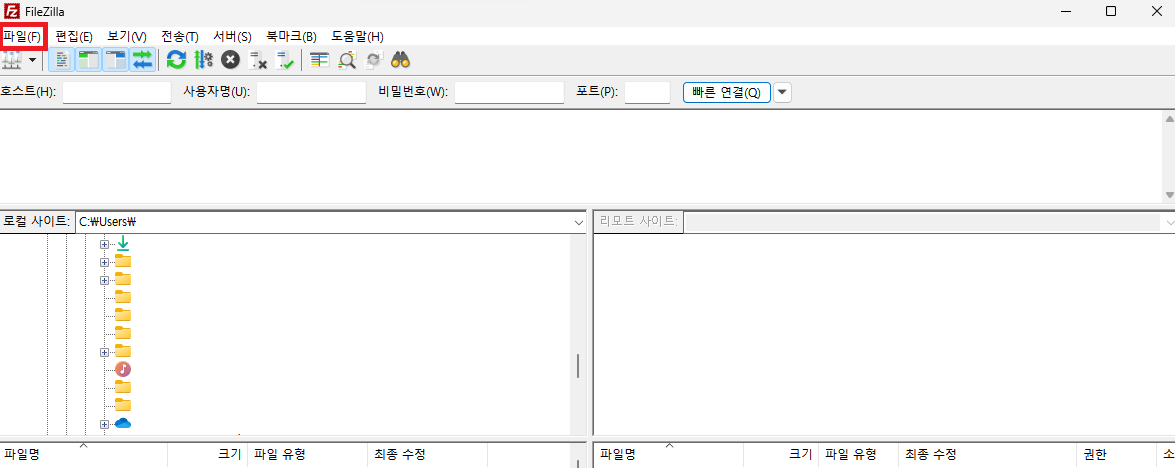
파일(F) 탭의 사이트관리자를 선택하면 다음과 같은 화면이 나옵니다.
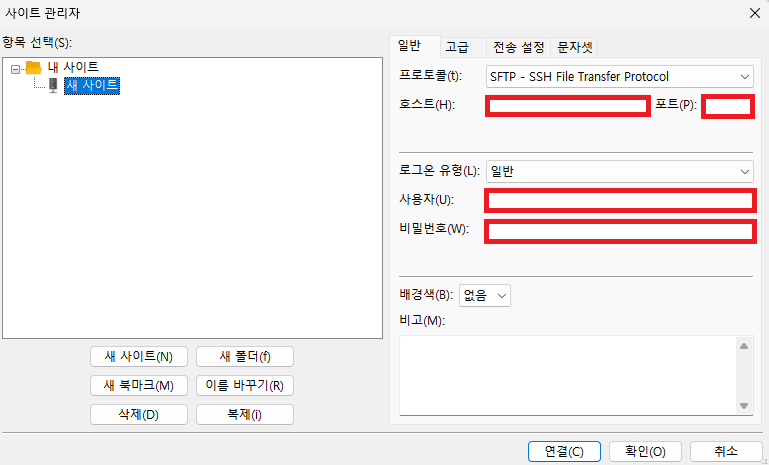
여기서 가장 먼저 해야하는 것이 프로토콜(t)을 SFTP - SSH File Transfer Protocol으로 설정하는 것입니다. 그렇지 않으면 동작하지 않습니다.
그리고나서 호스트(H)에는 서버 IP를, 포트(P)에는 포트 번호를, 사용자(U), 비밀번호(W)에 본인의 서버 아이디와 비밀번호를 입력 후 연결(C)을 누르시면 됩니다.
Conclusion
이상으로 서버를 편하게 사용할 수 있는 두가지 툴을 알아보았습니다.
도움이 되셨다면 좋을 것 같습니다.