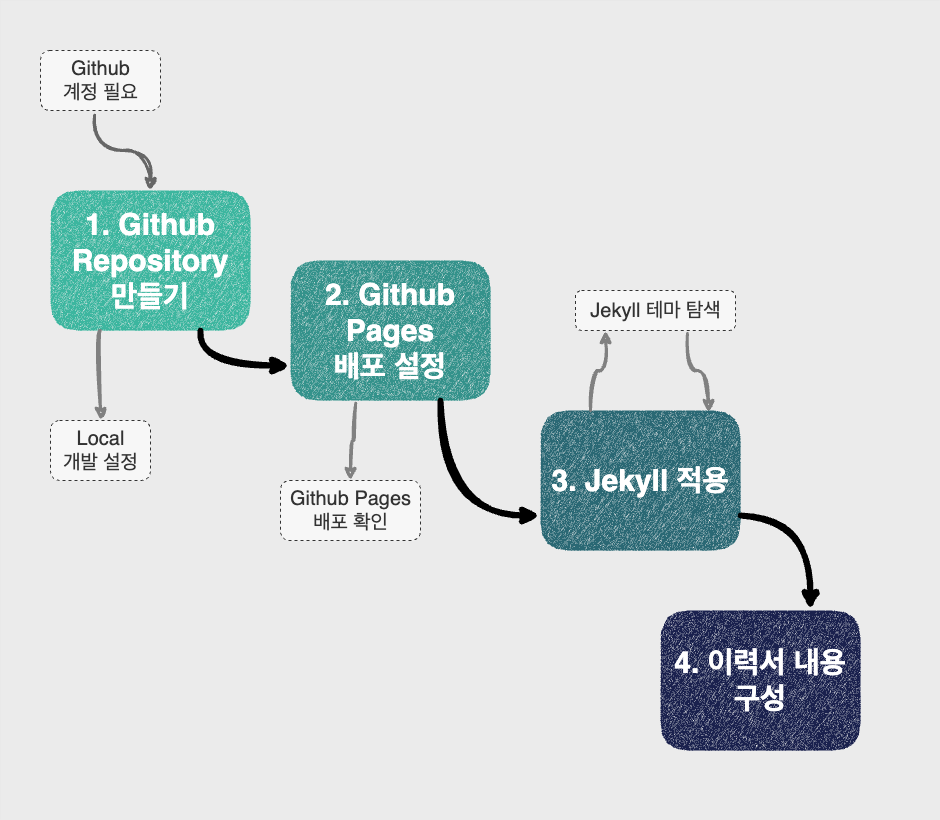
안녕하세요. Tetrapod 3 Dev 블로그입니다. Github Pages에 Jekyll 테마(modern-resume-theme)를 활용해서 1장으로 구성된 이력서 페이지를 만들어보고자 합니다.
Prerequisite
- Github 계정, Repo 생성
- Ruby 개발 세팅
나만의 이력서 페이지를 만드는 이유
이번에 나만의 페이지를 만든 목적은 2가지가 있습니다.
1) 나를 표현하기 위한 사이트가 필요하다.
2) 너무 많은 서비스들이 있어서 구심점이 필요하다.
1) 나를 표현하기 위한 사이트
⟁ Personal Brand
나만의 이력서 페이지는 단순한 자기소개서 이상의 의미를 지닙니다. 이를 통해 개인의 전문성과 기술적 능력을 직접적으로 보여줄 수 있으며, 자신만의 스타일과 생각을 반영한 웹사이트는 개인 브랜딩을 강화하는 데 큰 도움이 됩니다.
⟁ 기술적 역량과 지속적인 성장
자신의 이력서 페이지는 프로그래밍 언어, 프레임워크, 데이터베이스 관리 등 기술 스킬을 보여주는 포트폴리오로 활용됩니다. 웹사이트 개발과 유지보수 과정에서의 문제 해결 능력은 프로젝트 관리와 백엔드 개발자로서의 역량을 나타냅니다. 또한, 지속적인 학습과 개발 과정을 이력서 페이지에 반영함으로써, 기술의 변화에 대응하는 자신의 성장을 드러낼 수 있습니다.
2) 너무 많은 서비스
우리가 살고 있는 이 시대는 풍부한 서비스들로 가득 차 있으며, 이러한 서비스들은 이제 개인별 맞춤형 타겟팅으로 접근하고 있습니다. 사회적으로 나를 표현하는 방식이 다양해지면서, TikTok, X, YouTube, Instagram과 같은 다양한 플랫폼들에 나를 표현하는 것은 점점 더 중요해지고 있습니다. 이렇게 여러 플랫폼에서 나를 표현하는 것이 일상이 된 만큼, 내 활동들을 통합하고 중심을 잡아줄 ‘핵심 공간’의 필요성을 느끼게 되었습니다. 다양한 플랫폼에서 나를 찾아온 사람들이 손쉽게 나의 다른 활동들도 살펴볼 수 있도록, 나만의 개인 네트워크 역할을 하는 사이트를 구축하는 것이 어느 때보다 중요해졌습니다.
Github Pages 만들기: Jekyll theme 활용
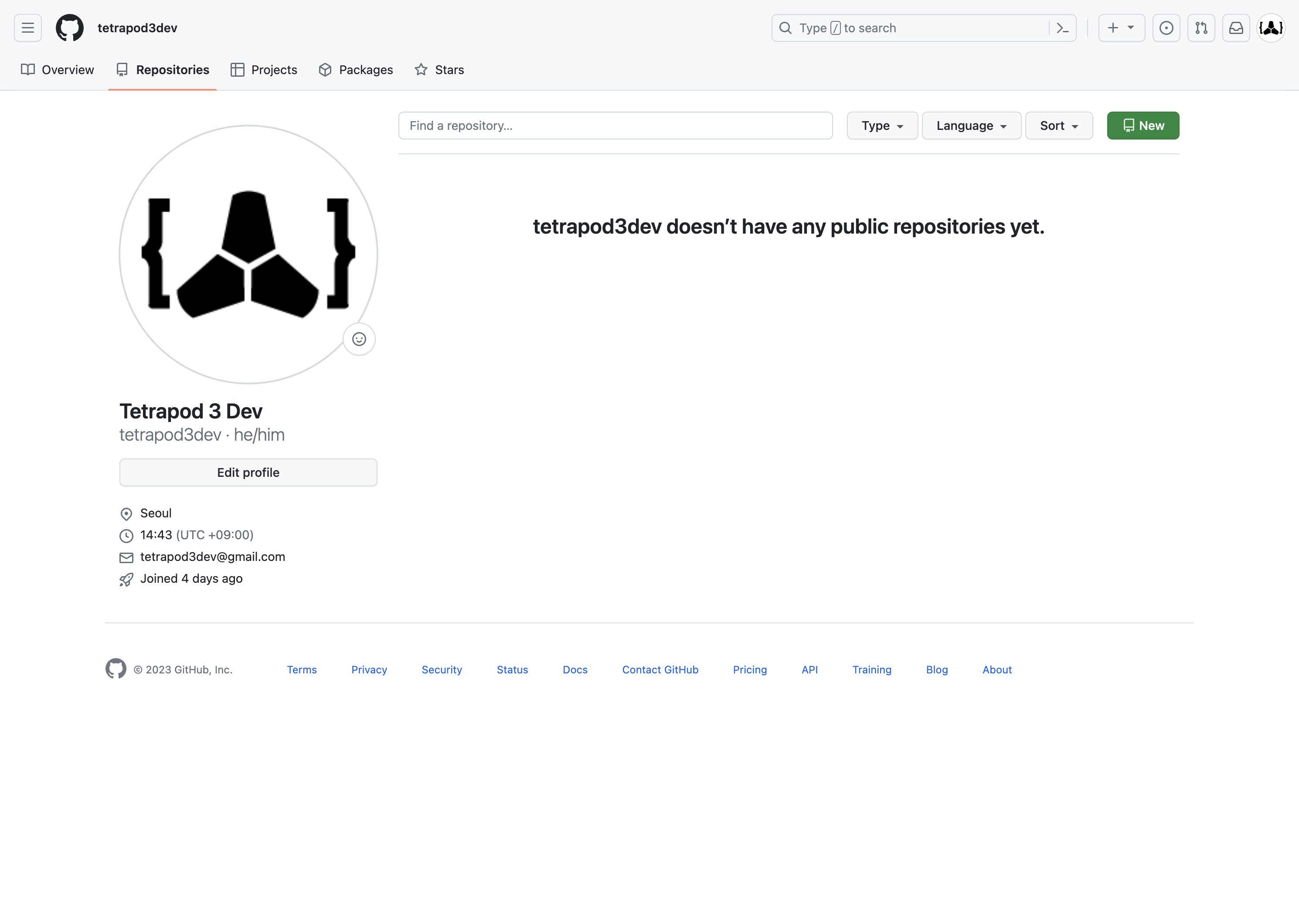
1. 새 리포지토리 생성하기
우측 상단에 있는 '+' 아이콘을 클릭하고 'New repository'를 선택합니다.
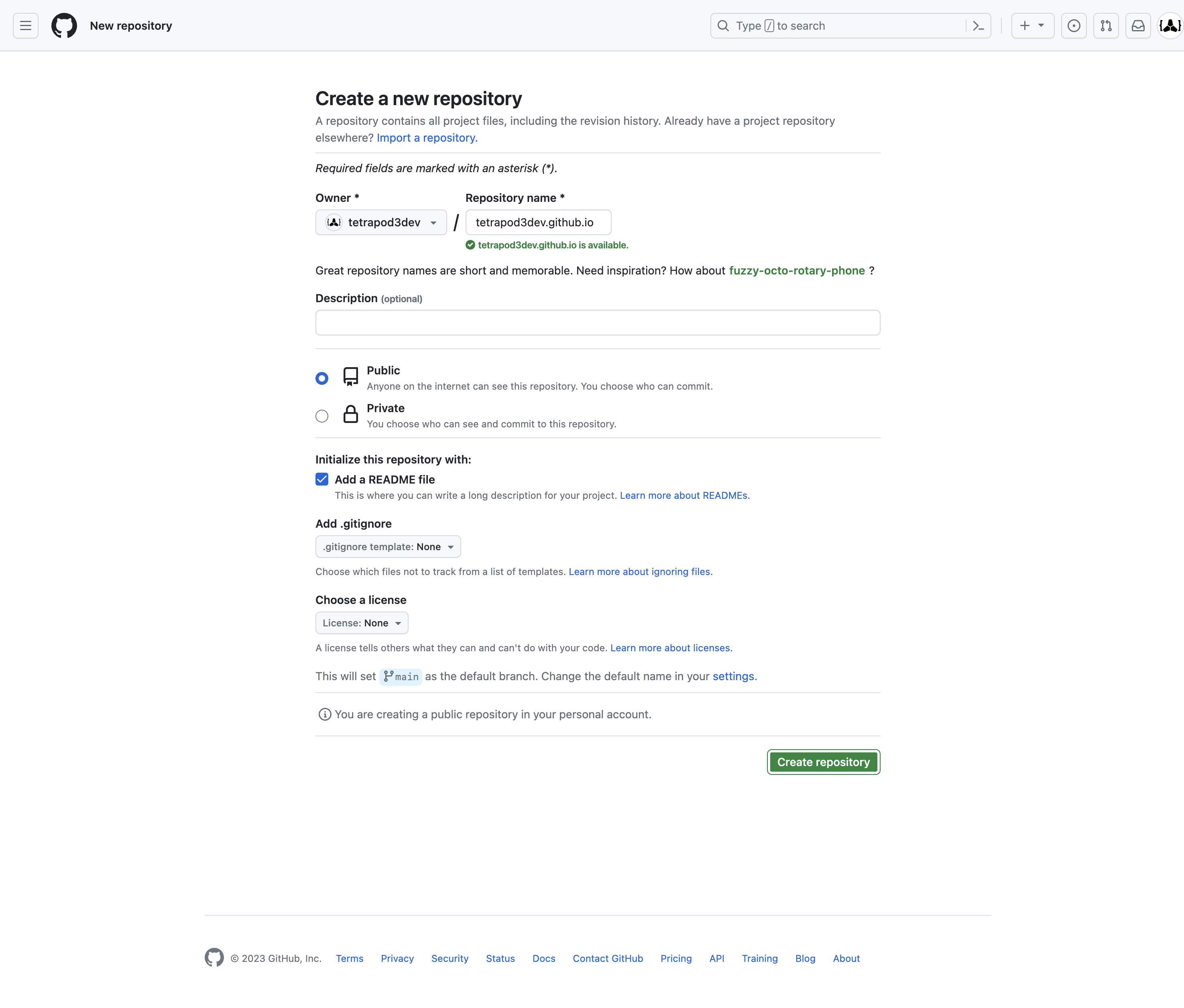
리포지토리 이름을 tetrapod3dev.github.io로 설정합니다
(여기서 tetrapod3dev는 본인의 GitHub 사용자 이름으로 변경합니다).
2. 배포 설정
리포지토리 이름 옆에 있는 'Settings'를 클릭합니다.
'Code and automation' 섹션에서 'Pages'를 선택합니다.
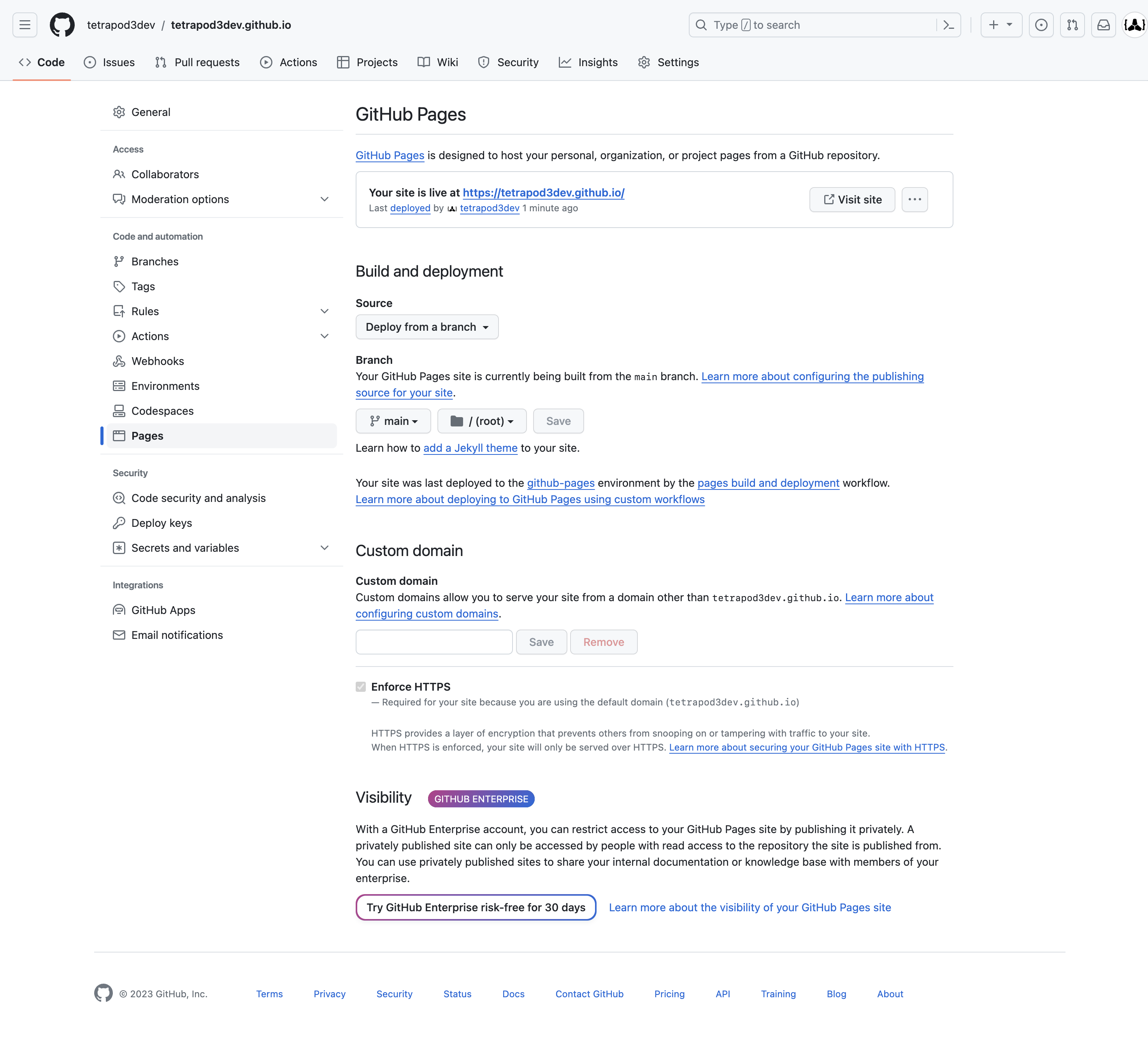
'Build and deployment' 섹션에서 'Source' 섹션으로 이동해 Github Action 또는 Branch 중에서 무엇으로 배포할지 선택합니다.
저는 Branch로 선택했습니다.
Brach로 선택하신 경우에는 어떤 Branch를 배포에 사용할지 선택하시면 됩니다. 혼자서 사용할 이력서 사이트라서 main을 배포할 브랜치로 선택했습니다. 만일 사용하시는 git flow 전략이 있으시거나 팀 단위에서 사용하는 다른 방식이 있다면 그에 맞춰서 선택하시면 됩니다.
배포 확인 - README.md
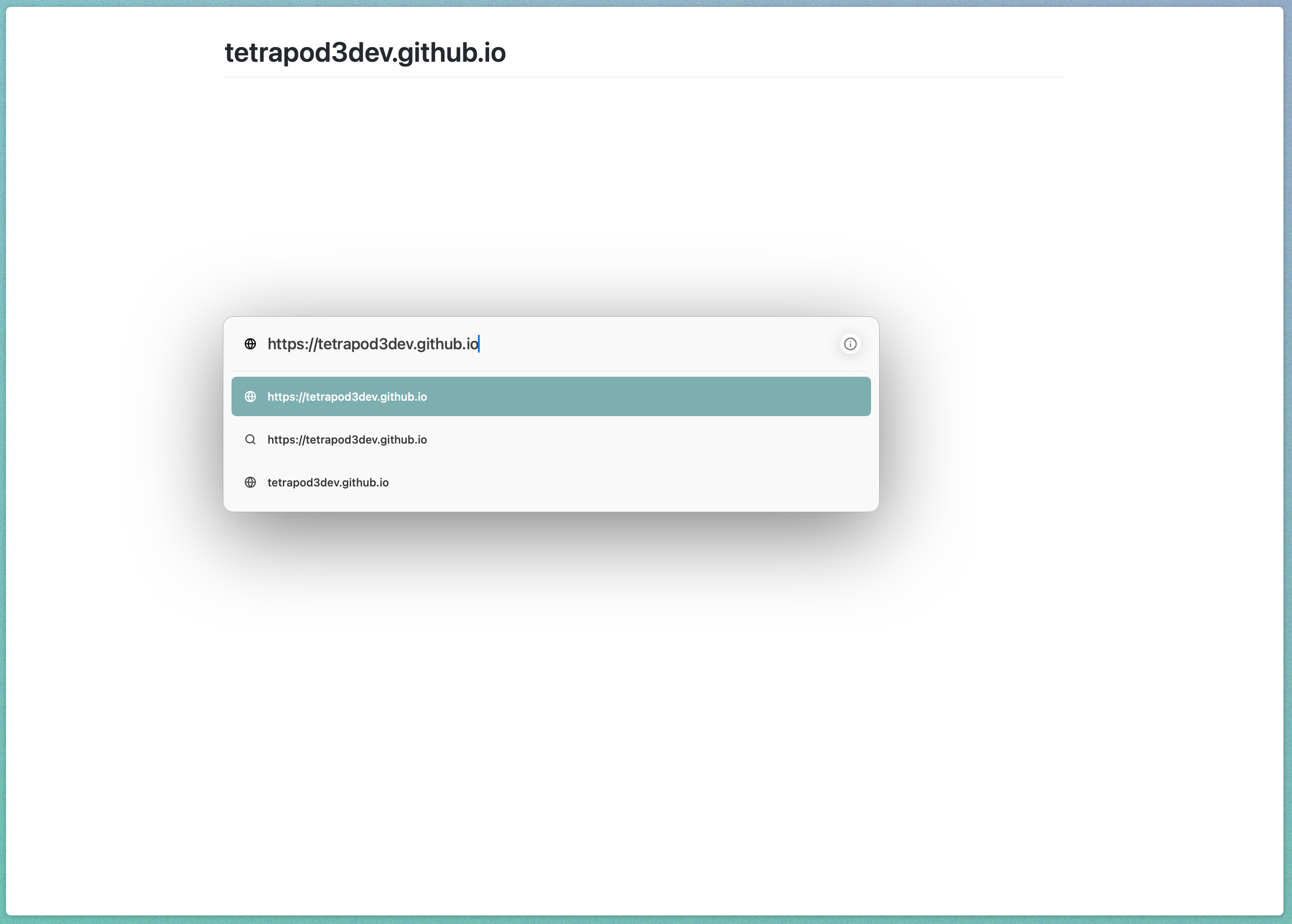
README.md 파일을 통해 배포 확인을 합니다. 자동 생성된 Readme.md 내용으로 저의 repository 이름으로 배포되었음을 확인할 수 있습니다.
3. jekyll 적용 및 테마 적용
modern-resume-theme으로 가서 zip 파일을 다운 받았습니다. 다른 테마를 원하시면 테마를 탐색하시면 됩니다.
단순히 이력관리용이기 때문에 로컬 개발 설정은 안하고 github의 codespace에서 진행하려고 합니다.
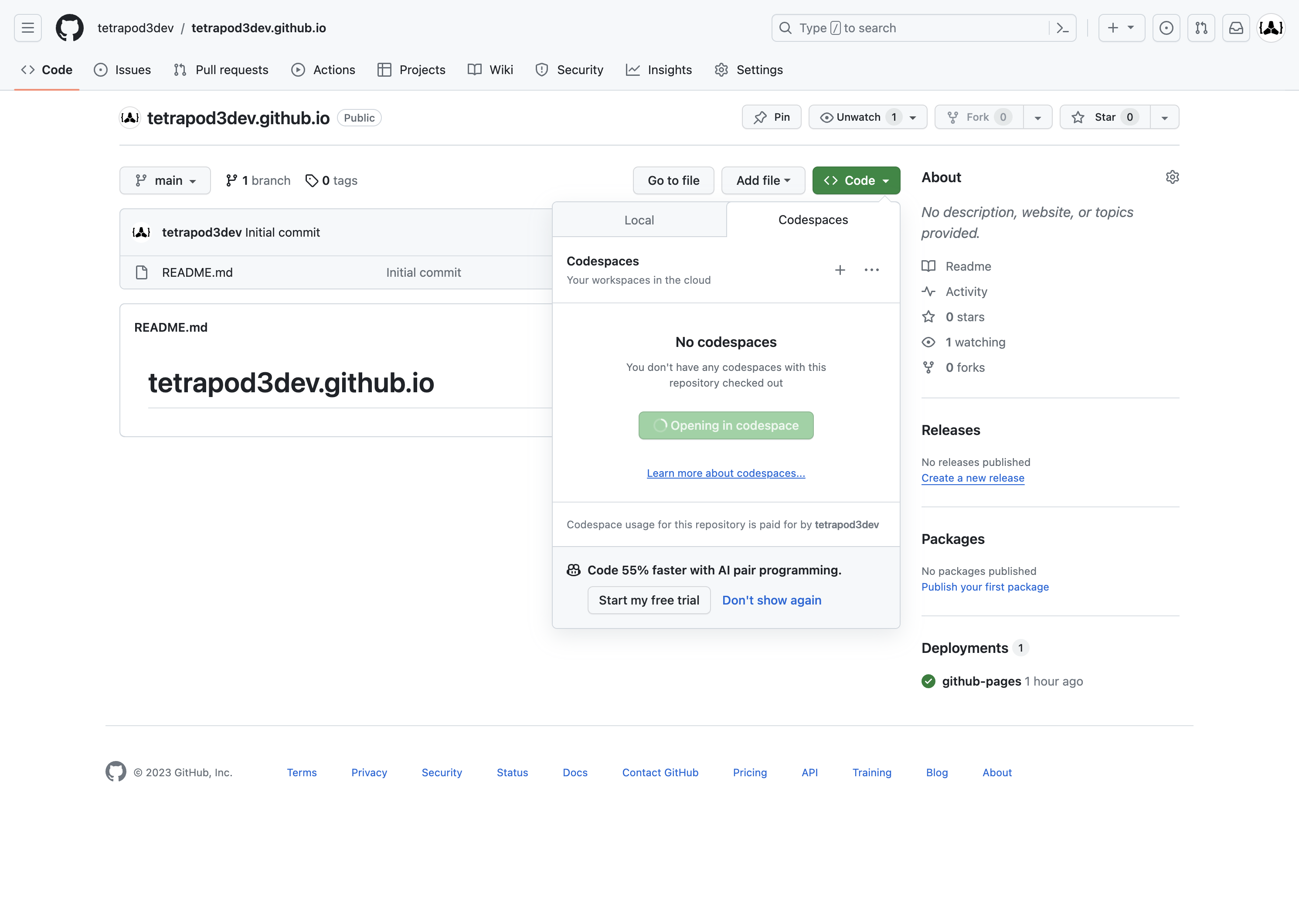
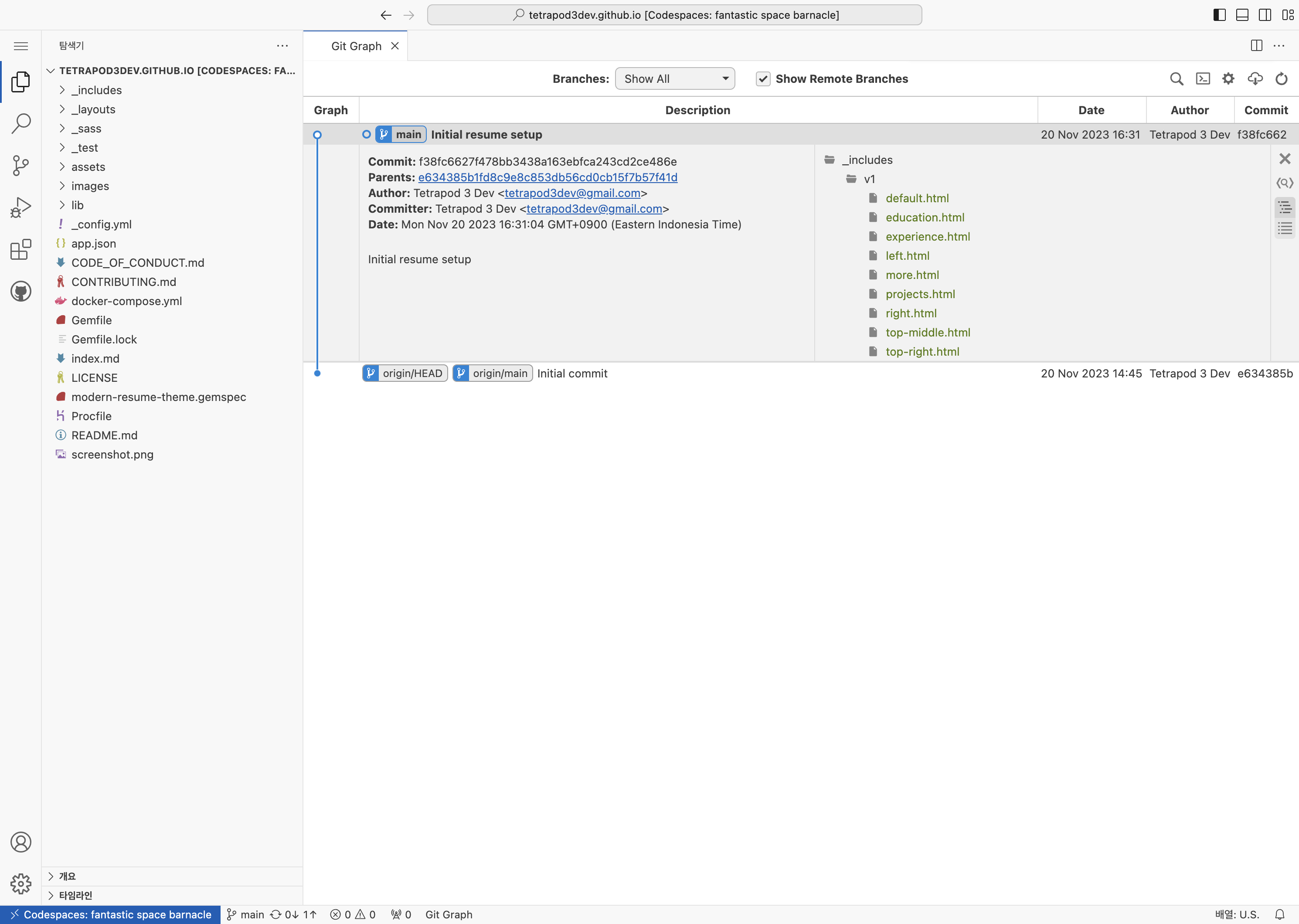
다운받은 zip파일은 압축 해제를 하고 codespace에 그대로 옮겨줍니다. 그리고 Initial resume setup이라고 커밋을 하여 테마 적용한 시점을 git에 남겼습니다. git commit 내역을 편하게 확인하기 위해 extension(git graph)을 설치했습니다.
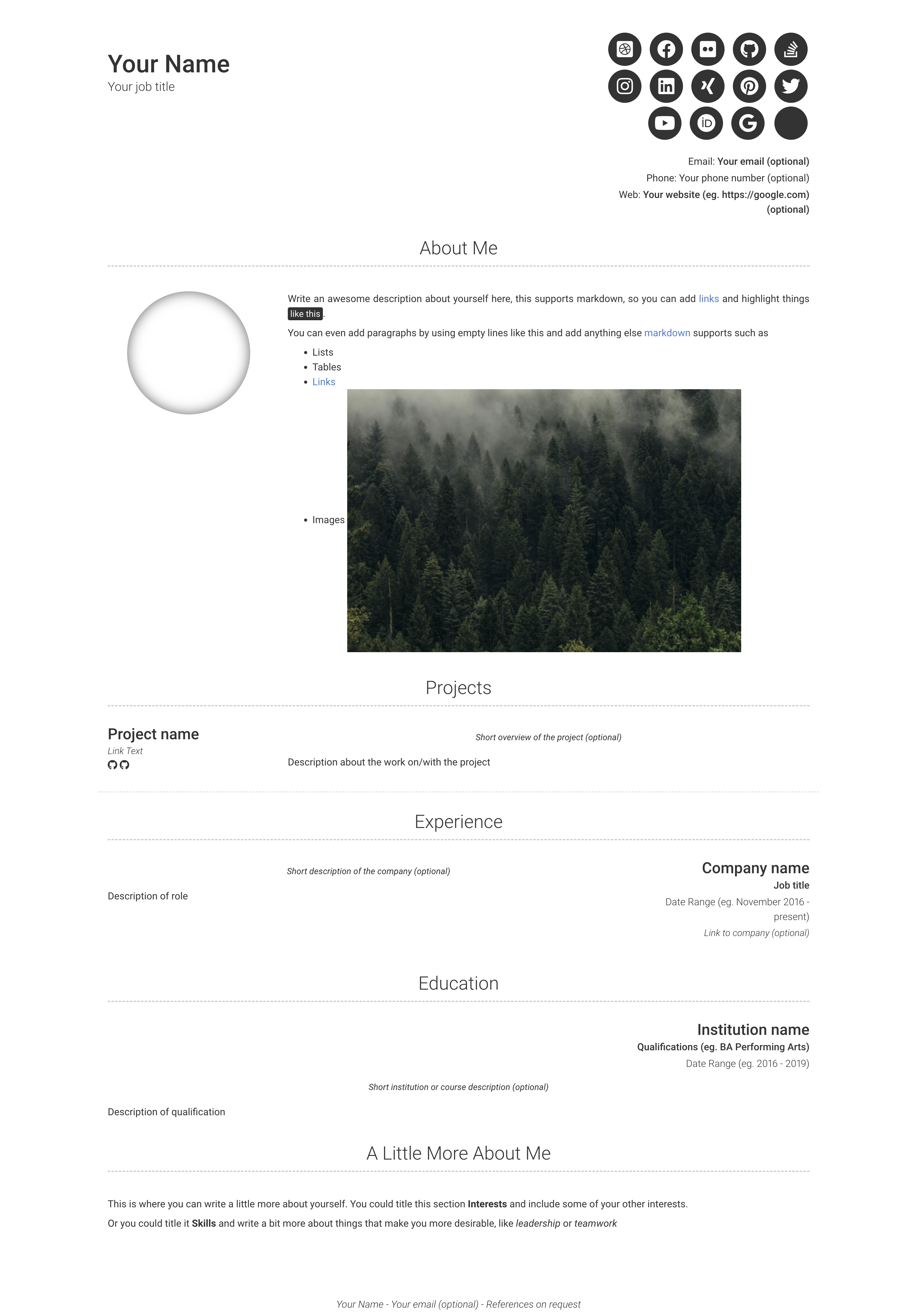
git push 이후 잠시 기다리면 새롭게 배포된 사이트를 확인 할 수 있습니다.
4. 커스터마이징
일단 사진과 기본적인 정보를 수정하여 한번 확인해보았습니다.
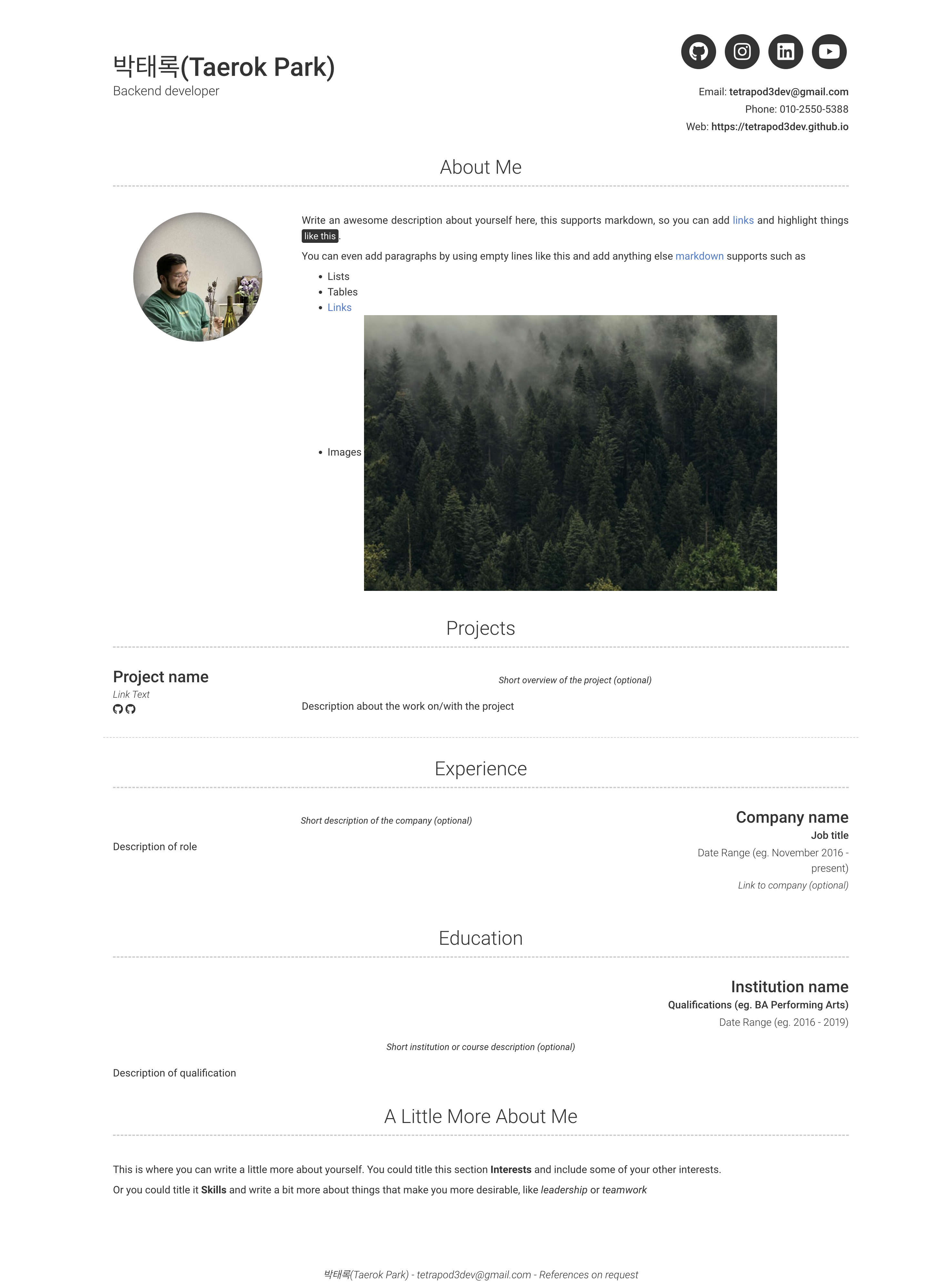
프로젝트 내용들과 이력 내용들을 마저 채우면 되겠네요.
저의 이력서 페이지와 github를 참고해보세요. 이 글이 GitHub를 활용한 개인 웹사이트 제작에 도움이 되길 바랍니다. 기술적인 부분이나 추가적인 도움이 필요하다면 언제든지 문의해 주세요.