
지금까지 vscode에서 작성한 모든 내역을 github로 옮기려고 함.

이번 게시물에서는 HTPPS 선택하기.
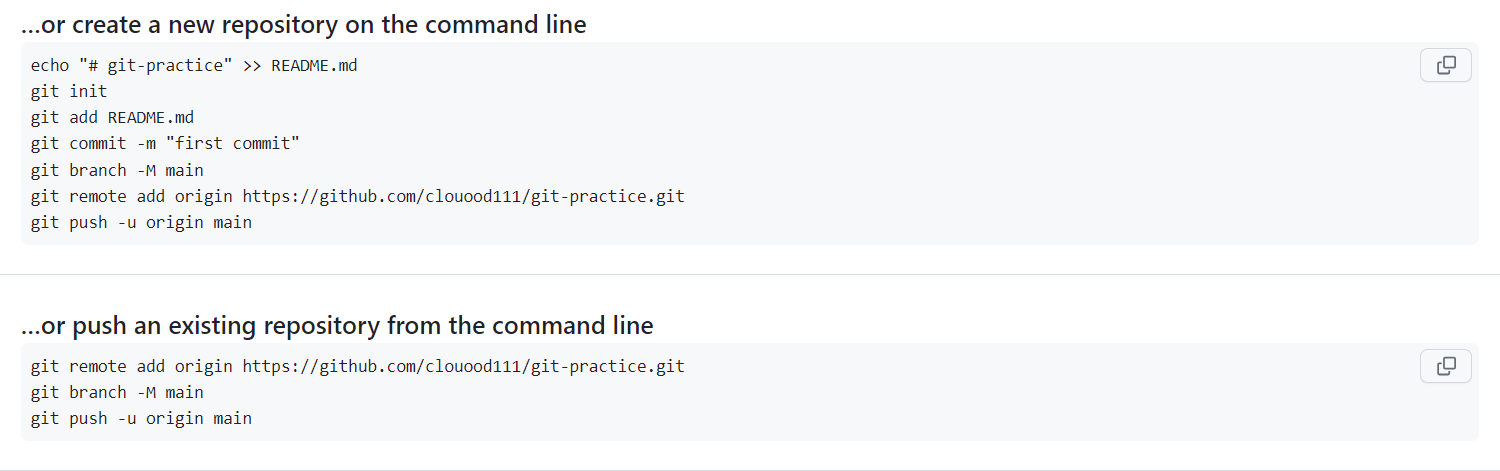
이렇게 두 가지 옵션이 뜨는데 이미 로컬(내 컴퓨터)에 git으로 관리 중인 프로젝트가 이미 있는 상황. 그래서 두 번째 옵션을 선택하면 됨. 복사하기.
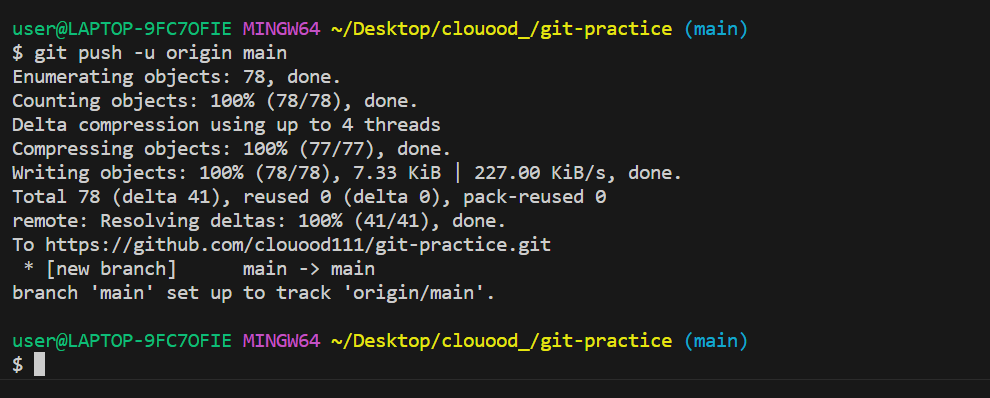
vscode에 붙여넣으면 이러한 것들이 뜸.
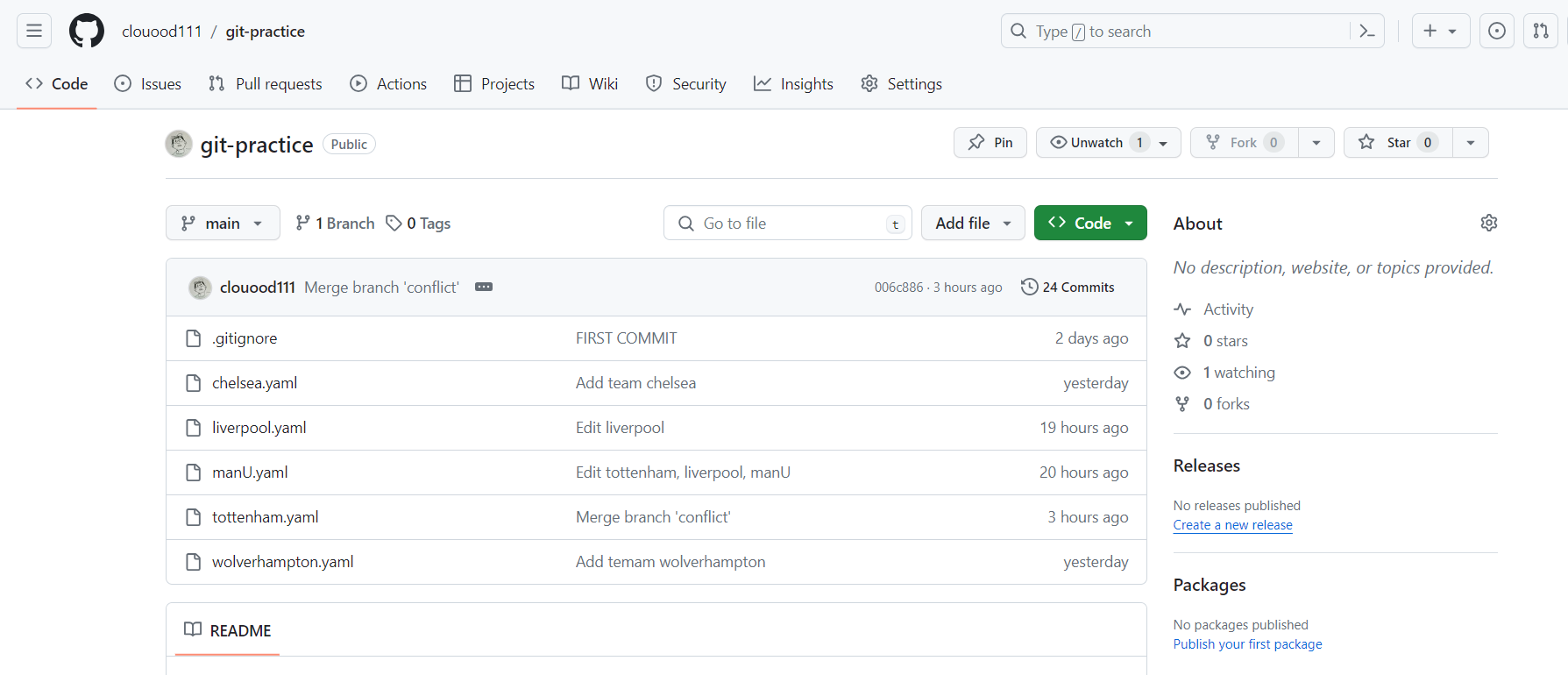
github 레포지토리에서 확인해보면 vscode에서 작성한 파일들이 다 떠있음!
1. 로컬에 원격 저장소 추가 후 푸시
좀 전에 vscode에 입력했던 명령어들을 뜯어보겠음.
Github 레포지토리 생성 후 복붙 명령어
git remote add origin 원격 저장소 주소
- 로컬의 Git 저장소에 원격 저장소로의 연결 추가
- 원격 저장소 이름에 흔히 origin 사용, 다른 것으로 수정 가능.

git branch -M main
- Github 권장 - 기본 브랜치명을 main으로

git push -u origin main
- 로컬 저장소의 커밋 내역들 원격으로 push(업로드)
-u또는--set-upstream: 현재 브랜치와 명시된 원격 브랜치 기본 연결

git remote -> 현재 프로젝트와 연결된 원격 목록을 볼 수 있다.
2. Github에서 프로젝트 다운받기
- Download ZIP : 파일들만 다운받음, Git 관리내역 제외
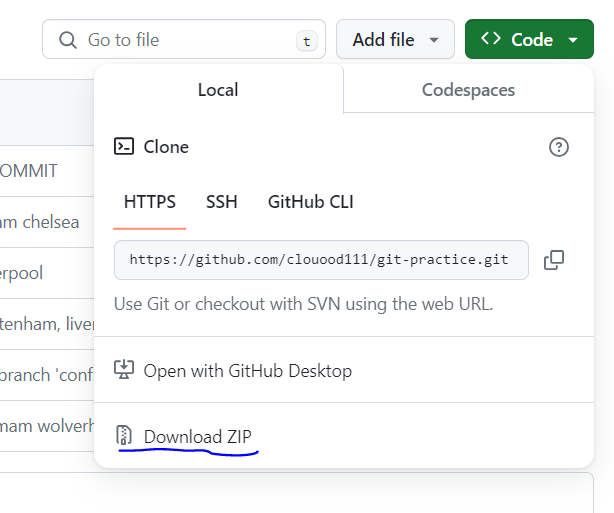
이 방법은 협업할 때 쓰는 방식은 아님. 다운로드 받아보면,
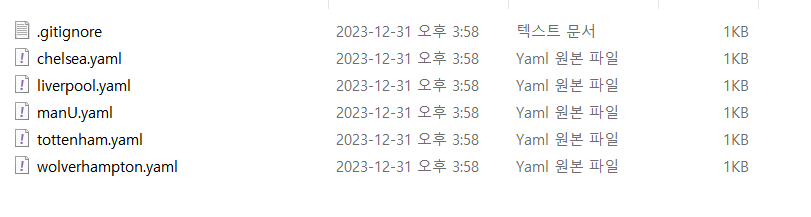
.git 폴더가 없음. git의 관리 내역은 없는 것임.
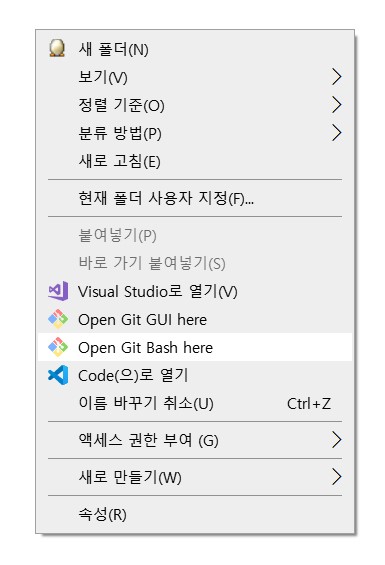
일단 본인이 다운받기를 희망하는 폴더로 들어가 오른쪽 마우스 클릭.
'Open Git Bash here' 클릭. 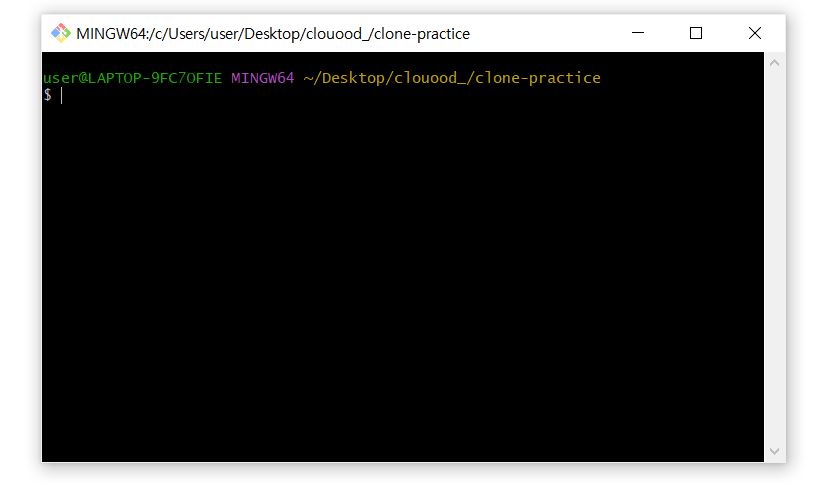
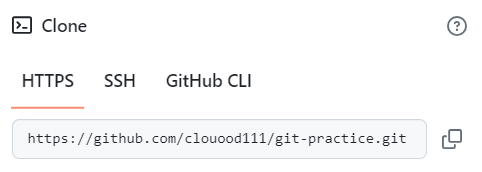
주소 복사해서 붙여넣기.
- Git clone : Git 관리내역 포함 다운로드
git clone 원격 저장소 주소
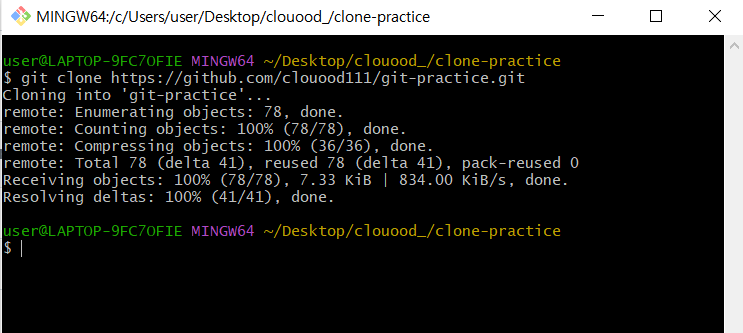
'git clone'은 레포지토리에 있는 모든 것을 내 컴퓨터로 복사한다는 뜻.
vscode로 해당 폴더를 열어보면 모든 파일이 다 들어있음.

雲外蒼天