git 과 github

1-1 Git 과 GitHub
1. Git

-
Git은 버전 관리 시스템으로, 코드의 변경이력을 추적, 관리
-
코드가 변경시 Git이 각 버전을 기록, 언제든 이전 버전으로 되돌리거나 변경된 사항을 비교
-
로컬(개인 컴퓨터)에서 동작, 인터넷 연결 없이도 버전 관리 가능
- Github

-
Git을 사용한 코드 호스팅 플랫폼
-
Git으로 관리하는 코드를 온라인에 저장, 공유하는 공간
-
여러 개발자가 같은 프로젝트에서 작업할때, GitHub을 통해 소스 코드를 공유, 수정요청, 관리 가능
-
오픈소스 프로젝트의 메인 플랫폼
-
누구나 전 세계의 개발자들과 협업, 자신의 프로젝트를 공개 가능
1-2 Git과 GitHub 설치 및 설정
Git설치
Windows(윈도우 환경에서 설치)
- Git 공식 사이트에서 Download for Windows를 다운로드하고 설치
- 설치 파일 실행, 기본 옵션으로 설치 진행
- 설치 완료시, Git Bash(터미널) 프로그램과 Windows PowerShell에서 Git을 사용 가능
설치 확인-공통 방법 (맥 & 윈도우 모두 동일)
- 맥의 터미널 , 윈도우의 PowerShell을 열어 아래의 명령어를 입력
git --version- 명령어 입력 후, Git의 버전이 정상적으로 출력된다면, 깃 설치 완료
Git 설정
Git 설치 후, 사용자 정보를 설정 필수. 설정은 Git이 커밋 시 누구인지 알기 위해 사용
공통 방법 (맥 & 윈도우 모두 동일)
-
맥의 터미널 , 윈도우의 PowerShell을 열기
-
아래 명령어로 사용자 이름을 설정
git config --global user.name "당신의 이름" -
아래 명령어로 이메일을 설정
git config --global user.email "당신의 이메일 주소" -
설정 확인은 아래 명령어를 입력해 현재 설정을 확인 가능
git config --global --list이 명령어를 입력하면, 설정된 사용자 이름과 이메일을 포함한 Git 설정 목록이 표시
GitHub CLI 설치
GitHub CLI를 사용하면 터미널에서 직접 GitHub와 상호작용 가능
윈도우(Windows)
- GitHub CLI 공식 페이지에서 Windows용 설치 파일을 다운로드 및 설치
GitHub과 GitHubCLI 연결 방법 (맥 & 윈도우 모두 동일)
1. 맥의 터미널 , 윈도우의 PowerShell을 열기
- 설치 후 GitHub에 로그인하려면, 아래 명령어를 사용
gh auth login
2. GitHub 호스트 선택
- 먼저 어떤 GitHub 호스트에 로그인할 것인지 선택하는 화면 표시. 기본적으로는
github.com을 선택? What account do you want to log into? **> GitHub.com (<- 이부분을 선택하세요)** GitHub Enterprise Server
3. 인증 방법 선택
- 어떤 방법으로 인증할 것인지 선택. 기본적으로는 브라우저에서 인증하는 옵션이 제공, 그 외에 GitHub의 SSH 키 또는 토큰을 사용하여 인증 가능
? What is your preferred protocol for Git operations?
**> HTTPS (<- 이부분을 선택하세요)**
  SSH

? Authenticate GitHub CLI using your GitHub credentials
**> Login with a web browser (<- 이부분을 선택하세요)**
  Paste an authentication token
4. 브라우저에서 로그인
Login with a web browser를 선택시, 브라우저가 자동으로 열리며 GitHub의 로그인 페이지로 이동. 동시에 PowerShell과 터미널에서는 다음과 같은 메시지 표시! First copy your one-time code: **XXXX-XXXX (<- 이부분을 입력하세요)** - Press Enter to open github.com in your browser...
5. 인증 코드 입력
- 브라우저에서 GitHub 계정으로 로그인, PowerShell에 표시된 1회용 코드(XXXX-XXXX)를 입력하거나 확인하는 페이지 표시
6. 권한 부여
- 로그인 후, GitHub CLI에게 액세스 권한을 부여하는 화면 표시. 권한을 승인시, 인증 완료
7. PowerShell로 돌아와 성공 메시지 확인
- 브라우저에서 인증이 완료시, PowerShell에서는 다음과 같이 메시지 출력
✓ Logged in as <Your GitHub Username>
이제 GitHub CLI가 로그인되었으며, PowerShell을 통해 GitHub 관련 작업 가능
설치 확인-공통 방법 (맥 & 윈도우 모두 동일)
- 맥의 터미널 , 윈도우의 PowerShell을 열어 아래의 명령어 입력
gh --version- 명령어 입력후 GitHub의 버전 정상 출력시, Github CLI 설치 완료
이 과정을 마치면 Git과 GitHub를 사용 가능
1-3 GitHub 잔디심기
GitHub 잔디심기
-
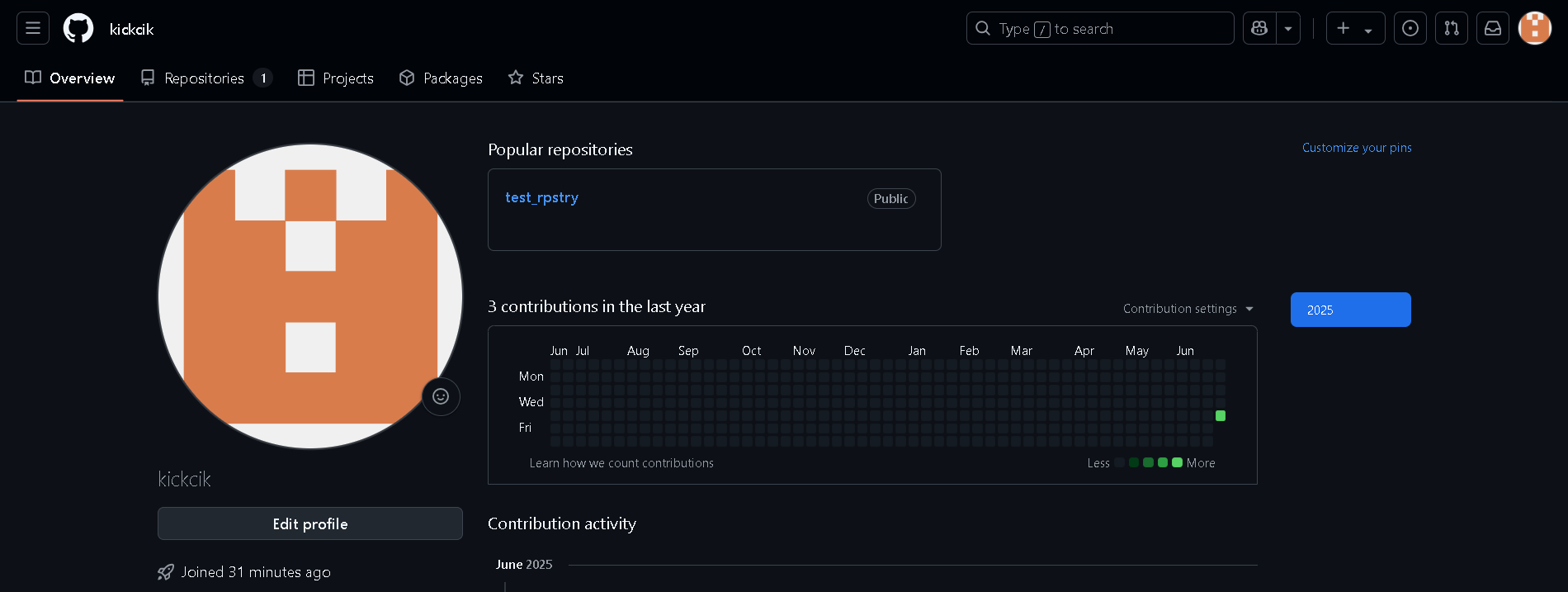
GitHub에서 '잔디 심기'는 개발자의 성실함을 시각적으로 보여주는 활동
-
꾸준한 코드 작성, 프로젝트 기여, 커밋 등이 쌓이면, 프로필에 초록색 잔디밭처럼 기록이 남음
-
이는 단순한 기록을 넘어, 개발자로서의 꾸준한 성장을 증명하는 지표로 여겨짐
Repository 만들기
- **먼저 GitHub에 로그인
- 우측상단의 빨간 체크 아이콘을 클릭
- Your repositories 를 선택
- 새로운 레포지토리를 생성하는 버튼을 선택
- 빨간 포인트를 체크합니다.
- 첫번째는 새롭게 만드는 레포지토리의 이름을 작성
- 두번째는 레포지토리의 공개 여부입니다. 심은 잔디를 노출하기 위해서는 레포지토리가 Public으로 설정
- 작성 후 Create Repository를 선택해 생성
- 생성된 Repository의 첫 화면에서 CLI에서 사용할 수 있는 명령어를 제공
- 복사한 명령어 전문을 본인의 터미널에 붙여 넣기
- 해당 명령어를 사용하면 ReadME 파일이 생성되며 작성된 명령어를 따라 잔디심기(commit과 push)가 진행
- 해당 명령어들은 …
- 파일을 생성(
echo), 초기화 후(git init) 변경된 파일을 커밋할 준비 후(add), 커밋(commit)과 커밋 메세지를 작성 - 브랜치(
branch)를 지정한 뒤 레포지토리와 로컬 환경을 연결(remote), 깃허브에 있는 내 레포지토리에 변경된 내용을 푸시(push)
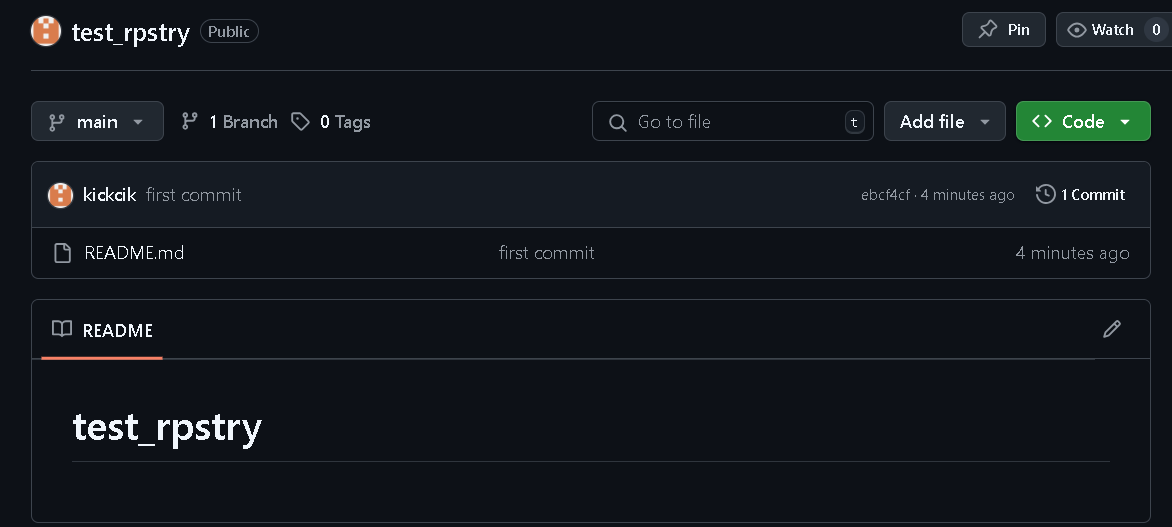
- 다시 GitHub의 Repository롤 돌아가보면 없었던 README.md 파일이 생긴것 확인 가능
 [잔디심기 완료]