📌 gitHub란?
git과 관련해서 가장 많이 사용하는 원격저장소를 제공하는 서비스
특징
- 무료 및 유료 서비스
- 다양한 오픈 소스 제공
- 깃을 설치하지 않고도 온라인상에서 버전 관리 기능 사용 가능
- 지역 저장소를 온라인상에 백업 가능
- 협업 프로젝트에 사용 가능
- 개발 이력 기록 가능
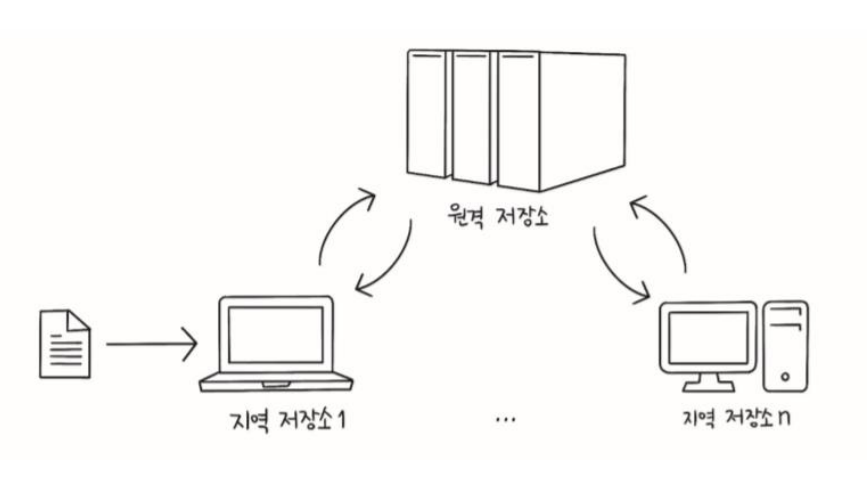
지역 저장소(local repository)
작업을 수행한 후 커밋을 저장한 컴퓨터
원격 저장소(remote repository)
지역 저장소가 아닌 컴퓨터나 서버에 만든 저장소
지역 저장소와 연결되어 있으면서 백업 및 협업을 가능하게 한다
인터넷에서 원격 저장소를 제공하는 서비스를 주로 사용
📌 버전만들기
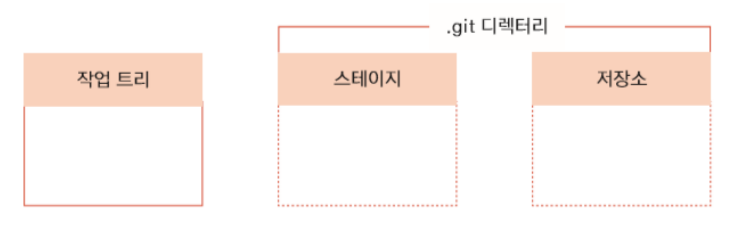
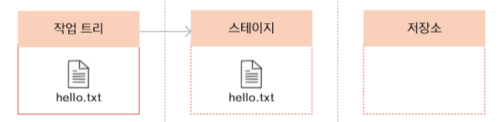
작업 트리(working tree)
파일 수정, 저장 등의 작업을 하는 디렉터리
작업 디렉터리(working directory)라고도 한다
우리 눈에 보이는 디렉터리를 말함
스테이지(stage)
버전으로 만들 파일이 대기하는 곳
눈에 보이지 않음
저장소(repository)
스테이지에서 대기하고 있던 파일들을 버전으로 만들어 저장하는 곳
눈에 보이지 않음
버전 생성 과정
1) 작업 트리에서 파일을 수정하고 저장
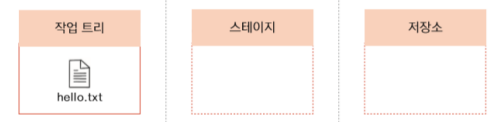
2) 저장한 파일을 스테이지로 이동
$ git add .
3) 깃에게 커밋 명령
$ git commit -m “커밋할메세지”
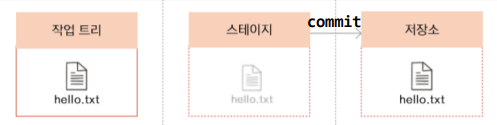
🔦 커밋 메시지
- 커밋할 때 해당 버전에 어떤 변경 사항이 있었는지 확인하기 위한 메시지를 기록
- 영어로 작성하는 것이 좋다
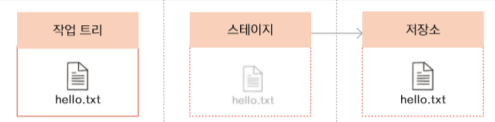
4) 스테이지에 있던 파일을 저장소에 업로드
$ git push -u origin main
📌 터미널 사용하기
1) 폴더 생성
2) $ git init
3) 파일 생성 후 작업 및 저장
4) 작업한 파일 스테이지에 올리기 (스테이징)
$ git add 파일명  → 특정파일
$ git add .      → 모든 파일
5) 커밋메세지 입력하기
$ git commit -m "커밋메세지"6) 브랜치 변경하기
$ git branch -M main7) 원격 저장소에 연결하기
$ git remote add origin 원격저장소주소8) 원격저장소에 파일 업로드
$ git push -u origin main참고) 기존 저장소 삭제하기
$ git remote rm origin🤔 만약 기본적으로 원격저장소와 연결이 된 상태라면?
아래의 과정만 거치면 된다
1) 파일 수정 및 저장
2) $ git add .
3) $ git commit -m “커밋메세지”
4) $ git push origin main
이미 한번 스테이징이 된 파일이라면, 2와 3을 합쳐서 작성할 수 있다
$ git commit -am "커밋메세지"
📌 협업하기
1) 깃허브 저장소 복제하기
$ git clone 복제할_저장소의_주소2) 본인의 브랜치 생성
$ git branch 본인_브랜치3) 브랜치 변경
$ git switch 본인_브랜치4) 스테이지에 올리기
$ git add .5) 커밋하기
$ git commit -m "커밋메세지"6) 깃허브 저장소에 파일 push
$ git push origin 본인_브랜치7) 깃허브 사이트에서 Pull request 요청
코드작성중 main 브랜치 파일에 변경이 발생한 경우
1) 기존에 작성하던 코드 저장 후 스테이징
$ git add .2) 커밋하기
$ git commit -m "커밋메세지"3) main 브랜치로부터 최신 파일 내려받기 (동기화)
$ git pull origin main4) 팀원이 설치했을수도 있는 모듈 설치
$ npm install5) 깃허브 저장소에 파일 push
$ git push origin 본인_브랜치6) 깃허브 사이트에서 Pull request 요청
새싹DT 기업연계형 프론트엔드 실무 프로젝트 과정 10주차 블로그 포스팅