Command Line
✓ 사용하는 이유
• 빠르다
• 강력하다
• 접근성이 좋다.
- 다양한 명령어들
• ls : 파일보기(리스트)

•ls -al :파일 디테일 보기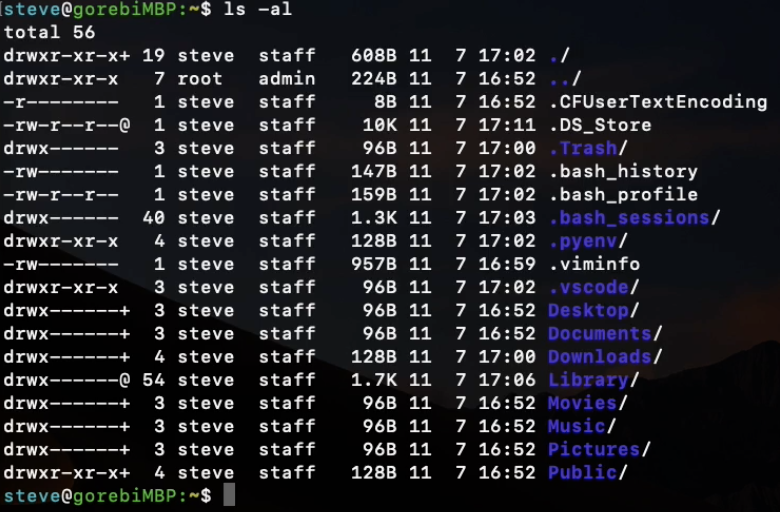
•cd : 디렉토리로 이동

✓파일명에 띄어쓰기가 되어있을때는? ex)My Documents

이렇게 출력이 된다. 그러기 때문에 파일명에 띄어쓰기가 존재하면 \ 를 사용하여 찾아주어야 한다. 혹은 파일명의 대부분 쓰고 tab버튼을 눌러주면 자동완성된다. tab 버튼은 띄어쓰기 되어있는 파일 뿐만 아니라 모든 파일에서 사용가능하다.

• pwd : 현재 디렉토리 확인

• cd ~ : 홈 디렉토리(현재 사용자가의 개인화 파일들이 있는 디렉토리)

• cd / : 루트 디렉토리(시스템의 최상위 디렉토리)

• cd . : 현재 디렉토리

• cd .. : 부모 디렉토리

- 주요 명령어들
• touch [file_name] : 빈 파일 생성

• mkdir [dir_name] : 디렉토리 생성

• mv [file_name] [target_dir] : 파일 및 디렉토리 옮기기
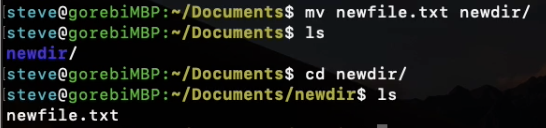
• mv [file_name] [new_name] : 파일 및 디렉토리 이름 바꾸기

• cat [file_name] : 텍스트 형태의 파일 확인

• cp [file] [target_dir] 또는 cp -r [folder] : 복사

✓✓✓✓ rm [filename] :파일삭제
✓✓✓✓ rm -r [dirname] :폴더삭제
이둘은 삭제할시 삭제할것인지 물어보지도 않으며 한번 삭제된 파일은 휴지통에도 없습니다. 그러니 주의해서 사용!!
✓ chown owner : group file - 파일소유권변경
- 관리자 권한으로 실행 sudo =Superuser do
✓sudo 는 권한 문제를 해결하는 솔루션이 아님! 필요한 상황에서만 사용해야한다.
✓sudo를 사용하면 다른 user가 편집할수없다.