<선행과제>
-
Visual Studio Code(VScode) 설치
(설치방법) https://spartacodingclub.kr/blog/vscode -
터미널을 통해 VSCode 실행할 수 있도록 설정
(설정방법) https://www.freecodecamp.org/korean/news/how-to-open-visual-studio-code-from-your-terminal/
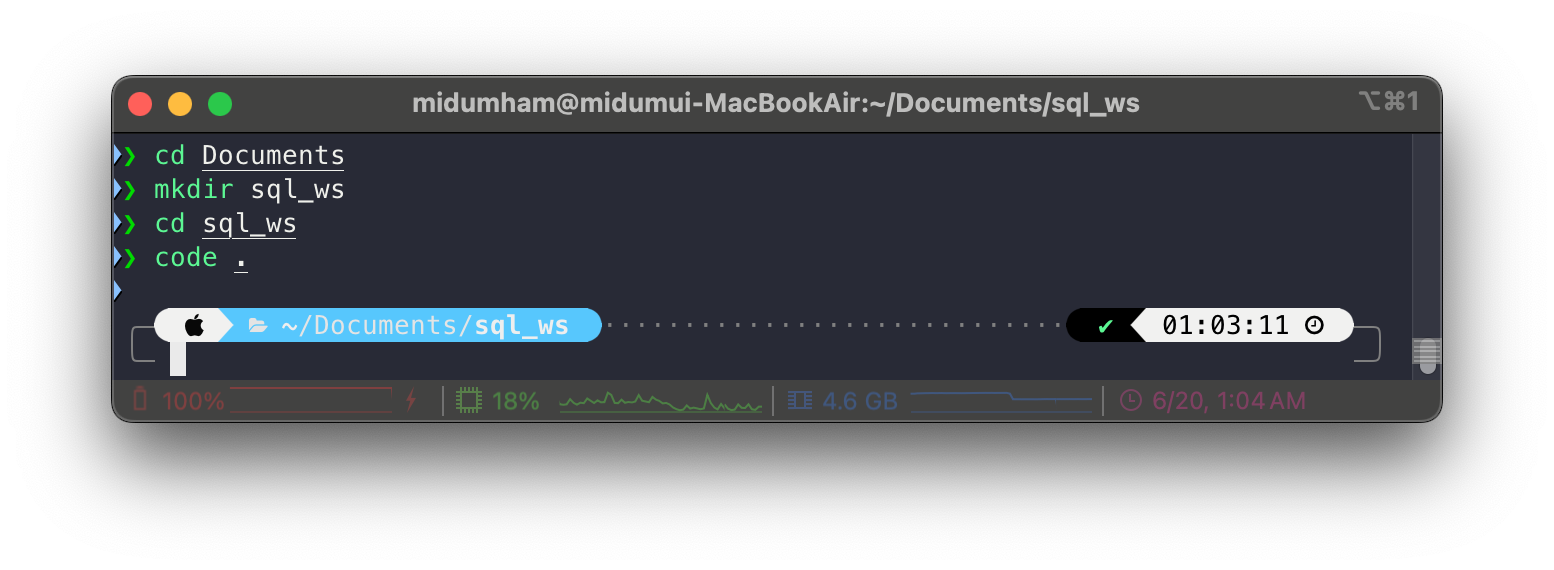
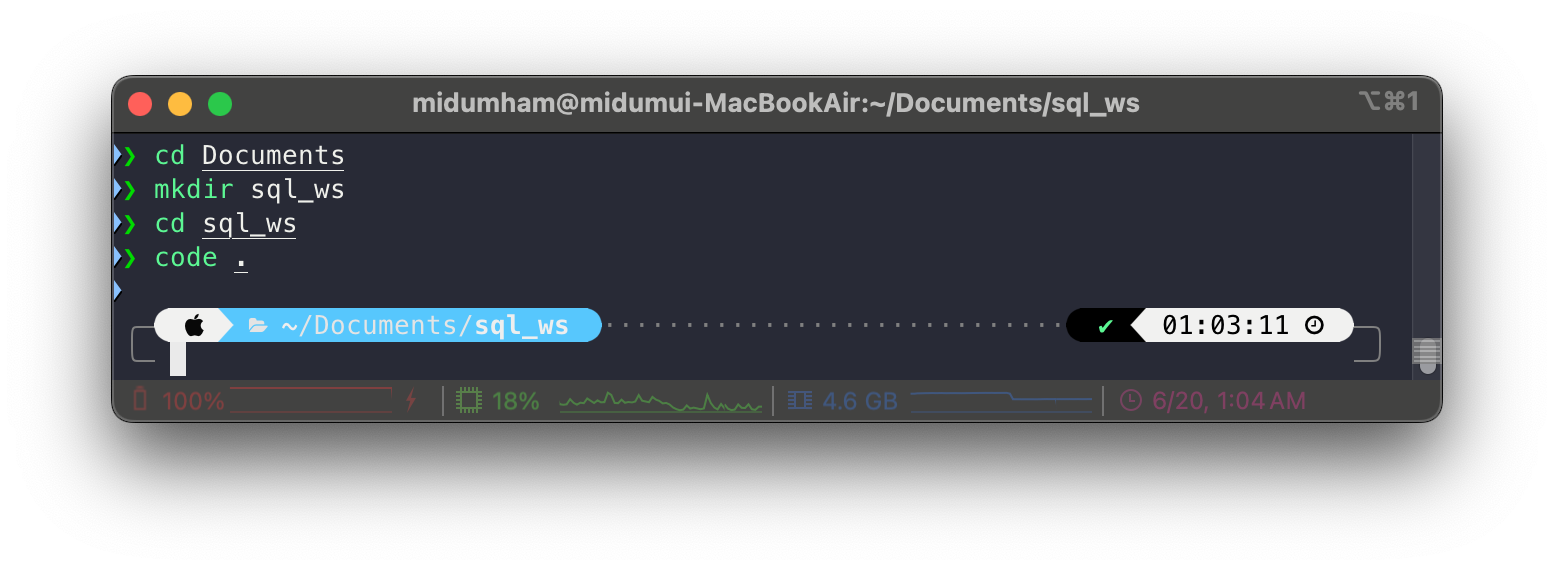
    > Cd documents
    > Mkdir sql_ws
    > Cd sql_ws
> Code . —> #VScode로 불러오는 명령문 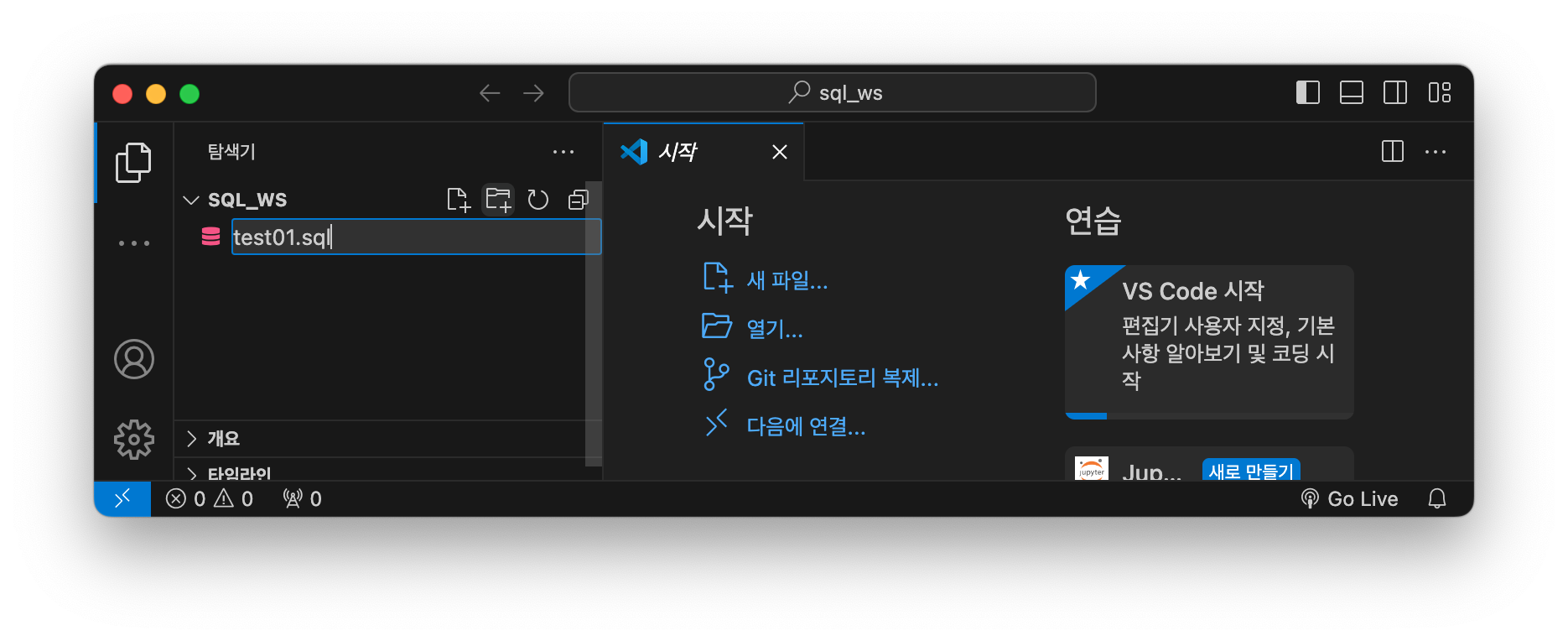
1. SQL File
SQL 쿼리를 모아놓은 파일
여러개의 쿼리를 한꺼번에 저장해둔 파일로, 이런 특징으로 인해 백업이나 리스토어(복구)하는데 사용함.
2. SQL File 실행하는 방법
1. Mysql 로그인 이후
 > mysql> source </path/filename.sql>
 > \. </path/filename.sql>   # source 대신 \. 사용가능
 > \. <filename.sql> 		 # 현재 폴더에 파일이 있으면 path 생략가능 —> 아래 예문은 이 방법 사용
1단계 : SQL파일 및 TABLE 생성
> ~ Documents/sql_ws  #위치에
> Test01.sql          #File 생성
> Police_station      #Table 생성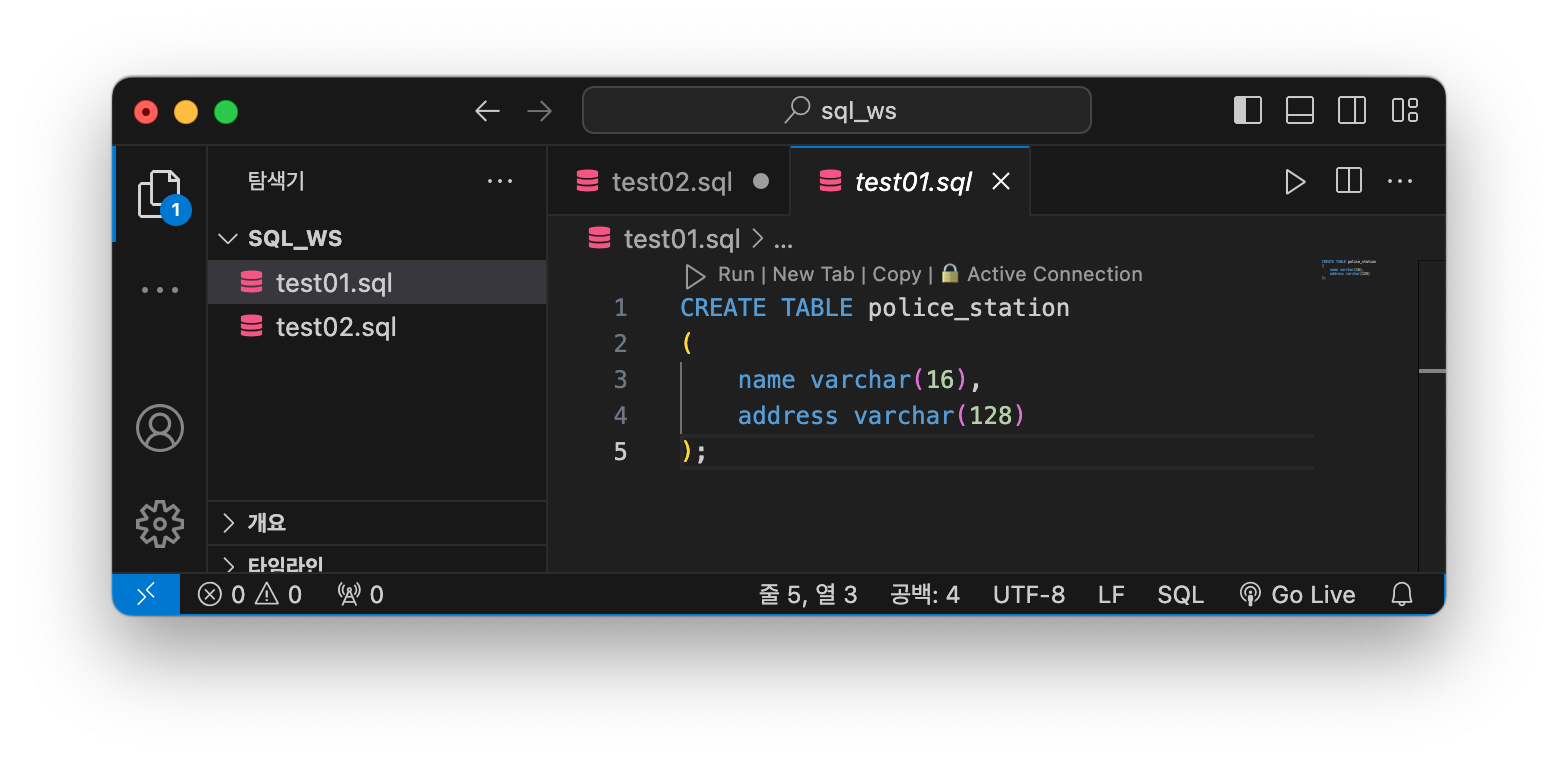
2단계 : sql_ws 파일 위치에서 mysql 로그인
> % Cd documents
> % Cd sql_ws
> sql_ws % mysql -u root -p zerobase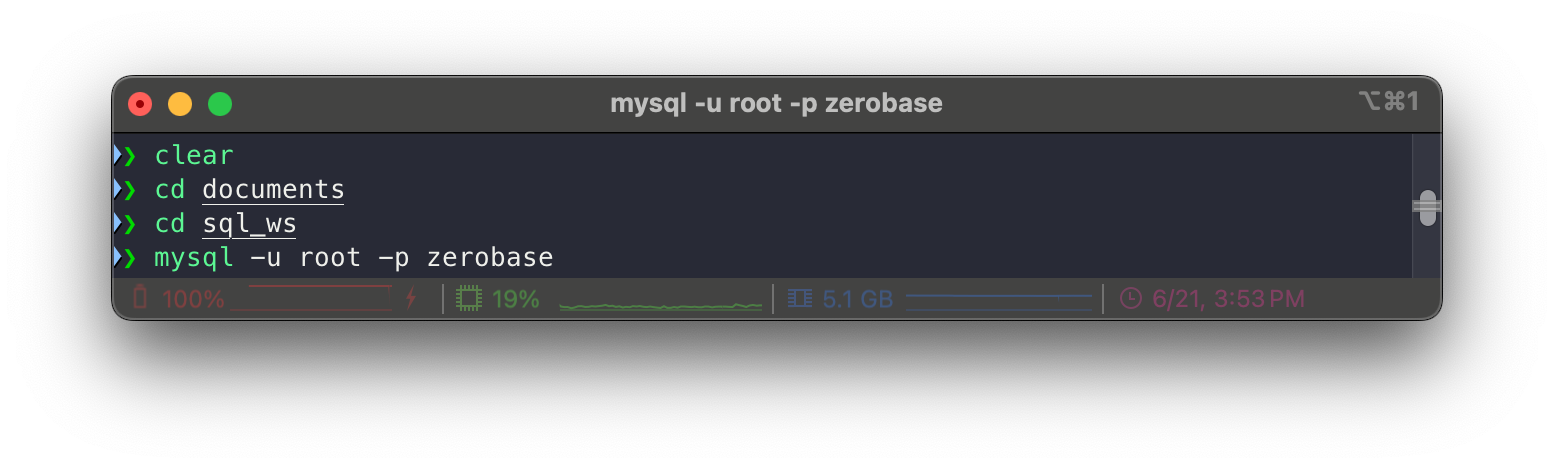
3단계 test01.sql 실행
> source test01.sql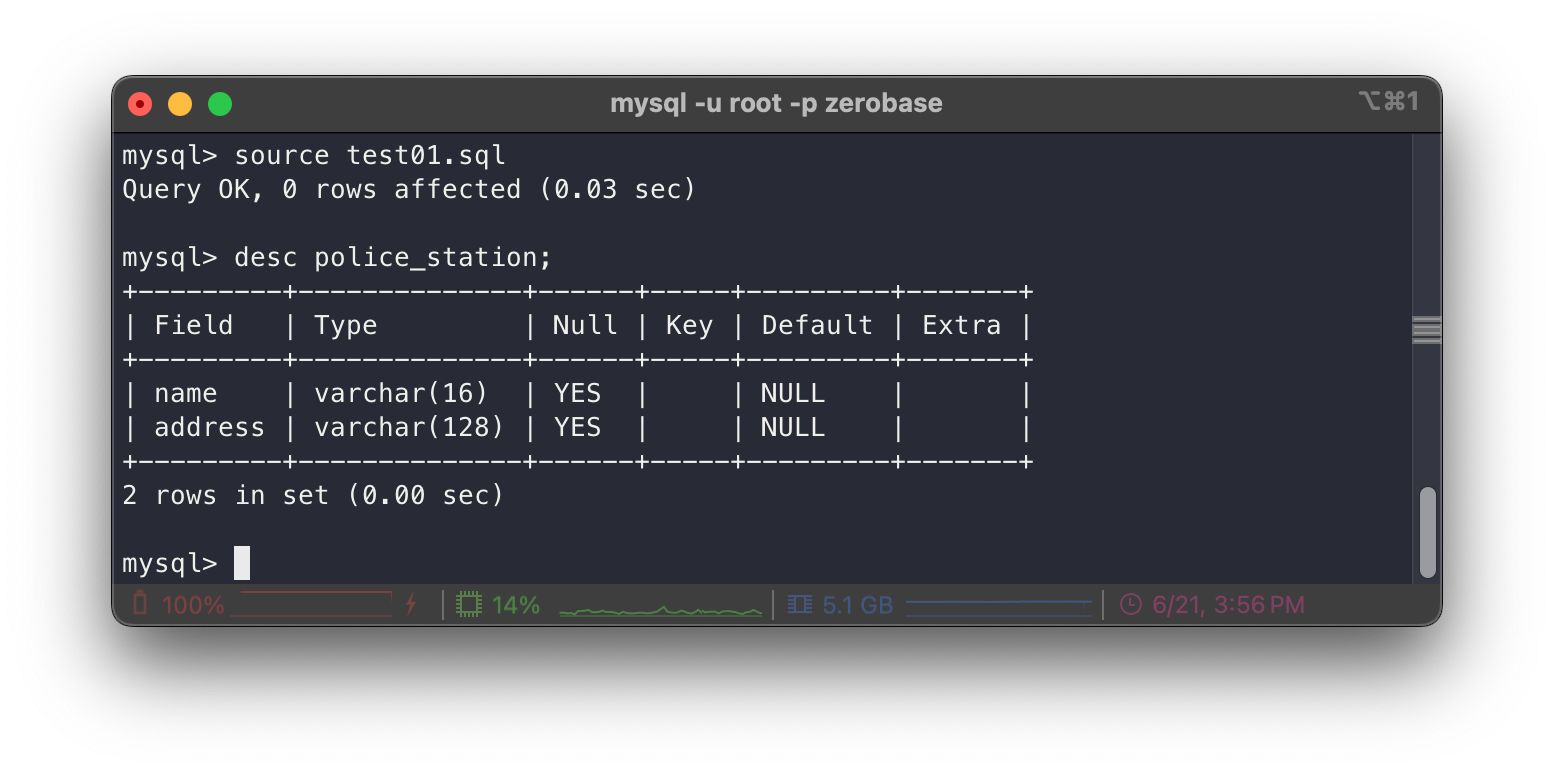
2. 외부에서 바로 실행
1단계 : SQL파일 및 TABLE 생성
> ~ Documents/sql_ws 위치에
> Test01.sql File 생성
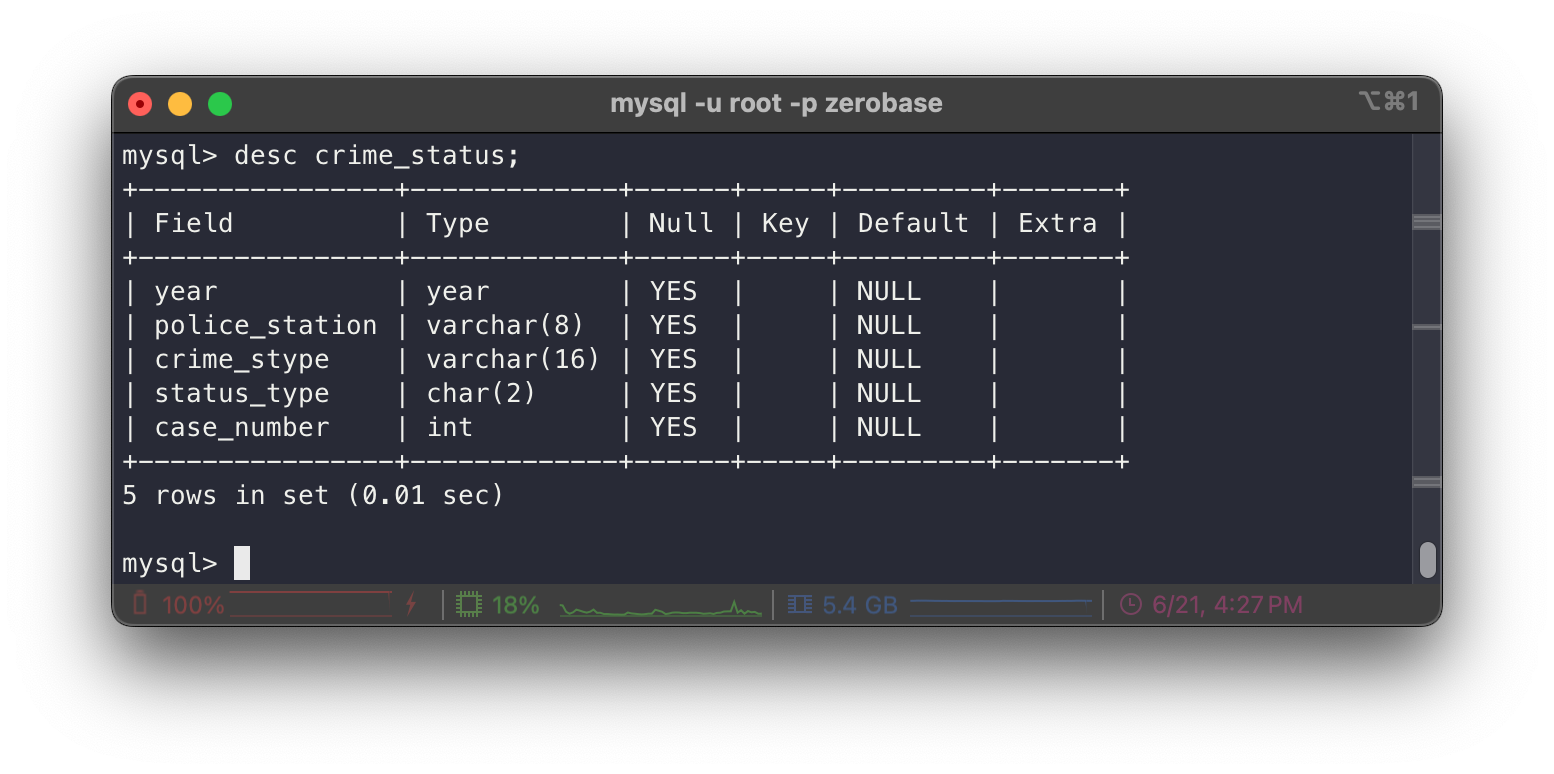
> Crime_status Table 생성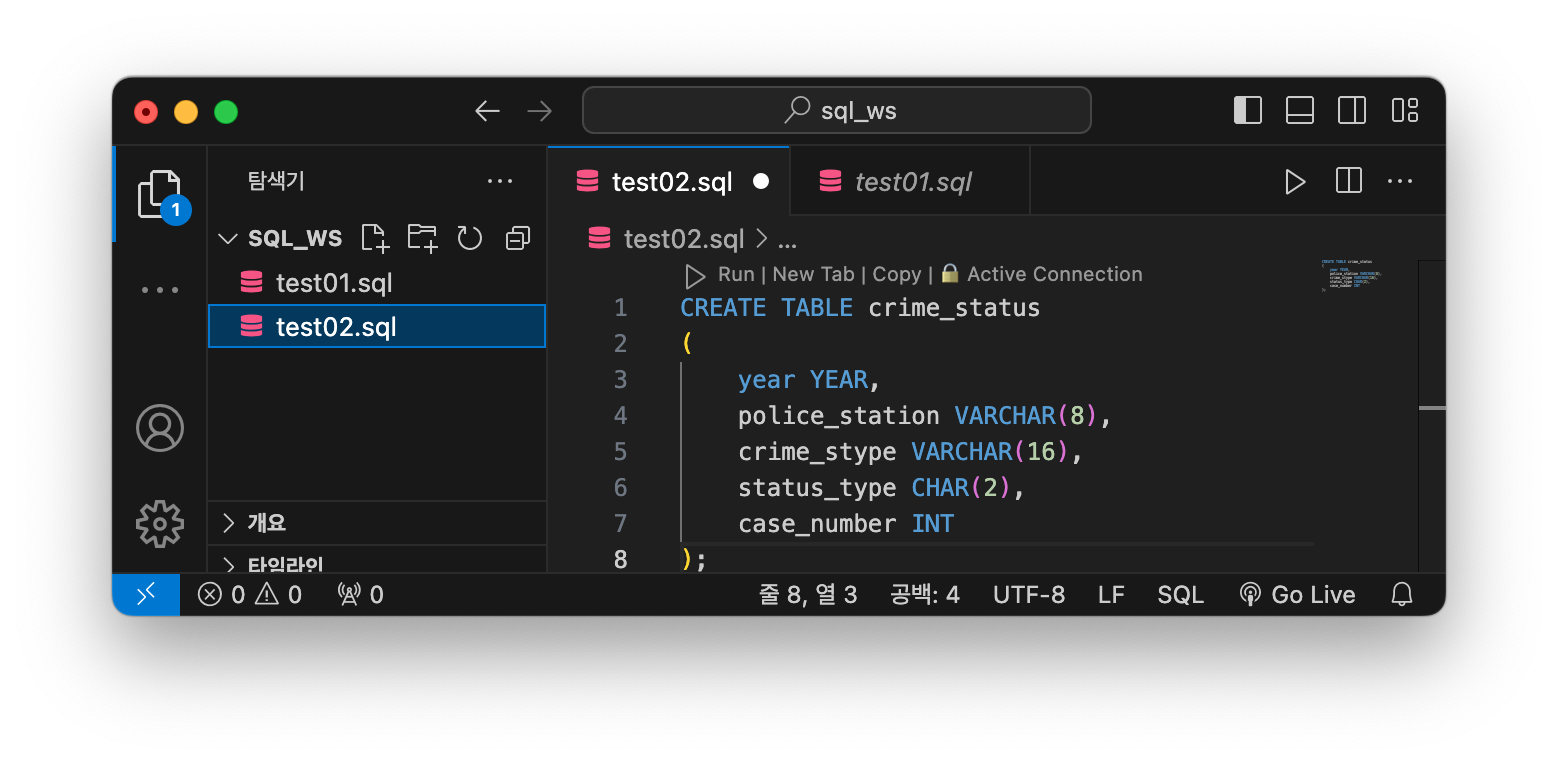
2단계 : zerobase database에 접속하면서 SQL파일 실행
> sql_ws % mysql -u root -p zerobase < test02.sql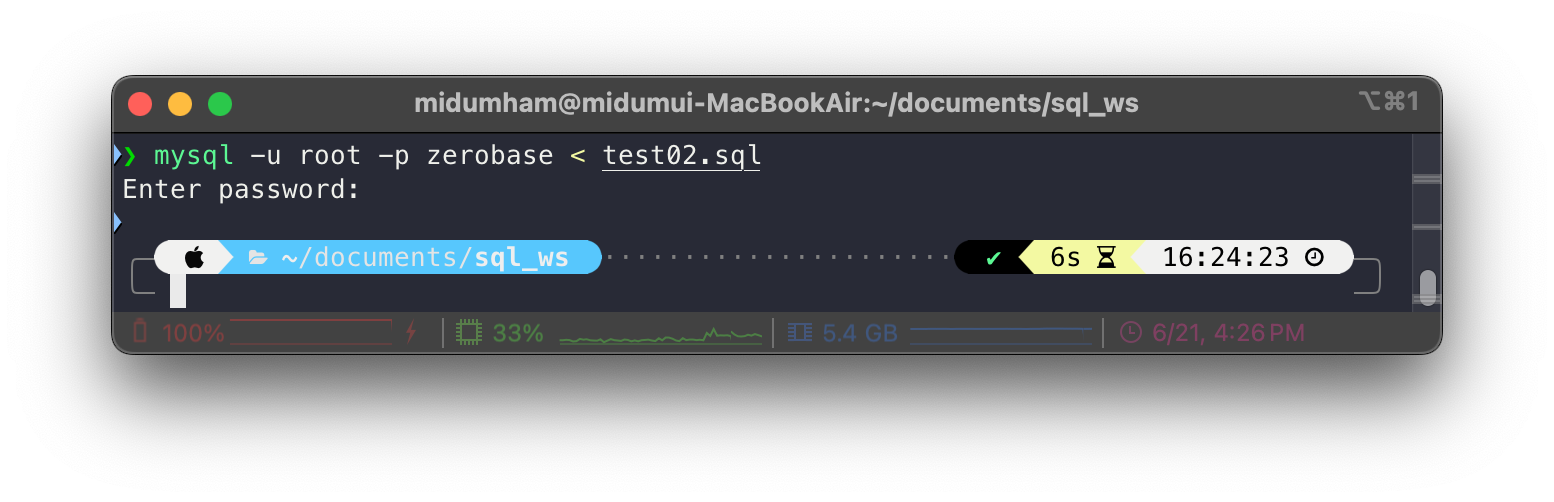
3. DATABASE BACKUP
SQL파일로 Database를 백업할 수 있음.


% mysqldump -u username -p dbname > backup.sql
실행할 때 < test02.sql 과 꺽새 위치가 다름
# 특정 database backup

% mysqldump -u username -p —all-databases > backup.sql
# 모든 database backup

% mysqldump -u root -p zerobase > zerobase.sql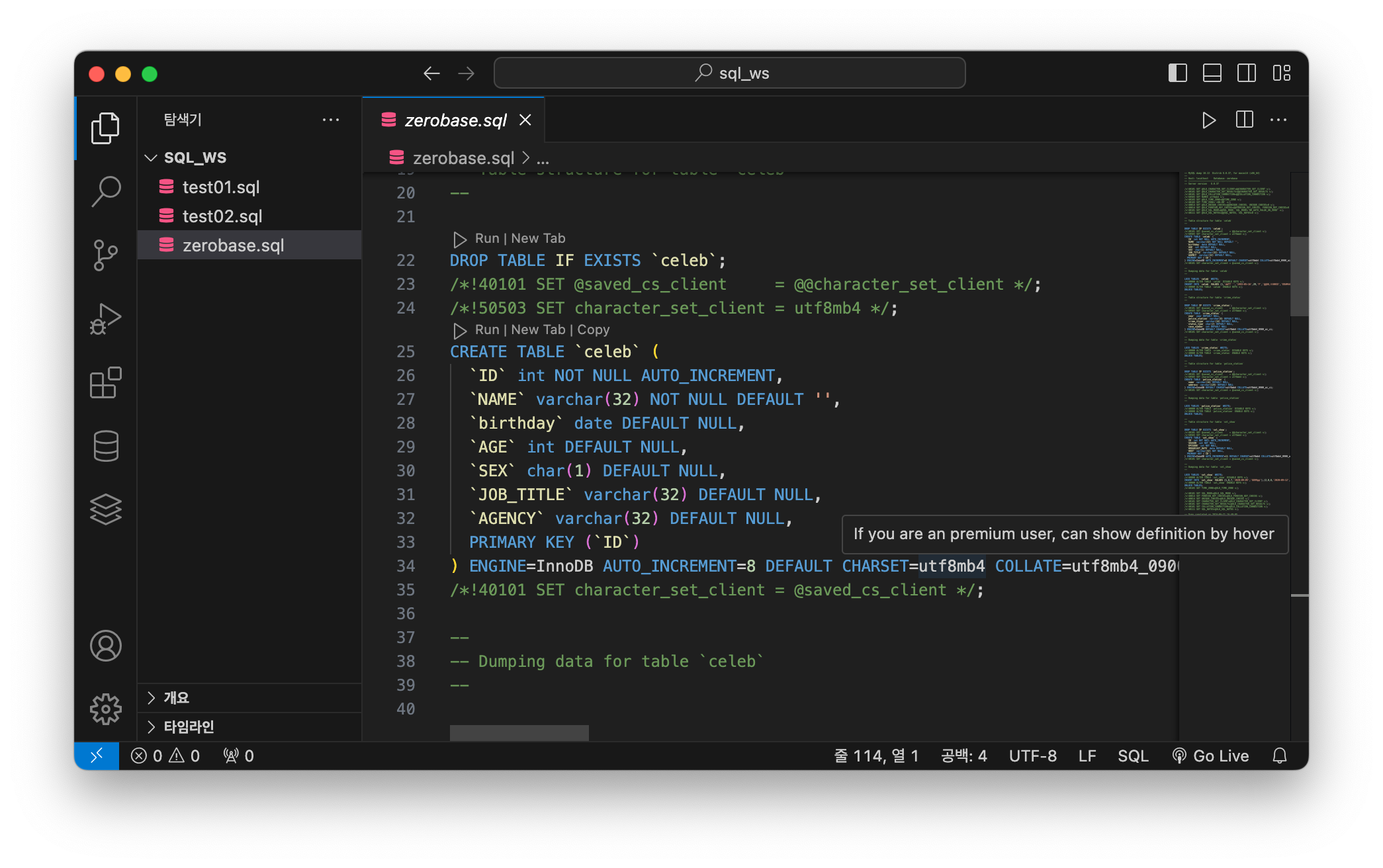
4. DATABASE RESTORE(복구)
데이터베이스를 백업한 SQL파일을 실행하여 그 시점으로 복구하거나 이전 할 수 있음.
(SQL 파일을 실행하는 방법과 동일함)
5. TABLE BACKUP
TABLE 단위로도 백업 가능
% mysqldump -u username -p dbname tablename > backup.sql

% mysqldump -u root -p zerobase celeb > celeb.sql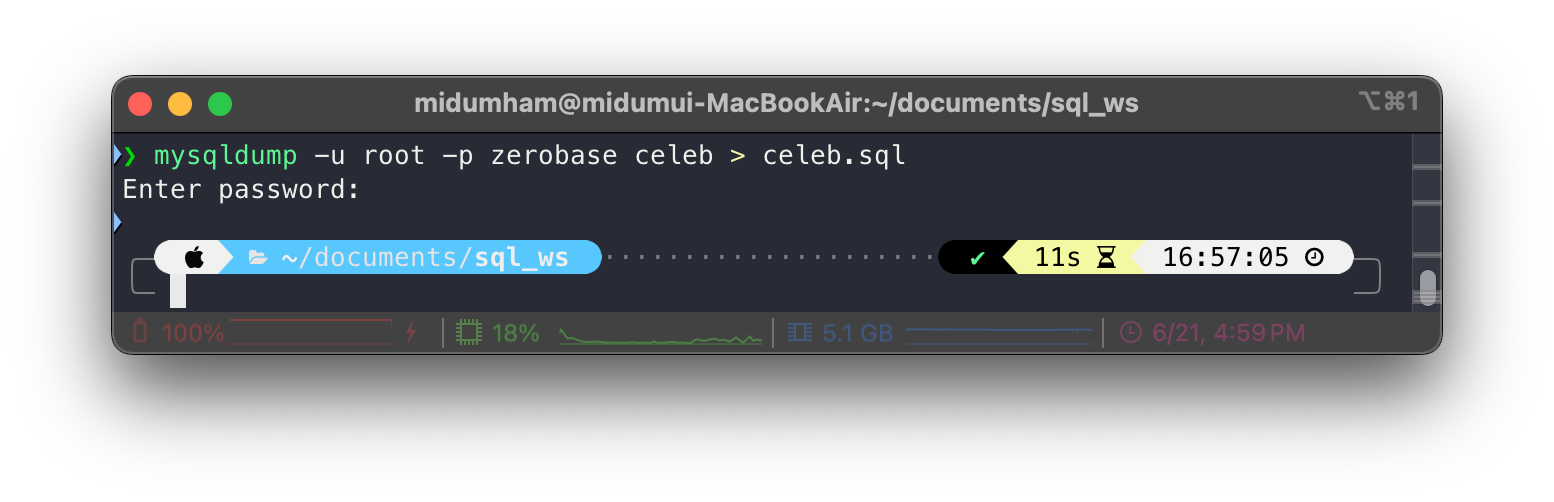
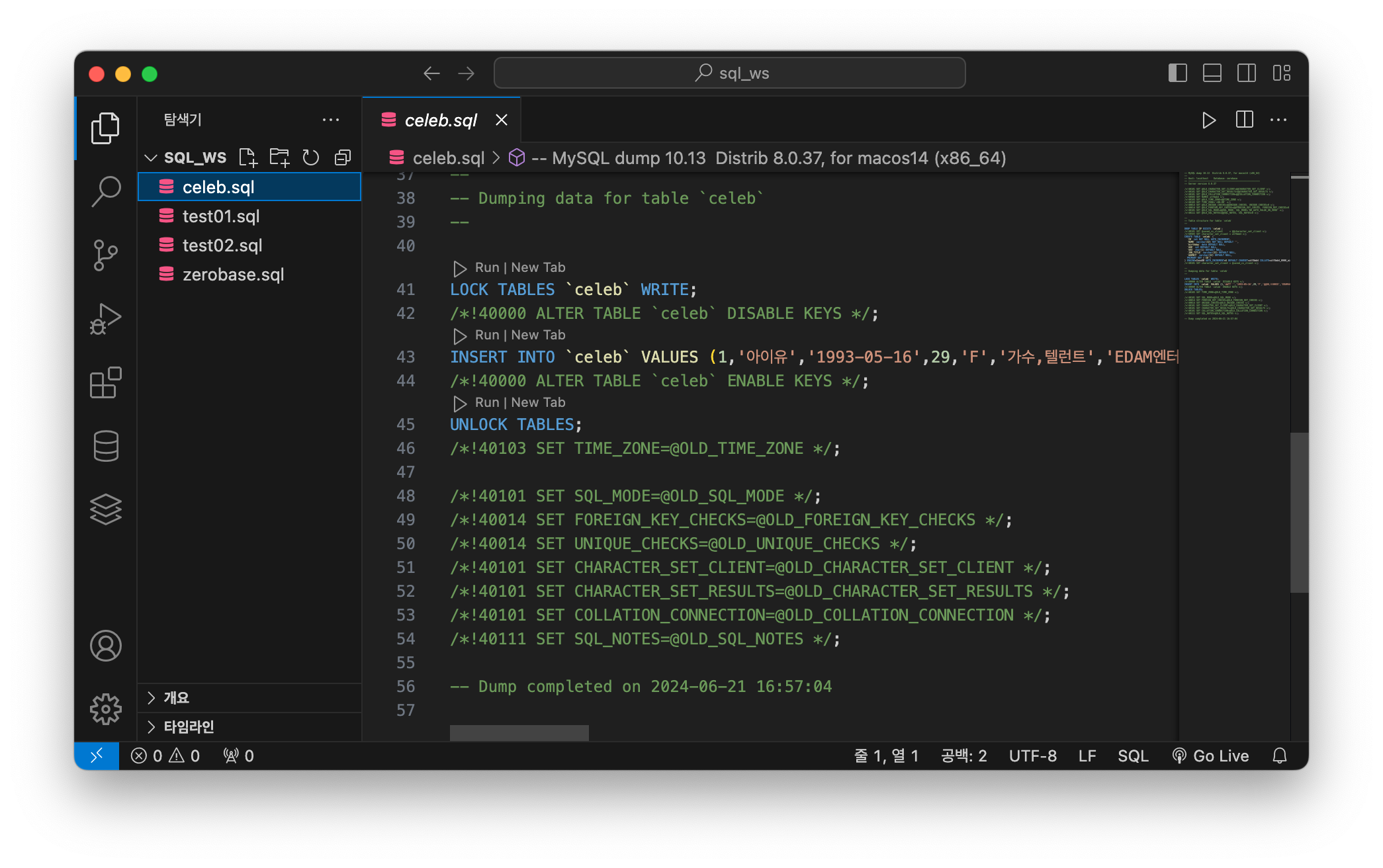

6. TABLE RESTORE(복구)
mysql> source celeb.sql7. TABLE SCHEMA BACKUP
% mysqldump -d -u username -p dbname tablename > backup.sql
# 특정 TABLE의 SCHEMA 백업
% mysqldump -d -u username -p dbname > backup.sql
# 모든 TABLE의 SCHEMA 백업
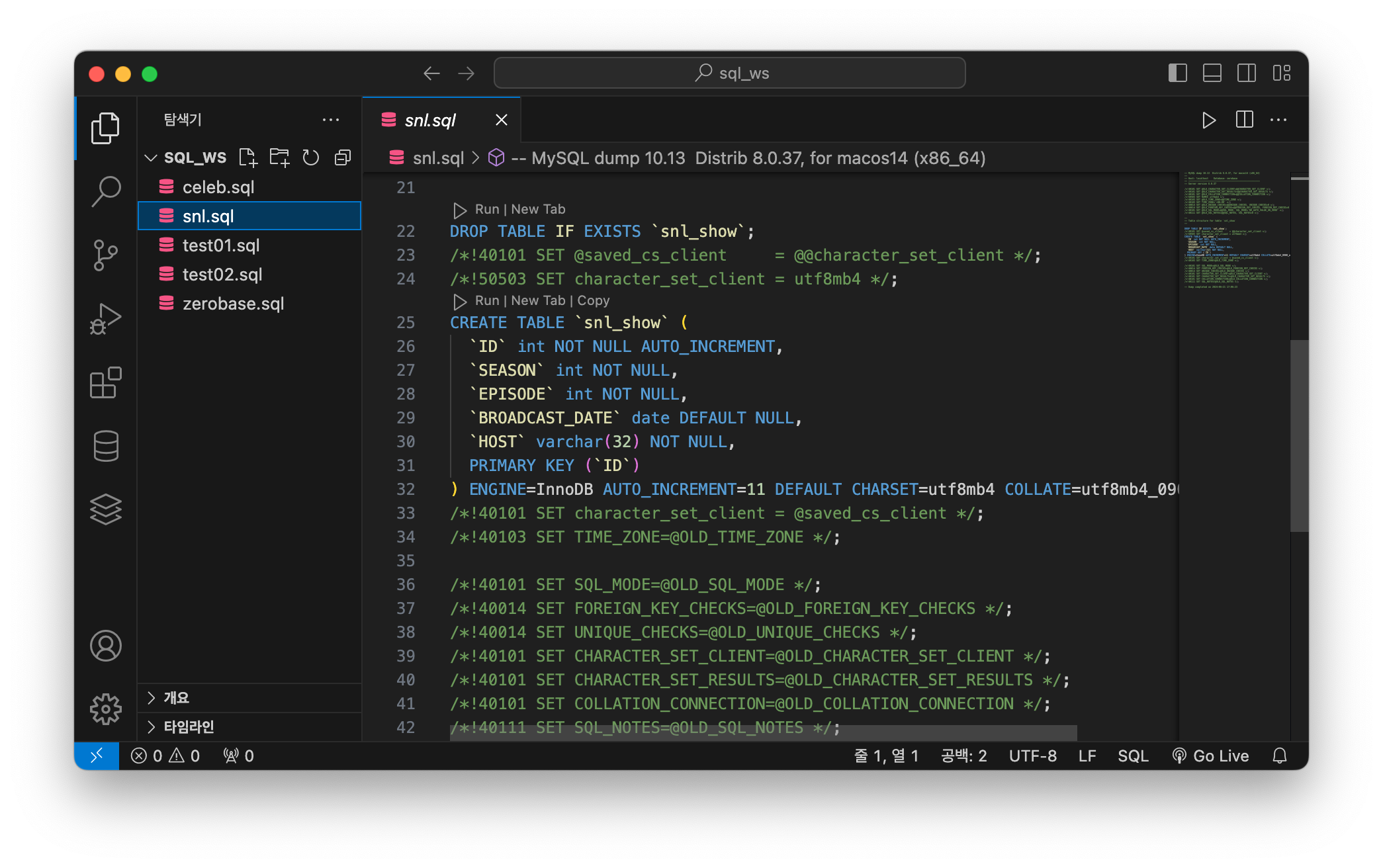
BACK UP과 차이점 : Drop table 밑에 데이터 부분이 없음

데분호소인