40.1 이벤트 드리븐 프로그래밍
이벤트가 발생했을 때 호출된 함수를 이벤트 핸들러라 하고,
이벤트가 발생했을 때 브라우저에게 이벤트 핸들러의 호출을 위임하는 것을 이벤트 핸들러 등록이라 한다.
👉 따라서 특정 버튼 요소에서 클릭 이벤트가 발생하면 특정 함수(이벤트 핸들러)를 호출하도록 브라우저에게 위임(이벤트 핸들러 등록)할 수 있다.
40.2 이벤트 타입
40.2.1 마우스 이벤트
| 이벤트 타입 | 이벤트 발생 시점 |
|---|---|
| click | 마우스 버튼을 클릭했을 때 |
| dbclick | 마우스 버튼을 더블 클릭했을 때 |
| mousedown | 마우스 버튼을 눌렀을 때 |
| mouseup | 누르고 있던 마우스 버튼을 놓았을 때 |
| mousemove | 마우스 커서를 움직였을 때 |
| mouseenter | 마우스 커서를 HTML 요소 안으로 이동했을 때(버블링 ❌) |
| mouseover | 마우스 커서를 HTML 요소 안으로 이동했을 때(버블링 ⭕) |
| mouseleave | 마우스 커서를 HTML 요소 밖으로 이동했을 때(버블링 ❌) |
| mouseout | 마우스 커서를 HTML 요소 밖으로 이동했을 때(버블링 ⭕) |
40.2.2 키보드 이벤트
| 이벤트 타입 | 이벤트 발생 시점 |
|---|---|
| keydown | 모든 키를 눌렀을 때 발생한다. 단, 문자,숫자, 특수 문자, enter 키를 눌렀을 때는 연속적으로 발생하지만 그 외의 키를 눌렀을 때는 한 번만 발생한다. |
| keyup | 누르고 있던 키를 놓았을 때 한 번만 발생한다. |
40.2.3 포커스 이벤트
| 이벤트 타입 | 이벤트 발생 시점 |
|---|---|
| focus | HTML 요소가 포커스를 받았을 때 (버블링 ❌) |
| blur | HTML 요소가 포커스를 잃었을 때 (버블링 ❌) |
| focusin | HTML 요소가 포커스를 받았을 때 (버블링 ⭕) |
| focusout | HTML 요소가 포커스를 잃었을 때 (버블링 ⭕) |
- fousin,focusout 이벤트 핸들러를 이벤트 핸들러 프로퍼티 방식으로 등록하면 크롬, 사파리에서 정상 동작하지 않으므로 addEventListener 메서드를 사용해 등록해야 한다.
40.2.4 폼 이벤트
| 이벤트 타입 | 이벤트 발생 시점 |
|---|---|
| submit | 1. form 요소 내의 input, select 입력 필드에서 엔터 키를 눌렀을 때 2. form 요소 내의 submit 버튼을 클릭했을 때 |
| reset | form 요소 내의 reset 버튼을 클릭했을 때(최근에 사용 안함) |
40.2.5 값 변경 이벤트
| 이벤트 타입 | 이벤트 발생 시점 |
|---|---|
| input | input(text,checkbox,radio),select,textarea 요소의 값이 입력되었을 때 |
| change | input(text,checkbox,radio),select,textarea 요소의 값이 변경되었을 때 |
| readystatechange | HTML 문서의 로드와 파싱 상태를 나타내는 document.readyState 프로퍼티 값(loading,interactive,complete)이 변경될 때 |
40.2.6 DOM 뮤테이션 이벤트
| 이벤트 타입 | 이벤트 발생 시점 |
|---|---|
| DOMContentLoaded | HTML 문서의 로드와 파싱이 완료되어 DOM 생성이 완료되었을 때 |
40.2.7 뷰 이벤트
| 이벤트 타입 | 이벤트 발생 시점 |
|---|---|
| resize | 브라우저 윈도우의 크기를 리사이즈할 때 연속적으로 발생(window 객체에서만 발생) |
| scroll | 웹페이지(document) 또는 HTML 요소를 스크롤할 때 연속적으로 발생 |
40.2.8 리소스 이벤트
| 이벤트 타입 | 이벤트 발생 시점 |
|---|---|
| load | DOMContentLoaded 이벤트가 발생한 후, 모든 리소스(이미지,폰트 등)의 로딩이 완료되었을 때 |
| unload | 리소스가 언로드될 때(주로 새로운 웹페이지를 요청한 경우) |
| abort | 리소스 로딩이 중단되었을 때 |
| error | 리소스 로딩이 실패했을 때 |
40.3 이벤트 핸들러 등록
이벤트가 발생하면 브라우저에 의해 호출될 함수가 이벤트 핸들러이다. 이벤트 핸들러를 등록하는 방법은 3가지이다.
40.3.1 이벤트 핸들러 어튜리뷰트 방식
<button onclick = "sayHi('Leee')">Click me!</button>;이벤트 핸들러 어튜리뷰트 값으로 함수 호출문을 할당하면 이벤트 핸들러가 등록된다. 어튜리뷰트의 이름은 onclick과 같이 on 접두사 형태로 이벤트 타입으로 이루어져 있다.
40.3.2 이벤트 핸들러 프로퍼티 방식
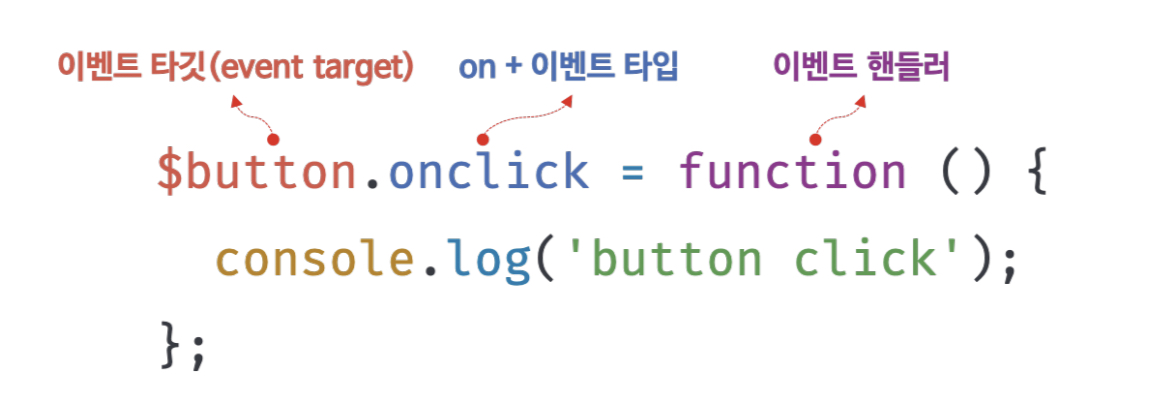
window 객체와 Document,HTMLElement 타입의 DOM 노드 객체는 이벤트에 대응하는 이벤트 핸들러 프로퍼티를 가지고 있다.
<body>
  <button>Click me!</button>
  <script>
     const button = document.querySelector('button');
     button.onclick = function() {
        console.log('button click');
      };
   </script>
</body>- 이벤트를 발생시킬 객체인 이벤트 타겟과 이벤트 종류를 나타내는 문자열인 이벤트 타입 그리고 이벤트 핸들러를 지정할 필요가 있다.
- 단, 이벤트 핸들러 프로퍼티에 하나의 이벤트 핸들러만 바인딩할 수 있다.
40.3.3 addEventListener 메서드 방식

addEventListener 메서드의 첫 번째 매개변수는 이벤트 타입을 전달하고 두 번째 매개변수에는 이벤트 핸들러를 전달한다.
마지막 매개변수에는 이벤트를 캐치할 이벤트 전파 단계를 지정한다. 생략하거나 false를 지정하면 버블링 단계에서 이벤트를 캐치하고,
true로 지정하면 캡처링 단계에서 이벤트를 캐치한다.
<body>
  <button>Click me!</button>
  <script>
     const button = document.querySelector('button');
     button.addEventListener('click',funiction() {
        console.log('button1 click');
      });
       button.addEventListener('click',funiction() {
        console.log('button2 click');
      });
   </script>
</body>- addEventListener 메서드는 하나 이상의 이벤트 핸들러를 등록할 수 있다. 이때 이벤트 핸들러는 등록된 순서대로 호출된다.
 const button = document.querySelector('button');
 const handleClick = () => console.log('button click');
 button.addEventListener('click',handleClick);
button.addEventListener('click',handleClick); - 단, 참조가 동일한 이벤트를 중복 등록하면 하나의 핸들러만 등록된다.
40.4 이벤트 핸들러 제거
addEventListener 메서드로 등록한 이벤트를 제거하려면
removeEventListener 메서드를 사용한다.
removeEventListener 메서드에 전달할 인수는 이벤트 등록 메서드와 동일하며 인수가 동일해야 이벤트 핸들러를 제거할 수 있다.
const button = document.querySelector('button');
const handleClick = () => console.log('button click');
//이벤트 핸들러 등록
button.addEventListener('click',handleClick);
//이벤트 핸들러 제거
button.removeEventListener('click',handleClick);- 이벤트 제거 메서드에 전달하는 인수가 등록 이벤트 핸들러와 동일한 함수이어야 한다.
또한 기명 이벤트 핸들러 내부에서 이벤트 핸들러를 제거하는 것도 가능하다. 이때 이벤트 핸들러는 단 한번만 호출된다.
button.addEventListener('click',function handleClick() {
  console.log('button click');
  button.removeEventListener('click',handleClick);
});- 버튼 요소를 여러 번 클릭해도 한번만 이벤트 핸들러가 호출된다.
만약 함수 이름이 없어 핸들러로 등록할 수 없다면 함수 자신을 가리키는 argument.callee를 사용할 수 있다.
button.addEventListener('click',function() {
   console.log('button click');
  button.removeEventListener('click',arguments.callee);
});- 그러나 arguments.callee는 코드 최적화를 방해하므로 strict mode에서 사용이 금지된다. 가급적 💡이벤트 핸들러의 참조를 변수에 저장해 제거하는 편이 좋다.
이벤트 핸들러 프로퍼티 방식으로 등록한 이벤트 핸들러는 removeEventListener 메서드로 제거할 수 없다.
const button = document.querySelector('button');
const handleClick = () => console.log('button click');
// 이벤트 핸들러 프로퍼티 방식으로 핸들러 등록
button.onclick = handleClick;
//이 메서드로 이벤트 핸들러 제거 ❌
button.removeEventListener('click',handleClick);
//이벤트 핸들러 프로퍼티에 null을 할당해 핸들러 제거
button.onclick = null;- 이벤트 핸들러 프로퍼티에 null을 할당해야 이벤트 핸들러를 제거할 수 있다.
40.5 이벤트 객체
이벤트가 발생하면 이벤트에 관련된 다양한 정보를 담고 있는 이벤트 객체가 동적으로 생성된다. 생성된 이벤트 객체는 이벤트 핸들러의 첫 번째 인수로 전달된다.
<body>
  <em class = "message"></em>
  <script>
     const msg = document.querySelector('.message');
     function showCoords(e){
      	msg.textContent = `clientX:${e.clientX}, clientY: ${e.clientY}`;
      }
     document.onclick = showCoords;
  </script>
</body>-
클릭이벤트에 의해 생성된 이벤트 객체는 이벤트 핸들러의 첫 번째 인수로 전달되어 매개변수 e에 암묵적으로 할당된다.
➡️ 이벤트 객체를 전달받으려면 이벤트 핸들러를 정의할 때
이벤트 객체를 전달받을 매개변수를 명시적으로 선언해야 한다. -
이벤트 핸들러 어튜리뷰트 방식의 경우, 이벤트 객체를 전달받으려면 이벤트 핸들러의 첫 번째 매개변수 이름이 반드시 event이어야 한다. 그렇지 않다면 이벤트 객체를 전달받지 못한다.
40.5.1 이벤트 객체의 공통 프로퍼티
다음은 모든 이벤트 객체가 상속받는 공통 프로퍼티이다.
| 공통 프로퍼티 | 설명 | 타입 |
|---|---|---|
| type | 이벤트 타입 | string |
| target | 실제 이벤트가 발생한 DOM 요소 | DOM 요소 노드 |
| currentTarget | 현재 실행 중인 핸들러가 할당된 DOM 요소 | DOM 요소 노드 |
| eventPhase | 이벤트 전파 단계 (0:이벤트 ❌ 1: 캡처링 단계 2: 타깃 단계 3: 버블링 단계) | number |
| bubbles | 이벤트를 버블링으로 전파하는지 여부 | boolean |
| cancelable | preventDefault 메서드로 이벤트의 기본 동작을 취소할 수 있는지 여부 | boolean |
| defaultPrevented | preventDefault 메서드로 이벤트를 취소했는지 여부 | boolean |
| isTrusted | 사용자 행위에 의해 발생한 이벤트인지 여부 | boolean |
| timeStamp | 이벤트가 발생한 시각 | number |
40.5.2 마우스 정보 취득
click,dbclick,mousedown,mouseup,mousemove,mouseenter,mouseleave 이벤트가 발생하면 생성되는 MouseEvent 타입의 이벤트 객체는 다음과 같은 고유의 프로퍼티를 갖는다.
-
마우스 포인터의 좌표 정보를 나타내는 프로퍼티 :
screenX/screenY,clientX/clientY,pageX/pageY,
offsetX/offsetY -
버튼 정보를 나타내는 프로퍼티:
altKey,ctrlKey,shiftKey,button
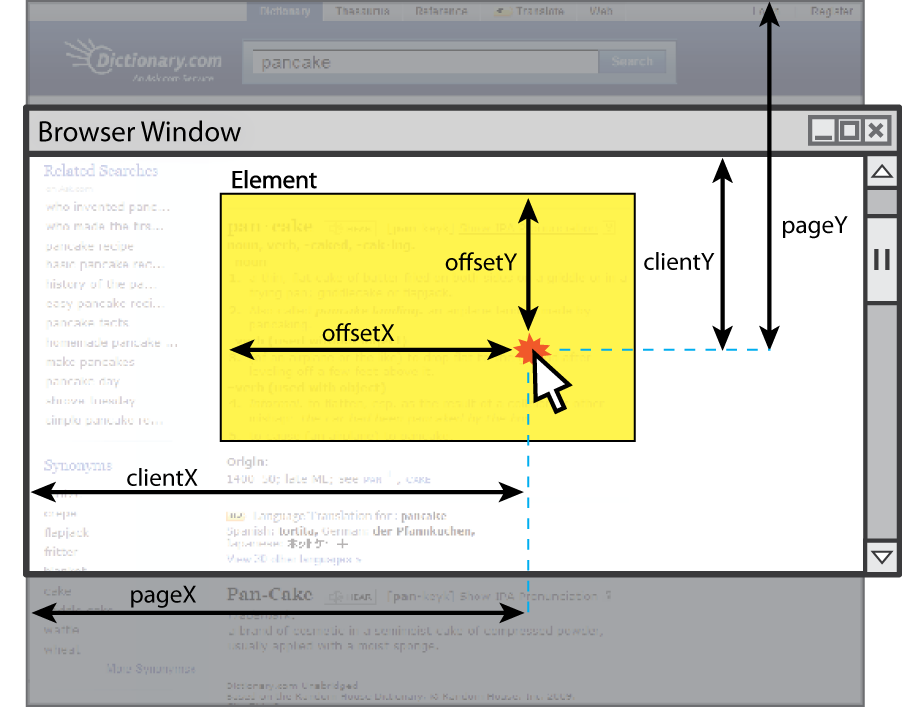
clientX/clientY: 사용자에게 보여지는 브라우저 페이지를 기준으로 특정 지점의 x,y좌표를 표시한다.pageX/pageY: 스크롤을 포함한 페이지를 기준으로 특정 지점의 x,y좌표를 표시한다.offsetX/offsetY: 요소를 기준으로 특정 지점의 x,y좌표를 표시한다.
40.5.3 키보드 정보 취득
keydown,keyup 이벤트가 발생하면 생성되는 KeyboardEvent 타입의 이벤트 객체는 altKey, ctrlKey, shiftKey, metaKey, key, keyCode와 같은 고유의 프로퍼티를 갖는다.
- 키보드 이벤트 타입의 이벤트 객체는 키 값을 문자열로 반환하는 key 프로퍼티를 제공한다.
대표적인 예로,Enter,ArrowDown,ArrowUp,ArrowLeft,ArrowRight,Escape가 있다.
40.6 이벤트 전파
DOM 트리 상에 존재하는 DOM 요소 노드에서 발생한 이벤트는 DOM
트리를 통해 전파된다. 이를 이벤트 전파라고 한다.
이벤트 전파는 이벤트가 객체가 전파되는 방향에 따라 다음과 같이 3단계로 구분한다.
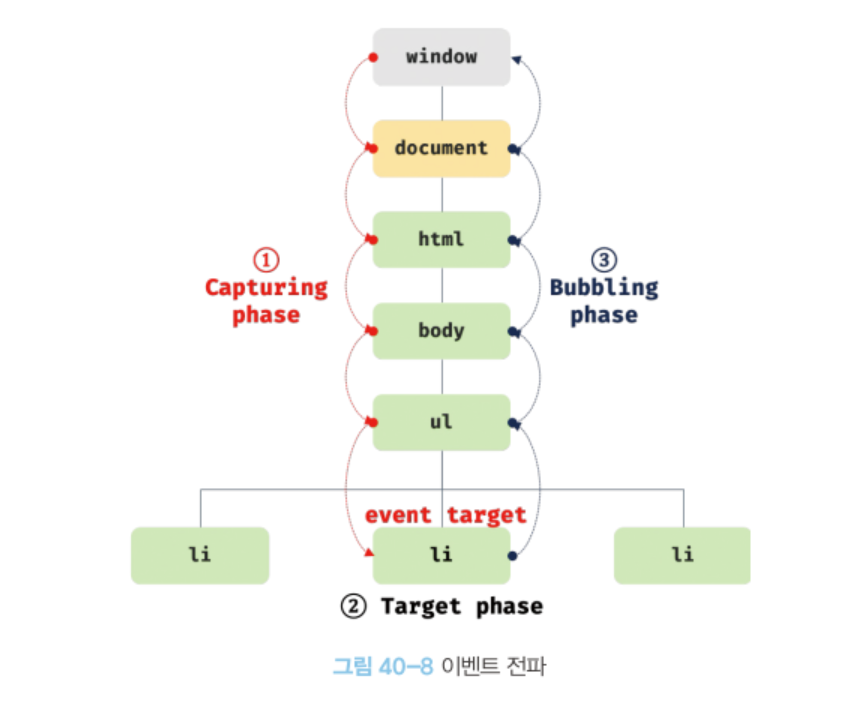
- 캡처링 단계(capturing phase) : 이벤트가 상위 요소에서 하위 요소 방향으로 전파
- 타깃 단계(target phase) : 이벤트가 이벤트 타깃에 도달
- 버블링 단계(bubbling phase) : 이벤트가 하위 요소에서 상위 요소 방향으로 전파
예를 들어, ul 요소에 핸들러를 바인딩하고 ul 요소의 하위 요소인 li 요소를 클릭해 이벤트를 발생시켜 보자. 이때 event.target은 li 요소이고 event.currentTarget은 ul 요소이다.
<body>
  <ul id = 'fruits'>
    <li id = 'apple'>Apple</li>
    <li id = 'banana'>Banana</li>
    <li id = 'oragne'>Orange</li>
  </ul>
 </body>
<script>
  const fruits = document.querySelector('#fruits');
  fruits.addEventListener('click', e => {
     console.log(`이벤트 단계 : ${e.eventPhase}`);
     console.log(`이벤트 타깃 : ${e.target}`);
     console.log(`커런트 타깃 : ${e.currentTarget}`);
    });
  </script>
</body>
<실행 결과>
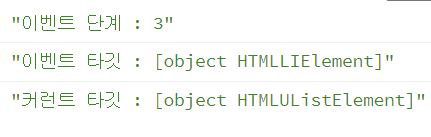
li 요소를 클릭하면 클릭 이벤트로 인해 클릭된 li요소가 이벤트 타깃이 된다. 위 예제는 ul 요소에 핸들러를 바인딩했으므로
커런트 타깃은 ul 요소이다.
- 만약 캡처링 단계 이벤트를 캐치하려면 addEventListener 메서드 3번째 인수로 true를 전달해야 한다.
- 대부분 이벤트는 캡처링과 버블링을 통해 전파된다.
- focus/blur/load/unload/abort/error/mouseenter/mouseleave와 같은 이벤트는 버블링을 통해 전파되지 않는다.
40.7 이벤트 위임
이벤트 위임은 여러 개의 하위 DOM 요소에 각각 이벤트 핸들러를 등록하는 대신 하나의 상위 DOM 요소에 이벤트 핸들러를 등록하는
방법을 말한다.
➡️ 동적으로 하위 DOM 요소가 생겨도 일일이 추가된 하위 DOM 요소에
이벤트 핸들러를 등록할 필요 없다.
<body>
  <ul>
     <li>Apple</li>
     <li>Banana</li>
     <li>Orange</li>
  </ul>
<script>
const ul = document.querySelector('ul');
ul.addEventListener('click',(e) => {
  if(e.target.tagName == 'LI')
    e.target.classList.add('active');
});
 </script>
</body>
➡️ 부모 요소 ul 요소에 핸들러를 등록하면 이벤트 객체를 통해
하위 요소인 li 요소에 특정 클래스명을 추가할 수 있다.
40.8 Dom 요소의 기본 동작 조작
40.8.1 DOM 요소의 기본 동작 중단
a 요소를 클릭하면 href 속성에 지정된 링크로 이동하거나
체크박스나 라디오 요소를 클릭하면 체크 또는 해제, 폼을 제출하면 새로고침되는 현상이 기본 동작의 예시들이다.
const checkbox = document.querySelector('checkbox');
checkbox.addEventListener('click',e => {
		 console.log('checked');
		 e.preventDefault();  // => 브라우저 기본 동작 취소함
});- 이벤트 객체의 preventDefault 메서드는 브라우저의 기본적인 동작을 중단시킨다.
- 기본 동작을 취소하므로 체크박스를 클릭해도 checked만 출력하고 체크되지 않는 모습을 볼 수 있다.
40.8.2 이벤트 전파 방지
이벤트 객체의 stopPropagation 메서드는 이벤트 전파를 중지시킨다.
<body>
  <div class = "container">
  	<button class = "btn1">Button 1</button>
 	<button class = "btn2">Button 2</button>
 	<button class = "btn3">Button 3</button>
  </div>

  <script>
  	const container = document.querySelector('.container');
	container.addEventListener('click',e => {
	 if(!e.target.matches('.container > button')) return;
			e.target.style.color = 'red';
	});

	const btn2 = document.querySelector('.btn2');
	btn2.addEventListener('click',e => {
		 e.stopPropagation(); //이벤트 전파 중단
 		e.target.style.color = 'blue';
    });
  </script>
</body>- 부모 요소인 container 클래스를 담은 div 박스에 이벤트 핸들러를 등록하여 클릭된 하위 버튼 요소의 색상을 빨강으로 변경한다.
- 버튼 2 요소는 자신이 발생시킨 이벤트가 전파되는 것을 중단해
자신에게 바인딩된 이벤트 핸들러만 실행되도록 한다.
➡️ 따라서 버튼1과 버튼3는 빨강으로 변하고 버튼2만 파랑색으로 변한다.
40.9 커스텀 이벤트
40.9.1 커스텀 이벤트 생성
이벤트 생성자 함수를 호출해 명시적으로 생성한 이벤트 객체는 임의의 이벤트 타입으로 지정할 수 있는데 이를 개발자가 의도로 생성된 이벤트를 커스텀 이벤트라 한다.
const KeyboardEvent = new KeyboardEvent('keyup');
console.log(KeyboardEvent.type); // keyup- 이벤트 생성자 함수는 첫 번째 인수로 이벤트 타입을 나타내는 문자열을 전달받는다.
- 생성된 커스텀 이벤트 객체는 버블링되지 않으며 기본 동작을 취소할 수도 없다. 즉, 커스텀 이벤트 객체는 bubbles와 cancelable 프로퍼티 값이 false로 기본 설정된다.
const KeyboardEvent = new KeyboardEvent('keyup', {
   bubbles: true,
   cancelable: true,
});- 이벤트 생성자 함수의 두 번재 인수로 bubbles 또는 cancelable 프로퍼티 값을 true로 갖는 객체를 전달하면 true로 변경할 수 있다.
40.9.2 커스텀 이벤트 디스패치
생성된 커스텀 이벤트는 dispatchEvent 메서드로 이벤트를 발생시킬 수 있다.
//커스텀 이벤트를 디스패치하기 전에 이벤트 핸들러 등록
const button = document.querySelector('button');
button.addEventListener('click',e => {
 	 console.log(`${e} Clicked!`);
 });

//커스텀 이벤트 생성
 const customEvent = new MouseEvent('click');
//커스텀 이벤트 디스패치 (클릭 시 발생)
 button.dispatchEvent(customEvent);