
Git 다운로드 확인
git이 다운받아져 있는지 확인을 위해 git 버전 확인을 먼저 해보도록 합니다.
window + R 단축키 입력 > cmd 입력
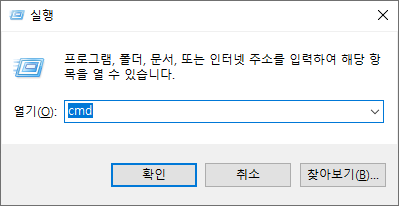
Git version 확인
git --version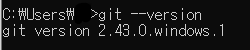
없다면 해당 사이트로 이동하여 Git을 다운로드 해야합니다. >> https://git-scm.com/book/ko/v2/%EC%8B%9C%EC%9E%91%ED%95%98%EA%B8%B0-Git-%EC%84%A4%EC%B9%98
GitHub repo 만들기

readme파일 만들기는 선택이지만 main 브랜치가 자동 생성되기 때문에 만드는 걸 추천드립니다.
저는 repo의 이름을 2023-DBP로 했습니다.
git 저장소 url
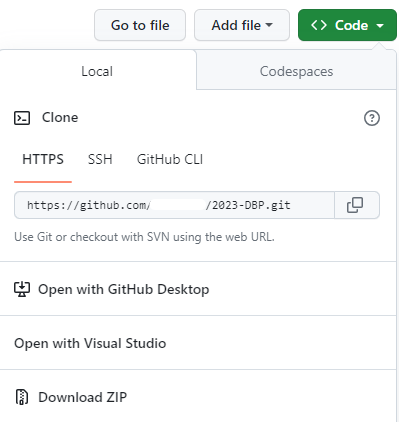
git 저장소 url은 해당 repo의 Code 버튼을 누르면 찾을 수 있습니다.
git token 발급
git 프로필 > Settings > 맨 밑에 Developer settings > Personal access tokens > Generate new token > Tokens(classic)
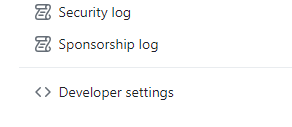
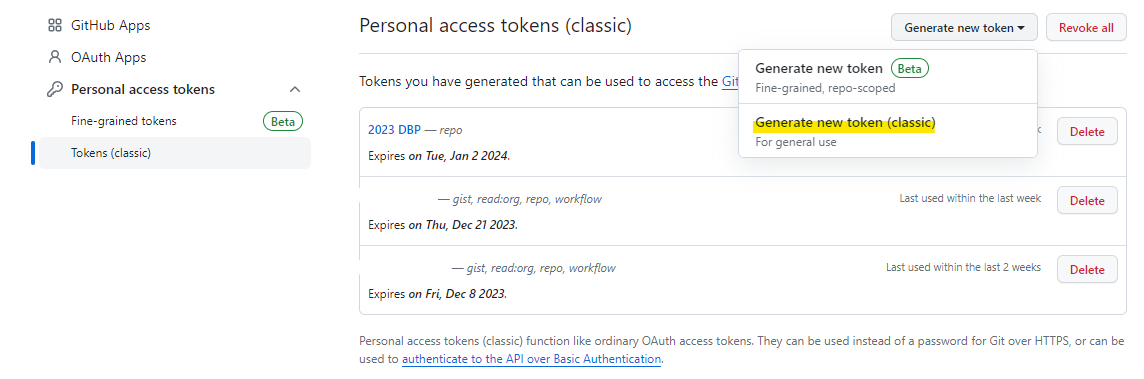

repo 선택하여 맨 밑에 Generate token 버튼을 클릭하여 token을 발급합니다.
token이 발급되면 한번 밖에 복사할 수 없으니 메모장에 붙여놓고 필요할 때마다 쓰시면 됩니다.
Oracle 설정
팀 > Git > 복제

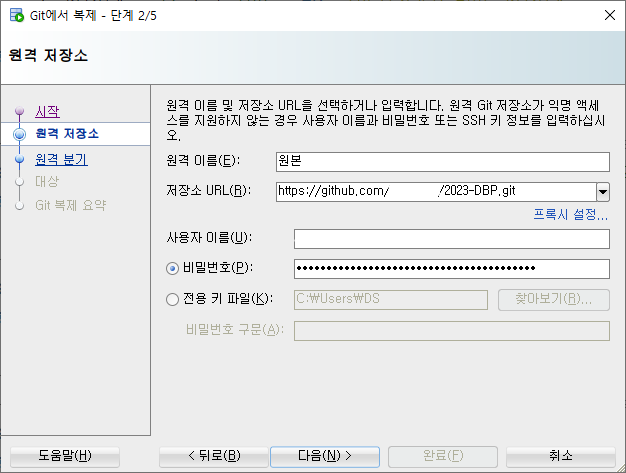
앞서 만든 repo의 저장소 url과 발급 받은 token을 각각 저장소 url, 비밀번호에 입력합니다. 사용자 이름에는 github 계정을 입력하시면 됩니다.
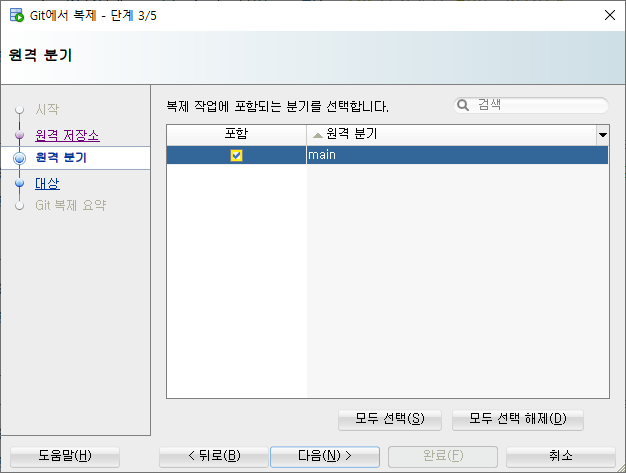
브랜치를 선택하시면 됩니다. 앞서 repo를 만들 때 readme 파일을 만들지 않으신 분들은 아무것도 뜨지 않을 텐데 그러면 그냥 다음을 누르시면 됩니다.

대상 부분에는 git과 연동되길 원하는 파일을 선택해주시면 됩니다. 완료를 누르시면 git 복제 요약이 뜨면서 연동이 완료됩니다.
git 연결 확인
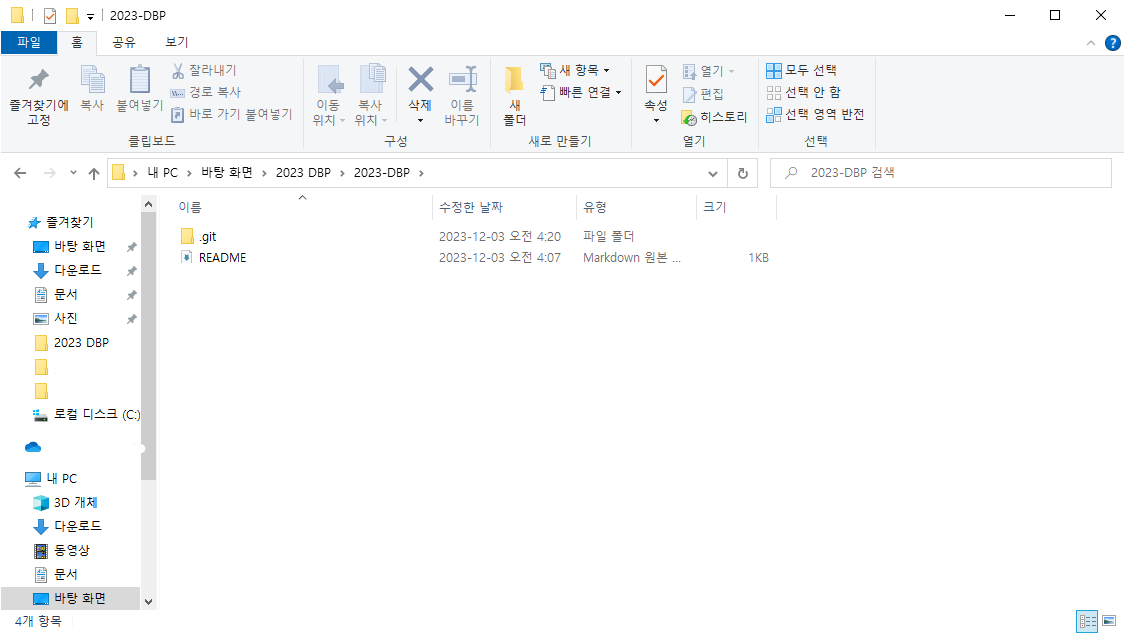
앞서 연결한 폴더를 보시면 복제된 하위 폴더가 생성되어 있습니다. 하위 폴더로 들어가보시면 .git 파일이 생성된 것을 확인하실 수 있습니다.
github에 파일 올리기
파일 생성

새 sql 파일을 생성합니다.
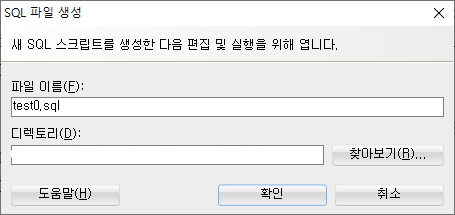
여기서 디렉토리에는 앞서 .git 파일이 있던 디렉토리를 입력해줍니다.

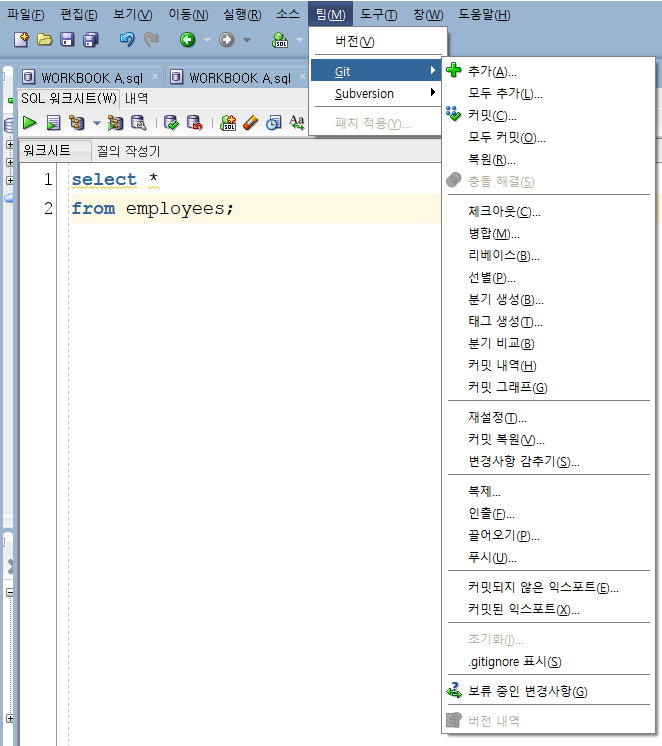
질의를 입력하고 팀 > Git > 추가 / 커밋 / 푸쉬 등 원하는 작업을 하시면 됩니다.
추가로 질의를 입력했을 때는 저장 버튼을 누르시면 해당 부분이 활성화 됩니다.
팀 > Git 비활성화
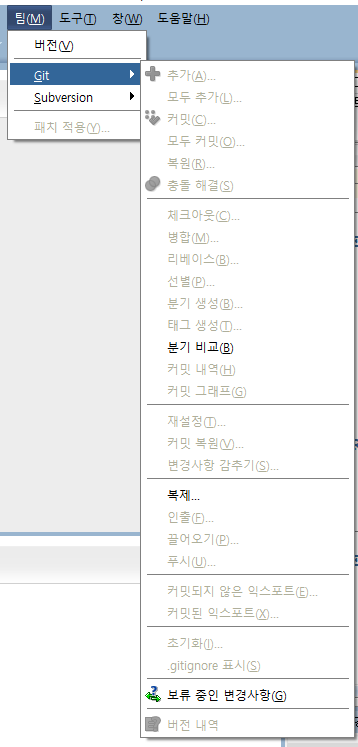
.git 파일이 없는 디렉토리에 파일을 생성했더니 해당 항목들이 비활성화되어 github repo에 접근할 수 없었습니다.
이상으로 포스트 마치겠습니다. 수정할 부분이 있다면 댓글을 통해 알려주세요.