
1. 개요
See the Pen draggable nested tree using jsTree by ejinu (@ejinu) on CodePen.
2. jsTree
jsTree를 이용하면 웹 브라우저 상에서 다양한 기능을 제공하는 폴더 트리를 구현할 수 있습니다.
jQuery와 소스 코드를 다운로드하여 dist 폴더에서 소스코드를 불러와봅니다.
<html lang="ko">
<head>
    <meta charset="UTF-8">
    <meta http-equiv="X-UA-Compatible" content="IE=edge">
    <meta name="viewport" content="width=device-width, initial-scale=1.0">
    <title>jsTree</title>

    <script src="https://code.jquery.com/jquery-3.6.4.min.js" integrity="sha256-oP6HI9z1XaZNBrJURtCoUT5SUnxFr8s3BzRl+cbzUq8=" crossorigin="anonymous"></script>
    <script src="/dist/jstree.min.js"></script>
    <link rel="stylesheet" href="/dist/themes/default/style.min.css"/>
</head>
<body>
</body>
</html>
이제 데이터를 통해 계층적인 폴더 트리를 만들어봅니다.
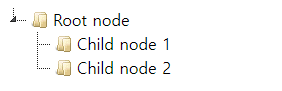
다음의 코드는 Root라는 최상위 노드에서 2개의 Child 노드가 포함되는 구조입니다.
<body>
    <div id="tree"></div>
    <script>
        $('#tree').jstree({
            'core' : {
                'data' : [
                    {
                        'text' : 'Root',
                        'children' : [
                            { 'text' : 'Child1' },
                            { 'text' : 'Child2' }
                        ]
                    }
                ]
            }
        });
    </script>
</body>
렌더링된 결과는 다음과 같습니다.
2.1. 상태
노드 별 state 속성을 전달하여 오픈 상태(opened), 선택 상태(selected), 활성 여부(disabled)를 적용할 수 있습니다.
'data' : [
    {
        'text' : 'Root',
        'state' : {'opened' : true },
        'children' : [
            { 'text' : 'Child1', 'state' : { 'selected' : true } },
            { 'text' : 'Child2', 'state' : { 'disabled' : true } }
        ]
    }
]
2.2. 데이터
data를 url를 통해서 얻어오고 싶다면 다음과 같이 사용할 수 있습니다.
'core' : {
    'data' : {
        "url" : "//www.jstree.com/fiddle/",
        "dataType" : "json"
    }
}
3. 타입
jsTree에서는 노드 별 타입을 구별할 수 있는 types 플러그인을 제공합니다.
노드 별 타입을 구별하기 위해 plugins에 types를 전달하고 노드의 속성에 type을 지정합니다.
types에는 타입 별 아이콘 및 속성들을 지정할 수 있습니다.
다음은 기본적으로 제공하는 jstree-folder와 jstree-file을 사용하였습니다.
별도의 아이콘이 필요하다면 클래스 명으로 지정하거나 아이콘 이미지의 경로를 지정하여 사용할 수 있습니다.
$('#tree').jstree({
    'plugins': ['types'],
    'core' : {
        'data' : [
            {
                'text' : 'Root',
                'type' : 'directory',
                'children' : [
                    { 'text' : 'Child1', 'type' : 'file' },
                    { 'text' : 'Child2', 'type' : 'file' }
                ]
            }
        ]
    },
    'types': {
        "directory": { 'icon': 'jstree-folder' },
        "file": { "icon": 'jstree-file' }
    }
});
렌더링된 결과는 다음과 같습니다.

4. 드래그 앤 드롭(DnD)
폴더 구조라면 DnD(Drag and Drop) 기능은 빼놓을 수 없다. 따라서 jsTree에서도 dnd 플러그인을 제공합니다.
노드의 이동을 위해 plugins에 dnd를 전달하고 노드의 속성에 type을 지정합니다.
이벤트가 처리되기 위해서는 check_callback의 반환 값이 true가 되어야 합니다.
폴더는 파일 및 폴더를 포함할 수 있지만, 파일은 그럴 수 없기 때문에 파일 타입 속성에 valid_children을 지정합니다.
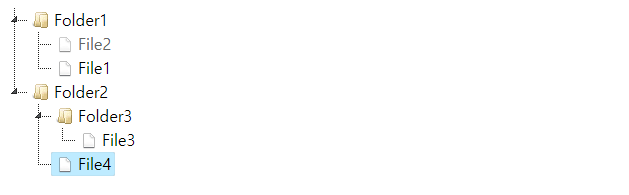
Draggable nested tree를 실습하기 위해서 다양한 구조의 데이터를 넣어서 확인해 봅니다.
$('#tree').jstree({
    'plugins': ['types', 'dnd'],
    'core' : {
        'check_callback': true,
        'data' : [
            {
                'text' : 'Folder1',
                'type' : 'directory',
                'state' : {'opened' : true },
                'children' : [
                    { 'text' : 'File1', 'type' : 'file', 'state' : { 'selected' : true } },
                    { 'text' : 'File2', 'type' : 'file', 'state' : { 'disabled' : true } }
                ]
            },
            {
                'text' : 'Folder2',
                'type' : 'directory',
                'state' : {'opened' : true },
                'children' : [
                    {
                        'text' : 'Folder3',
                        'type' : 'directory',
                        'state' : { 'opened' : true },
                        'children' : [ { 'text' : 'File3', 'type' : 'file' } ]
                    },
                    { 'text' : 'File4', 'type' : 'file' }
                ]
            }
        ]
    },
    'types': {
        "directory": { 'icon': 'jstree-folder' },
        "file": { "icon": 'jstree-file', "valid_children": [] }
    }
});
렌더링된 결과는 다음과 같습니다.
5. 컨텍스트 메뉴
폴더 및 파일을 생성하고 싶다면 jsTree의 contextmenu 플러그인을 사용합니다.
기본 값으로는 tree 요소 안에서 우클릭을 통해 Create, Rename, Delete, Cut, Copy 기능을 사용할 수 있습니다.
'plugins': ['types', 'dnd', 'contextmenu'],마우스의 오른쪽 버튼을 클릭해 보면 contextmenu가 나오고
다양한 메뉴들을 클릭해 봅니다.
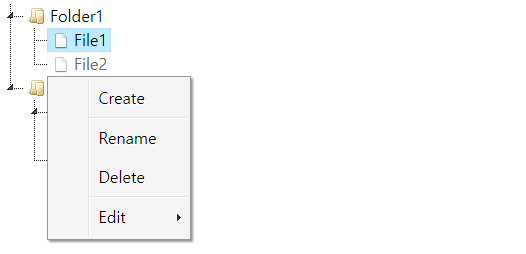
폴더와 파일을 다루고 있지만 Create는 폴더만 생성하고 있는 문제점이 존재합니다.
따라서, 사용자 정의 메뉴로 contextmenu의 메뉴를 교체해 봅니다.
Create 메뉴에서 파일과 폴더를 구별하여 생성하는 기능을 만들어 봅니다.
$('#tree').jstree({
    'plugins': ['types', 'dnd', 'contextmenu'],
    'core' : {
        'check_callback': true,
        'data' : [
            {
                'text' : 'Folder1',
                'type' : 'directory',
                'state' : {'opened' : true },
                'children' : [
                    { 'text' : 'File1', 'type' : 'file', 'state' : { 'selected' : true } },
                    { 'text' : 'File2', 'type' : 'file', 'state' : { 'disabled' : true } }
                ]
            },
            {
                'text' : 'Folder2',
                'type' : 'directory',
                'state' : {'opened' : true },
                'children' : [
                    {
                        'text' : 'Folder3',
                        'type' : 'directory',
                        'state' : { 'opened' : true },
                        'children' : [ { 'text' : 'File3', 'type' : 'file' } ]
                    },
                    { 'text' : 'File4', 'type' : 'file' }
                ]
            }
        ]
    },
    'types': {
        "directory": { 'icon': 'jstree-folder' },
        "file": { "icon": 'jstree-file', "valid_children": [] }
    },
    "contextmenu": {
        "items": function ($node) {
            var tree = $('#tree').jstree(true);
            return {
                "Create": {
                    "separator_before": false,
                    "separator_after": true,
                    "label": "Create",
                    "action": false,
                    "submenu": {
                        "File": {
                            "seperator_before": false,
                            "seperator_after": false,
                            "label": "File",
                            action: function (obj) {
                                $node = tree.create_node($node, { text: 'NewFile', type: 'file' });
                                tree.deselect_all();
                                tree.select_node($node);
                            }
                        },
                        "Directory": {
                            "seperator_before": false,
                            "seperator_after": false,
                            "label": "Directory",
                            action: function (obj) {
                                $node = tree.create_node($node, { text: 'NewFolder', type: 'directory' });
                                tree.deselect_all();
                                tree.select_node($node);
                            }
                        }
                    }
                },
                "Rename": {
                    "separator_before": false,
                    "separator_after": false,
                    "label": "Rename",
                    "action": function (obj) {
                        tree.edit($node);
                    }
                },
                "Remove": {
                    "separator_before": false,
                    "separator_after": false,
                    "label": "Remove",
                    "action": function (obj) {
                        tree.delete_node($node);
                    }
                }
            };
        }
    }
});
마우스의 오른쪽 버튼을 클릭하여 기능들을 확인해 봅니다.
6. 고유 및 정령
같은 폴더에서는 동일한 파일 명을 생성할 수 없지만 현재 상태에서는 같은 파일을 생성할 수 있습니다.
또한, 노드의 이름(text)를 기준으로 정렬되는 기능을 사용하기 위해 sort와 unique 플러그인을 사용합니다.
'plugins': ['types', 'dnd', 'contextmenu', 'sort', 'unique'],7. 테마
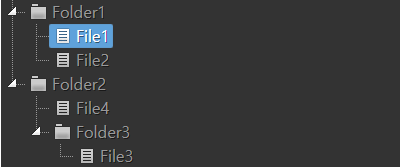
기본 테마는 밝은(Light) 모드입니다. themes 플러그인을 추가한 뒤 jsTree의 소스코드에서
dist 폴더에서 default-dark를 사용하여 어두운(Dark) 모드를 사용해 봅니다.
<html lang="ko">
<head>
    <meta charset="UTF-8">
    <meta http-equiv="X-UA-Compatible" content="IE=edge">
    <meta name="viewport" content="width=device-width, initial-scale=1.0">
    <title>jsTree</title>

    <script src="https://code.jquery.com/jquery-3.6.4.min.js" integrity="sha256-oP6HI9z1XaZNBrJURtCoUT5SUnxFr8s3BzRl+cbzUq8=" crossorigin="anonymous"></script>
    <script src="/dist/jstree.min.js"></script>
    <link rel="stylesheet" href="/dist/themes/default/style.min.css"/>
    <link rel="stylesheet" href="/dist/themes/default-dark/style.min.css"/>
</head>
<body>
    <div id="tree"></div>
    <script>
        $('#tree').jstree({
            'plugins': ['types', 'dnd', 'contextmenu', 'sort', 'unique', 'themes'],
            'core' : {
                'themes':{
                    'name':'default-dark',
                    'icons':true,
                    'dots':true
                },
    ... 생략
결과를 확인해 봅니다.

토글 버튼 등으로 테마를 변경하고자 한다면 다음과 같은 api를 사용합니다.
$('#tree').jstree("set_theme","default-dark"); // dark mode
$('#tree').jstree("set_theme","default"); // light mode
8. 콜백
jsTree를 이용하면 노드를 생성하고 삭제하고 이동하는 등의 기능을 사용할 수 있습니다.
생성 및 삭제 등의 이벤트가 발생하였을 때, 추가적인 기능을 수행하거나 해당 기능 자체를 막거나 하고 싶을 수 있습니다.
이때, check_callback을 이용하여 해결합니다.
다음은 삭제 기능에 대한 이벤트(delete_node)를 처리하는 예제입니다.
노드를 삭제 시 재확인을 요구하고 취소 버튼을 클릭 시 false를 반환하여 기능이 수행되지 않습니다.
'check_callback': function(operation, node, node_parent, node_position, more) {
      if (operation == "delete_node") {
          var confirmDelete = confirm(`Are you sure to delete ${node.text}?`);
          if (!confirmDelete) return false;
      }
      return true;
  }
check_callback이 먼저 처리되고 이벤트 리스너로 핸들링해 봅니다.
다음은 노드를 클릭 시(select_node)에 대한 이벤트를 처리하는 예제이며,
클릭의 타입이 좌클릭이며 클릭 대상이 파일일 때, alert가 출력됩니다.
$('#tree').jstree({
  ...
});

$("#tree").on('select_node.jstree', function (e, d) {
    try {
        if (d.event.type == "click" && d.node.type === 'file') {
            alert(d.node.text + ' is file');
        }
    } catch (e) {
        console.log(e);
    }
});