
이번 글에서는
프로젝트의 시작에 앞서 projects와 issues를 활용하여 프로젝트를 생성하고 이슈(작업)를 등록한 뒤,
이슈를 프로젝트에 연동시켜 해야할, 하고있는, 완료된 작업들을 한 눈에 보기 쉽게 관리하려고 합니다.
Repository는 생성된 상태라는 가정 하에 시작합니다
👉 project 생성
깃허브의 프로필에 있는 Projects에서 프로젝트를 생성 후 레포지토리의 Projects에서 연동시켜주는 방법과
레포지토리의 Projects에서 프로젝트를 생성해주는 방법이 있습니다.
여기선 두 번째 방법으로 해보겠습니다.
-
프로젝트 레포지토리에 진입 후 상단 탭의 projects에 들어갑니다

-
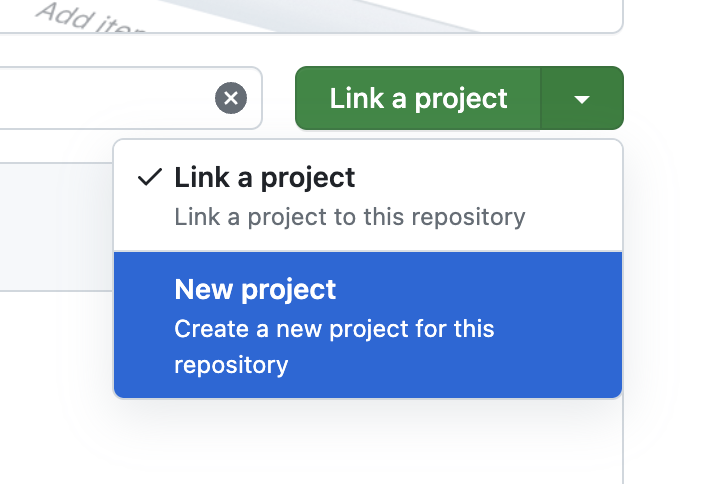
Link a project를 누르고 New project를 눌러줍니다
눌러주면 Link a project 버튼이 New project로 바뀌고 한 번 더 눌러주면 됩니다
-
저는 칸반보드 형태로 보기위해 왼쪽의 Board를 선택했습니다.
프로젝트명은 알아서 잘 생각하시길!

다 했다면 Create를 슥 눌러줍니다
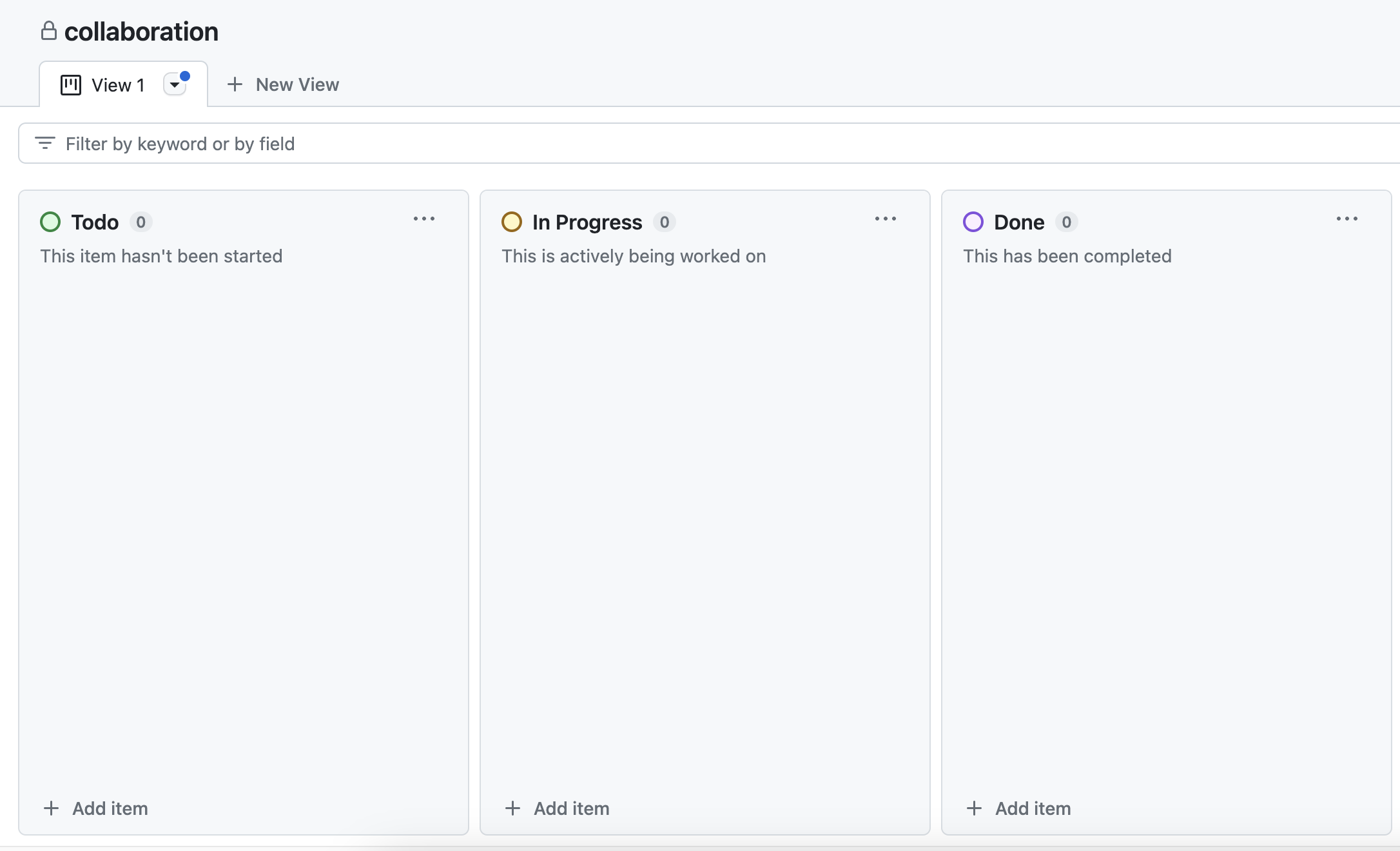
여기까지 했으면 끝
👉 issue 등록
이제 issues 탭에 들어가 issue(이슈)를 등록합니다.
이슈는 프로젝트에서 발생하는 문제, 버그, 기능 요청, 문서 작업, 토론 등 모든 작업을 말하는 것이라고 생각하시면 이해가 빠르실 것 같습니다.
일단 이슈부터 등록을 해봅니다.
초록색 버튼의 New issue를 눌러주면 이슈 작성 페이지가 나옵니다
저는 아래와 같이 등록을 하려고 합니다.
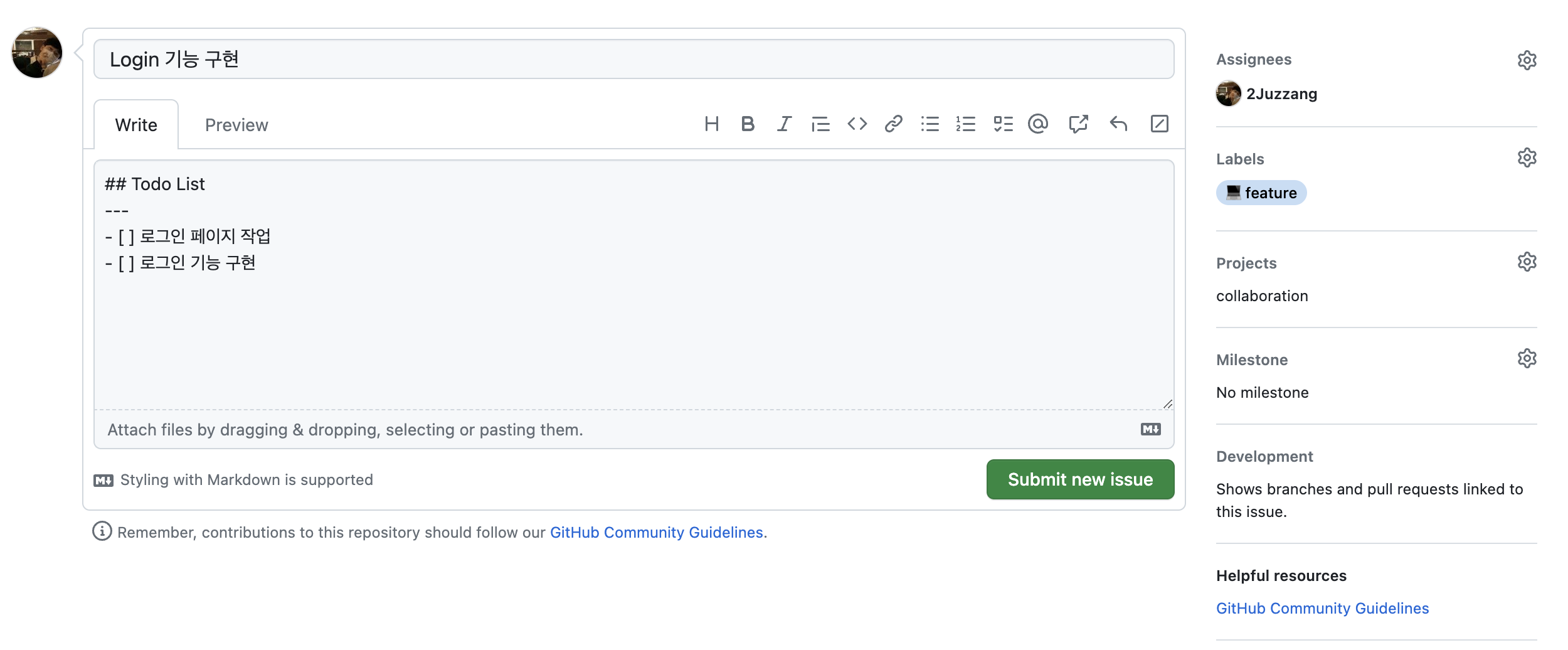
마크다운 문법을 사용하여 간단하게 해야할 목록을 작성했고
오른쪽의 Assignees를 통해 담당자를 지정해줬습니다.
Labels를 통해 해당 이슈가 어떤 카테고리를 가지는지에 대하여 나타냈고
Projects에서 위에서 생성했던 프로젝트와 연동시켜줬습니다.
결과는 아래와 같아요!
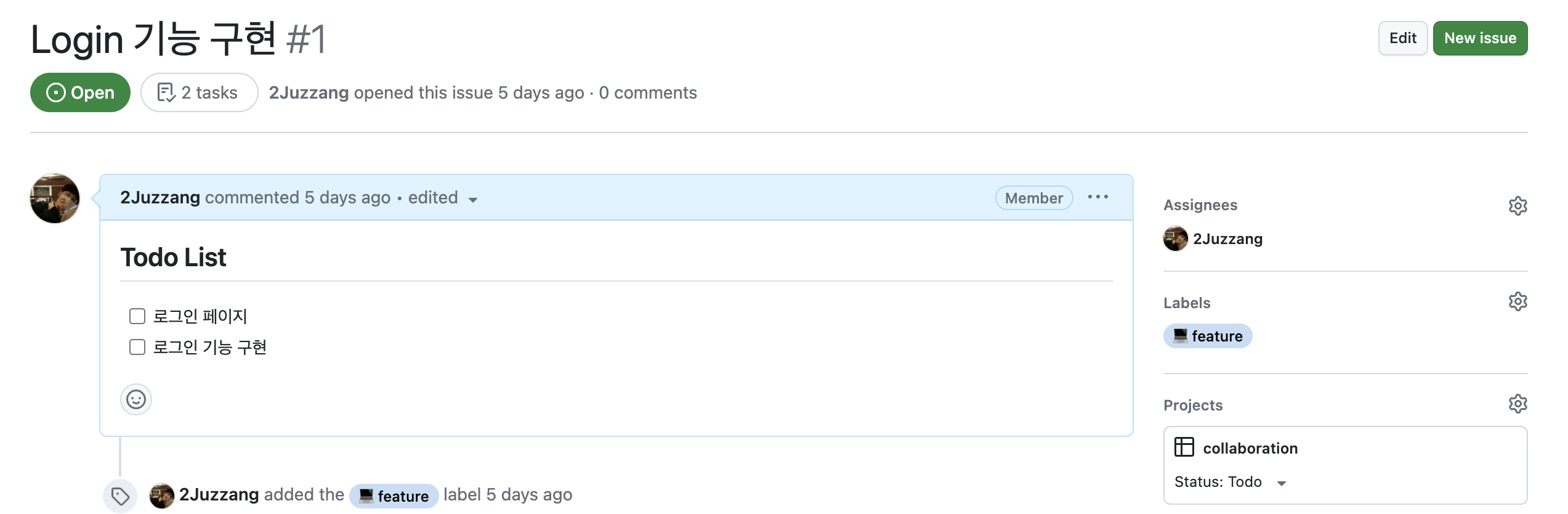
여기서 추가적으로 우측의 Projects에서 Status를 Todo로 바꿔줬습니다.
추가적으로 이슈 넘버(#1)가 자동으로 붙게 되는데 이건 PR에서 유용하게 쓰이므로 다음 글에 설명을 하도록 하겠습니다!
프로젝트 연동
생성했던 프로젝트와 연동시켜줬고 상태까지 정해주고나서
다시 상단에서 들어갔던 Projects 탭에 들어가서 확인해보면 아래와 같이 나옵니다.
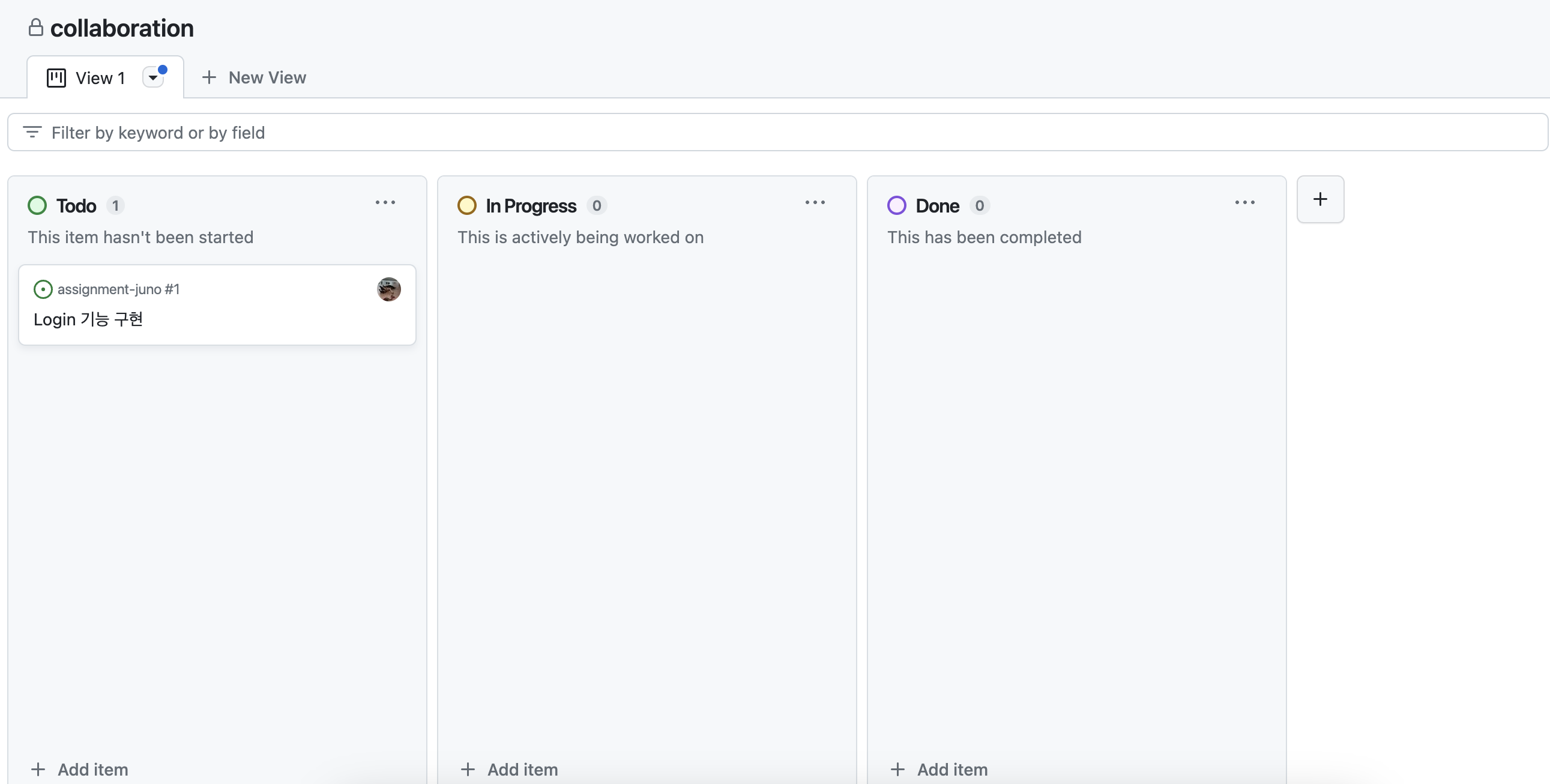
깰끔하게 연동에 성공했습니다.

Todo List
이슈를 등록했을 때 체크박스를 추가했는데 어떤 작업을 해야되고, 했는지 한 눈에 보기 쉬워져서 좋습니다.
이슈에 작성한 체크박스를 클릭할 경우
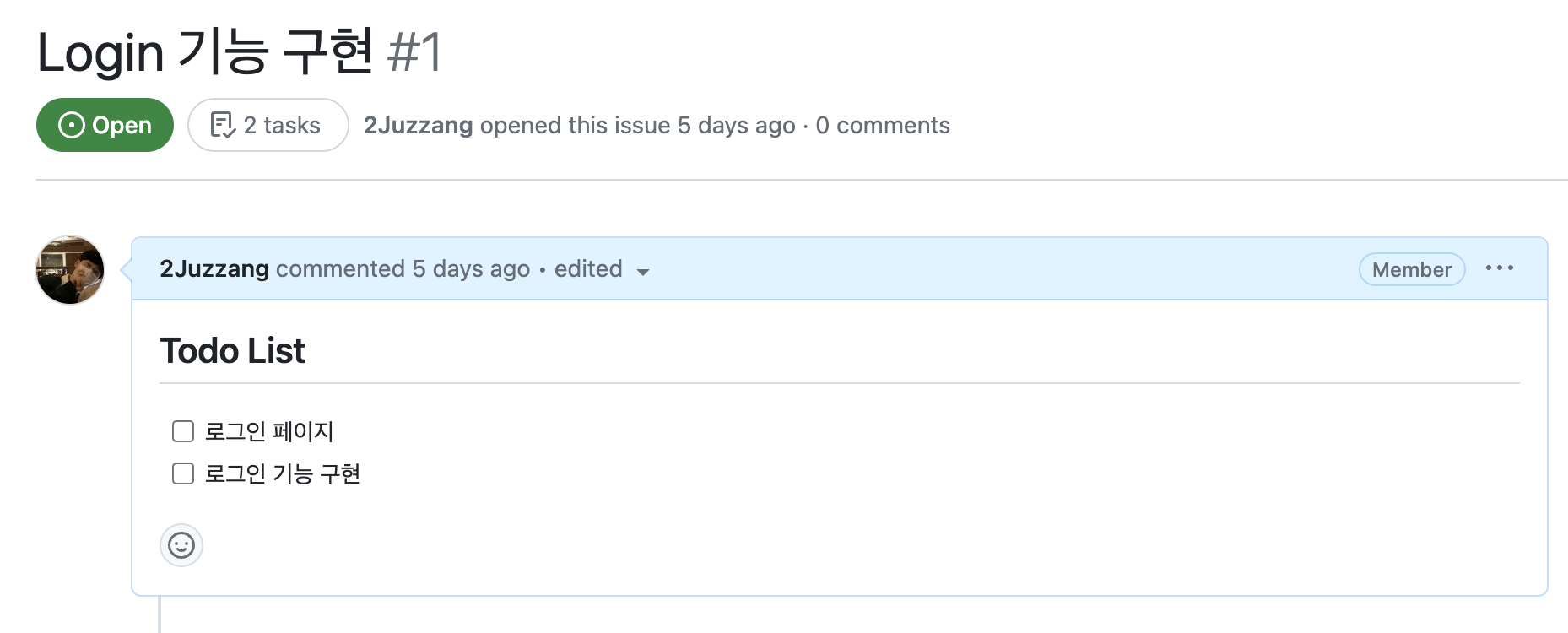
이랬는데
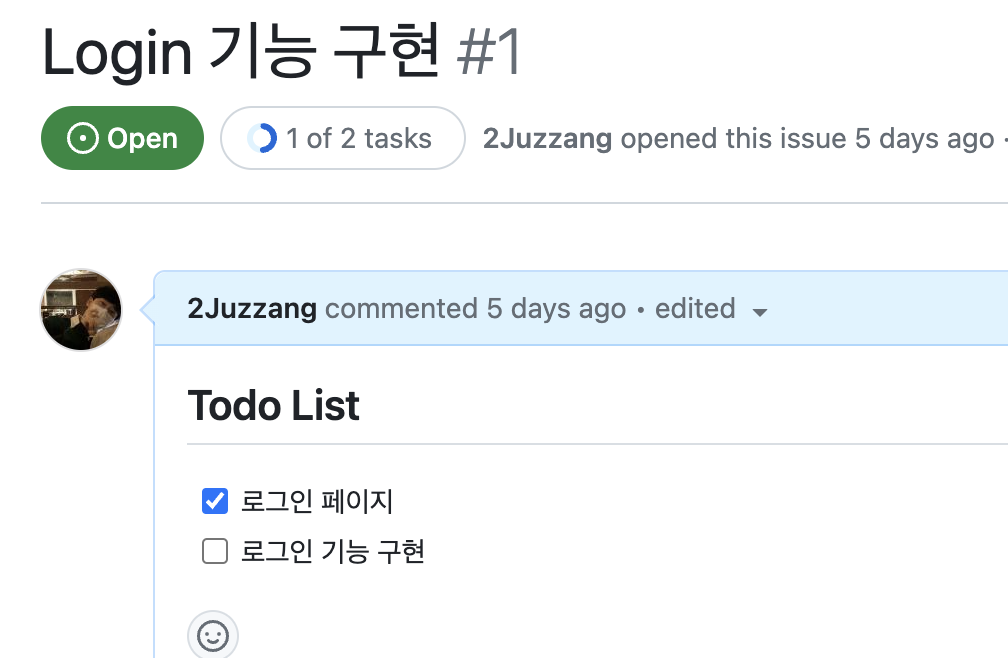
요래 됐슴다~
보시는 것 처럼 2 tasks가 1 of 2 tasks로 바뀐 것을 볼 수 있습니다.
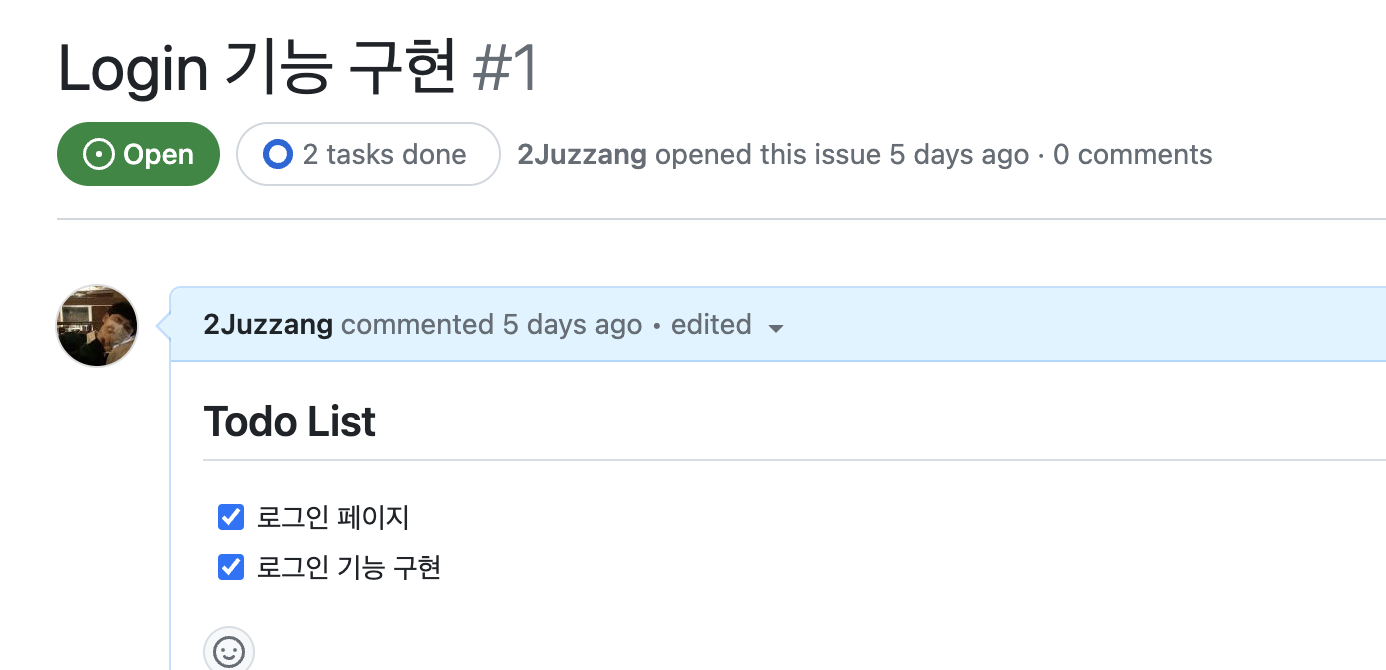
둘 다 체크하니 2개의 작업이 완료된 것으로 표시가 되네요 ㅎㅎ
레이블(라벨) 커스텀

깃허브에서 기본적으로 제공해주는 라벨엔 저런 이모티콘이 없습니다.
커스텀을 통해 추가로 작성해준 부분인데요.
위 빨간색 테두리가 있는 Labels에 들어가면 커스텀이 가능합니다.
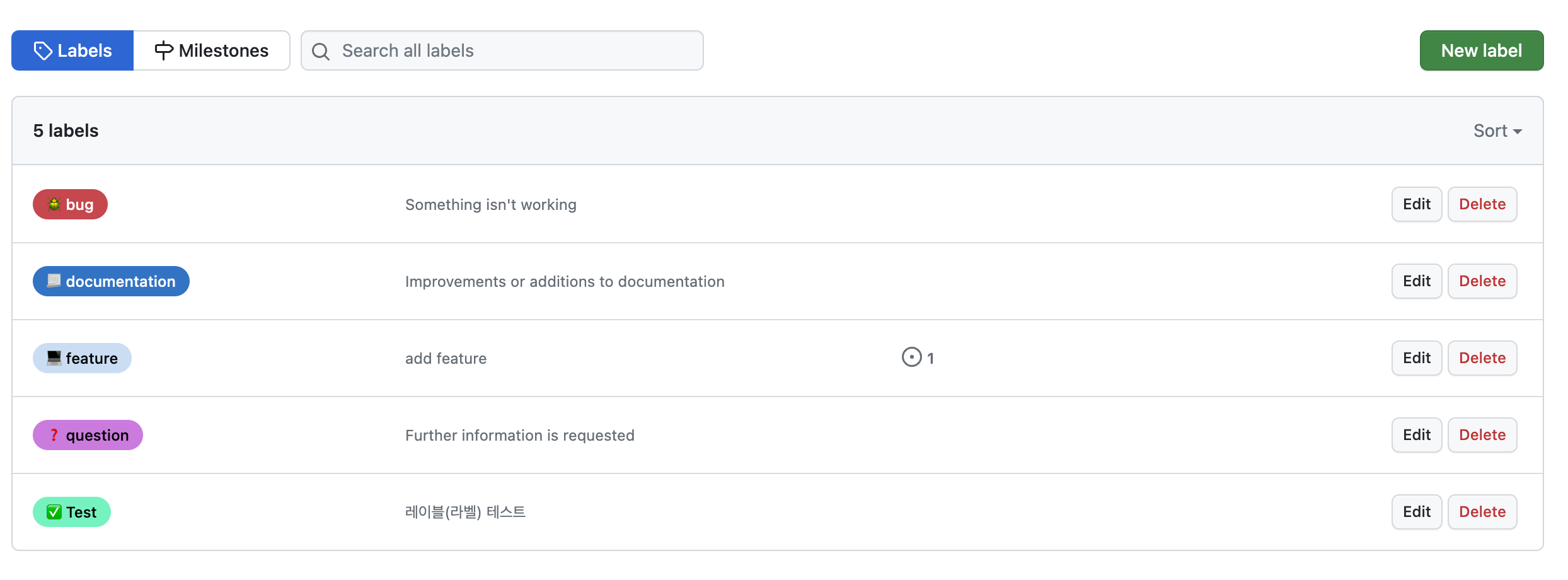
이건 제가 커스텀한 라벨입니다.
feature에는 라벨을 달아논 위의 이슈가 있어서 1이 표시되고있는 모습입니다.
feature의 edit을 눌러보면

이렇게 됩니다!
New label을 통해 팀원들의 입맛에 맞게 등록해도되고
원래 있던 라벨의 edit을 눌러 커스텀 해줘도 됩니다.
issue template
이슈를 등록할 때마다 마크다운을 작성할 필요없이 템플릿을 설정해두면
작성할 때마다 자동으로 입력이 되어있으니 편하겠죠?
해봅시다

세팅으로 가줍니다

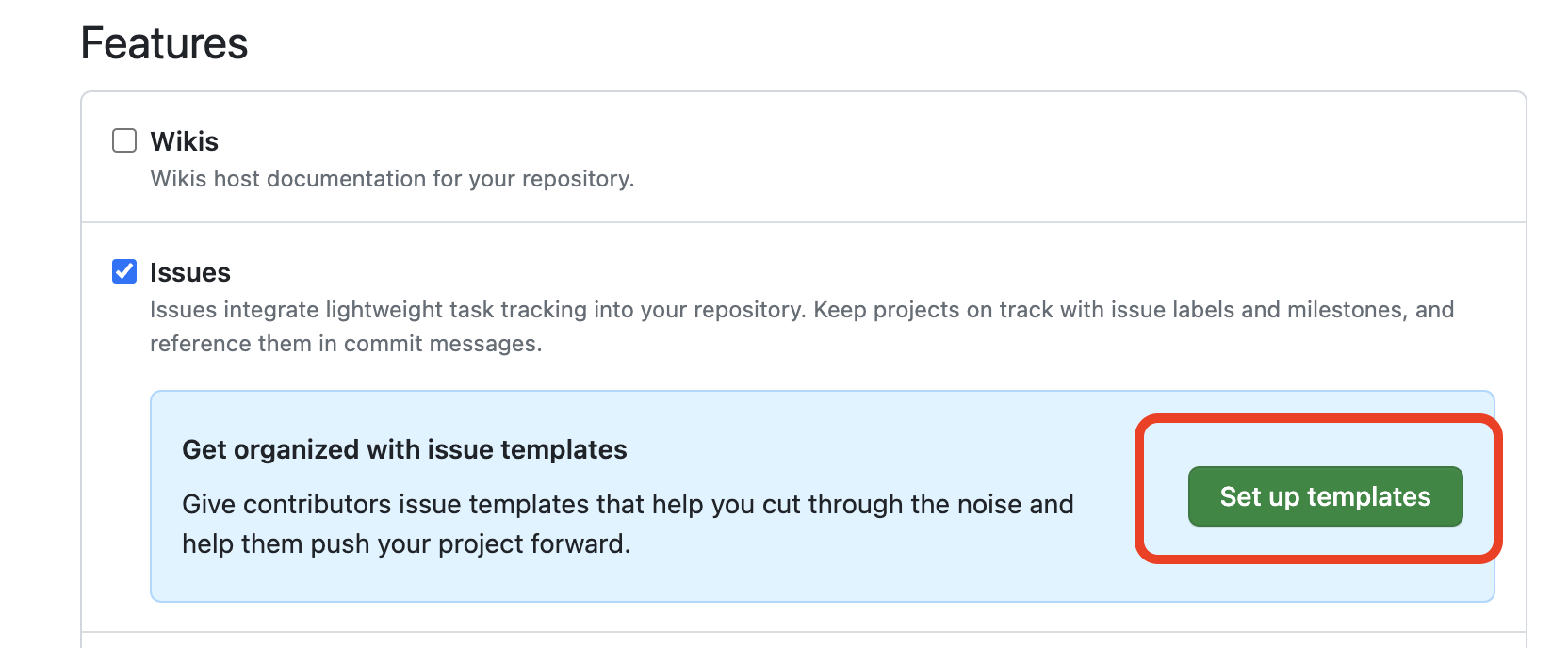
밑으로 내리시면 Features의 issues에 Set up templates가 있습니다. 눌러줍니다
그러면 아래처럼 뜨는데 저는 custom template을 누르겠습니다
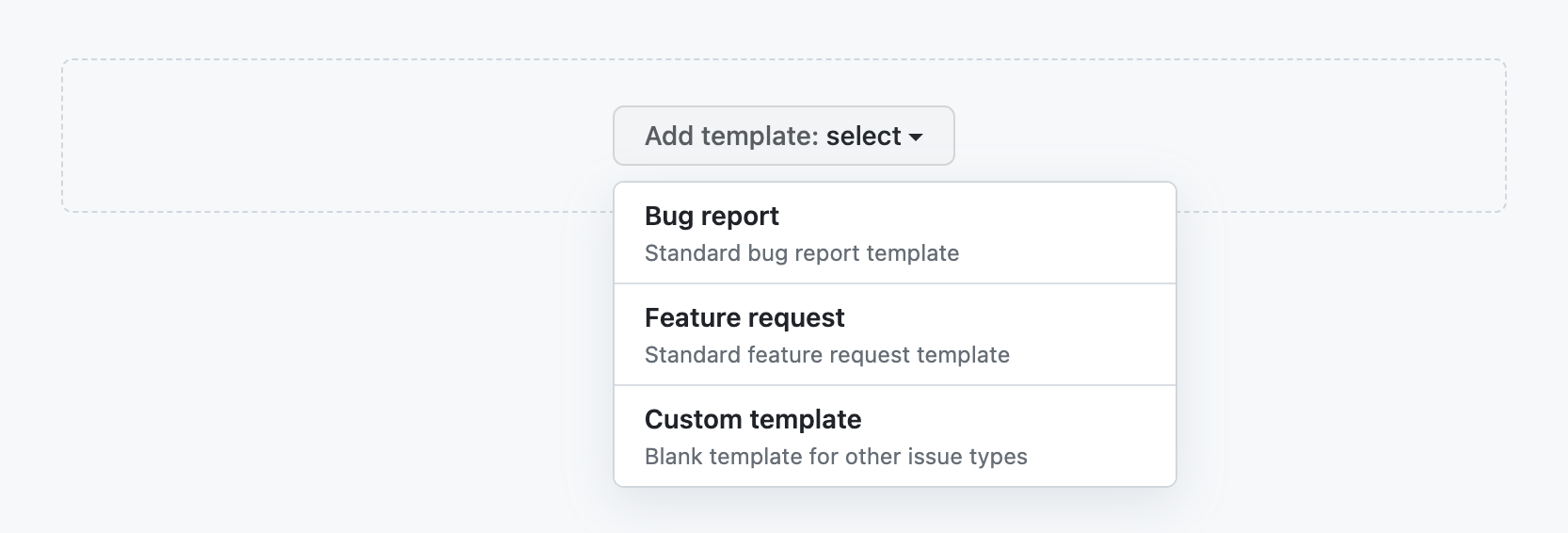
연필을 누르고 편집해주겠습니다

아까 이슈를 작성할 때 썼던 것을 토대로 만들어보겠습니다.
더 자세하면 좋겠죠 ㅎㅎㅎ
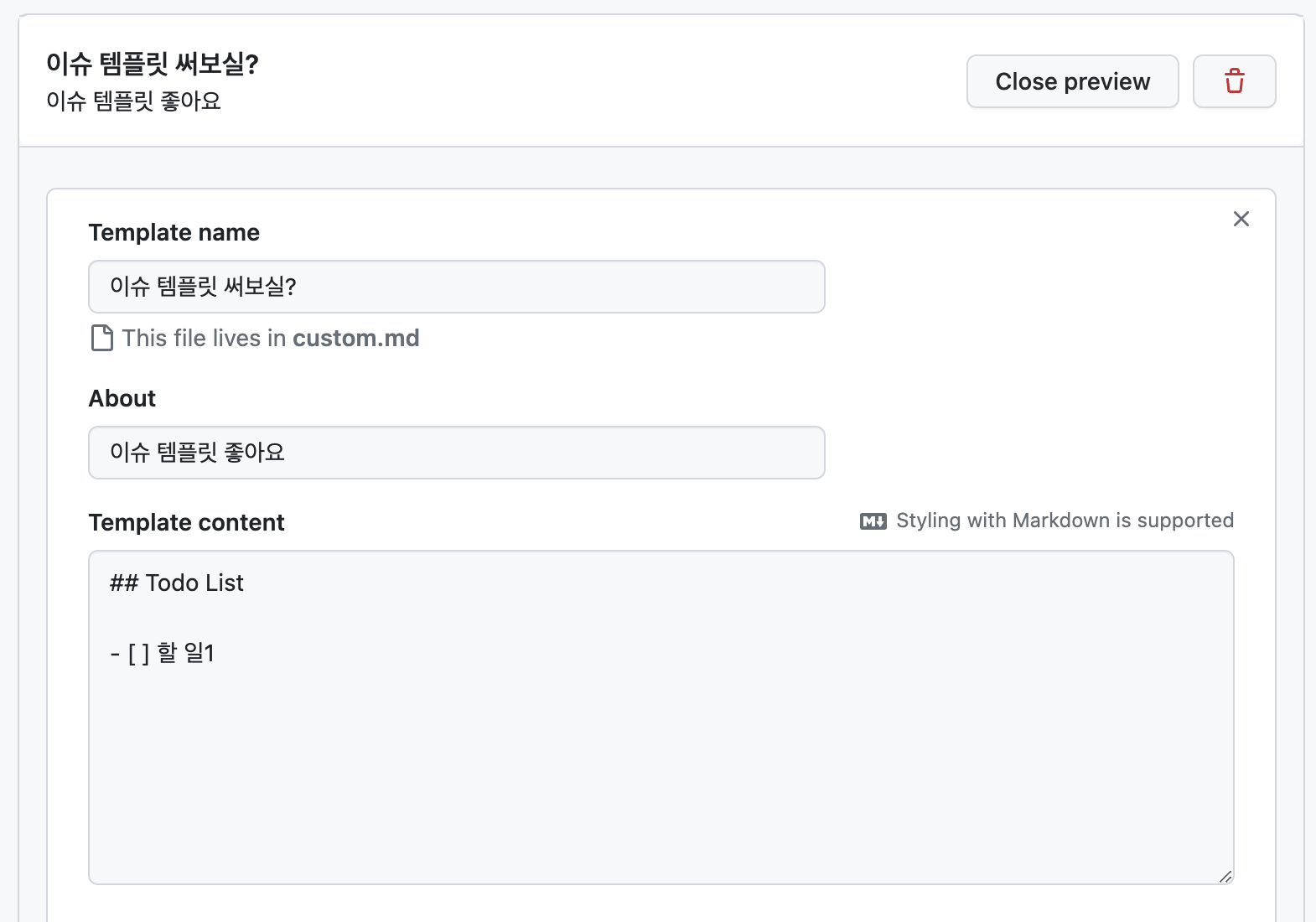
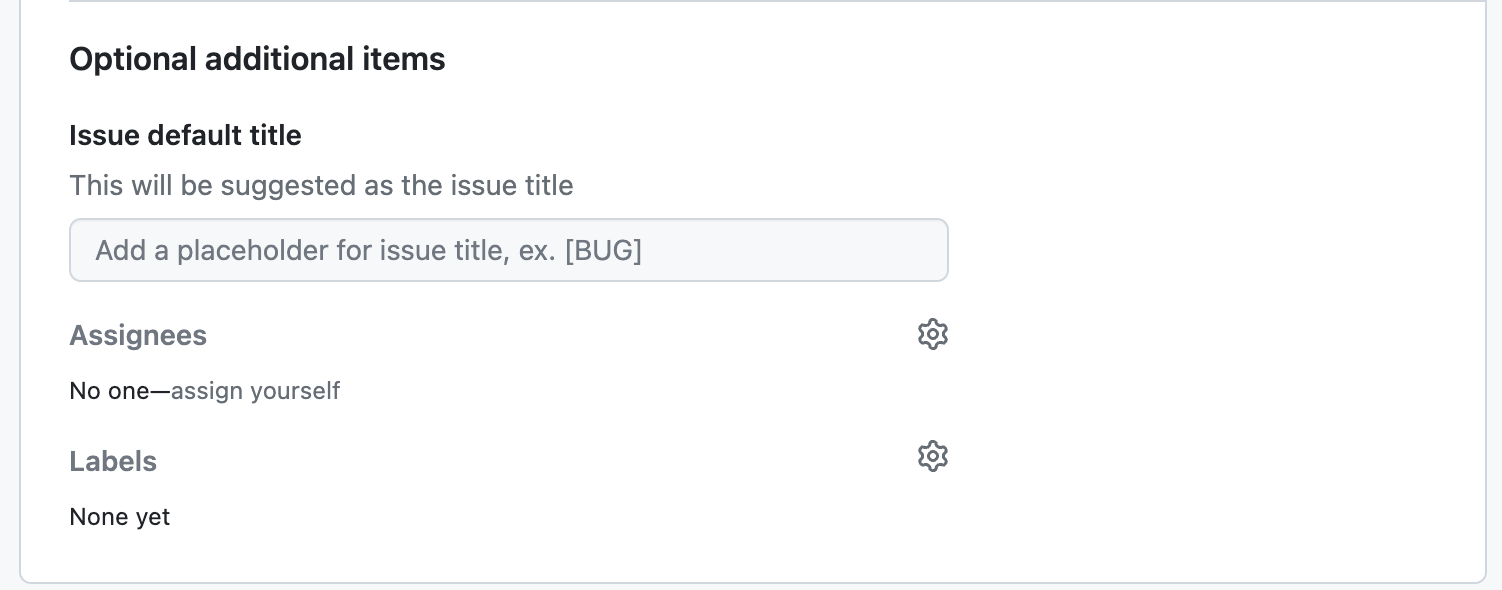
아래에 있는 이 부분들은
이슈 작성시 기본적으로 들어갈 제목, 담당자, 라벨을 설정할 수 있는 기능입니다.
저는 적지 않겠습니다
작성이 끝났다면
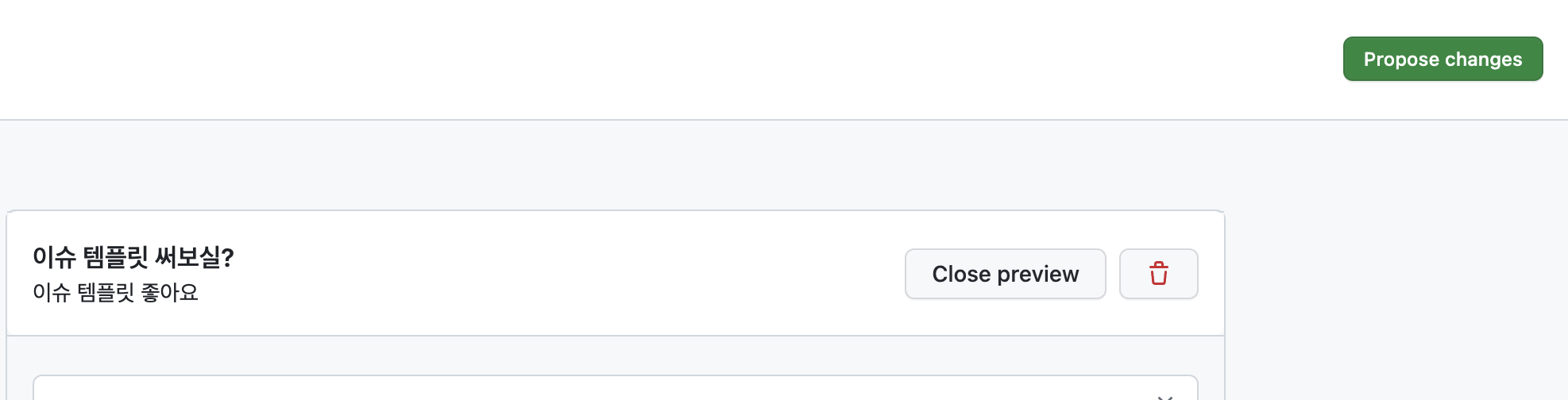
우측 상단의 Propose changes를 눌러줍니다
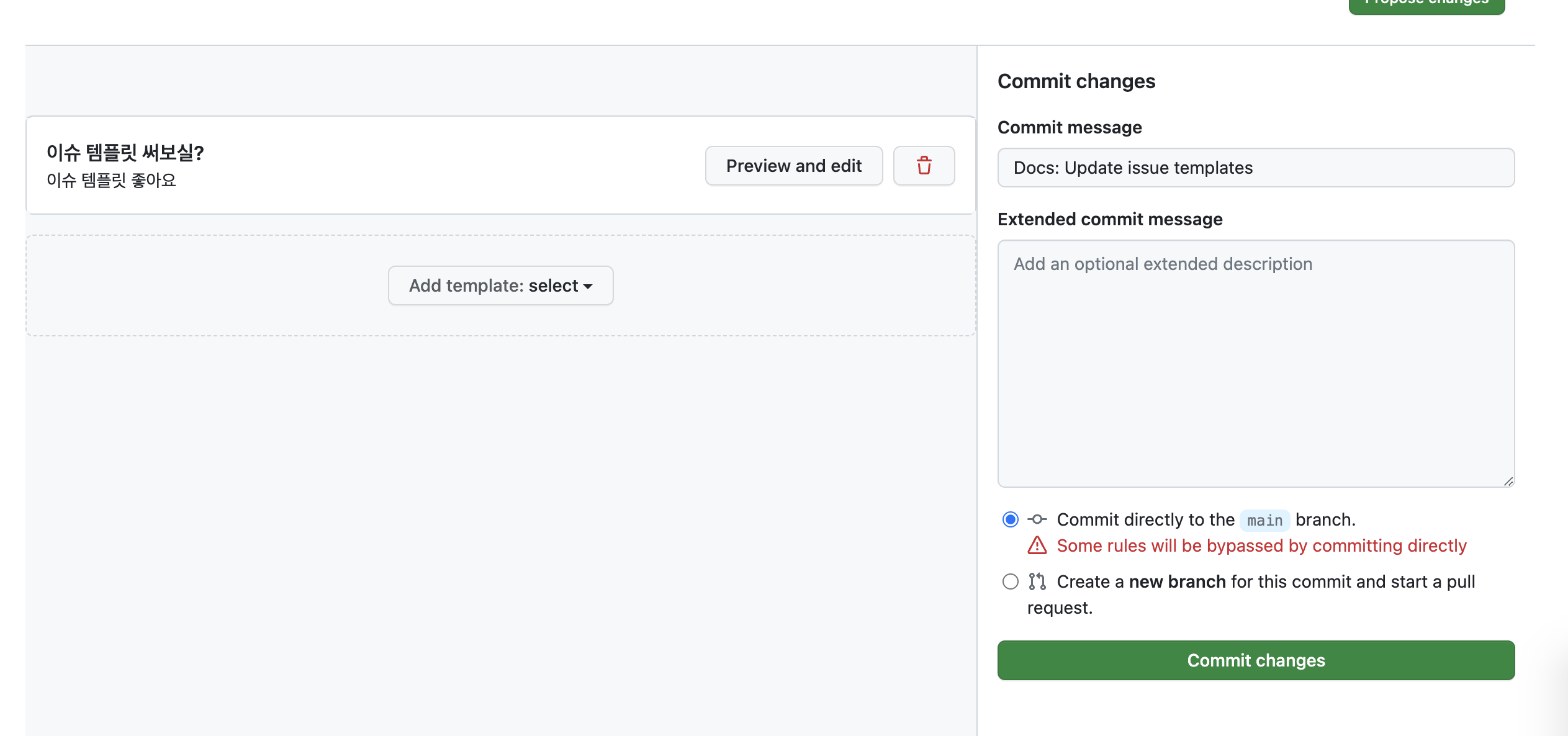
커밋도 해줍니다
완료
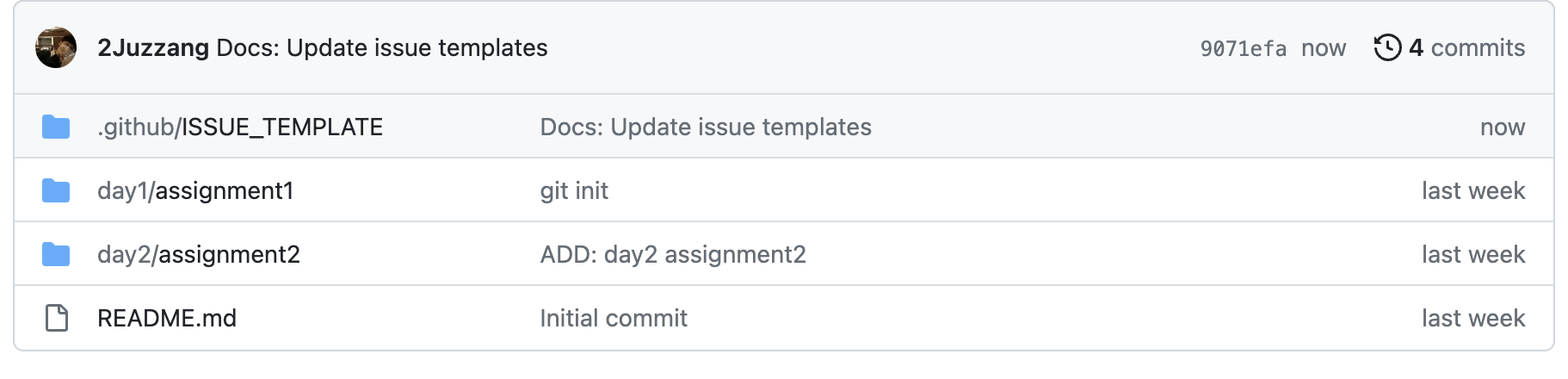
써보도록 하겠습니다
issues 탭에 들어가 New issue를 눌러주면
위에 작성한 템플릿이 마중 나와있습니다
Get started로 사용합니다

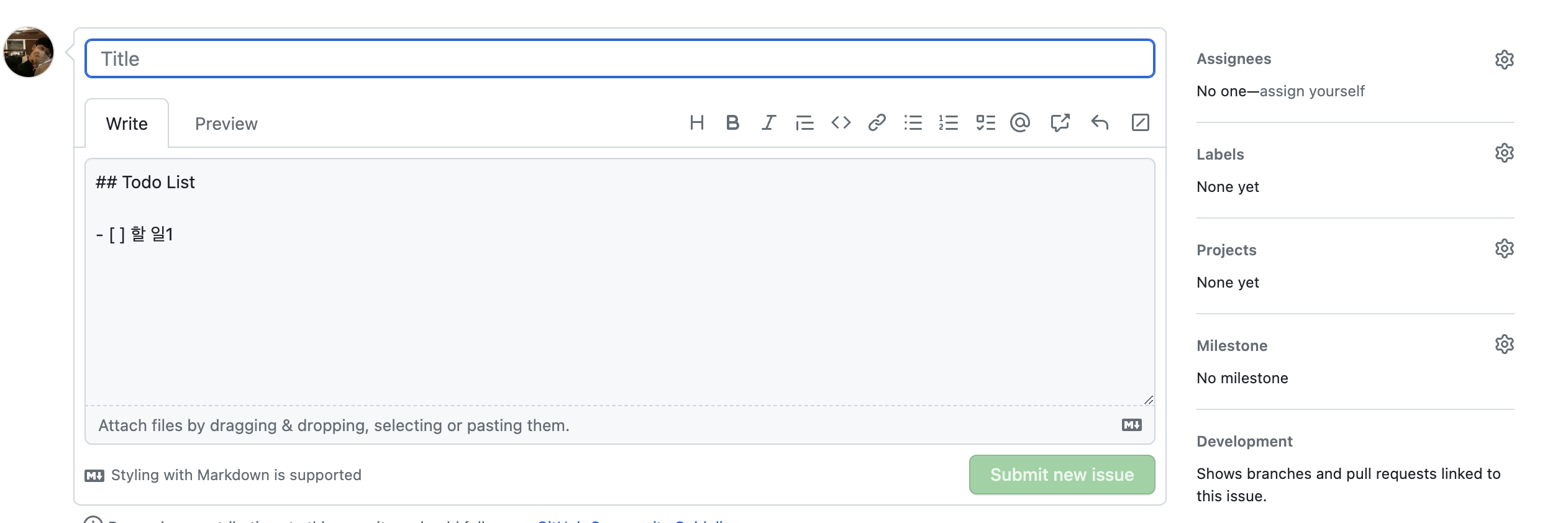
잘 적용된 것을 확인하실 수 있습니다~
이렇게 이슈를 등록하고 프로젝트와 연동하는 것까지 해봤습니다.
어떤 작업들을 해야하는지, 하고있는지, 했는지 한 눈에 파악이 잘 되겠네요 ㅎㅎㅎ
나아가 귀찮음을 덜어주기 위해 이슈 템플릿까지 등록을 해봤는데요
벨로그에 작성하자니 사진이 많아 살짝 버거웠지만
생각보다 간단하고 쉽..네요.

네..
다음엔 PR로 돌아올 예정인데요
이슈를 작성할 때 자동으로 붙는 #이슈넘버 꼭 기억해주세요!
감사합니다~

즉시 적용...다음 글 빨리 써주세요..ㅠㅠ