https://charliecharlie.tistory.com/315
https://blog.naver.com/PostView.naver?blogId=tofhadl529&logNo=222374497101
https://velog.io/@sqk8657/%EC%9E%90%EB%B0%94JAVA-11-%EC%84%A4%EC%B9%98-%EB%B0%8F-%ED%99%98%EA%B2%BD%EC%84%A4%EC%A0%95-%EC%9E%90%EB%B0%94-11-%ED%99%98%EA%B2%BD-%EB%B3%80%EC%88%98
위 글을 참고하였습니다.
평소 학원에서 환경변수는 대부분 강사님이 알려주셨는데 문제를 맞이하니 당황스러우면서도 한번 해보자는 생각이 들었습니다.
특히 위 글 중에
귀찮은 일은 미래를 위한 피와 살이 된다는 사실을 잊지 말아야 한다. (나에게 하는 잔소리)
라는 문구가..ㅋㅋㅋㅋㅋㅋ 너무 슬프면서도 내심 쉬운 방법이 없을까 했던 저한테 하는 말 같았습니다 ㅋㅋㅠ
아무튼 위 에러의 의미는 11버전이 아닌 것 같다는 의미라는데 짐작 가는 건
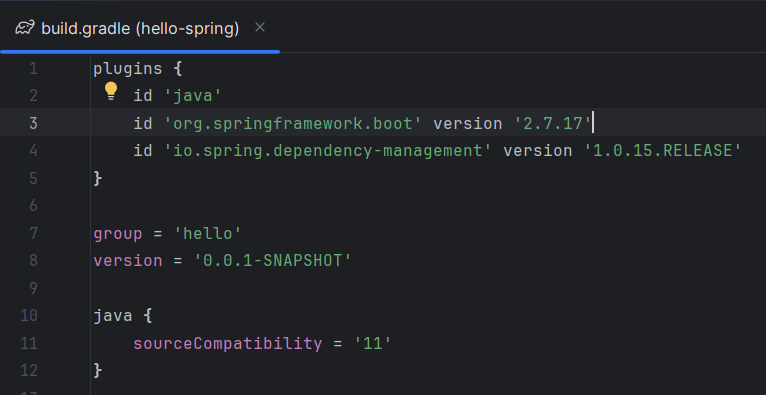
build.gradle 파일의 sourceCompatibility 부분이 원래 17이었으나 11버전으로 수정하면서 11버전이 없음에도 11버전으로 실행하려고 했기 때문에 생긴 문제인 거로 생각됩니다.
cmd에서 java -version 명령어로 확인해보니 역시 1.8버전이었습니다. 찾아보니 대부분 저처럼 1.8버전으로 설치가 되어있어서 발생한 문제 같았습니다.
그래서 버전을 11버전으로 재설정해주기 위해 오라클 홈페이지에서 새로 설치하였습니다.
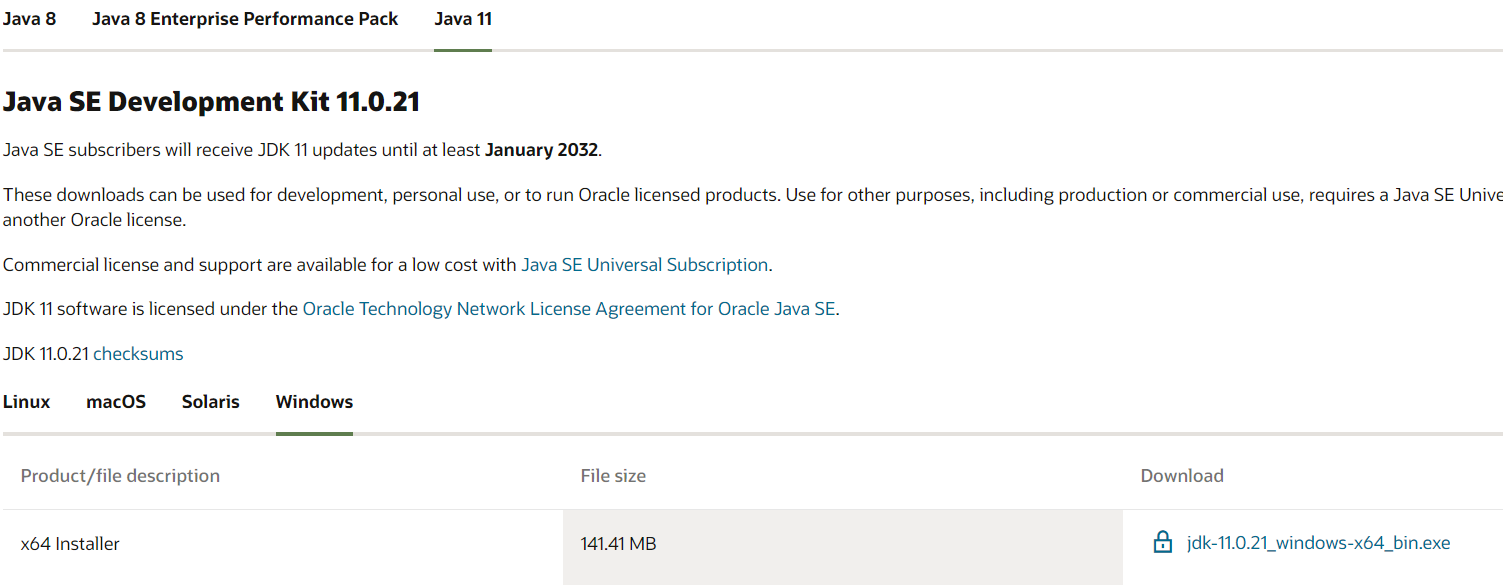
설치 경로를 확인하고 환경변수를 설정해주었습니다.

새로 만들기로 위 두 개의 시스템 변수를 만들어주었고,
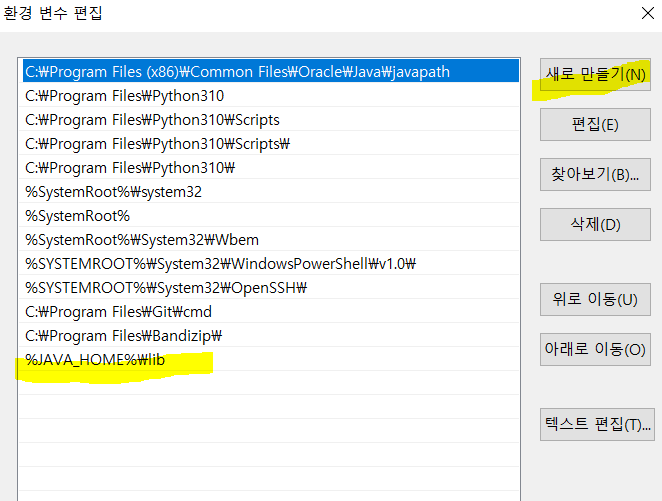
아까 있던 변수 중 Path를 클릭하여 나온 환경변수 편집에서 우측의 새로 만들기를 클릭하여 CLASSPATH에 사용한 텍스트를 그대로 붙여넣어 주었습니다.

버전을 확인해보니 11버전으로 잘 나오는걸 볼 수 있습니다.
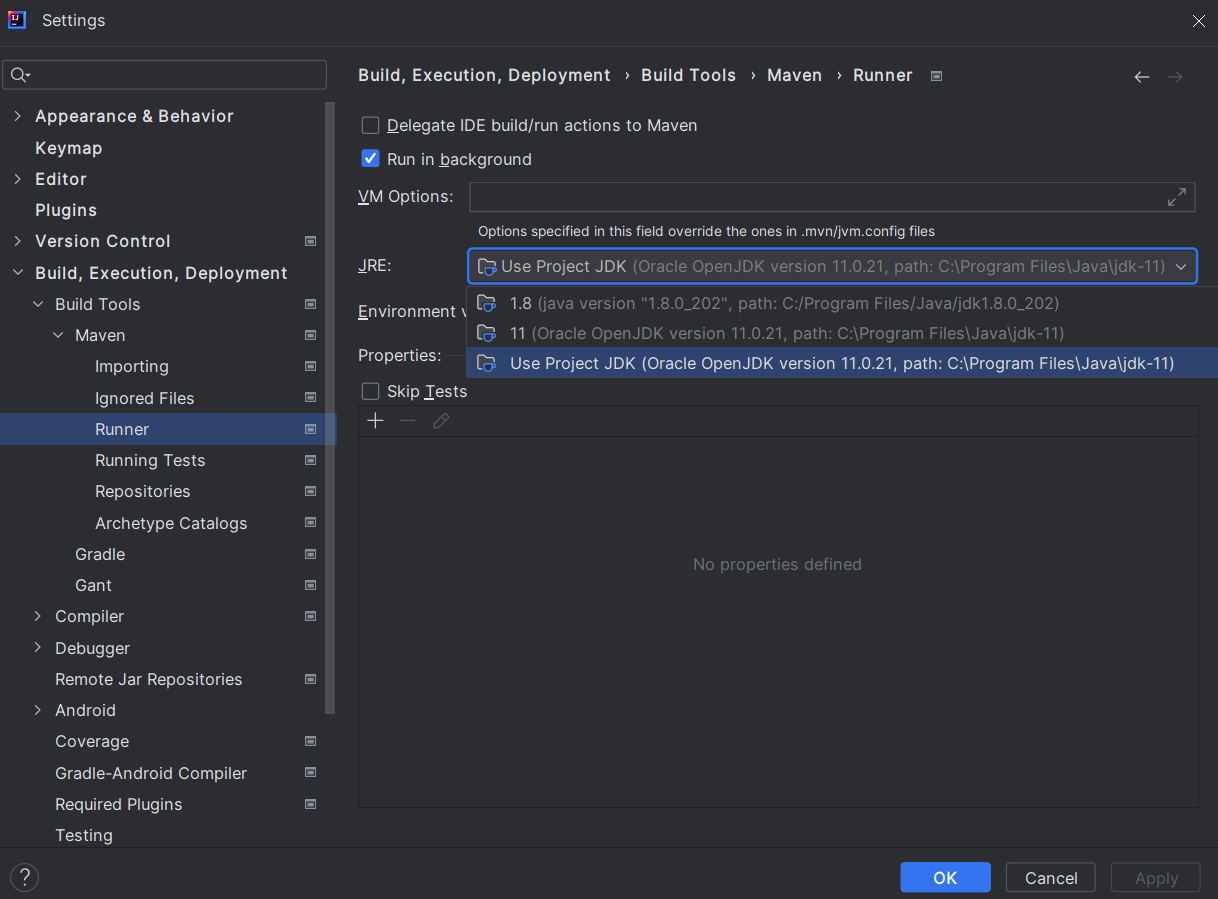
다시 IntelliJ로 돌아와서 Setting -> JRE 위치로 들어가면 아까는 1.8버전만 있었지만 11버전이 생긴 걸 확인할 수 있습니다.
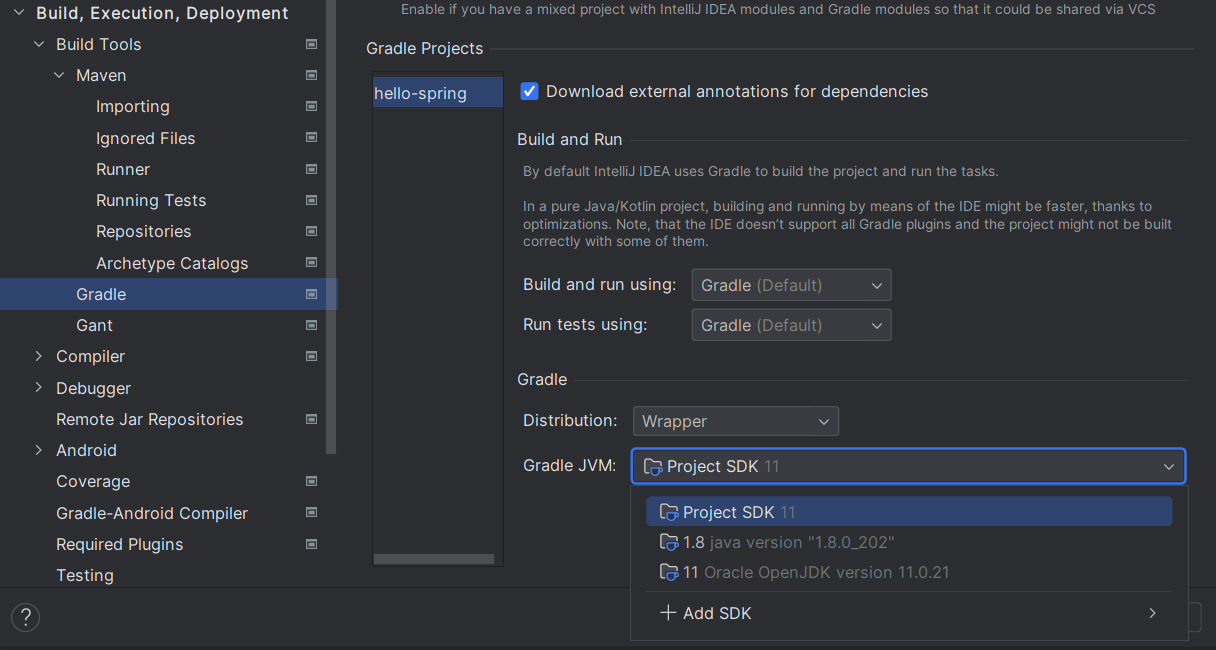
계속해서 밑의 Gradle -> Gradle JVM 위치에서도 11버전을 선택해줍니다.
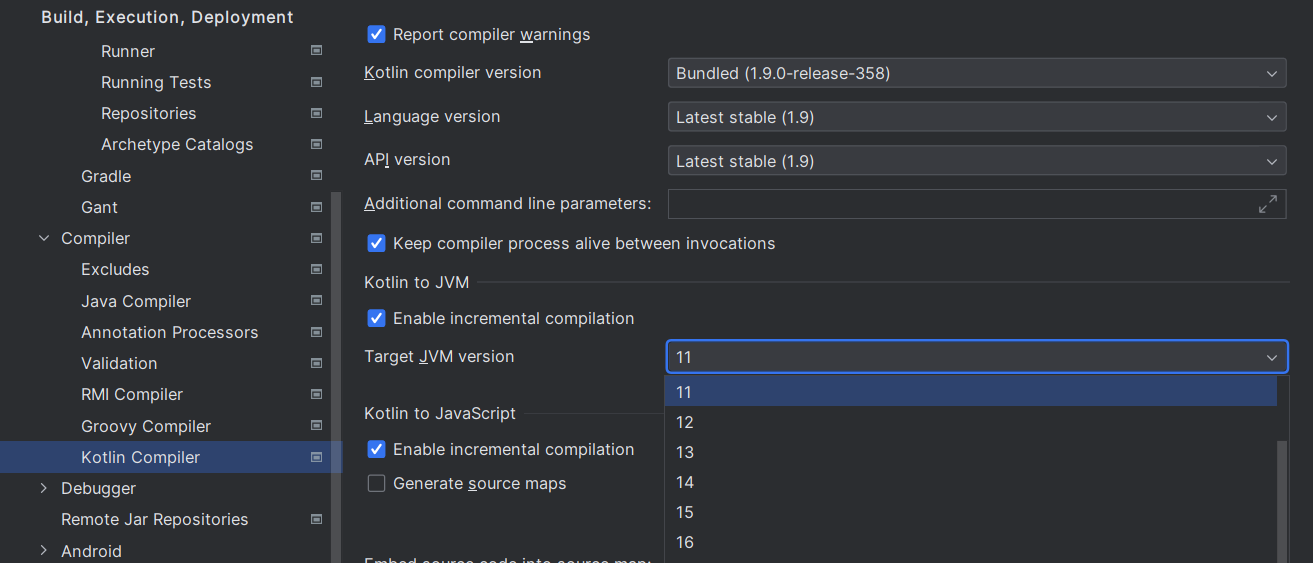
마지막 Kotlin Compiler -> Target JVM version 위치 또한 11버전으로 선택해주면 끝입니다.
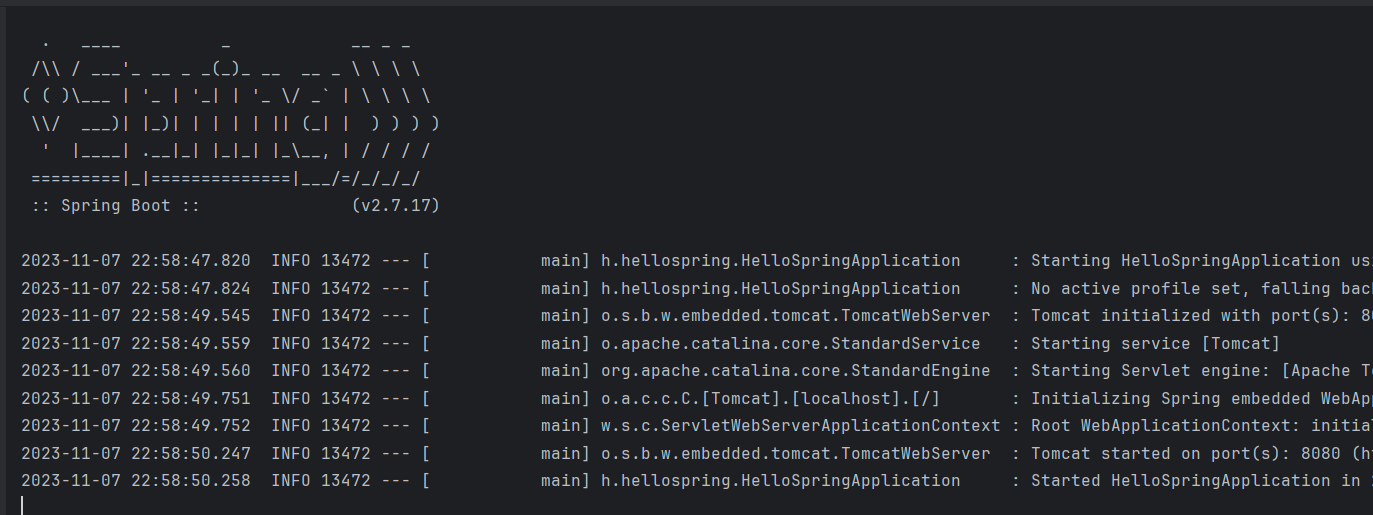
그리고 다시 실행하니 잘 실행되는 모습을 볼 수 있구요,
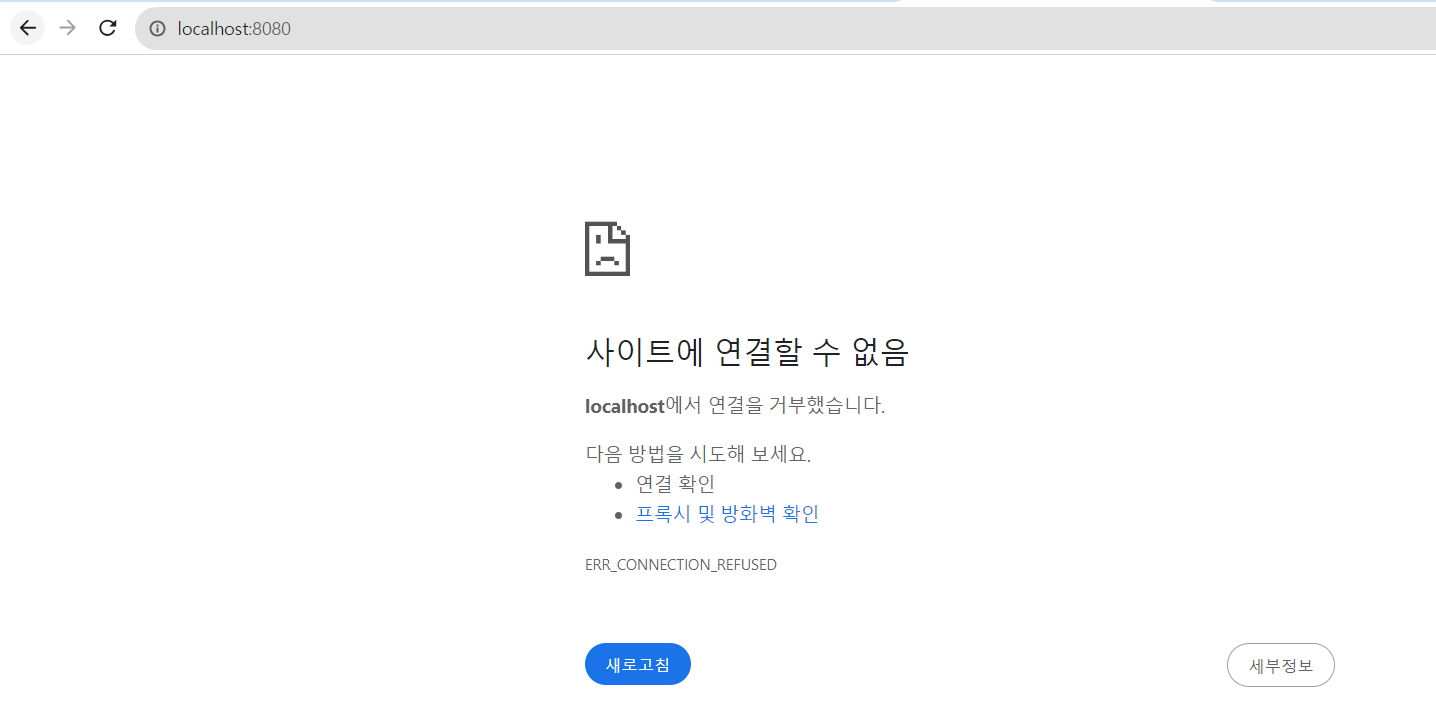
처음 포트 번호 8080에 접속했을 때 이랬던 페이지가
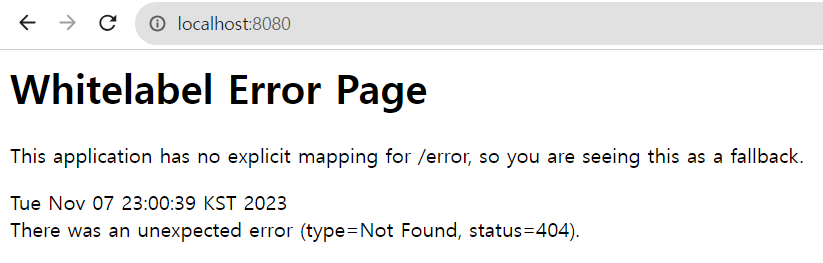
잘 실행되는 것을 볼 수 있습니다!
환경변수 설정은 이번이 처음은 아니었지만 이렇게 한번에 해결된 적은 드물었는데 잘 해결되어서 기분이 좋네요ㅎㅎ🤗