
개요
가상화 서버 운용은 하고싶지만 돈은 없었기에... 무료 오픈 소스 + 원래 사용하던 PC 조합으로 가상화 서버를 구축하게 되었다.
서버 사양
CPU: Ryzen 5600X
RAM: 정확한 모델 명은 기억나지 않지만,, 16GB * 2
GPU: GIGABYTE 지포스 RTX 3070 Ti GAMING OC D6X 8GB
저장장치 1: SK하이닉스 Gold P31 M.2 NVMe (1TB)
저장장치 2: 도시바 P300 7200/64M (2TB, HDWD120)
왜 가만히 있는 PC를 서버로 바꾸려고 하는가?
- 기존 PC는 게임 전용으로 사용했고, 회사 다니다 보니 더욱 손이 안 가기 시작함
- 맥북과 키보드 레이아웃도 달라서 매번 키보드를 바꿔서 사용하기 귀찮았음
- 시스템 엔지니어로 일하면서 집에 서버 하나쯤은 있어야 하지 않나는 생각이 들었음
- 하지만 이런 고사양 PC에 우분투 하나를 통으로 돌리기엔 너무 아깝다는 생각도 들었음
- 그래서 처음엔 ESXi를 설치하려다가 회사 동료를 통해 Proxmox를 알게 됨
- 근데 또 가상화 서버만 돌리기엔 그래픽카드가 아깝다는 생각이 들었고, 그냥 PC를 팔고 서버를 한 대 살까 하다가 게임도 하고싶어서 GPU 패스스루 라는 기능에 대해 찾아보게 됨
- 최종적으로 GPU 패스스루 + Parsec 조합의 게임용 VM과 서버 운용을 모두 하고싶어서 Proxmox를 설치하기로 함
최종 서버 구축 계획
- SSD를 메인 저장공간으로 사용
- HDD를 비교적 사용량이 적은 데이터를 저장하는 용도로 사용
- 그래픽카드는 GPU 패스스루를 위한 용도로 사용
사실 데이터를 안전하게 저장하려면 RAID도 구성해야 하고 하지만 돈이 없는걸요
설치 방법
설치 후 필수 설정
Proxmox는 기본적으로 유료 구독 리포지토리를 사용하도록 설정이 되어 있기 때문에 미구독자용 리포지토리를 사용하도록 설정을 변경해줘야 하고, 미구독 시 Web UI에 로그인하면 팝업창이 계속해서 출력되어 거슬리기 때문에 이 또한 수정해줘야 한다.
리포지토리 변경
Shell로 접속 후 설정.
/etc/apt/soruce.list.d/ceph.list에서 아래와 같이 주석 처리
# deb https://enterprise.proxmox.com/debian/ceph-quincy bookworm enterprise/etc/apt/source.list.d/pve-enterprise.list에서 아래와 같이 주석 처리
# deb https://enterprise.proxmox.com/debian/pve bookworm pve-enterprise/etc/apt/source.list에서 내용을 아래와 같이 변경
deb http://deb.debian.org/debian bookworm main contrib
deb http://deb.debian.org/debian bookworm-updates main contrib
deb http://security.debian.org/debian-security bookworm-security main contrib
deb http://download.proxmox.com/debian/pve bookworm pve-no-subscription
그 후 apt update, apt upgrade로 리포지토리 업데이트를 할 수 있다.
팝업창 제거
Shell로 접속 후 아래 명령어 복사 & 붙여넣기
sed -Ezi.bak "s/(Ext.Msg.show\(\{\s+title: gettext\('No valid sub)/void\(\{ \/\/\1/g" /usr/share/javascript/proxmox-widget-toolkit/proxmoxlib.js && systemctl restart pveproxy디스크 마운트
기본적으로 Proxmox를 설치하면 메인 저장장치만 마운트되어 있고, 다른 저장장치는 직접 마운트해줘야 한다.
Shell에서 작업.
lsblk 명령어로 디스크 확인
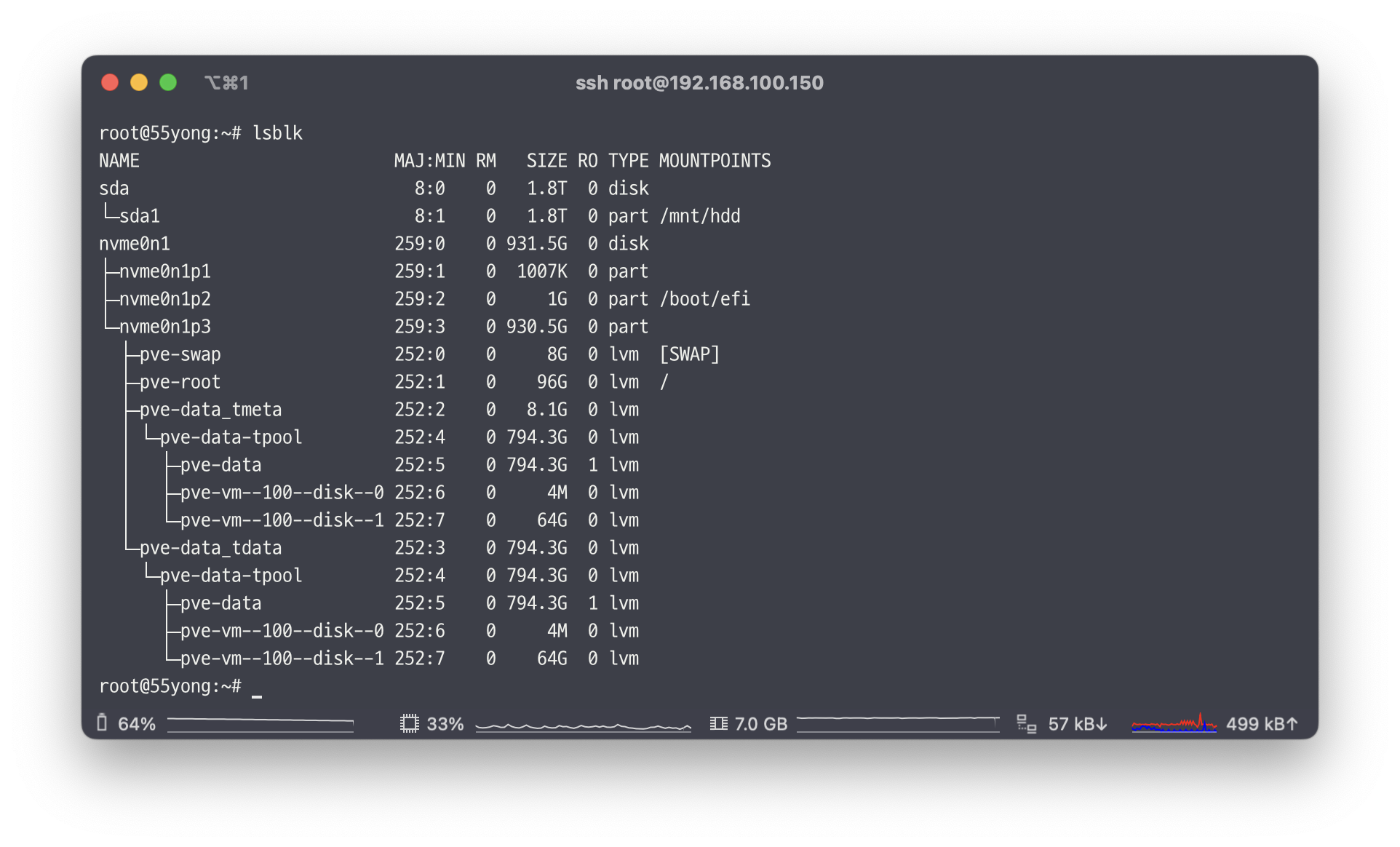
내 서버에서는 HDD 위치가 /dev/sda로 잡혀 있고 마운트 설정을 해 줬기 때문에 /dev/sda1 파티션이 /mnt/hdd에 마운트되어 있음
기본적으로는 파티션만 구성되어 있고 마운트가 되어있지 않음
mkdir 명령어로 마운트 할 위치 생성, mount 명령어로 마운트
mkdir /mnt/hdd

mount /dev/sda1 /mnt/hdd
영구적으로 마운트를 시켜주고 싶으면 /etc/fstab에 아래 명령어를 입력해서 넣어주면 됨
(본인 디스크의 파티션을 확인하고 입력)
echo "/dev/sdX1 /mnt/hdd ext4 defaults 0 2" >> /etc/fstab작업 요약
- Proxmox VE 설치
- 리포지토리 변경
- 디스크 마운트
다음 일정
GPU passthrough + Parsec 조합 가상머신으로 게임 하기