깃허브 레포지토리에 폴더를 업로드하기.
예전에 정리하지 못했던 프로젝트 파일을 받아 깃허브 레포지토리에 업로드할 필요가 있었다.
파일 업로드를 시도했으나 파일 용량 제한으로 commit에 어려움을 겪었다.
결국 폴더 전체를 업로드하는 데 실패하고 직접 레포지토리에 폴더를 일일이 만드는 방식으로 시도해보다가 아 이건 아니구나... 싶어서
다시 시도해보기로 했다.
계속되는 오류를 해결할 수 없어
결국 레포지토리를 새로 생성하여 시도했고
위의 동영상을 참고해서 진행했더니 성공했다.
깃허브 초보인 나에게도 과정이 잘 이해되도록 나와 있어서 폴더 연결 성공에 많은 도움이 되었다.
1. new repository 를 생성해 name과 Description을 작성하자.


레포지토리의 이름과 설명을 작성하였다면 레포지토리를 생성한다.
그 다음, 해당 레포지토리 메인에 있는 레포지토리 주소를 복사한다.
2. git bash 설치 후 올리고 싶은 폴더에 우클릭해서 열어주기

깃을 설치하면 사용할 수 있는 Git Bash를 열어준다.
그 다음부터 해당 창에 명령어를 실행하여 레포지토리에 파일을 올려줄 것인데,
명령어의 진행 과정을 살펴보도록 하겠다.
git init
git status
git add.
git commit -m "first commit"
git branch -M main
git remote add origin 깃허브 주소
git push -u origin main
1. git init - 우리가 사용하는 디렉토리에 폴더 하나를 생성
- initialize (초기화)를 의미. 버전 관리가 가능한 특별한 폴더
.git 을 생성한다.
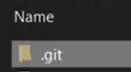
이 git 폴더는 파일의 삭제와 생성을 추적하게 된다.
이 폴더가 추적하는 모든 저장소에 파일의 변경 사항을 커밋한다
2.git status - 저장소의 상태를 추적
- status .저장소의 상태를 추적한다.
저장소에 업로드되지 않은 파일은 빨간색으로 표시되는 것을 볼 수 있다.
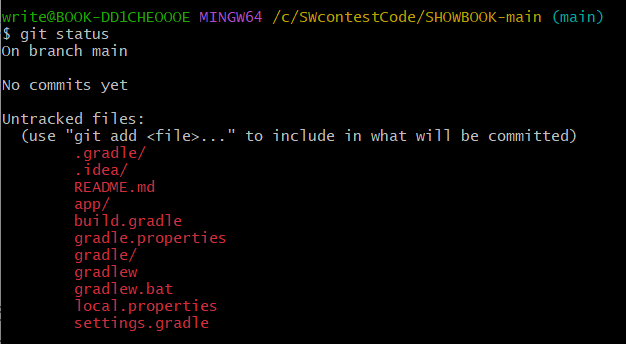
위의 모든 빨간색 표시 파일은 현재 저장소에 업로드되지 않은 상태의 파일들이다.
이제 이 파일들을 업로드 해주어야 한다.
3. git add
- 파일을 저장소에 업로드해주자.
단일 파일을 추가할 수 있고 전체 파일을 한번에 추가할 수 있다.
1) 단일 파일을 추가할 경우
git add 파일명
2)전체 파일을 추가할 경우 add 뒤 . 을 써준다.
git add .
→전체 파일이 저장소에 추가되는 과정을 볼 수 있다.
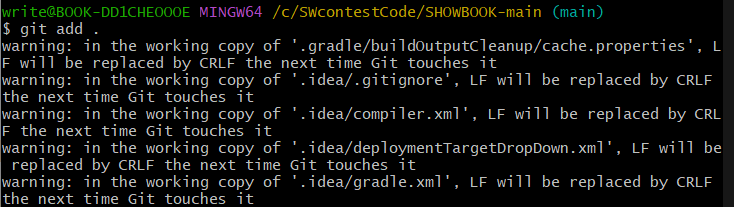
추가, 커밋, 푸시의 3단계
4. git commit - m "커밋 메세지"
- git commit에서 m을 하이픈으로 뺀 것.
원하는 커밋 메세지를 " " 안에 적어 입력해 준다.

5. git branch -M main
- 메인(M) 브렌치를 연결해준다는 의미이다.
6. git remote add origin 깃허브 주소
- remote, .git 폴더를 깃허브 주소의 레포지토리에 연결해 주는 과정이다.
복사된 깃허브 레포지토리 주소는 터미널에 우클릭하여 붙여넣을 수 있으니 터미널에 직접 칠 필요는 없다.
이 과정까지 마치면 로컬 폴더와 저장소 연결 과정이 끝난다.
이제 저장소에 파일을 push 해주자.
7.파일 올리기 - push 하기
git push -u origin main
- push 명령어로, 모든 파일이 내 저장소에 게시된다.
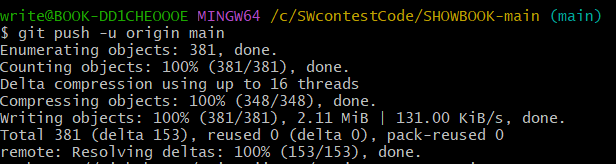
완료한 후 다시 내 깃허브의 레포지토리로 돌아가면
폴더가 모두 업로드된 것을 확인할 수 있다!
성공해서 기쁘다.