
파일 다운로드 및 설치
위 텍스트 링크 클릭 -> Java SE링크 클릭 -> JDK다운로드 링크 클릭 -> 라이센스를 동의 한 후 운영체제에 맞는 JDK를 다운로드 (32비트 윈도우 운영체제-Windows x86을, 64비트 윈도우 운영체제- Windows x64)
다운로드 후 설치
window Java 환경설정
제어판 -> 시스템 및 보안 -> 시스템 -> 고급 시스템 설정 -> 환경변수
-
JAVA_HOME
Java 다운로드 받은 파일 경로복사한 거 그대로 복붙해주시면 됩니다.ex) C:\Program Files\Java\jdk-21
-
Path
ex) %JAVA_HOME%\bin
-
CLASSPATH
ex) %JAVA_HOME%\lib
Java 환경설정 테스트
window에 기본 설치되어 있는 메모장 파일에 'Hello World.java' 파일을 만들어 줍니다.
단축키 [window]키 + [R] 을 눌러 실행창을 띄워준 후,
사진과 같이 cmd 를 입력해주세요.
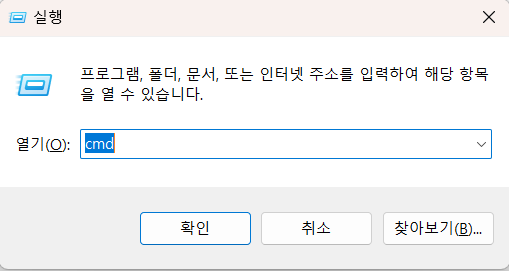
위의 사진에서 '확인' 눌렀을 때, 들어간 창 '명령 프롬프트'에서
cd c:\tmp그리고
dir차례로 입력해줍니다.
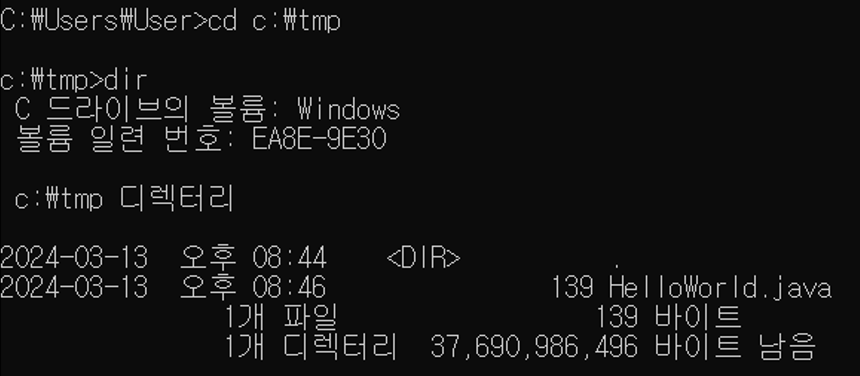 위 사진과 같이 dir 입력했을 때 드라이브 볼룸, 일련 번호, 디렉터리 내용 뜨면 제대로 불러와진 것입니다.
컴파일 테스트
다음으로,
javac HelloWorld.java그대로 입력해줍니다.
'javac HelloWorld.java'을 입력했을 때 아무것도 안 뜨면 제대로 파일이 불러와진 것입니다.
다음으로, 똑같이
dir입력해줍니다.
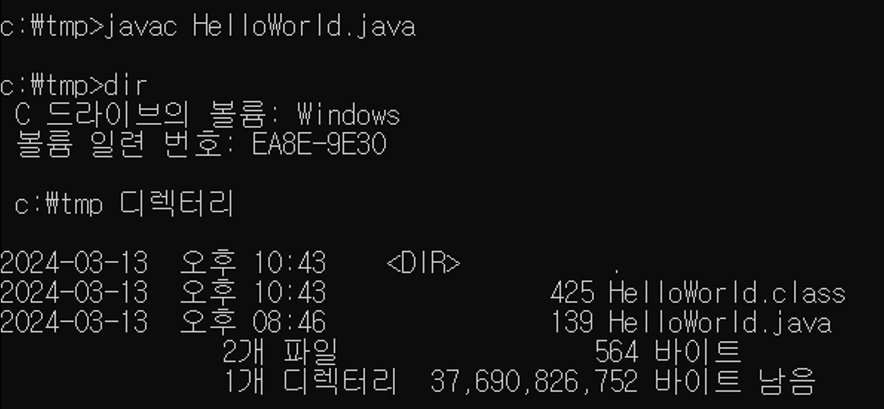
파일 디렉터리가 위와 같이 출력된다면 성공입니다!
실행 테스트
마지막으로,
java HelloWorld입력해줍니다.
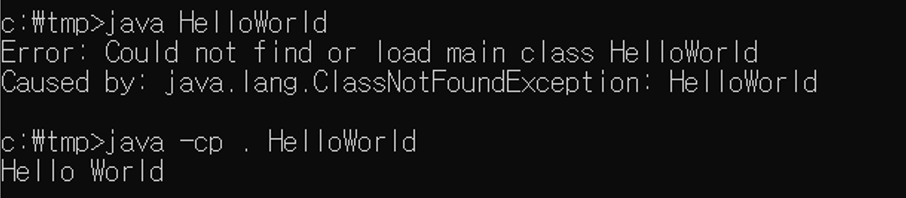
원래는 실행 결과 'HelloWorld'로 제대로 떠야 하는데,
오류가 나더라구요,,
그래서 열심히 구글링 해봤더니 현재 디렉토리로 설정 문제입니다.
위 오류나면 아래 거 입력하시면 됩니다.
java -cp . HelloWorld-cp . 옵션을 사용하여 클래스 경로를 현재 디렉토리로 설정하면 Java가 현재 디렉토리에서 HelloWorld 클래스 파일을 찾을 수 있습니다.