
이미 git bash 설치를 완료했으나 연결 방법을 계속 찾아다니는 사람들을 위해 자세한 설명은 생략하고 필요하고 입력해야하는 것만 단순하게 알려드립니다!
1. 깃허브에서 레포지토리 생성
자신의 깃허브에서 레포지토리로 들어가면 New 버튼을 눌러 새로운 레포지토리를 생성할 수 있다.

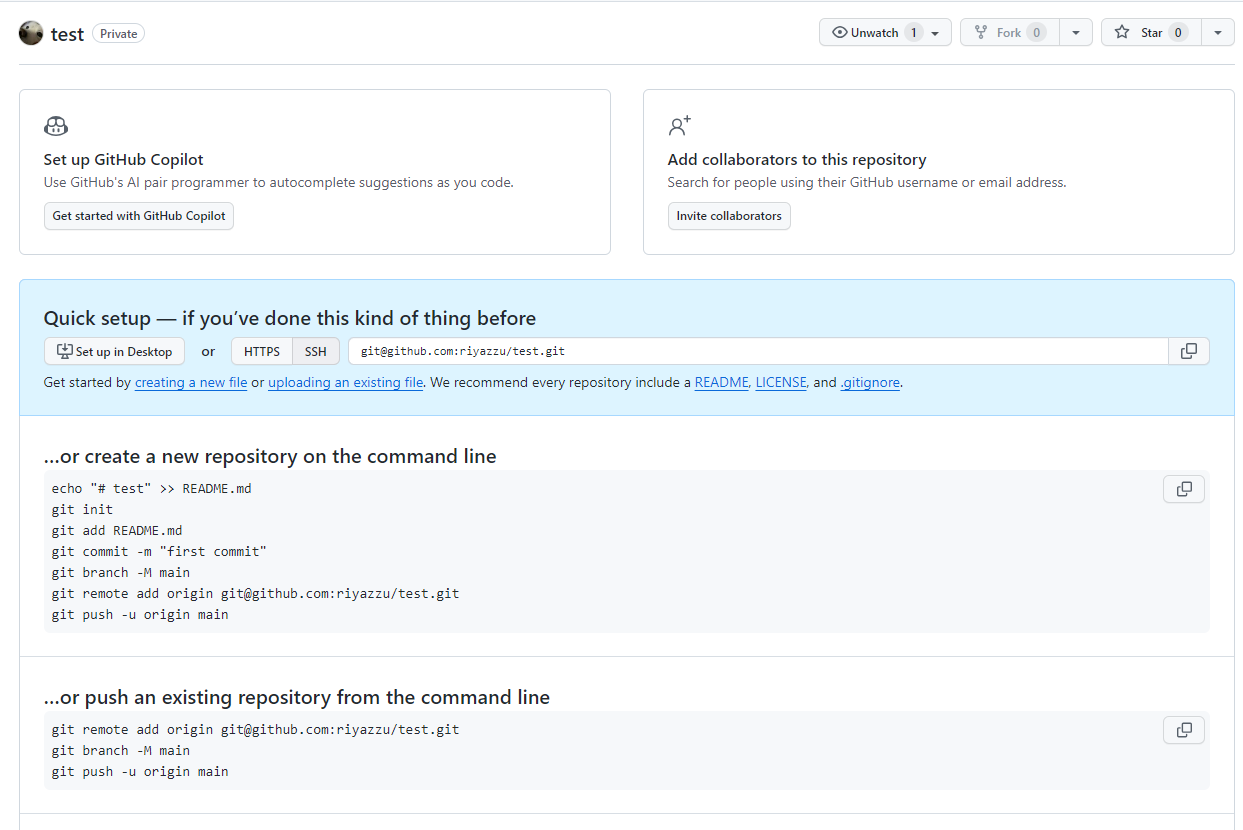
새로운 레포지토리를 생성하면 아래와 같은 화면이 뜨는데 여기서 봐야할 건 중간의 ...or create a new repository on the command line이다. 잘 기억해두고 일단 백업(업로드)을 원하는 폴더를 준비하자
2. git bash 이용해서 백업 하기
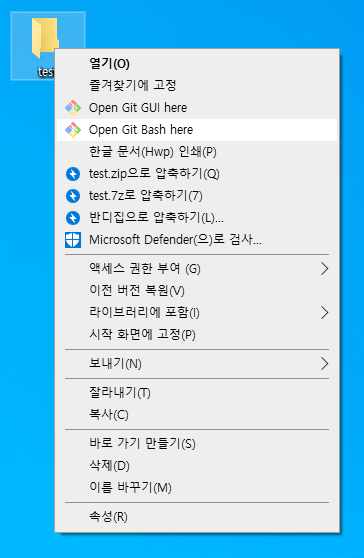
원하는 폴더 상위위치에서 오른쪽 버튼을 누르면 Open Git Bash here이라는 메뉴가 있다. 이걸 누르면
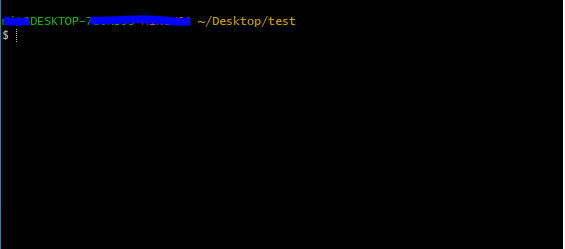
이런 귀여운 커멘드 창이 짜잔! 하고 나타난다
이제 입력만 하면 과정이 끝이난다. 입력하는 내용은 위에서 기억하기로 했던 ...or create a new repository on the command line 부분을 입력하면 된다.
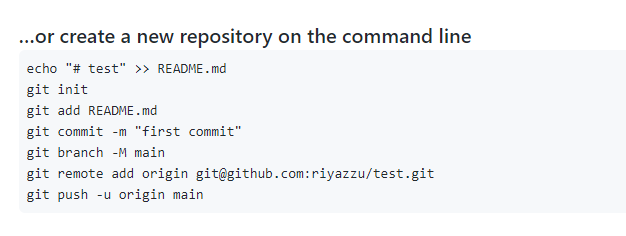
이대로 커멘드 창에 받아쓰기하면 되는데! 일단
git init
git add .
git commit -m "커밋메세지"
이 세개는 자주(매일 매번 거의)쓰이는 친구들이기 때문에 이정도는 타이핑치자..
커밋메세지 까지 입력하면 이런식으로 쭉 파일들이 뜬다 그러고 나면 그 다음부터는 복붙해서 올리면 된다
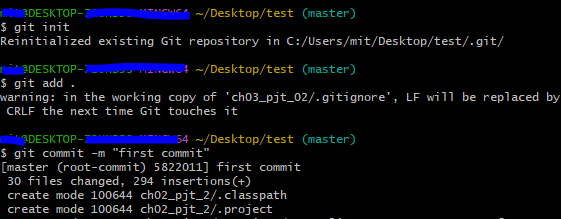
커밋메세지 까지 입력하면 이런식으로 쭉 파일들이 뜬다
단 ctrl+c ctrl+v하면 안되고 오른쪽버튼 사용해서 copy paste해야한다 이제 git branch ~ 하는 문구부터는 잘 긁어오자
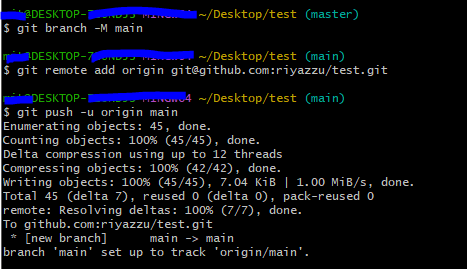
이렇게 git bash를 이용한 업로드는 끝이난다
3. 백업 확인
깃허브 들어가서 레포지토리 새로고침을 하면 업로드가 된 걸 확인 할 수 있다.
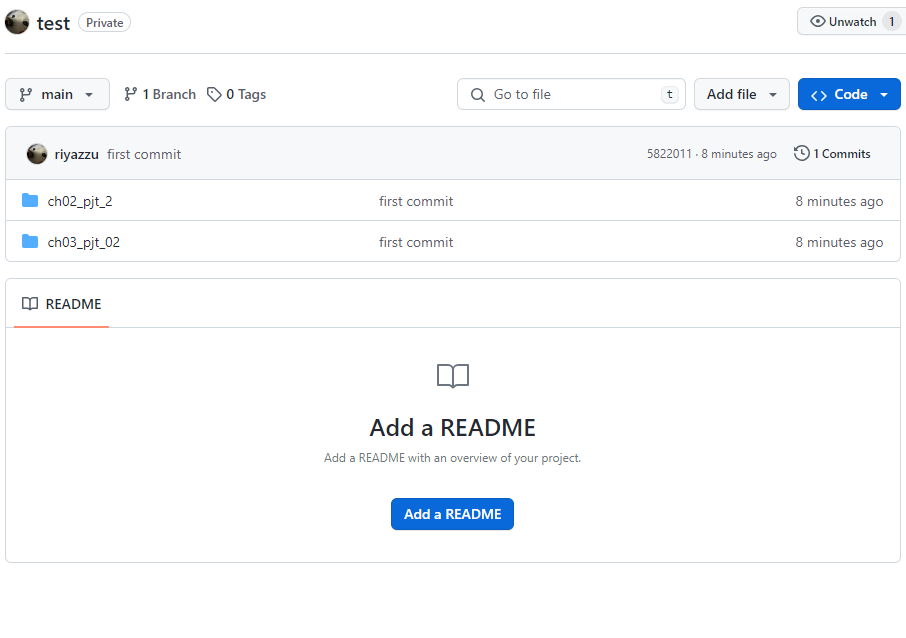
업데이트도 비슷한 맥락이지만 당장 지금까지의 작업물을 백업을 하고는 싶고, 하나하나 업로드 하기엔 어떻게 써야할지 모르겠고 일단 올려보고싶다! 하는 과거의 나들을 위한 간단 지침서 끝!
잔디 예쁘고 편하게 심는 하루 보내세용😘
다음은 깃 업데이트 방법으로 옵니다 @-->-- 총총
도움 : 내 친구 콩순이