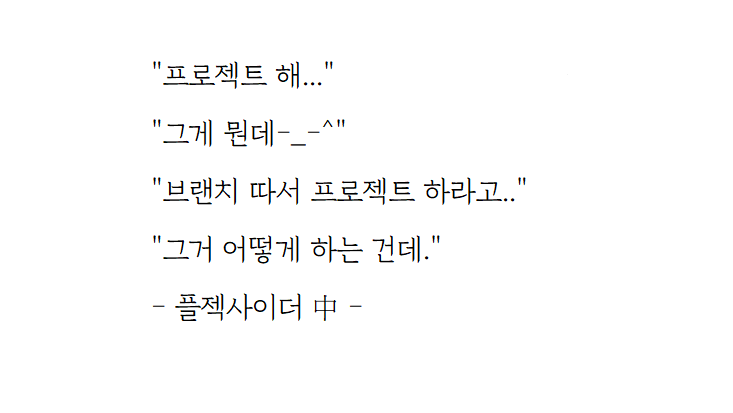
내가 이 명대사를 이렇게 써먹을 줄이야태어나서 처음으로 프로젝트를 하는 당신!
개발자라면 고로 깃정도는 눈감고도 써야한다는 정도는 알고있죠?
깃허브로 공유하고 노션으로 진행사항 확인하고 기깔나게 작업하고!
방법을 모르겠나요? ㅖ 저도 모르겠어요
구글링을 해도 사실 잘 이해가 안가서 몸으로 뛰고 굴러서 가져온
일단 작업하고 공유하고 로컬드라이브에 업데이트만 해보는 시간
에러? 전문성? 그런건 미래의 내가 해결 할거임. 아무튼 그럼
자 우리는 SSH키 설정도 다 했고 암튼 설정은 다 했어요 작업에 들어갈 거에요
SSH 키 발급방법을 알고 싶다면 요기를 참고하자
클론? 그게 뭐에요 어케해요

일단 팀 프로젝트를 할 거면 우리의 프로젝트를 내 로컬로 가져와야겠죠?
설마 다같이 로컬에 프로젝트 생성해서 카톡으로 공유한다는 말은 멈춰줘
-
일단 내가 복사해 올 프로젝트에 들어갑니다
-
프로젝트의 클론 키를 찾아서 복사해줍니다
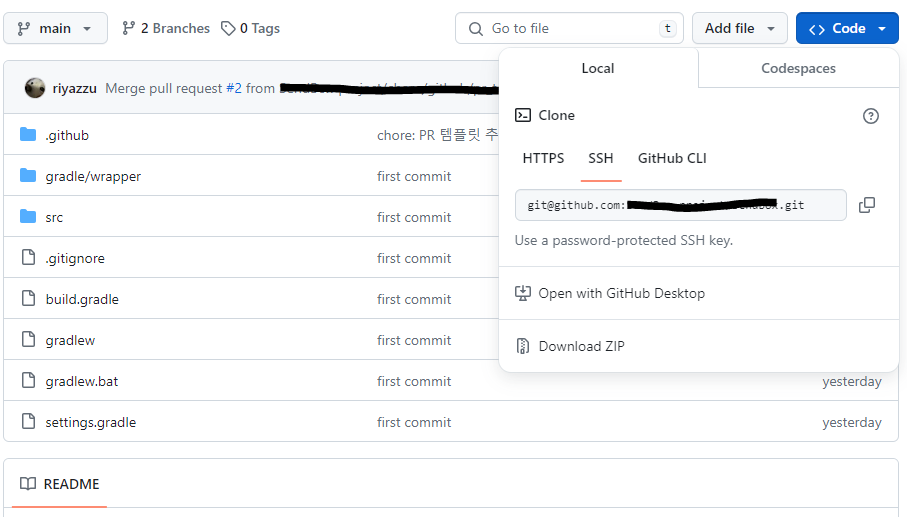
-
git Bash에서 프로젝트를 복사해올 위치로 이동합니다. 어려우면 해당 위치에서 git Bash실행해요
-
$ git clone <SSH키>입력해줍니다

-
프로그램 들어가서 클론파일 열어주면 알아서 building이 됩니다.
끝!
작업 드가자

자 우리는 프로젝트를 우리의 로컬 드라이브에 클론땡겨왔어요. 그럼 작업을 해야죠?
일단 요약해서 작업 순서를 알려드릴게요
- 작업 전에 브랜치 생성
- 작업 다 하고 브랜치에 커밋, 푸시
- Pull-Request(PR) 작성 & 팀원들과 코드리뷰
이 과정은 ★작업이 끝나면★한다 (not 하루일과 yes 기능구현완료)- Main에다가 Merge 갈겨
- Pull
- 다시 작업하고 무한 반복
☆ 기능구현 하기 전까지는 1~2, 5반복!
 어때요 참 쉽죠?
염병 저는 바로 못알아 먹었습니다. 비전공자에 셀프로 터득해야하는 사람은 그저 눈물만 주륵주륵 흘릴 뿐이죠. 그치만? 여러분에겐 제가 있어요 다 필요없고 일단 작업에 들어갈 수 있게만 해보자고요
이미 프로젝트를 진행해본 사람은 이정도는 당연히 알고 있겠지만...
프로젝트 처음 하는 나는 '코딩은 어떻게든 하겠지만 그 외의 것들은 민폐를 끼칠 수 없어..!'하고 있다고..
어? 반대인가? 둘다 안됨. 아무튼 안됨.
1. 작업 전에 브랜치 생성
자 우리는 main에다가 작업하고 커밋때리는 개발자가 되지 않기로 해요.
안되는 이유는 각자 찾아보고 암튼 안됨. 일단 안된다고 알고 있고 브랜치를 생성해보도록해요
간단하게 말하자면 feat/기능이름/기능상세....로 설정하면 된다.
아래에서도 언급하지만 feat은 새로운기능이다
ex) 유저기능의 로그인이면 feat/user/log_in
오너기능의 비밀번호 리셋이라면 feat/owner/reset_password 느낌으로?
한번에 다 만들고 한번에 올리겠다! 싶으면 feat/user/account 로 적어서 작업해도됨
딱 이렇다! 할 건 없고 무슨기능을 가지쳐서 만들고 있는지 알 수 있으면 된다
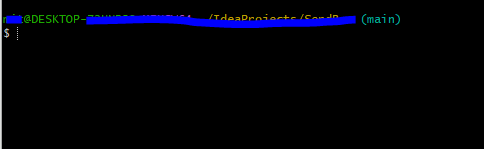
작업 할 폴더에 가서 git Bash를 열면 우리는 (main)이라는 위치에 있다는 걸 확인 할 수 있어요
여기서 git checkout -b <브랜치명>을 입력하면 브랜치 생성후 이동이 됩니다.
혹시라도 이미 브랜치가 생성 되어있다면 git checkout <브랜치명> 하면 됩니다
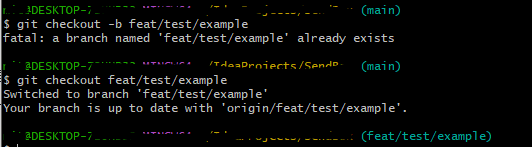
맨위에를 보면 이미 있다고 써있져?
아래를 보면 Swtiched to branch~ 하고 써있습니다.
맨 아랫줄의 저 민트색 글자 보면 (feat/test/example)으로 변경된 걸 볼 수 있습니다.
이렇게 만들어두고 작업해주세여
작업 끝나고 집에 호다닥 간다고 커밋하다가 main에 넣는 불상사를 막기위해 일단 작업전에 브랜치깝시다..
2. 작업 다 하고 브랜치 커밋 & 푸시
하루종일 열심히 코드 짠 나..! 너무 뿌듯해..!
그러면 이제 우리 팀원들이 같이 볼 수 있도록 내 작업 내용을 공유해줘야죠?
백업 방법을 까먹었다면 요기를 참고해주세요
하지만 이 주인장은 맞춤형 명령어를 무료로 언급해줍니다
git status ( 뭘 올려야할 지 확인)
git add . (전체 파일 추가)
git status (스테이징 잘 됐는지 확인)
git commit -m "커밋명"
git push (집어넣음)
프로젝트 폴더로 가서 다시 gitBash를 열어줍니다
작업전에 브랜치 설정하고 안껐다면 다시 안켜도 되겠졍
- 자 작업한 작업물이 제대로 스테이징 됐는지 확인을 합니다 .
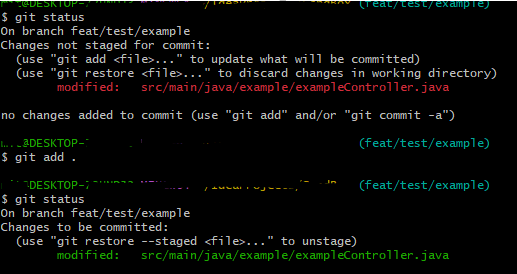
★ git add . 를 하기 전에 주의할점
가끔 보면 필요없는 파일도 같이 스테이징이 되어버릴 수 있다.
빨간불 들어온 파일 중에 골라서 스테이징하려면
git add 파일명(캡쳐본에서는 src~어쩌고)해서 스테이징 해줘야함!- 커밋을 해주고요.

★ 임시로 커밋 명을 "commit"이라고 적었지만 우리는 "작업내용"을 적어주도록합시다.
★ 첫 글자는 대문자로 적어줍니다
유다시티 브랜치 네이밍가이드
feat : 새로운 기능
Fix : 버그 수정
Chore : 기타 변경 사항 (자잘자잘한 수정내역, 기능추가랑 헷갈리지 말자)
Docs : 문서 수정사항 (주석내용수정 등)
Test : 테스트 코드 수정
Refactor : 코드 리팩토링 (폴더이름수정, 클래스이름변경...등 코드 결과에 변경없는 수정)----------------예시----------------- "Feat : 회원가입 기능 추가" "Feat : 비밀번호 재발급 이메일 전송 기능 추가 " "Fix : 오타 수정" "Chore : 무슨무슨 수정, 라이브러리추가.."
- 푸시를 해주면 됩니다.
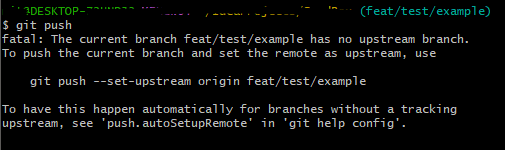
근데 어라라? 완료가 되어야하는데 Bash가 말이 많아요.
자세히 보니 브랜치를 푸시하기 위해서는 다른 식으로 입력해야한대요.
걱정은 없습니다. 친절한 Bash가 코드를 알려주거든요.
가운데에 적혀있는git push --set-upstream origin <branch name>을 복붙해서 다시 적어줍니다.
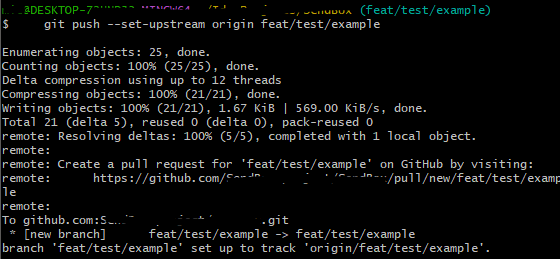
짜란! 완료입니다.
기능구현이 끝나지 않았고 아직 내가 이 브랜치에서 작업할 일이 남았다면 여기까지만 알고 있으면 됩니다.
혹시라도 다른 곳에서 작업을 하고 백업을 했다? 쭉 내려서 5번으로 갑시다
3.기능구현이 끝났을 때
하루이틀사흘동안 브랜치 독방에 갇혀서 맡은 기능구현을 끝냈습니다!
브랜치 커밋 푸시까지 다 했어요!
이제 코드리뷰를 하고 Merge를 하기 위한 과정을 같이 걸어보아야죠?

- "나랑 PR하지 않을래...?"

항상 작업을 끝내고 푸시를 하면 이렇게 뜨는 창을 봤었을 거에요.
깃허브는 친절해서 "PR하지 않을래..?" 하고 물어보는 거에요.
기능구현이 끝나지 않았을 때는 필요가 없지만 지금은 뭐다?
구현이 끝났으니 Compare & pull request버튼을 눌러줍니다.
- PR작성
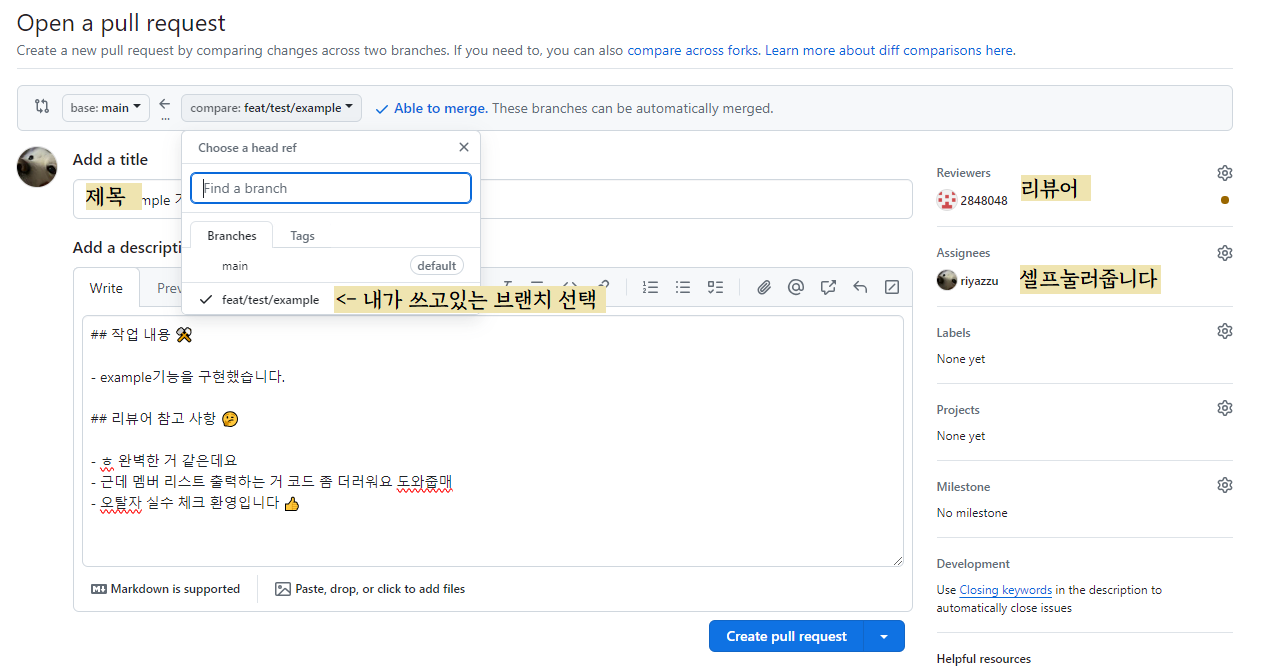
그럼 이런 화면이 보이는데요.
- compare에서 내가 현재까지 작업했왔고, 작업이 끝난, PR을 작성할 브랜치를 선택해줍니다.
- 제목, 내용 작성합니다.
- reviewers, Assignees 선택해주고
creat pull request눌러요.
- 리뷰!
완료된 화면은 아래와 같습니다.
리뷰를 누구에게 요청했고 무슨 커밋을 했는지도 다 떠요
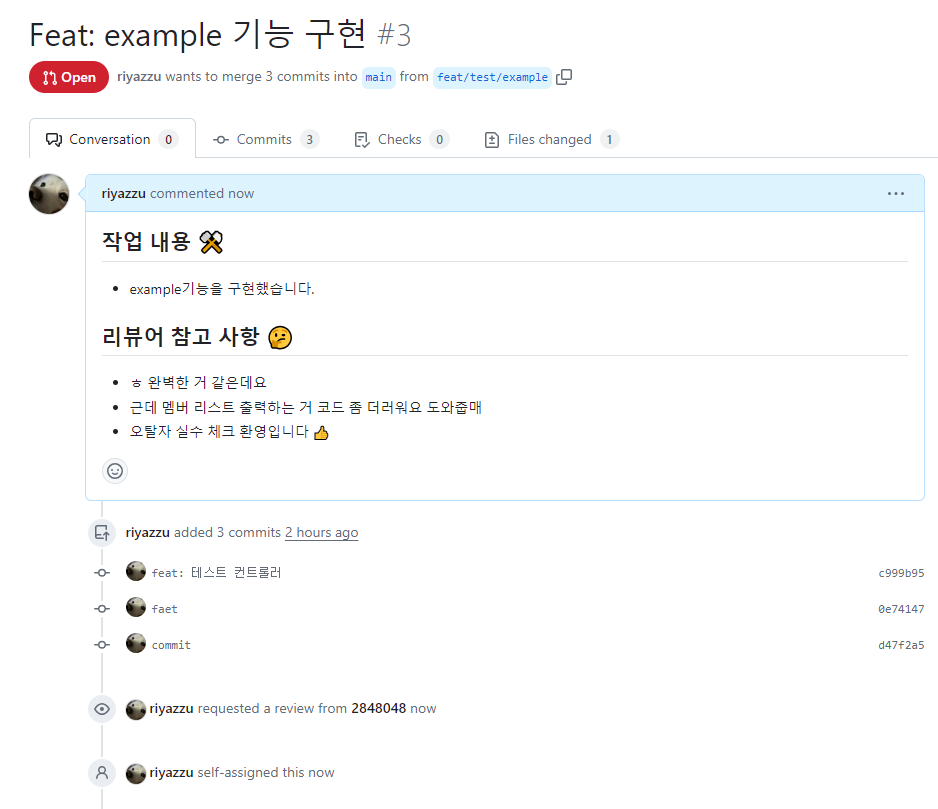
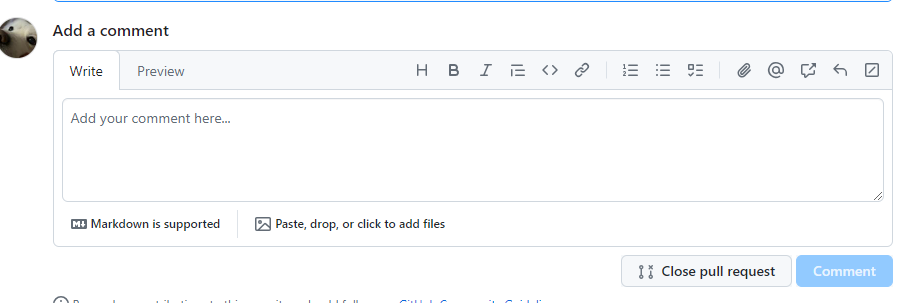
이 화면에서 쭉내리면 코멘트도 달 수 있어요
File changed들어가서 리뷰나 수정해야하는 코드에서+누르면 코드 코멘트도 가능합니다.
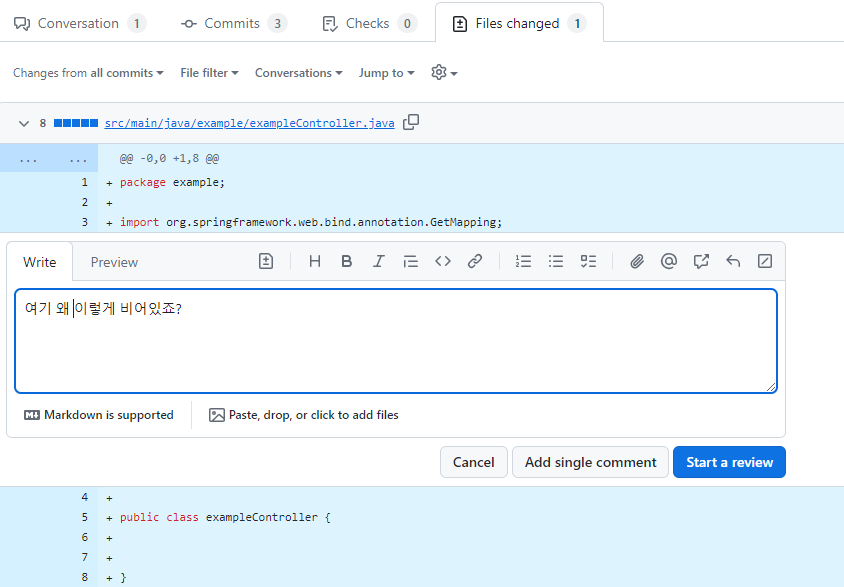
이런식으로요. 짜잔!
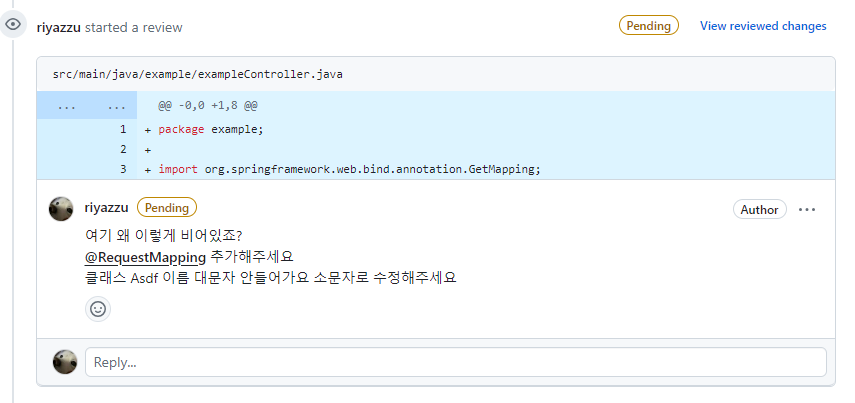
여기서 리뷰를 했는데 수정사항이 있다?
그러면 수정작업하고 브랜치 커밋하세용
다시 리뷰받고 또 수정하고 커밋하고 또 리뷰받고 수정하고 커밋하고......
도르마무../4. Merge가 머지
- 코드리뷰가 끝났으면 이제 Main 에 브랜치를 합쳐줘야겠져
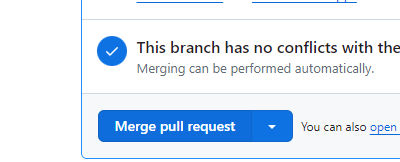
갈겨
Confirm 눌러서 완전히 Merge해주면 끝!
은 아니고
- 작업이 끝났으니 필요없어진 브랜치는 보내줘야겠죠?

그동안 고마웠고 다신 보지말자 에러는 에러다 진짜..
이 프로젝트는 Auotomatically delete 설정을 해놔서 자동으로 Branch가 삭제 되어버렸네요.
원래는 원래는 Delete Branch가 떠야합니다.
Merge한 브랜치는 용도를 다했으니 Delete를 눌러서 삭제 해주도록 합시다.
2-1. Merge하면 자동으로 Branch가 삭제되게 설정하는 방법
간단합니다. Settings 들어가서 쭉 내리면 요 아래의 선택창이 떠요.

체크하면 이제 Merge할 때마다 자동으로 branch가 삭제 됩니다.
5. 같이 작업하려면 Pull을 땡겨야지
사실 지금까지의 과정은 다른 사람이랑 협업이라기엔 그냥 각자의 길에서 작업하고 뭉친 거 밖에 안됩니다.
서로 작업한 거 땡겨와서 연동되는지 실행도 시키고 해야할텐데 그 코드 복사해와서 옮길 거 아니죠? 읍읍

★★★★★★ commit안하고 pull 땡기는 불상사 에바쎄바 진짜 오바임 ★★★★★★
★★★★★★ pull 땡기기 전에는 무조건 commit했나 확인하기 ★★★★★★
-
작업 하는 프로젝트 폴더에서 git Bash열어줍니다
-
main으로 들어옵니다.

친절한 개발자는 무료로 돌아가는 방법을 알려드립니다위치가 작업중인 브랜치라면?
git checkout main하면 메인으로 돌아오겠죠? -
pull 땡깁니다
git pull
진짜_real_완전_끝.velog
3-1. 나는 집에서 작업하고 돌아와서 이어서 작업하고 싶다!!!
똑같아요 위치는 작업중인 브랜치, 거기서 git pull 하면 됩니다
잘못해서 main땡기고 거기서 작업하지 않기로해 ^,^........
다른 장소에서 작업을 하지 않았다? 그냥 1-2번만 반복해주세요
다시한번 정리 요약
- 클론 폴더 생성
- 브랜치 생성 (ex. feat/user/account, feat/member/user/info)
- 커밋 (ex. "Feat : 유저, 오너 로그인기능 구현", "Feat : 유저 카카오 로그인기능 구현")
~~ 열심히 작업 (필요시 pull) ~~ - PR 및 코드리뷰
- Merge
- Main pull
끝
사실 적는 와중에도 너무 대충 적어둔게 아닌가 하는 걱정이 좀 되는데요....
우리는 공부하는 개발자니까 일단 겪어보고 해결하면서 셀프로 알아가도록 하죠 ^,^
오다가다 보는 모든 분덜 다들 프로젝트 화이팅입니다