1. 텍스트 스타일링 정리
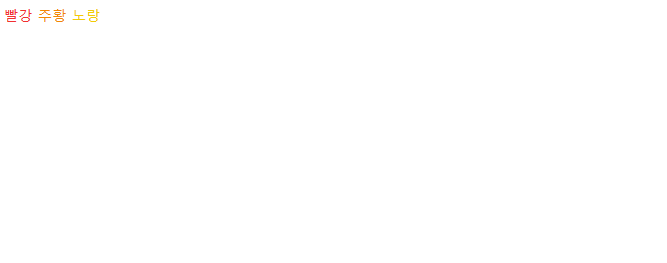
글자 색 color

  <span class="red">빨강</span>
  <span class="orange">주황</span>
  <span class="yellow">노랑</span>

    .red {
      color: #F23030;
    }

    .orange {
      color: #F28705;
    }

    .yellow {
      color: #F2CB05;
    }
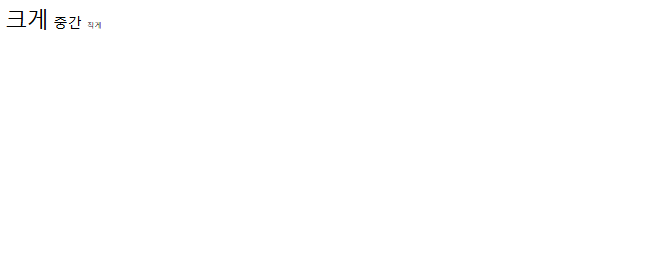
글자 크기 font-size

  <span class="large">크게</span>
  <span class="medium">중간</span>
  <span class="small">작게</span>

    .large {
      font-size: 24px;
    }

    .medium {
      font-size:  16px;
    }

    .small {
      font-size: 8px;
    }
글꼴 font-family
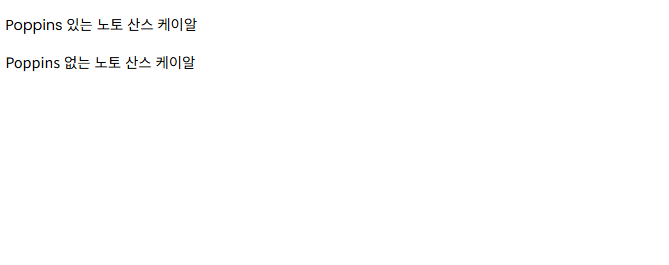
- 글꼴 이름을 쉼표로 연결해서 여러 개를 사용할 수 있다.
- 웹 브라우저가 차례대로 확인하면서 적용 가능한 글꼴로 보여준다.

  <html>
  <head>
    <link rel="preconnect" href="https://fonts.googleapis.com">
    <link rel="preconnect" href="https://fonts.gstatic.com" crossorigin>
    <link href="https://fonts.googleapis.com/css2?family=Noto+Sans+KR&family=Poppins&display=swap" rel="stylesheet">
  </head>
  <body>
    <p id="with-poppins">Poppins 있는 노토 산스 케이알</p>
    <p id="without-poppins">Poppins 없는 노토 산스 케이알</p>
  </body>
  </html>

    #with-poppins {
      font-family: Poppins, "Noto Sans KR", sans-serif;
    }

    #without-poppins {
      font-family: "Noto Sans KR", sans-serif;
    }
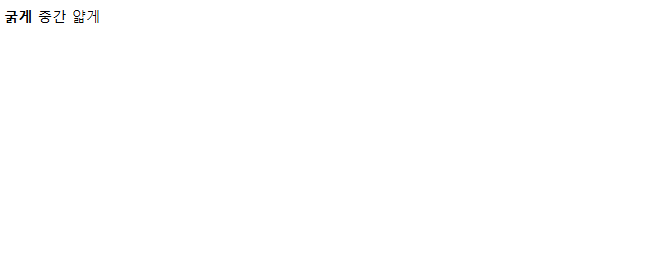
글자 굵기 font-weight

  <span class="bold">굵게</span>
  <span class="regular">중간</span>
  <span class="light">얇게</span>

  .bold {
    font-weight: 600;
  }

  .regular {
    font-weight: 400;
  }

  .light {
    font-weight: 200;
  }
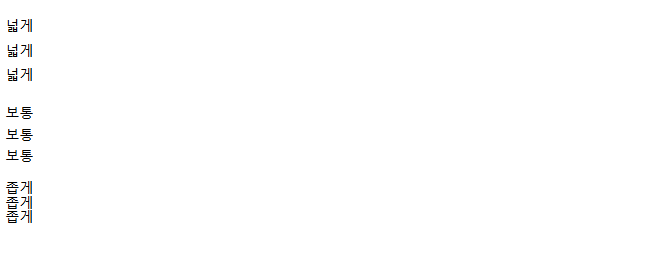
줄 높이 line-height
- 줄과 줄 사이의 간격을 조절할 때 CSS에서는 줄의 높이로 조절
- 줄 높이의 값인 line-height는 단위 없이 쓰는 글자 크기에 상대적인 값

  <p class="loose">
    넓게<br>
    넓게<br>
    넓게
  </p>
  <p class="regular">
    보통<br>
    보통<br>
    보통
  </p>
  <p class="tight">
    좁게<br>
    좁게<br>
    좁게
  </p>

    .loose {
      font-size: 16px;
      line-height: 1.7; /* 16px * 1.7 = 27.2px */
    }

    .regular {
      font-size: 16px;
      line-height: 1.5; /* 16px * 1.5 = 24px */
    }

    .tight {
      font-size: 16px;
      line-height: 1; /* 16px * 1 = 16px */
    }
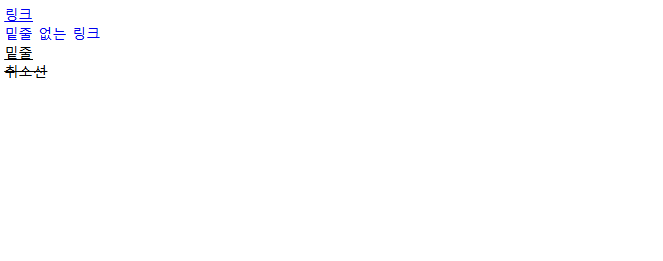
텍스트 꾸미기 text-decoration
- 텍스트에 밑줄을 넣거나, 취소선을 넣거나 하는 데 사용하는 속성
- 속성 값으로는 none, underline, line-through 등이 있다.
- none은 <a> 태그에 기본으로 들어 간 밑줄을 없애는 데 많이 사용

  <a href="https://codeit.kr">
    링크
  </a>
  <br>
  <a class="none" href="https://codeit.kr">
    밑줄 없는 링크
  </a>
  <br>
  <span class="underline">
    밑줄
  </span>
  <br>
  <span class="line-through">
    취소선
  </span>

    .none {
      text-decoration: none;
    }

    .underline {
      text-decoration: underline;
    }

    .line-through {
      text-decoration: line-through;
    }
2. 배경 이미지 : background-image
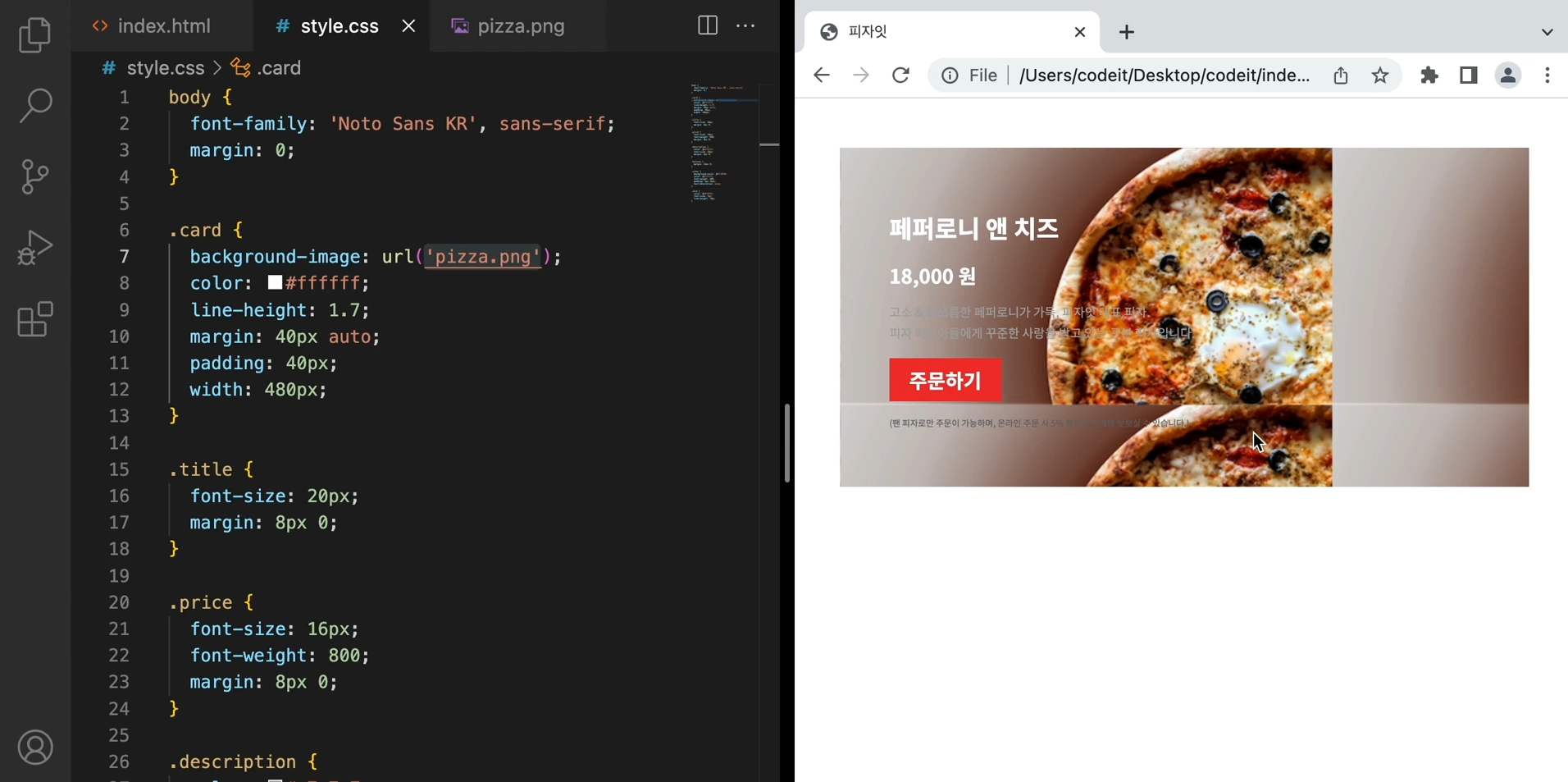
- url 이라는 속성 값에 배경 이미지로 삽입하려는 이미지의 경로를 작성해준다.
- 단, 따옴표로 굳이 감쌀 필요는 없지만, 특수문자가 있다면 반드시 감싸주어야 한다.
- 배경 이미지는 기본적으로 주방 타일처럼 반복하여 깔린다.
  background-repeat : no-repeat;을 하게 되면 반복되지 않도록 한다.
  backgorund-position : center;은 이미지를 어떤 위치를 기준으로 배치할지 정하는 것
  background-size : cover;은 이미지의 크기를 정하는 것으로 cover라고 하면 꽉 차게 하는 것
3. 그라디언트 : linear-gradient
- 그라디언트는 background-image라는 속성으로 넣을 수 있다.
- 그라디언트도 일종의 배경 이미지처럼 사용하는 것
- background-image : linear-gradient(90deg, rgba(0,0,0,1), rgba(0,0,0,0))
- 그라디언트는 다양하게 만들 수 있기 때문에 직접 만드는 것보다는 Gradient generator를 검색
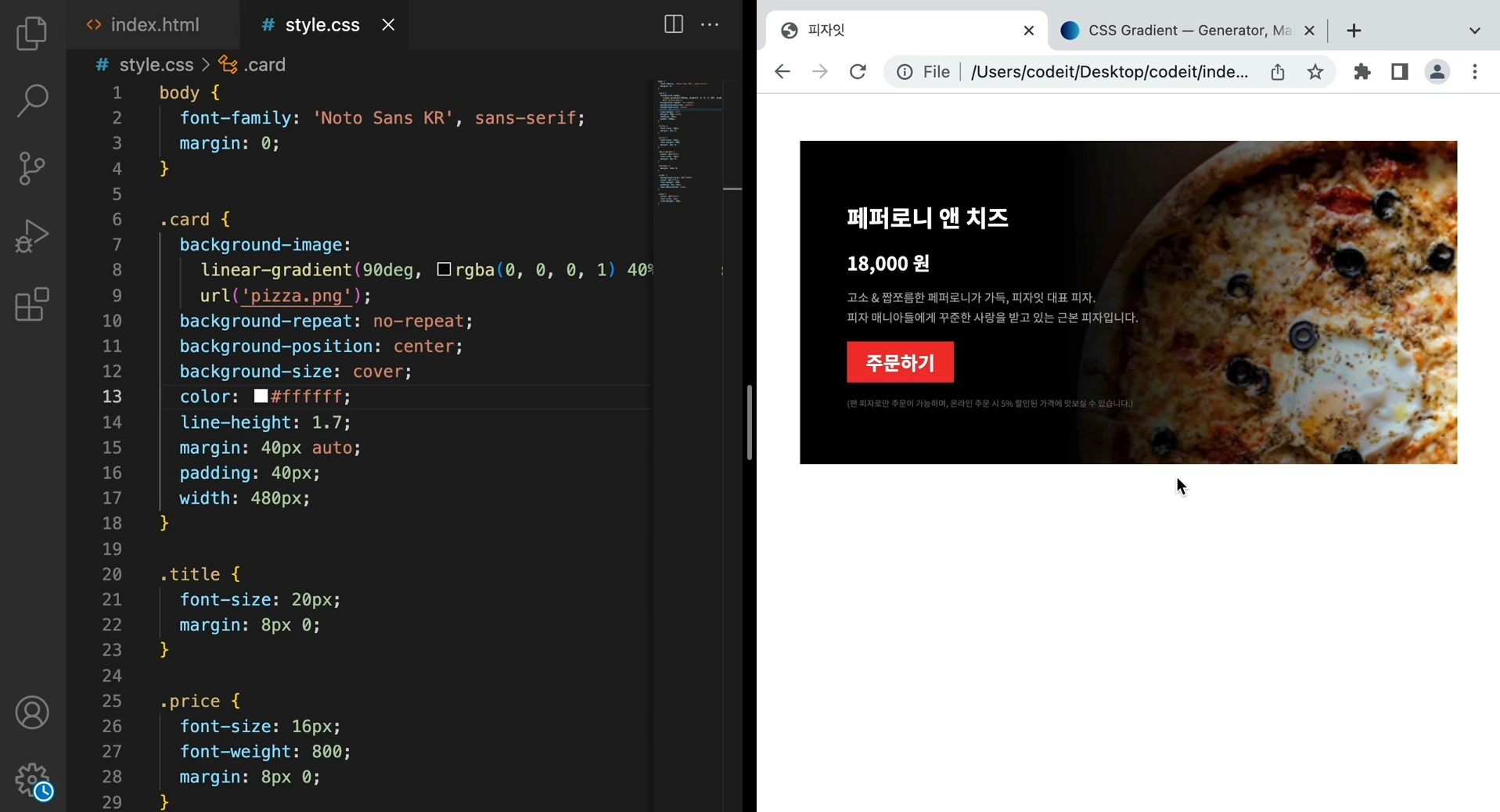
- 배경 이미지 위에다가 반투명한 그라디언트를 겹쳐넣음으로서 글자를 더 잘보이게 하는 효과
4. 그림자 : box-shadow
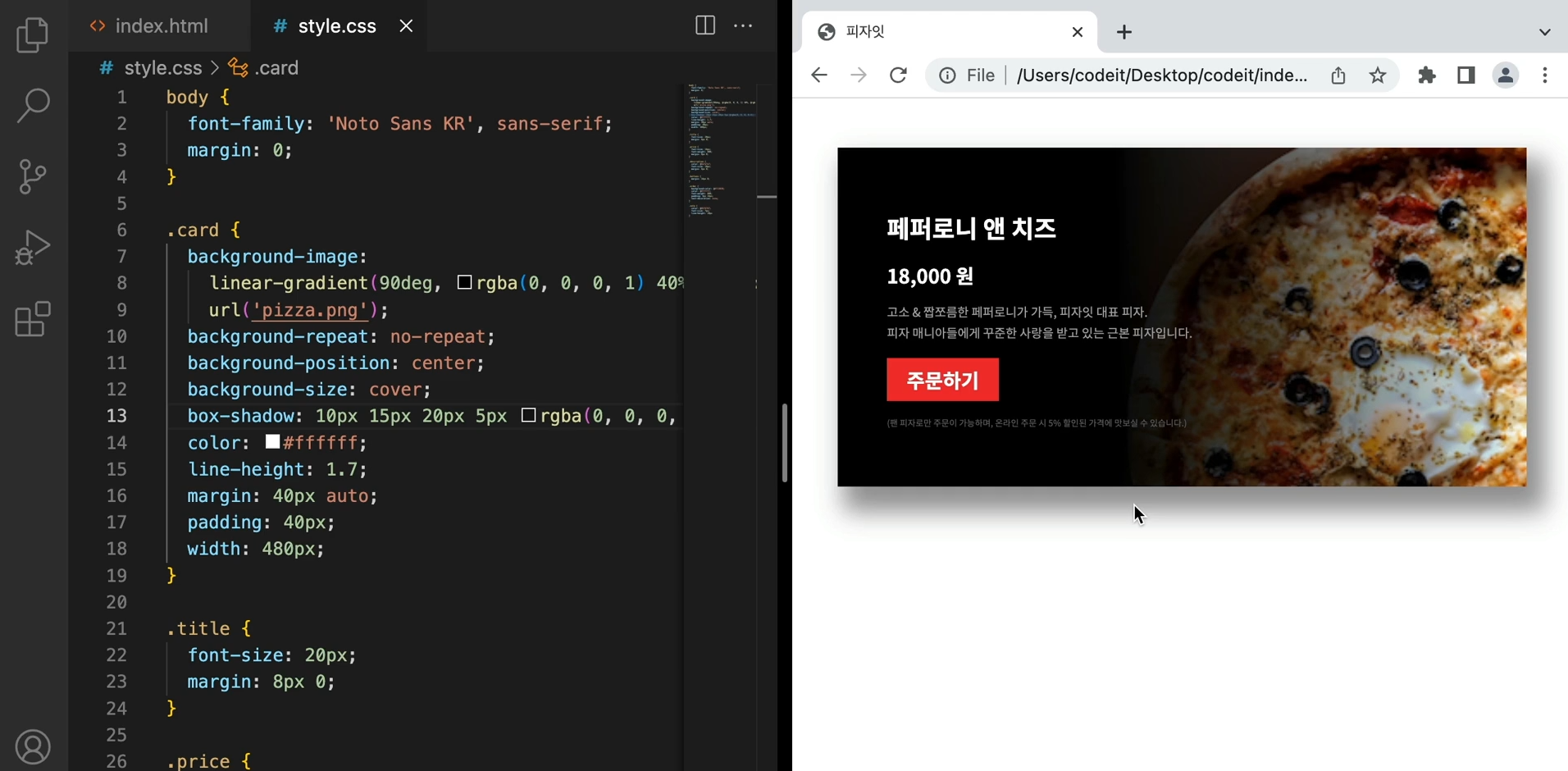
- box-shadow는 세로, 가로, 경계의 흐림정도, rgba값을 사용하여 작성
- 구글에서 box-shadow generator를 검색해보면 다양한 값을 조절하여 만들 수 있다.
5. 불투명도 : opacity
- 페퍼로니 햄이 다 떨어져서 품절되었다고 홈페이지를 수정하고자 한다
- opacity의 주의할 점은 태그 전체가 반투명해진다.
6. 새로 배운 CSS 속성 정리
배경 이미지 background-image

  - url(...)이라는 문법으로 배경 이미지를 넣는다.
    background-image: url('flowers.png');

  - 배경 이미지는 여러 개 넣을 수 있다.
    background-image:
      url('a.png'), /* 제일 위에 보이는 이미지 */
      url('b.png'),
      url('c.png');


배경의 위치 background-position

  - 기본값은 left top(왼쪽 위)이고, 가운데 정렬을 하려면 아래처럼 center를 사용
    background-position: top; /* 위 */
    background-position: right; /* 오른쪽 */
    background-position: bottom; /* 아래 */
    background-position: left; /* 왼쪽 */
    background-position: left top; /* 왼쪽 위 (지정하지 않았을 때 기본값) */
    background-position: center;


배경의 반복 background-repeat

  - 기본값은 repeat(반복)이고, no-repeat으로 하면 반복되지 않게 할 수 있다.
    background-repeat: repeat; /* 반복하기 (지정하지 않았을 때 기본값) */
    background-repeat: no-repeat; /* 반복 안 함 */


배경의 크기 background-size

  - 직접 가로 세로 크기를 지정할 수도 있고, 비율을 유지하면서 영역에 꽉 차게(cover)하거나,
    영역 안에서 최대한 크게(contain)할 수도 있다.
    background-size: cover; /* 비율 유지하면서 꽉 차게. 이미지 잘릴 수 있음 */
    background-size: contain; /* 비율 유지하면서 최대한 크게. 이미지 잘리지 않음 */
    background-size: 40px 30px; /* 가로 40px 세로 30px */


그라디언트 linear-gradient()

  -기본적으로 시작 색상과 종료 색상으로 사용할 수 있다.
   background-image: linear-gradient(#000000, #ffffff);

  - 기본 방향의 각도는 180도 (위에서 아래로 내려오는 방향)
  - 이 각도를 바꾸고 싶다면 맨 앞에다가 각도를 써 주면 된다. 각도의 단위는 deg이다.
    background-image:
    linear-gradient(45deg, rgba(0, 0, 0, 0.8), rgba(0, 0, 0, 0.2));


그림자 box-shadow

  - 가로, 세로 위치, 흐린 정도(Blur), 퍼지는 정도(Spread), 색상의 순서로 작성

    box-shadow: 5px 10px 15px 8px rgba(0, 0, 0, 0.6);
    /*
      가로: 5px
      세로: 10px
      흐린 정도(Blur): 15px
      퍼지는 정도(Spread): 8px
      색상: rgba(0, 0, 0, 0.6)
    */


불투명도 opacity

  - 요소 전체의 불투명도를 조절할 때 사용합니다. 0에서 1 사이의 소수 값으로 단위 없이 사용
    opacity: 0; /* 투명 */
    opacity: 0.6;
    opacity: 1; /* 불투명 */