1. 시작하기
- HTML 이란?

  → HTML은 웹 사이트 내용을 담당하고 CSS는 웹 사이트의 스타일을 담당하는 언어
  → HTML은 Hyper Text Markup Language의 약자로
    Hyper Text의 의미는 서로 링크로 연결된 문서를 의미하며,
    Markup Language는 마크업하는 프로그래밍 언어
    즉, 내용에 추가적인 정보를 표시하는 프로그래밍 언어를 뜻한다.
  → 다시 말해서 HTML은 서로 링크로 연결된 문서를 만들 때 쓰이며, 내용 뿐만 아니라 추가적인
    정보도 표시 한다.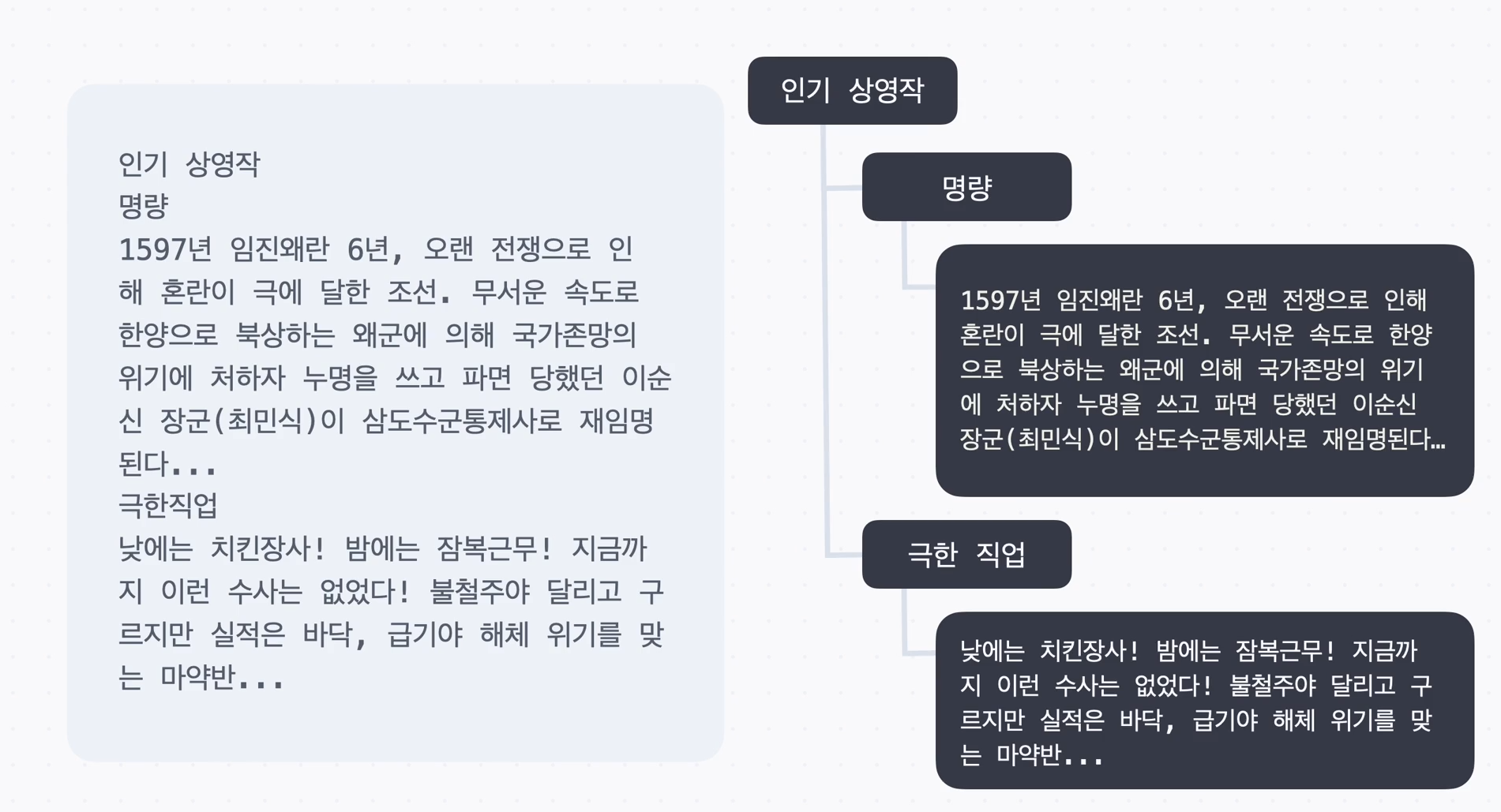
  → 글쓴 사람이 어떤 내용이 제목이고 본문인지 정확하게 표시해주는 것이 마크업의 역할
  → 마크업을 사용하면 왼쪽과 같이 이런 글로 쓰인 정보를 문서의 구조와 의미를 만들 수 있다.


- HTML의 기본 문법

  <a href="reservation.html">예약</a>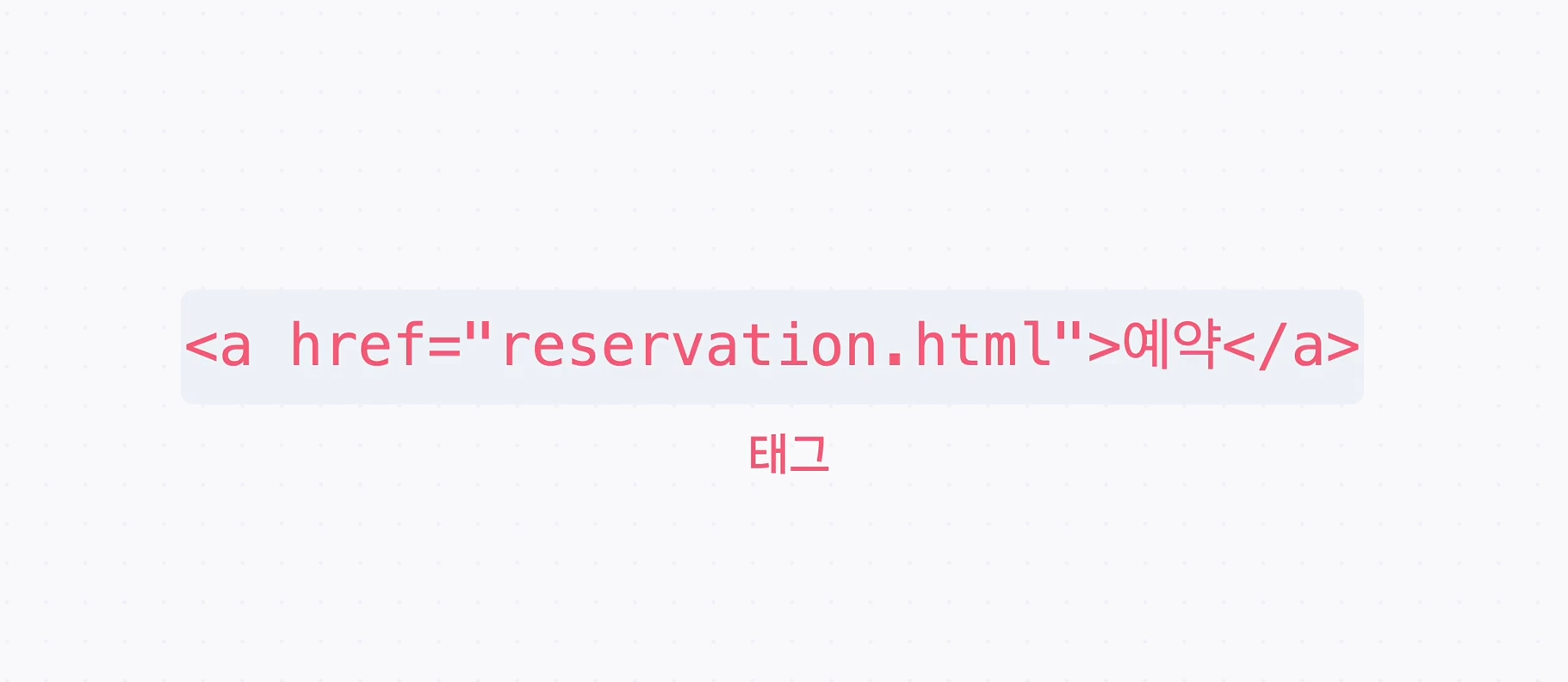
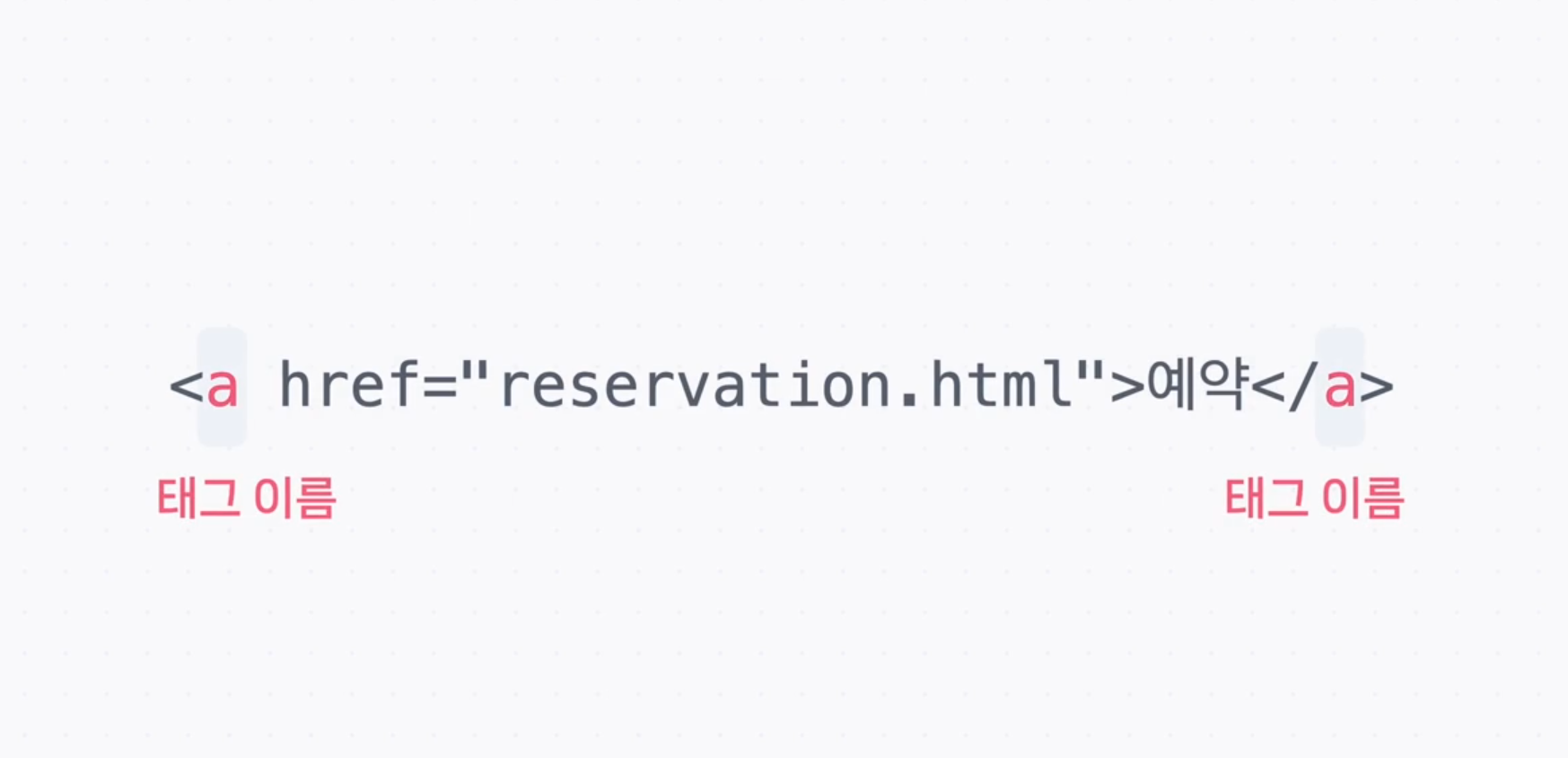
→ 꺾쇠로 감싸져 있는 것을 태그라고 부르고, 꺾쇠 바로 옆에 적혀 있는 것이 태그의 이름을 뜻한다.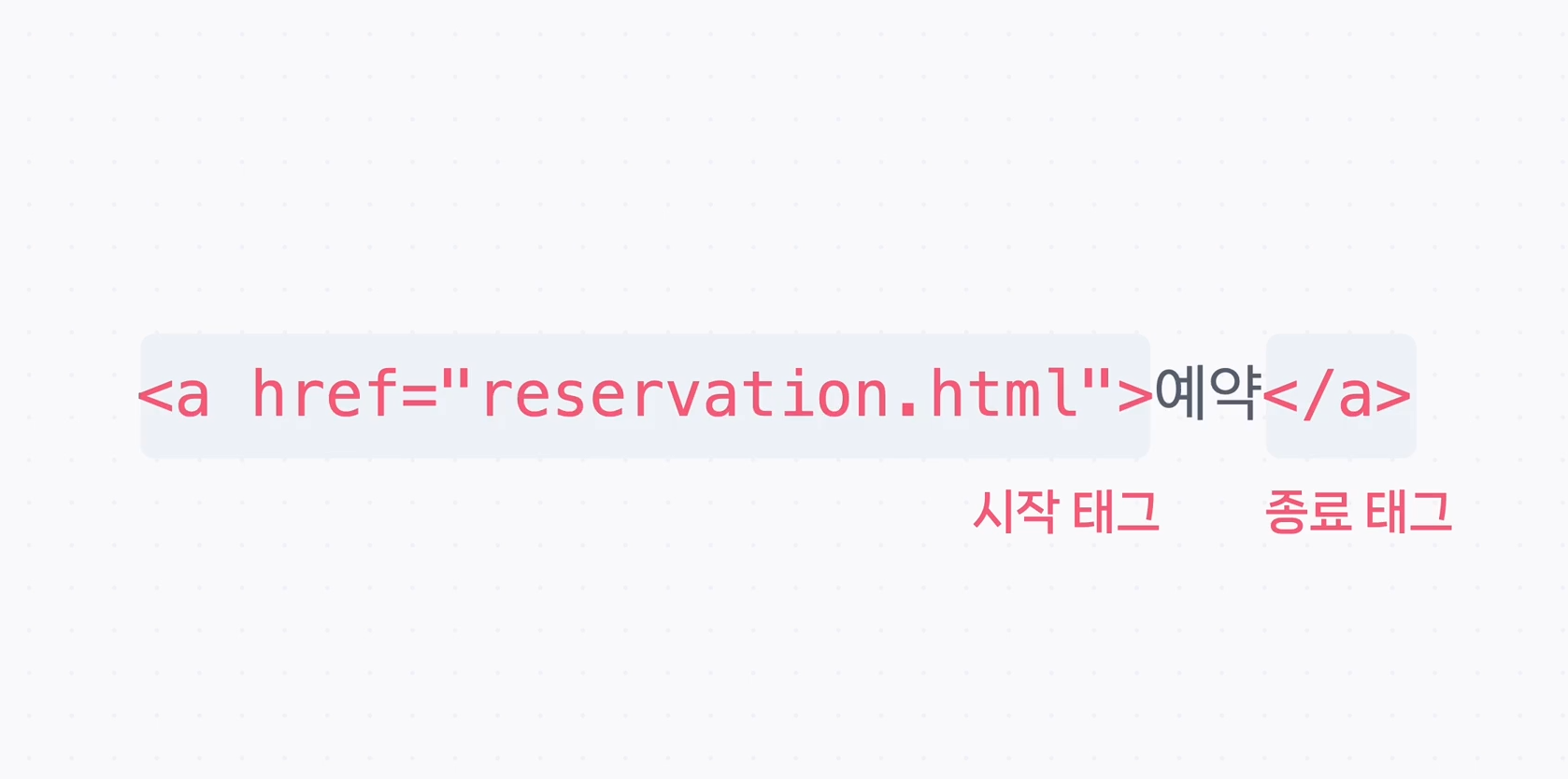
  → 태그 중에서도 앞에 있는 것을 시작 태그, 뒤에 있는 것을 종료 태그라고 한다.
  → 시작 태그와 종료 태그 사이에 있는 것은 내용이라고 한다.
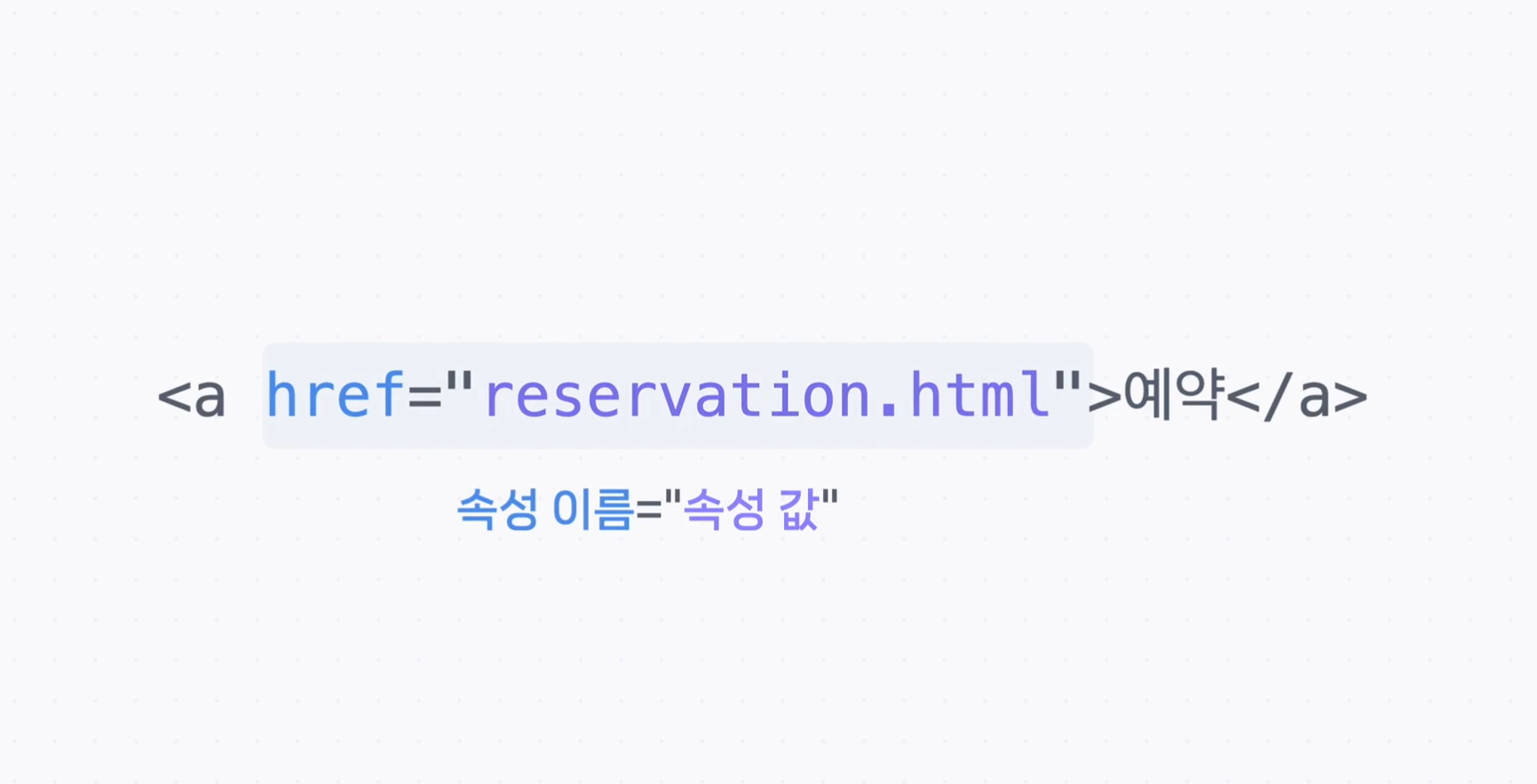
→ 시작 태그에는 속성이 있는데, 속성에는 속성 이름과 값으로 나누어진다.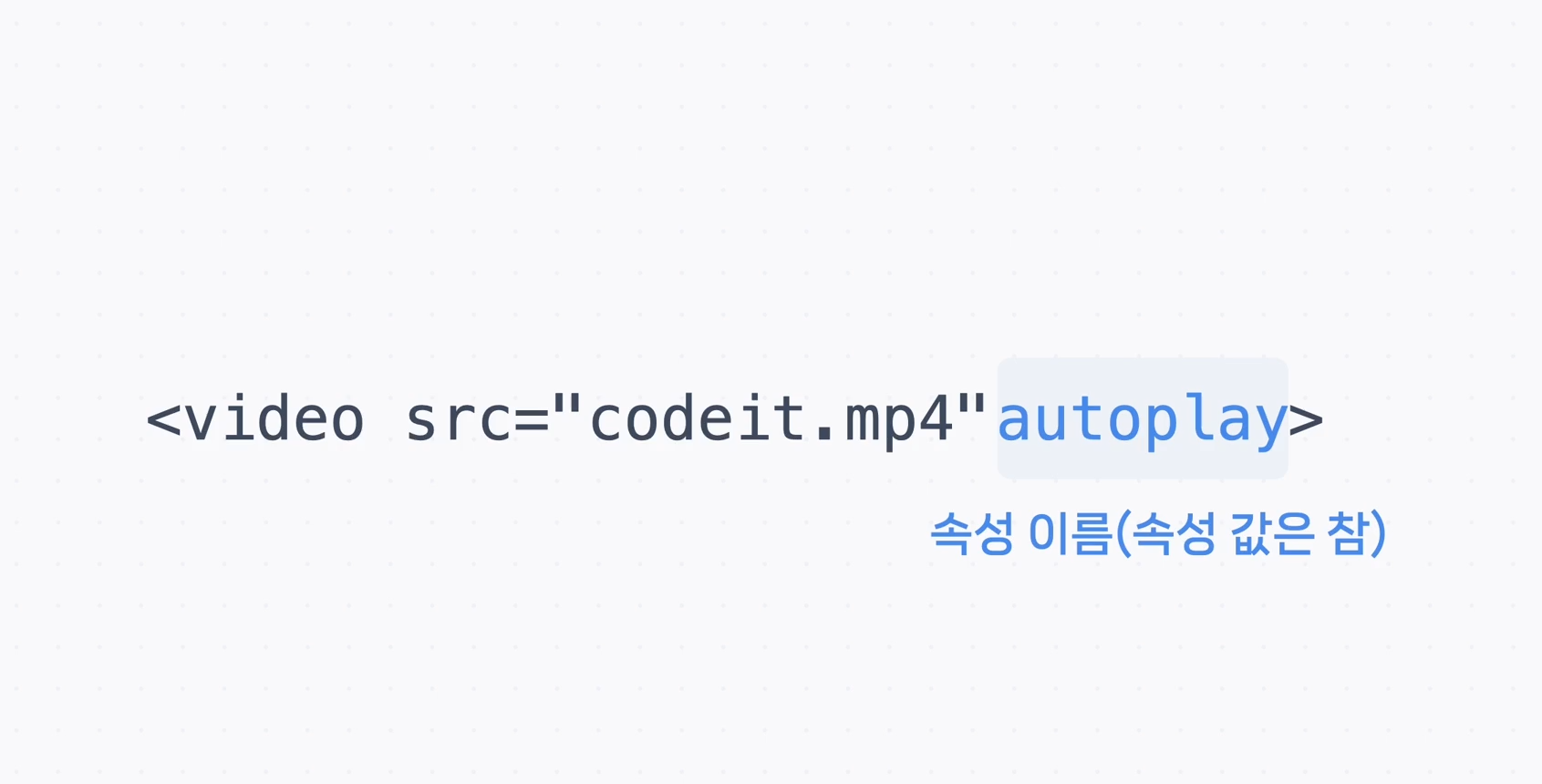
  → 참, 거짓을 값으로 하는 속성에서는 속성 이름만 쓰는 방법이 있다.
  → 속성 값을 참으로 하고 싶으면 이렇게 속성 이름만 작성하고, 속성 값을 거짓으로 하고 싶으면
    아예 아무 것도 쓰지 않는 방식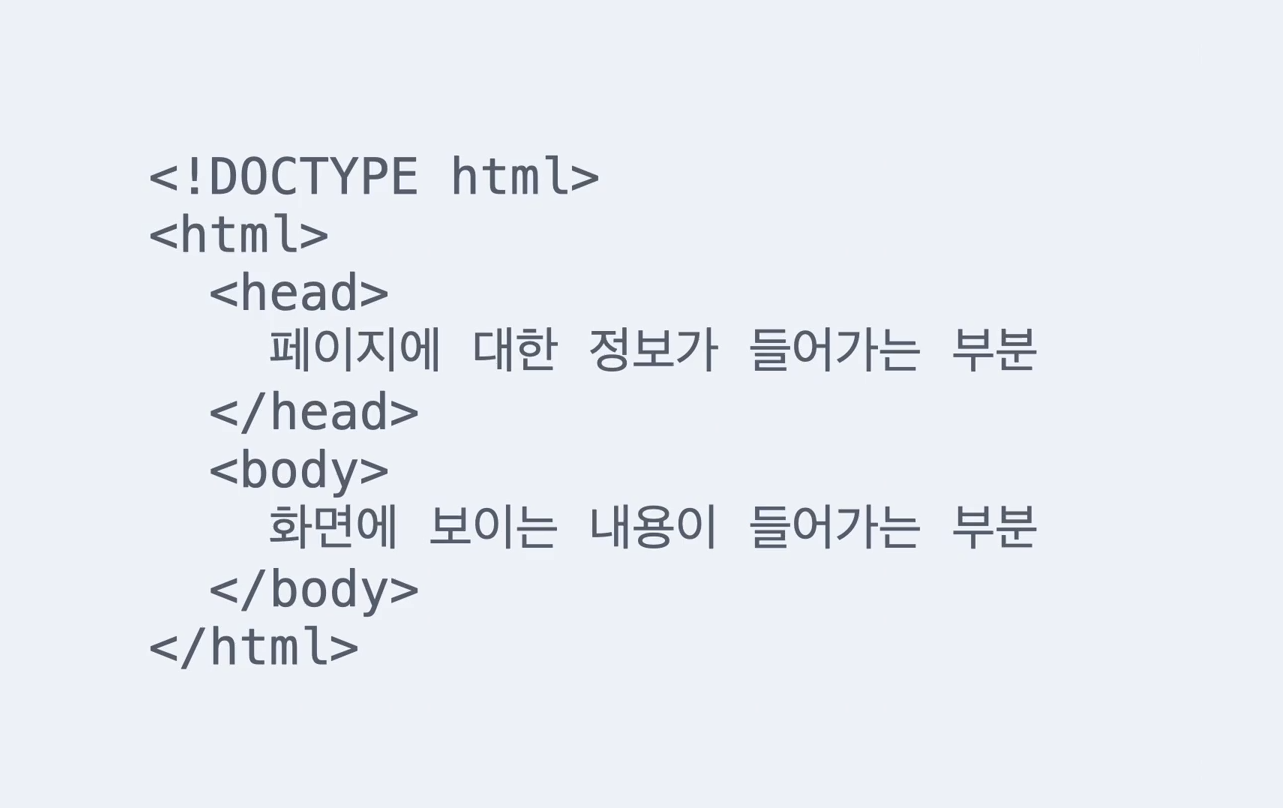
  → 기본적으로 HTML 파일의 구조는 위와 같다
  → 맨 처음에는 무조건 <!DOCTYPE html> 이라고 작성해야 하는데
    이것은 이 문서가 HTML로 작성되었다고 적어주는 것
  → 그 다음에는 <html></html> 태그로 전체를 감싸준다.
    이 태그는 HTML 문서 전체를 감싸는 용도의 태그
  → <head></head>에는 페이지에 대한 정보가 들어가고,
    <body></body>에는 화면에 보이는 내용이 들어간다.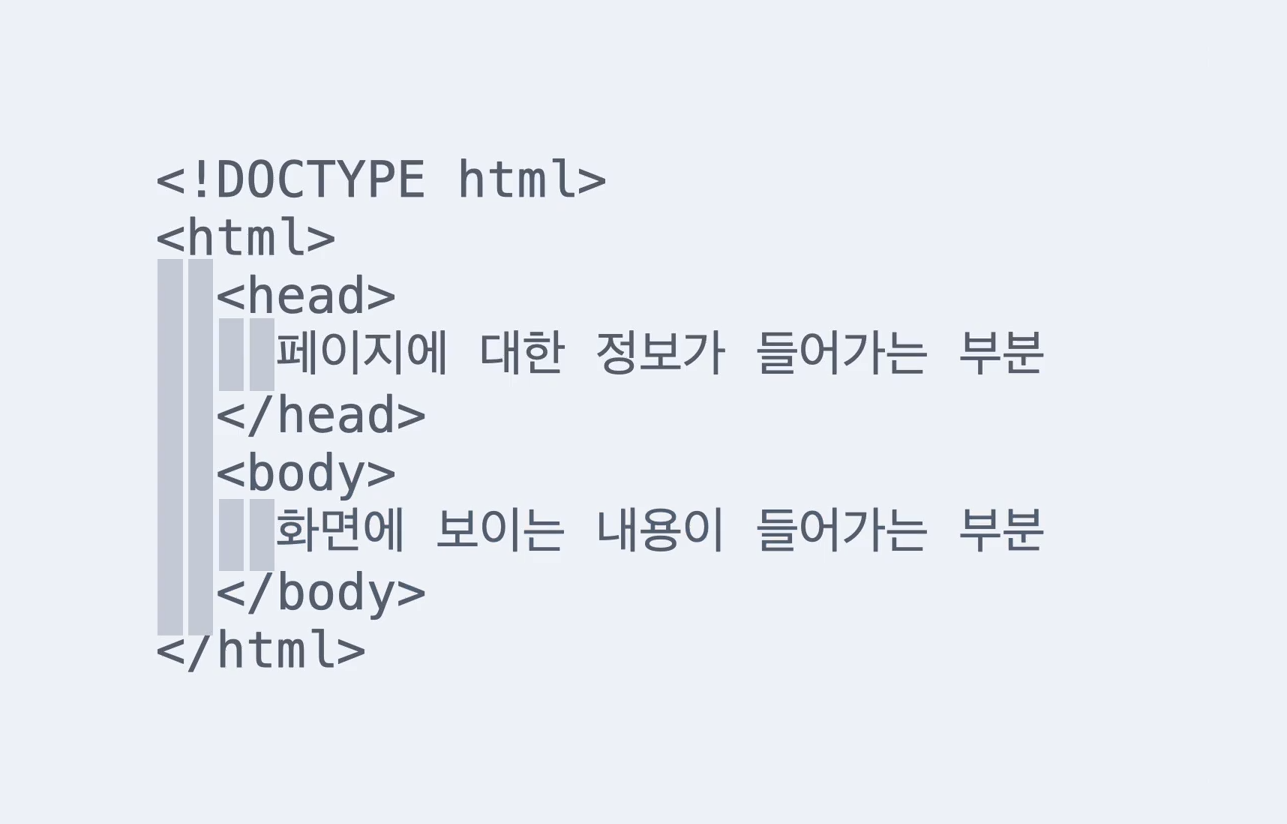
  → HTML 문서에서 태그를 작성할 때에는 위와 같이 들여쓰기를 하는데
   <html></html>태그로 <body></body> 태그를 감싼 것처럼 태그로 태그를 감싸는 경우에는
   그 안에 있는 시작 태그와 종료 태그를 두 칸씩 들여쓰기를 해서 사용한다.
  → 들여쓰기는 동작이나 내용에 영향을 주지는 않고, 코드를 읽기 편하도록 만드는 용도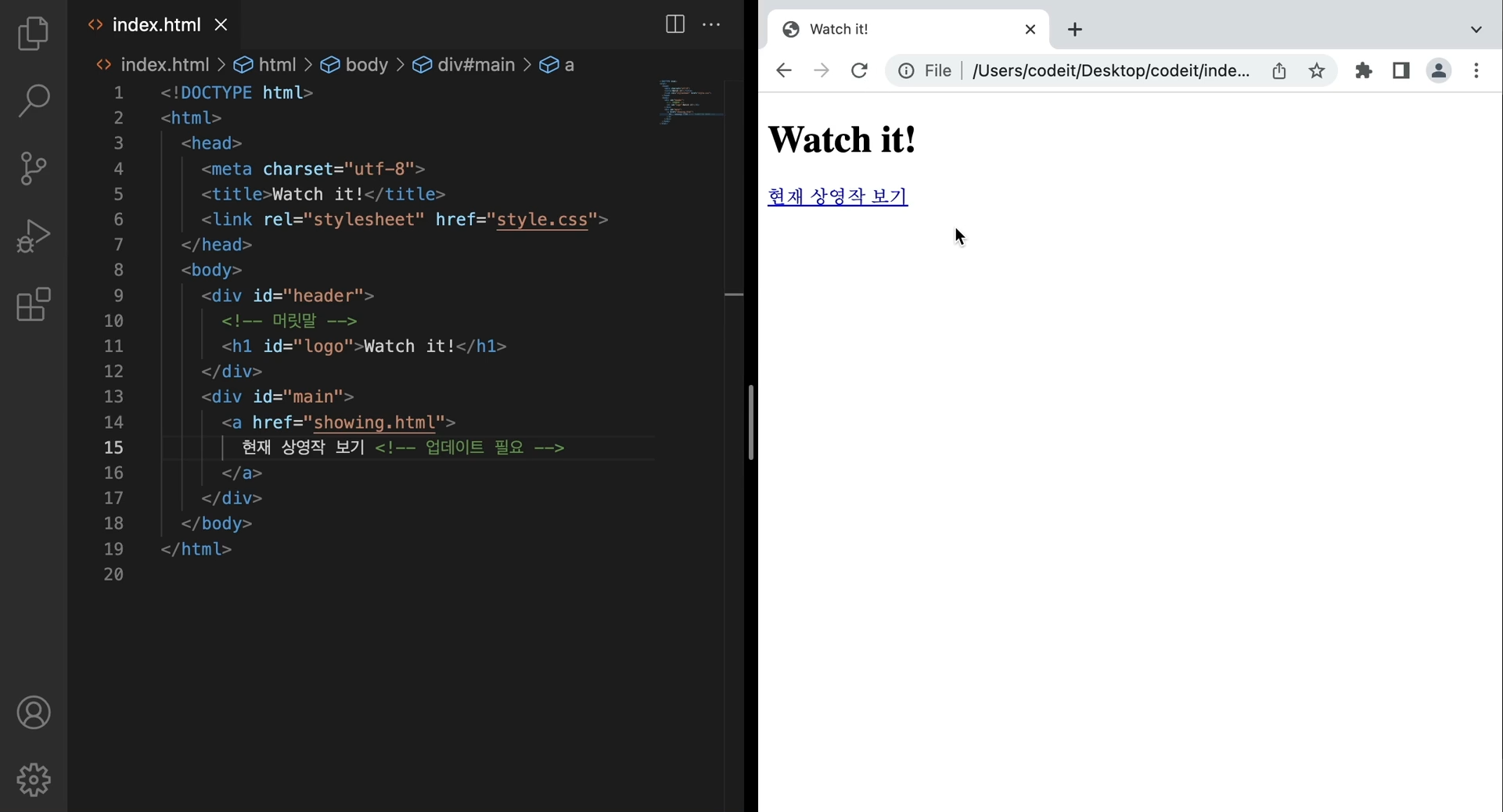
- 코멘트

  → 코멘트는 웹사이트에 아무런 영향을 주지 않는다. (브라우저가 무시하기 때문)
  → 코멘트는 메모를 남길 때 사용한다.
    코드를 쓰다보면 메모를 남기고 싶을 때가 있는데 코드에 코멘트를 작성하면 다른사람이 코드를
    볼 때에도 도움이 된다.
  → 또, 코멘트는 코드를 잠깐 감추고 싶을 때 사용한다.
    코드에서 문제가 생기면 어떤 부분이 문제인지 확인하기 위해 잠깐 숨길 때 사용
  → CTRL + /를 누르면 해당 코드가 코멘트(주석)처리가 된다.
2. 링크
- 링크의 상대 주소

  → 웹사이트에서 링크는 페이지와 페이지를 이어주는 것으로 링크를 만들 때에는 <a>태그를 사용
  → href라는 속성이 있고, 여기에 주소를 속성 값으로 적으면 링크를 클릭했을 때 해당 주소로 이동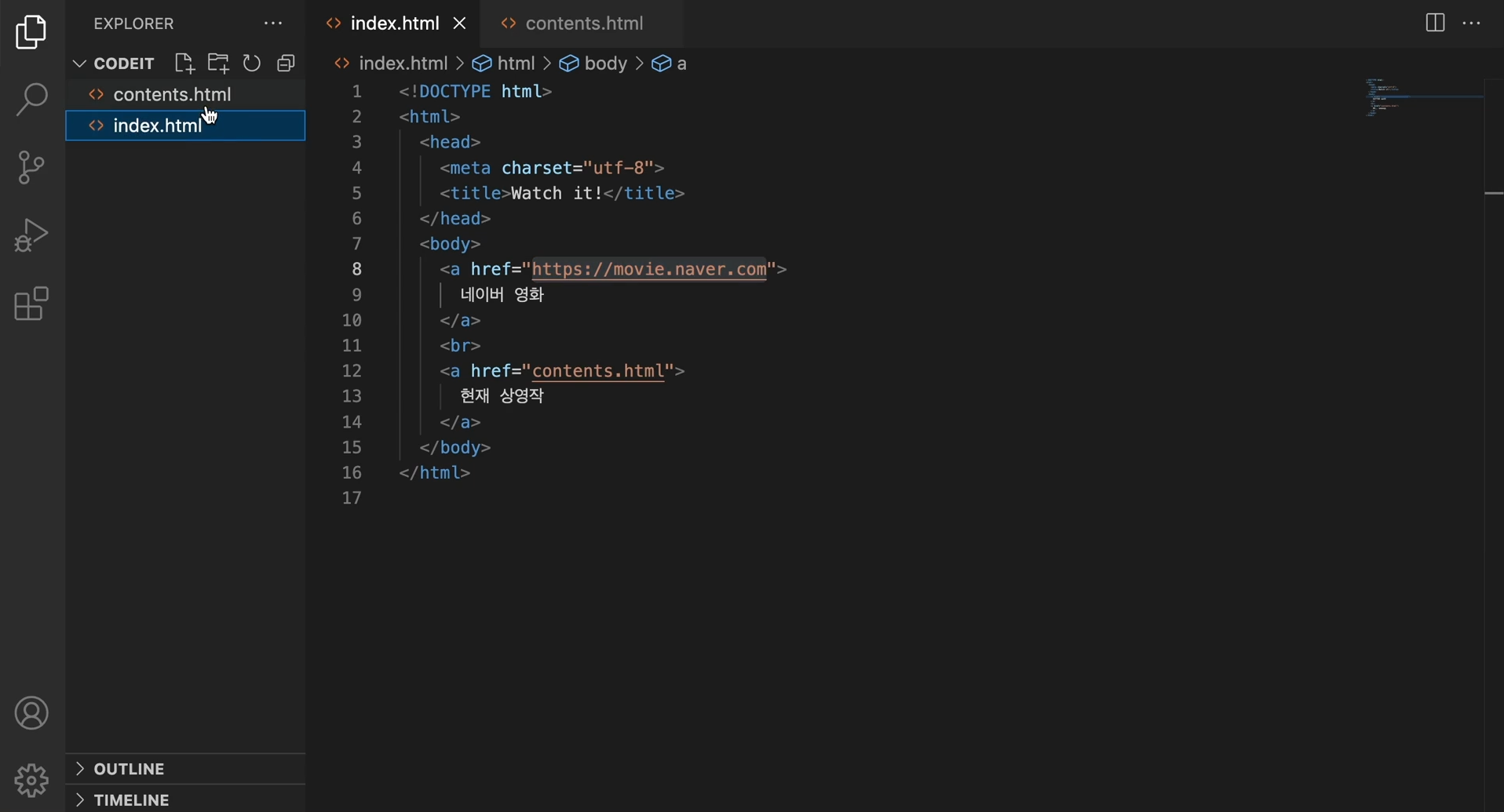
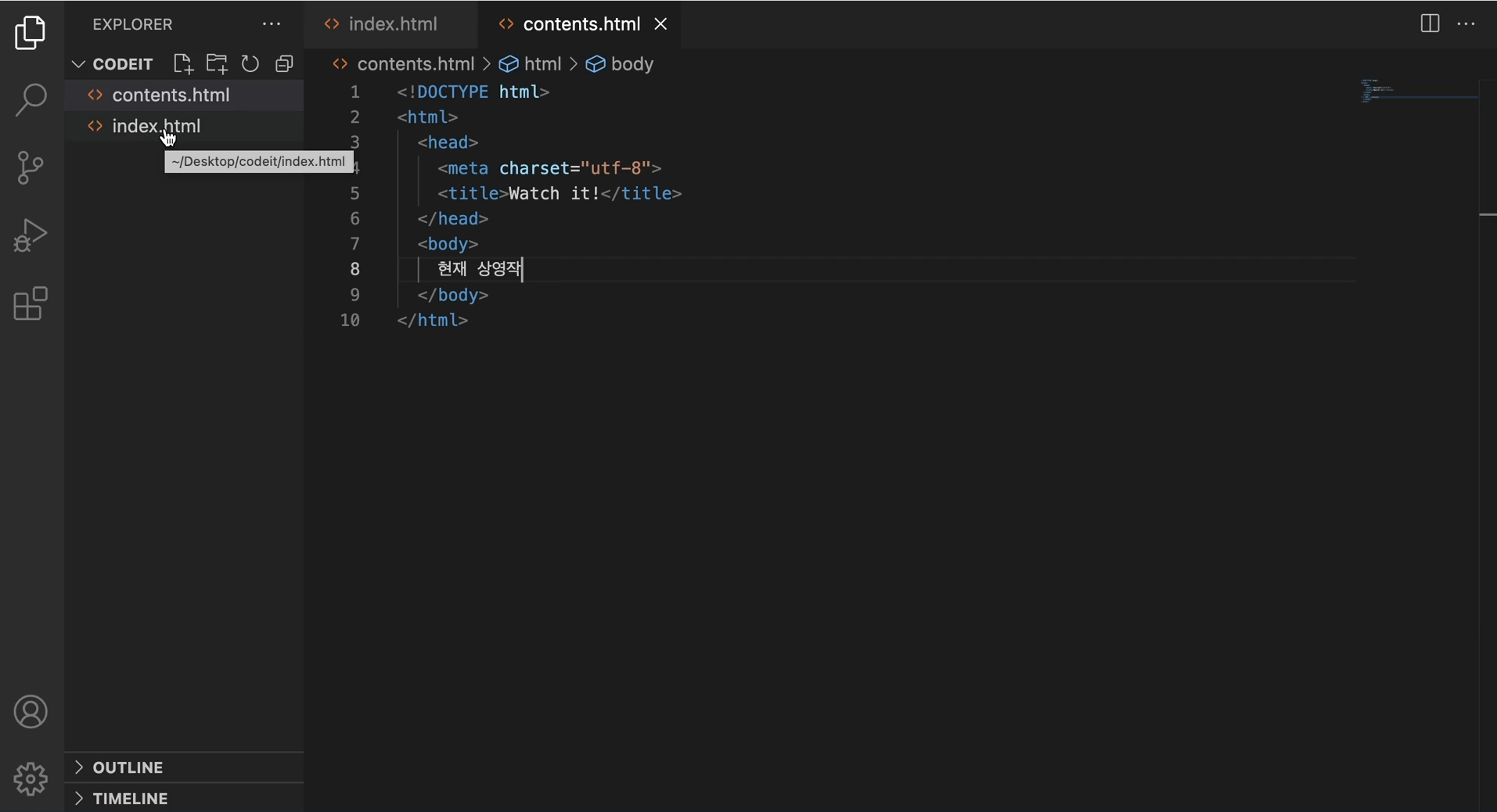
  → index.html 파일에는 링크가 2개가 있는데 하나는 네이버 영화 사이트로 이동,
    다른 하나는 contents.html 파일로 이동하는 링크이다.
  → 이런식으로 파일 경로를 써주면 현재 경로를 기준으로 이동한다.
  → href의 값으로는 기본적으로 사이트 주소 전체를 쓰거나 경로를 쓸 수 있다.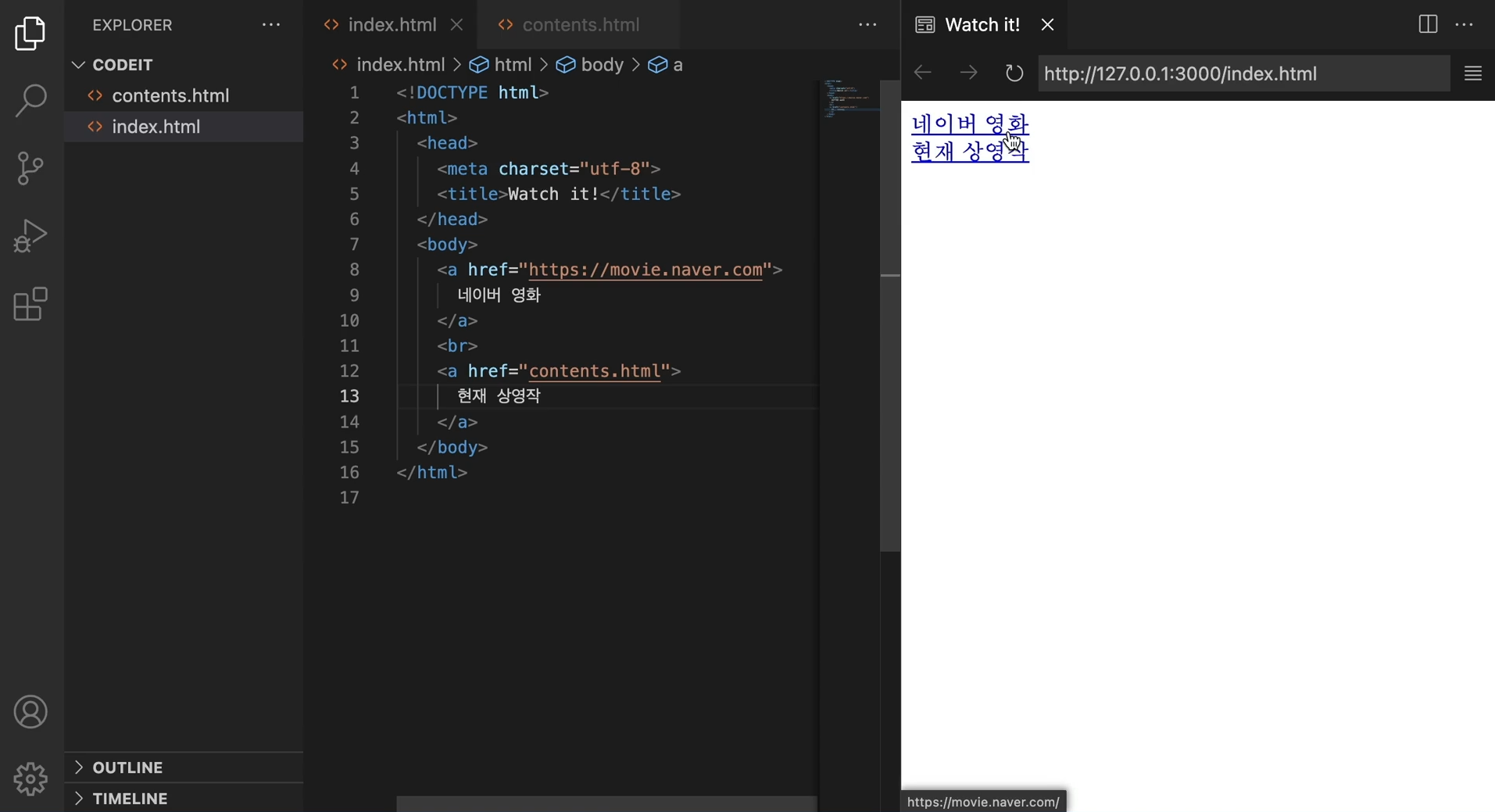
  → 여기서 http://127.0.0.1:3000 이런식으로 적혀져 있는데
    이것은 라이브 프리뷰가 서버를 실행해서 내 컴퓨터에서만 쓰는 주소로 접속할 수 있게 해준 것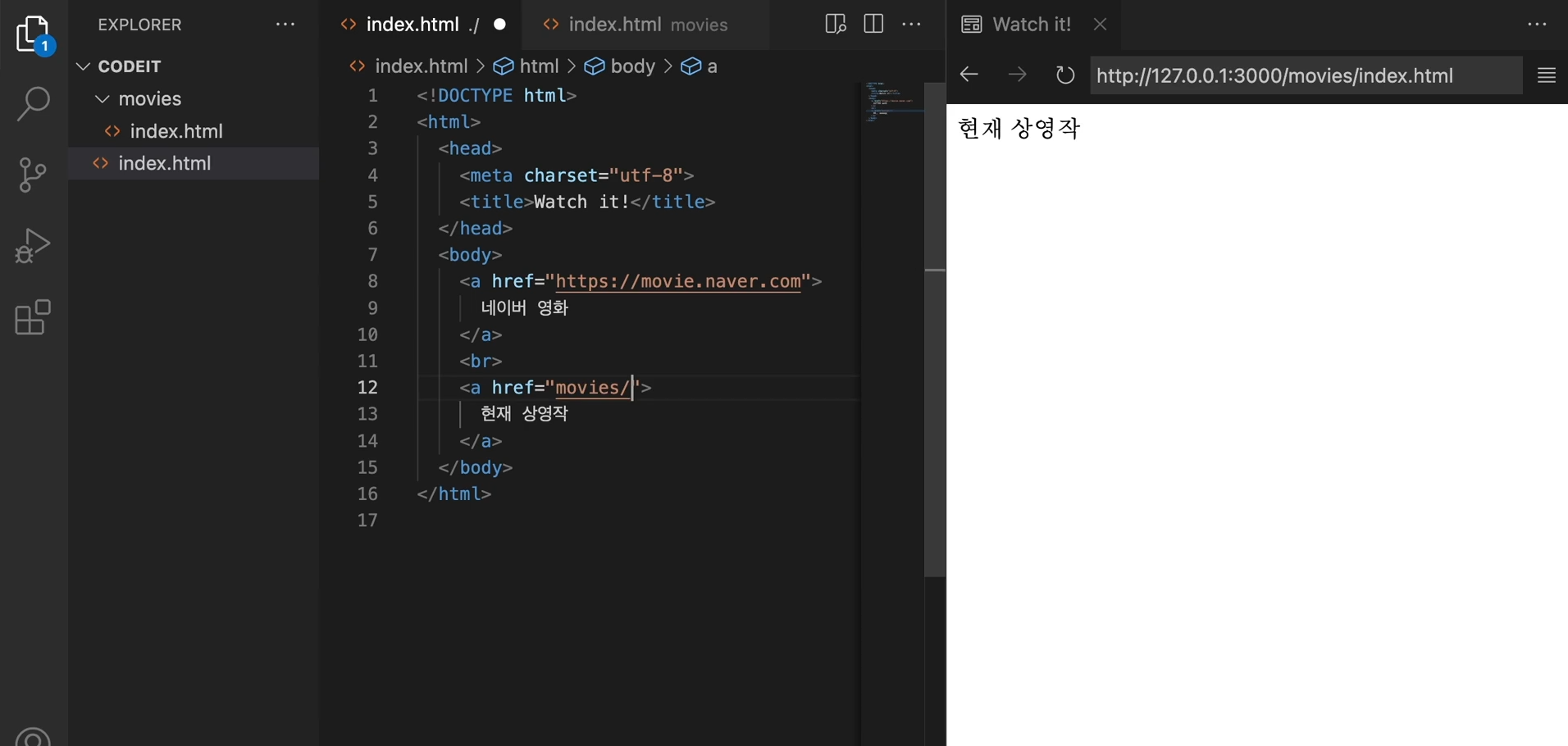
  → index.html 파일에는 숨은 기능이 있는데 같은 index.html 파일이지만 하나는 movies라는
    폴더 내에 있을 때, 경로를 movies/라고만 써도 된다.
  → index.html 파일은 이런 식으로 폴더의 경로로 접속했을 때 기본으로 보여주는 파일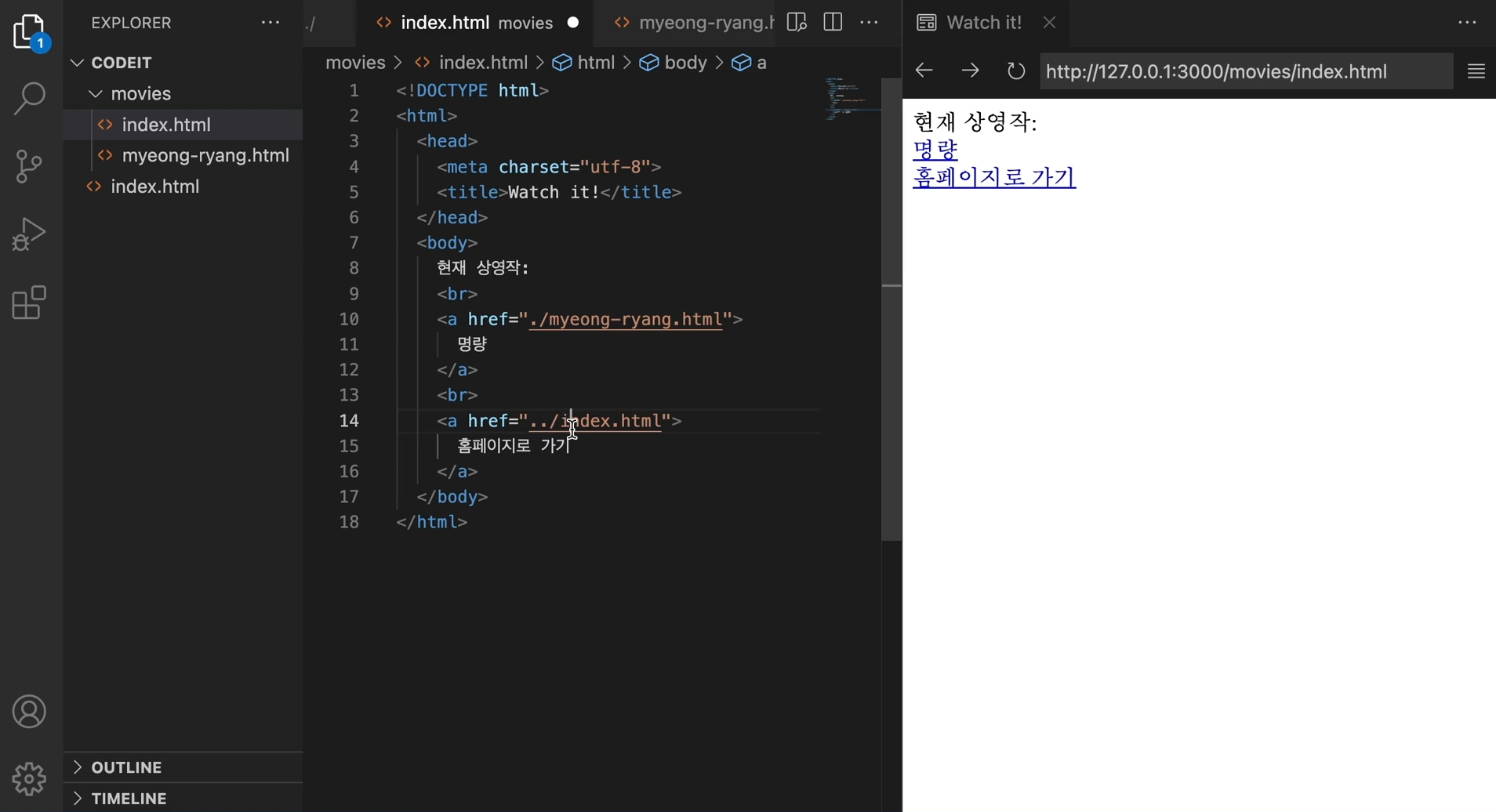
  → 상대적인 주소에서는 지금처럼 파일의 이름만 써도 되지만, 상대적인 경로를 써서 표현할 수 있다.
  → 상위 폴더로 이동할 때에는 ../ 여기서 .는 현재 폴더를 의미하고, ..는 상위(부모)폴더를 의미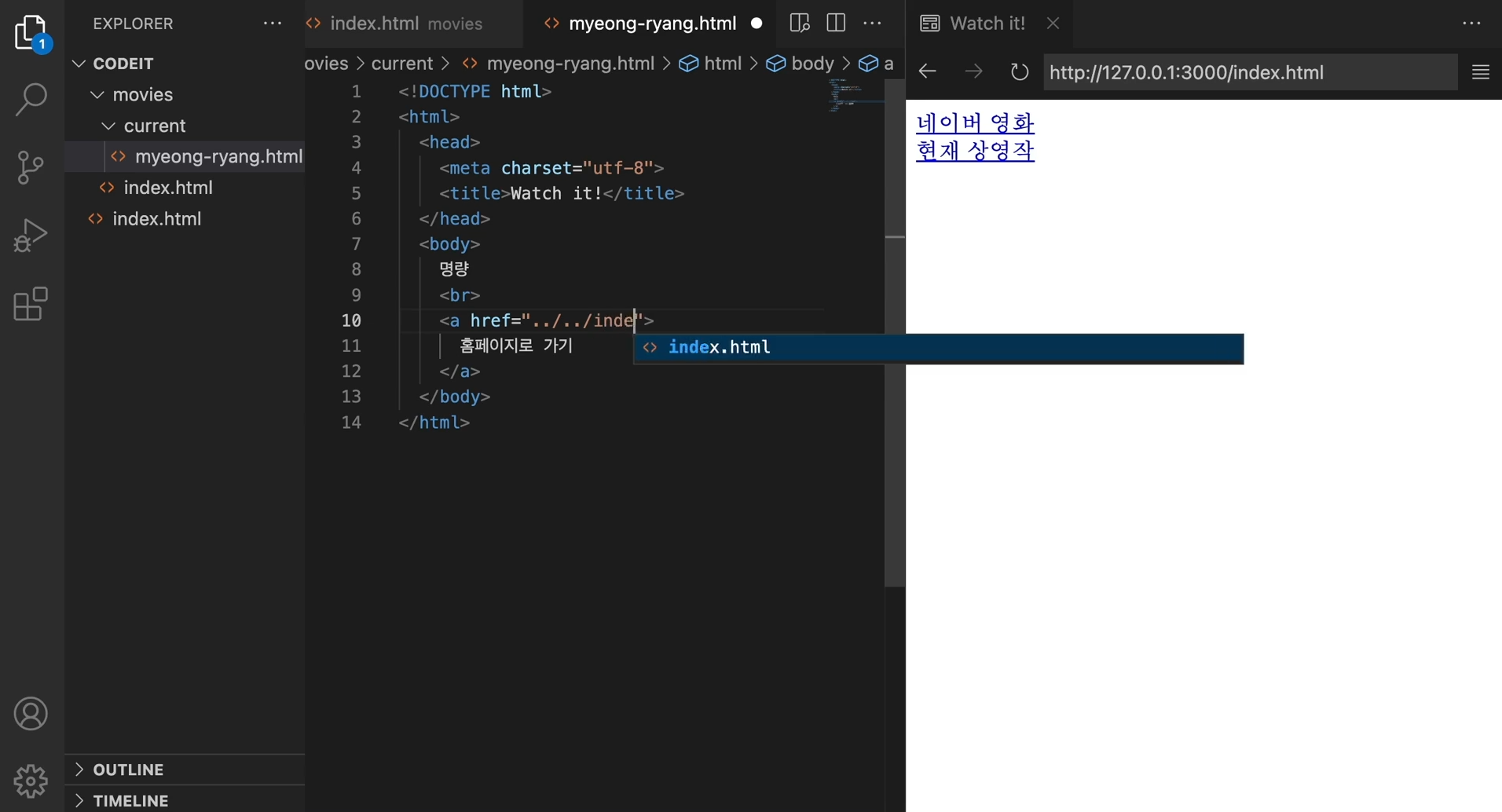
→ 상위의 상위폴더로 이동할 때에는 ../../를 두 번 써주면 된다.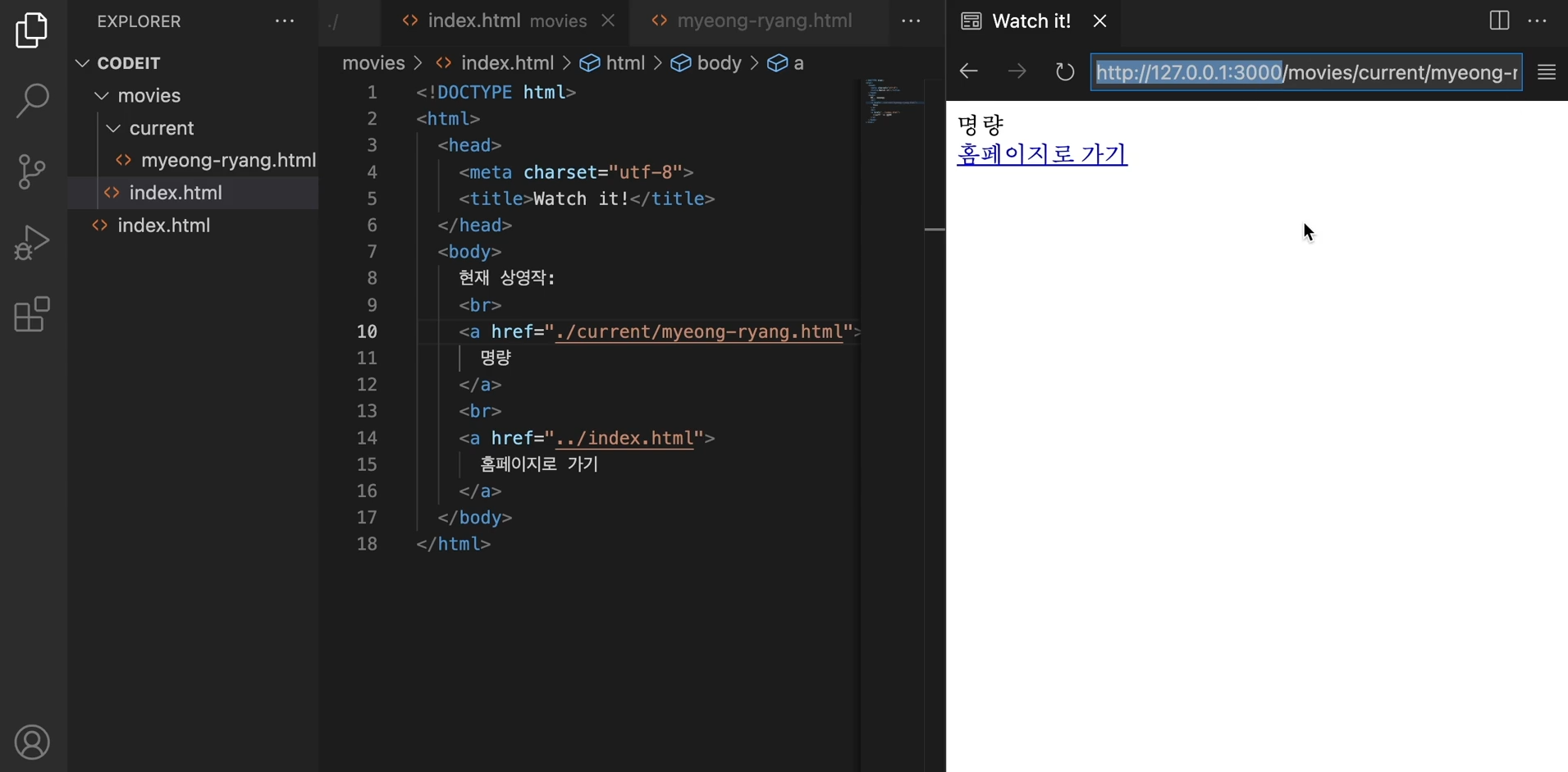
  → 문제는 폴더가 많아지고 폴더에 폴더의 폴더가 생기면 여러번 써서 쓸 수가 없으로
    최상위 폴더를 기준으로 작성한다.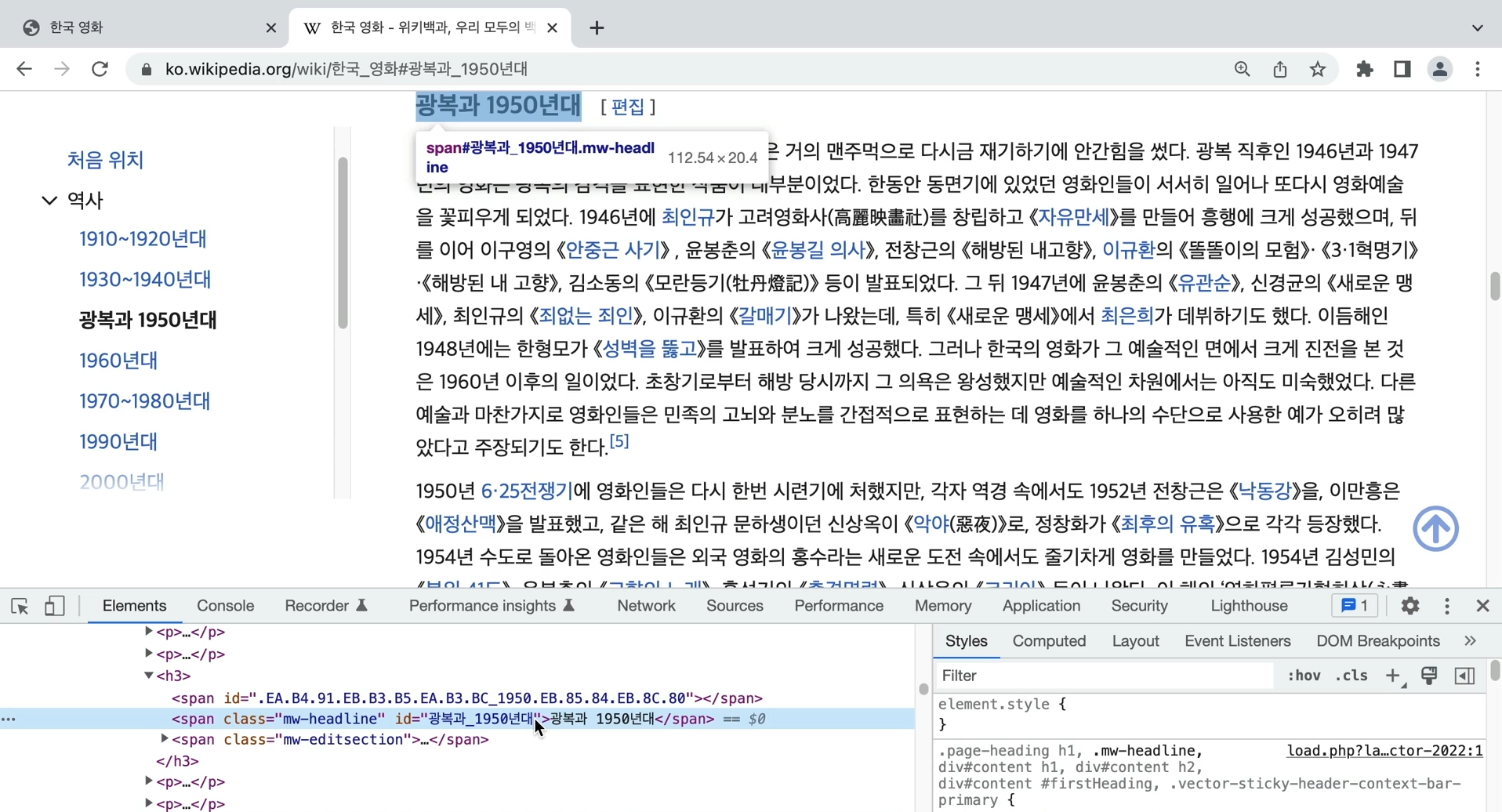
- 페이지 안에서 이동하기

  → URL 프래그먼트는 주소 맨 마지막에 붙어서 해당 주소의 일부분을 가르키는 용도
  → id 속성에다가 이름을 지정해놓으면 주소의 맨 마지막에 프래그먼트로 사용할 수 있다.
  → id와 URL 프래그먼트는 꼭 똑같을 필요는 없다.
  → 주의할 점은 id 값을 주소에 쓰는 것이므로 띄어쓰기 등은 쓸 수 없다.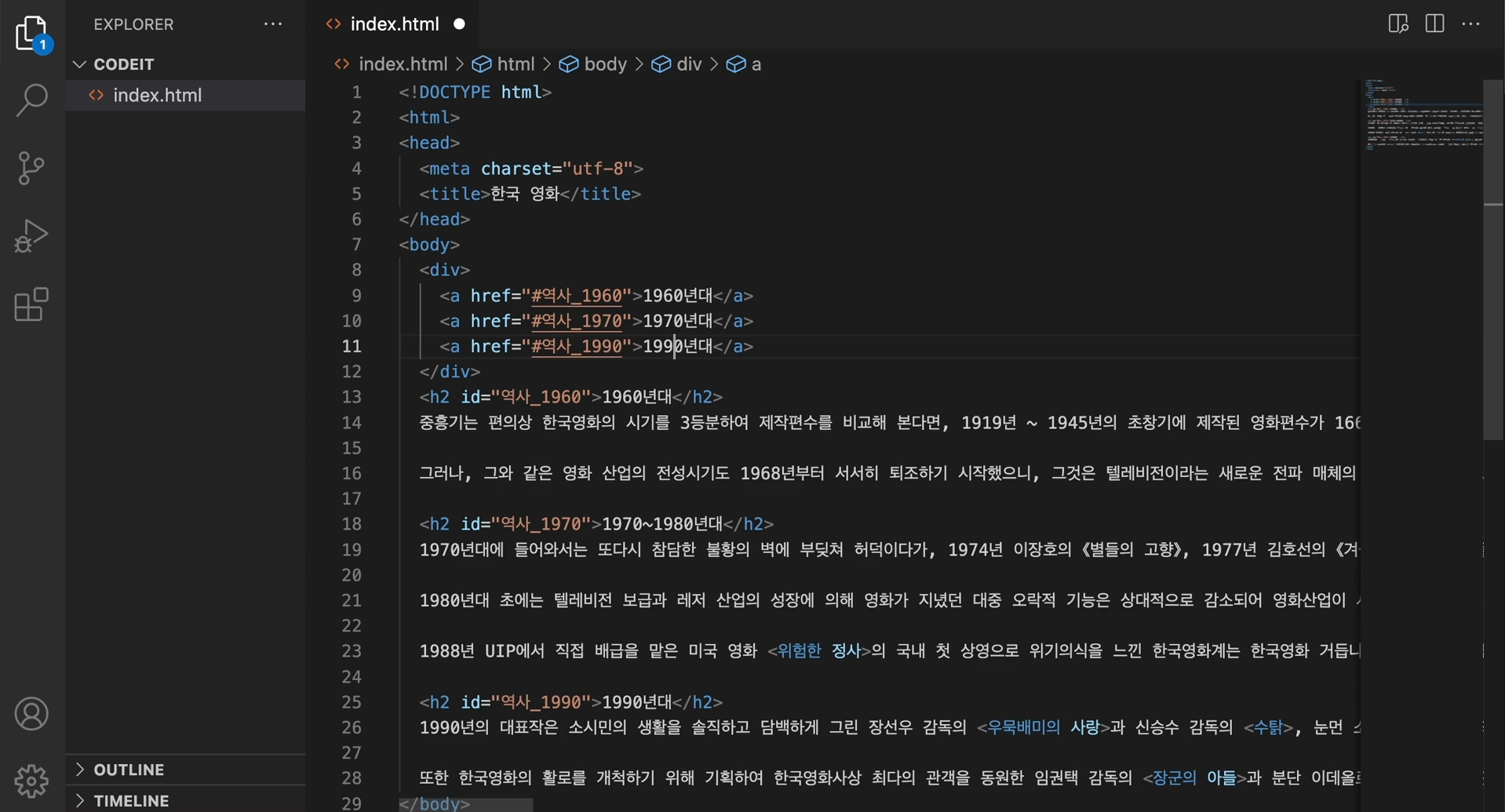
→ href 속성 뒤의 속성 값으로 각 태그의 id 값을 넣어주었다.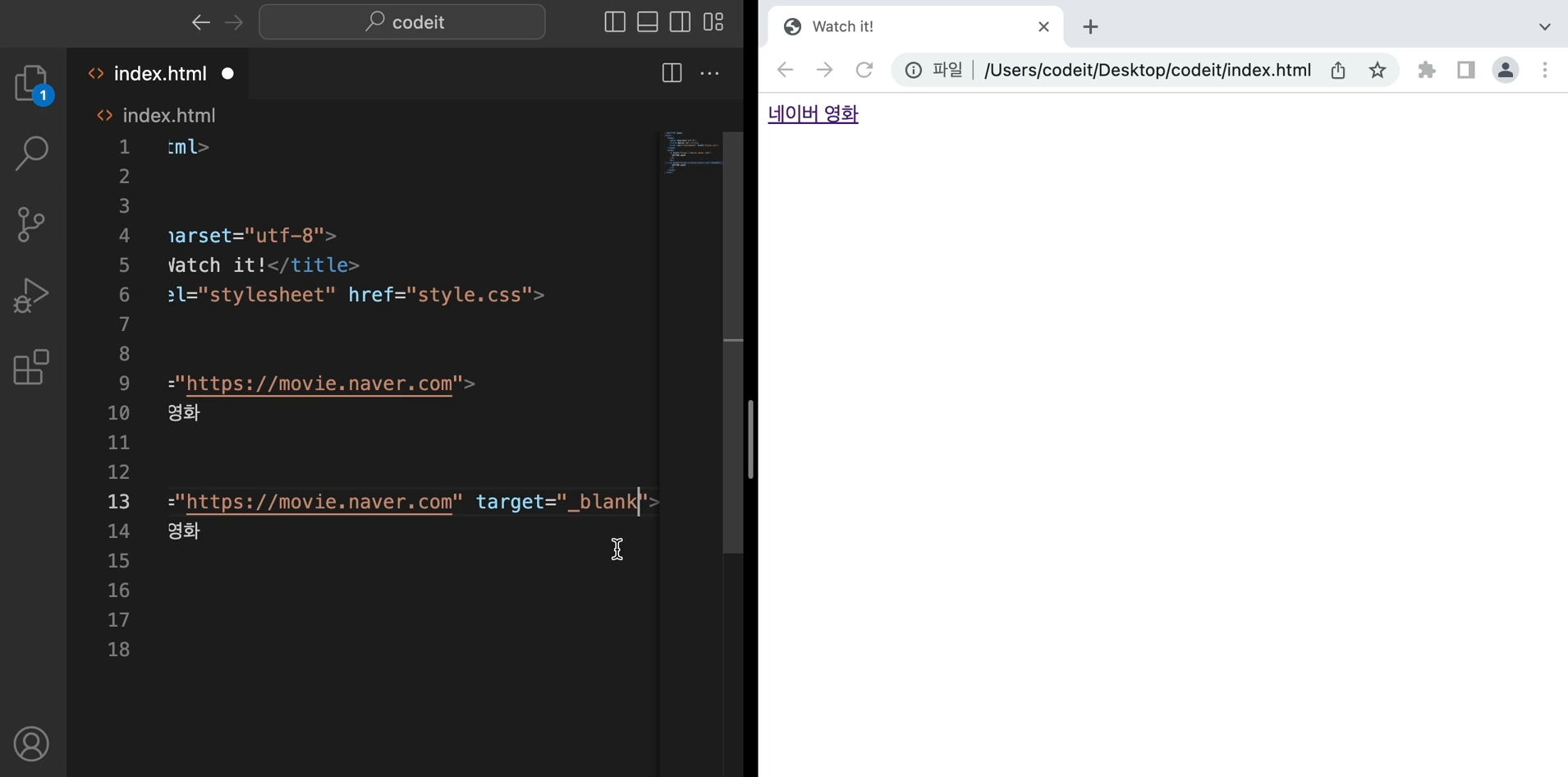
- 새 창 열기

  → a태그에서 href속성 값만 쓰게 되면 현재 탭에서 링크로 이동하는데
    만일 새 창에서 href의 속성 값으로 쓰인 주소 혹은 경로로 이동하길 원한다면 target이라는 속성을
    사용할 수 있다.

  → href 속성값 뒤에 target속성을 사용할 수 있는데 다양한 속성 값을 필요에 의해 지정하여 사용
    (1) target="_blank"는 새 창 혹은 새 탭으로 여는 것
    (2) target="_self"는 현재 창에서 열리는 것을 의미하며 target을 정하지 않으면 이 값이 기본값
    (3) target="movie" 이런식으로 내가 원하는 단어로 지정하게 된다면 새 탭에서 열린다.
        그렇다면 해당 창의 이름은 movie라는 이름의 창이 된다.


- 다양한 링크 동작

  → 링크는 보통 해당 주소의 페이지로 연결해준다.
  → [페이지연결] 외에도 다른 동작들도 가능한데 https:// 혹은 http:// 대신에 다른 내용을 넣는
    이러한 약속들을 URL 스킴(URL SCHEME)이라고 한다.


  이메일 보내기

  → mailto:<이메일 주소>를 사용하면 이메일을 보낼 수 있다.
  → 이 링크를 클릭하면 이메일 프로그램이나 이메일 앱을 열 수 있고,
    받는 사람의 주소에 링크에 적힌 이메일 주소를 자동으로 입력해준다.

  <!-- test@example.com으로 이메일 보내기 -->
  <a href="mailto:test@example.com">메일 보내기</a>


  전화 걸기

  → tel:<전화번호>를 사용하면 전화를 걸 수 있다.
  → 데스크톱 컴퓨터에서는 전화 기능이 없지만, 스마트폰에서 이 링크를 클릭하면 전화앱으로 연결

  <!-- 한국의 010-1234-0123으로 전화걸기 -->
  <a href="tel:+821012340123">전화 걸기</a>
IANA의 URL 스킴 목록
- 링크 정리

  링크의 상대 주소(Relative URL)
  → 현재 폴더는 점 한 개(./)로 표시하고, 상위 폴더는 점 두 개(../)로 표시
  → 최상위 폴더는 경로 맨 앞에 / 로 시작
  → index.html 파일은 이름을 생략하고 폴더 이름만 쓸 수 있다.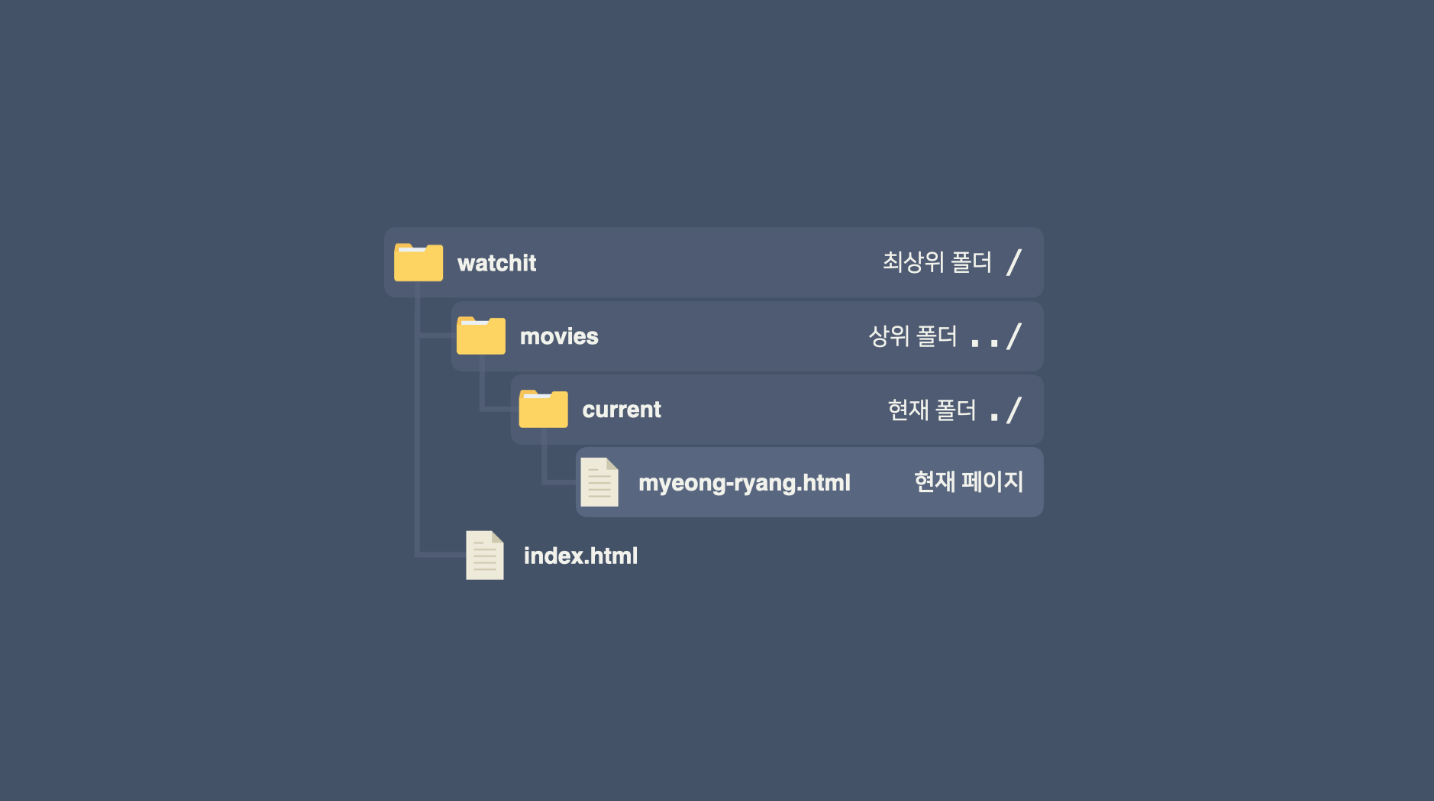
  → myeong-ryang.html에서 최상위 폴더에 있는 index.html로 연결하는 링크 예시

  <a href="../../index.html">홈페이지로 가기</a>
  <a href="../../">홈페이지로 가기</a>
  <a href="/index.html">홈페이지로 가기</a>
  <a href="/">홈페이지로 가기</a>


  URI 프래그먼트(URI Fragment)
  → 페이지의 특정 부분을 가리키는 주소
  → 원하는 곳에 id 속성을 지정해 두고, 링크 주소로 사용할 때는 맨 끝에 #으로 시작하는
    #아이디-이름을 쓴다.

  팀 버너스리는 "인터넷 사용 자체가 인권"<a href="#note-1">[1]</a>이라고 말했다.
  ...
  <p id="note-1">[1] 서울디지털포럼 2013 기조연설</p>


  target 속성
  → 새 창(새 탭)으로 열거나 현재 창 또는 내가 원하는 창으로 열 수 있다.

  <a href="https://movie.naver.com" target="_blank">
  <!-- 새 창으로 열기 -->
    네이버 영화
  </a>

  <a href="https://movie.naver.com" target="_self">
  <!-- 현재 창 -->
    네이버 영화
  </a>

  <a href="https://movie.naver.com" target="movie">
  <!-- 내가 원하는 창 -->
    네이버 영화
  </a>

  <a href="https://movie.daum.net" target="movie">
  <!-- 내가 원하는 창 -->
    다음 영화
  </a>

  <a href="https://imbd.com" target="movie">
  <!-- 내가 원하는 창 -->
    imbd
  </a>
3. 텍스트
- 자주 쓰는 텍스트 태그

  마크업의 의미를 이해하자

  제목 태그 <h1> ~ <h6>
  → 문서의 제목을 나타내는 태그

    <h1>한국 영화</h1>

    <h2>한국 영화의 역사</h2>
    <h3>1950년대: 침체기</h3>
    <h3>1960년대: 황금기</h3>
    <h3>1970년대: 쇠퇴기</h3>
    <h3>1980년대: 암흑기</h3>
    <h3>1990년대: 전환점</h3>
    <h3>2000년대: 르네상스</h3>
    <h3>2010년대: 최전성기</h3>
    <h3>2020년대: 대격변</h3>

    <h2>유명한 한국 감독</h2>
    <h3>박찬욱</h3>
    <h3>봉준호</h3>
    <h3>임권택</h3>
    <h3>김기덕</h3>
    <h3>김기영</h3>
    <h3>최동훈</h3>

  → 위 HTML 코드에 담겨 있는 정보의 구조를 그려보면 아래처럼 나타난다.
    이런 식으로 문서에서 제목을 나누는 태그

    - 한국 영화
      - 한국 영화의 역사
        - 1950년대: 침체기
        - 1960년대: 황금기
        - 1970년대: 쇠퇴기
        - 1980년대: 암흑기
        - 1990년대: 전환점
        - 2000년대: 르네상스
        - 2010년대: 최전성기
        - 2020년대: 대격변
      - 유명한 한국 감독
        - 박찬욱
        - 봉준호
        - 임권택
        - 김기덕
        - 김기영
        - 최동훈


  본문 <p>
  → 본문을 작성할 때 쓰는 태그

    <h1>한국 영화</h1>

    <h2>한국 영화의 역사</h2>
    <h3>1950년대: 침체기</h3>
    <p>
        1950년대에는 한국전쟁이 일어나면서 영화계는 침체를 맞게 됩니다.
        하지만 1950년대 중반을 지나서 그 사이 발전된 기술에 힘입어
        점점 많은 영화가 나오기 시작하더니 1950년대 후반에 들어서는 1년에 100편 가까이
        제작되었습니다.
    </p>
    <h3>1960년대: 황금기</h3>
    ...

  → 위 HTML 코드에 담겨 있는 정보의 구조는 다음과 같습니다.

    - 한국 영화
      - 한국 영화의 역사
        - 1950년대: 침체기
          - 1950년대에는 한국전쟁이 일어나면서 영화계는 침체를 맞게 됩니다.
              하지만 1950년대 중반을 지나서 그 사이 발전된 기술에 힘입어 ...
        - 1960년대: 황금기
        ...


  줄바꿈 <br>
  → 제목이나 본문 같은 데서 줄을 바꿀 때 사용하는 태그
  → 줄 바꿈이 없으면 보통 아래처럼 한 문단으로 이어서 보여준다.

    <p>
        1950년대에는 한국전쟁이 일어나면서 영화계는 침체를 맞게 됩니다.
        하지만 1950년대 중반을 지나서 그 사이 발전된 기술에 힘입어
        점점 많은 영화가 나오기 시작하더니 1950년대 후반에 들어서는 1년에 100편 가까이
        제작되었습니다.
    </p>
  → 만약에 여기에 강제로 줄 바꿈을 하고 싶으면 <br> 태그를 사용

    <p>
        1950년대에는 한국전쟁이 일어나면서 영화계는 침체를 맞게 됩니다.<br>
        하지만 1950년대 중반을 지나서 그 사이 발전된 기술에 힘입어
        점점 많은 영화가 나오기 시작하더니 1950년대 후반에 들어서는 1년에 100편 가까이 제작되었습니다.
    </p>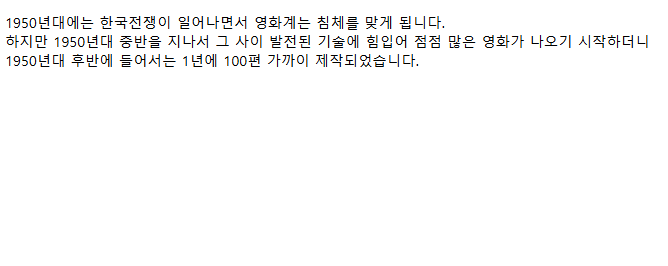
  중요 <strong>
  → 중요한 내용을 강조해서 표시할 때 사용하는 태그

    <p>
        코드잇 영화관에서는 영화 상영 전 광고없이 정시에 상영을 시작합니다.
        정시에 입장하여 관람중인 관객들을 위해
        <strong>상영 시작 10분 후에는 입장이 제한됨을 알려드립니다.</strong>
    </p>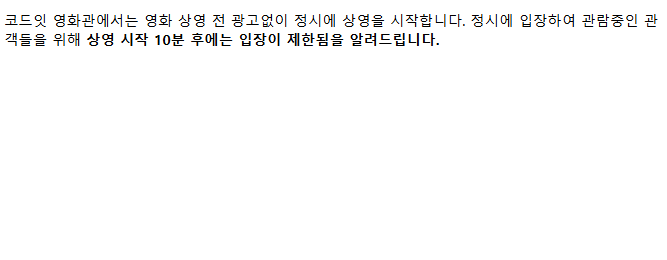
  → 크롬 브라우저에서는 기본적으로 <strong> 태그를 두꺼운 글씨로 보여준다.
    주의할 점은 두꺼운 글씨를 쓰고 싶다고 이 태그를 사용해서는 안된다.
  → 꾸미기를 위해 두꺼운 글씨를 쓸 때에는 CSS로 두꺼운 글씨를 만들고 의미상 강조의 의미인 경우만
    <strong>태그를 사용


  강조 <em>
  → HTML에서도 <em> 이라는 태그를 사용해서 강조를 나타낼 수 있다.

    <p>
      제 이름은 윤 <em>여정</em>입니다. 요정도 아니고 유정도 아니고 여정이죠.
    </p>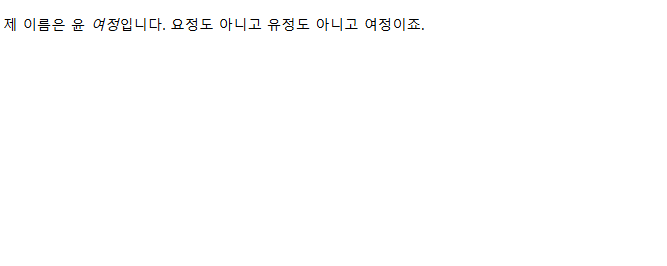
  → 참고로 크롬 브라우저에서는 <em> 태그의 기본 디자인을 기울어진 글씨로 보여주는데
    영어권에서 강조할 때 주로 사용하는 표시


  취소 <s>
  → 어떤 내용을 적었다가 지우지 않고, 지웠다는 표시만 남기고 싶을 때 내용이 취소 혹은 제거 되었다는
    의미를 표현할 때 <s>태그를 사용

    <p>
        <s>단체 관람을 원하시는 분들은 코드잇 홈페이지에서 예약해주세요.</s>
        <br>
        현재 코로나 방역으로 인해 극장 입장을 20인으로 제한하고 있어 단체 관람이 어렵습니다.
    </p>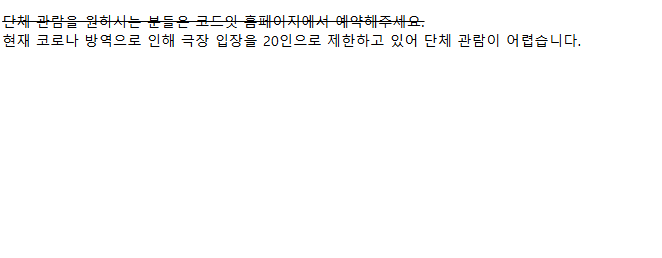
  인용 <blockquote>, <q>
  → 다른 곳에서 가져온 내용을 긴 글로 인용할 때 사용

    <blockquote>
        또 감사드릴 분이... 저는 경쟁을 싫어합니다. 제가 어떻게 글렌 클로즈를
        이기겠어요? 저는 그녀의 영화를 수없이 많이 봤습니다. 5명 후보가 모두 각자 다른
        영화에서의 수상자입니다. 우리는 각자 다른 역을 연기했잖아요. 우리끼리 경쟁할
        순 없습니다. 오늘 제가 여기에 있는 것은 단지 조금 더 운이 좋았을 뿐이죠.
        여러분보다 조금 더 운이 좋았네요. 그리고 아마도 미국인들이 한국 배우를
        대접하는 방법일 수도 있죠. 아무튼 감사합니다.
        <br>
        - 윤여정, 오스카 수상소감 중에서
    </blockquote>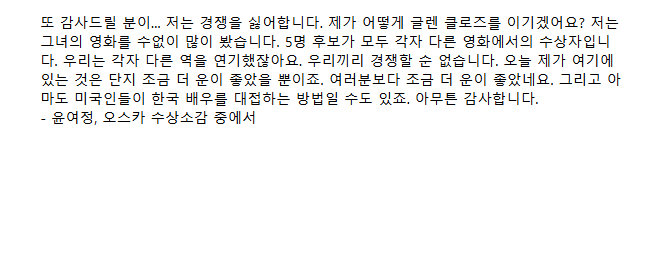
  → 글 안에서 짧게 인용할 때는 <q> 를 쓰면 된다.

    <p>
        윤여정은 오스카에서 김기영 감독에 대한 애정을 표시하기도 했습니다.
        <q>
            저는 이 상을 저의 첫 번째 감독님, 김기영에게 바치고 싶습니다.
            아주 천재적인 분이셨고 제 데뷔작을 함께 했습니다.
        </q>
        수상 소감의 마지막을 그녀가 존경하는 한국의 천재 감독을 언급한 것이죠.
    </p>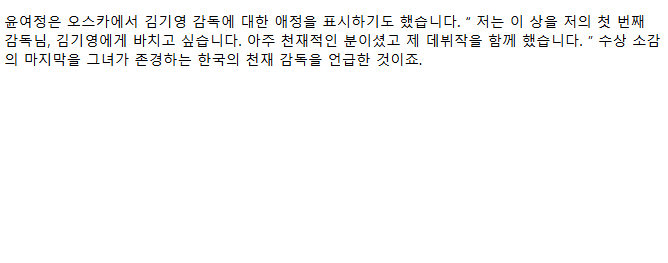
  → 크롬 브라우저에서는 기본적으로 <q> 태그를 따옴표로 감싸는 디자인으로 보여진다.


  위 첨자, 아래 첨자
  → 약간 작은 크기의 글자를 위나 아래에 붙여서 쓰는 걸 위 첨자, 아래 첨자라고 한다.

    <p>
        물의 화학식은 H<sub>2</sub>O이고, 3의 제곱(3<sup>2</sup>)은 9이다.
    </p>
  주제 전환(Thematic Break)
  → 과거에는 가로 선(Horizontal Line)이라고 불러서 <hr> 라고 쓰지만,
    최근 HTML에서는 글에서 주제를 전환할 때 쓰는 태그
  → 브라우저에서는 기본적으로 가로 선을 그어서 보여진다.

    <p>
        윤여정은 오스카에서 김기영 감독에 대한 애정을 표시하기도 했습니다.
        <q>
            저는 이 상을 저의 첫 번째 감독님, 김기영에게 바치고 싶습니다.
            아주 천재적인 분이셨고 제 데뷔작을 함께 했습니다.<sup>[1]</sup>
        </q>
        수상 소감의 마지막을 그녀가 존경하는 한국의 천재 감독을 언급한 것이죠.
    </p>
    <hr>
    <p>
        [1] "윤여정, 오스카 최고의 수상소감"…미국 '들썩', KBS뉴스 2021.04.27.
    </p>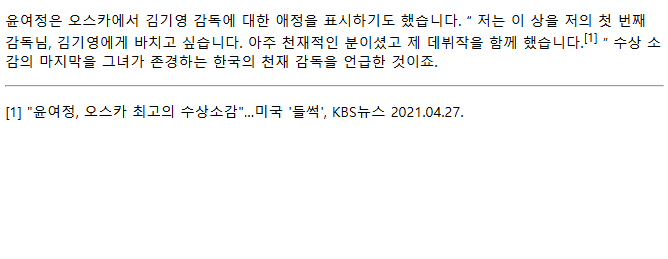
  미리 서식이 정해진 텍스트 <pre>
  → 본문 태그인 <p> 처럼 글을 이어서 보여주는 게 아니라, HTML에 적혀있는 그대로 보여주는 태그
  → 보통 코드 같을 것을 쓸 때에 많이 사용

    <p>body 태그의 배경색과 글자색을 바꾸는 CSS 코드입니다.</p>
    <pre>
        body {
            background-color: #000000;
            color: #ffffff;
        }
    </pre>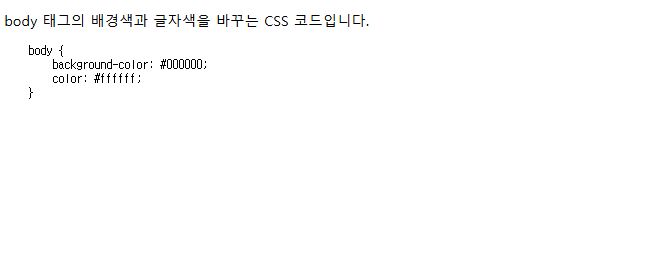
  코드 <code>
  → 글 안에서 짧은 코드를 작성할 때 사용한다.

    <p><code>body</code> 태그의 배경색과 글자색을 바꾸는 CSS 코드입니다.</p>
    <pre>
        body {
            background-color: #000000;
            color: #ffffff;
        }
    </pre>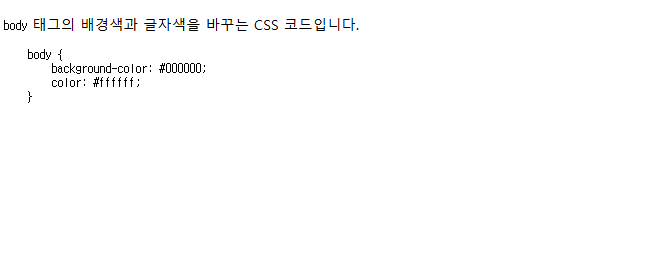
4. 리스트
- 순서 리스트 (Ordered List, ol)

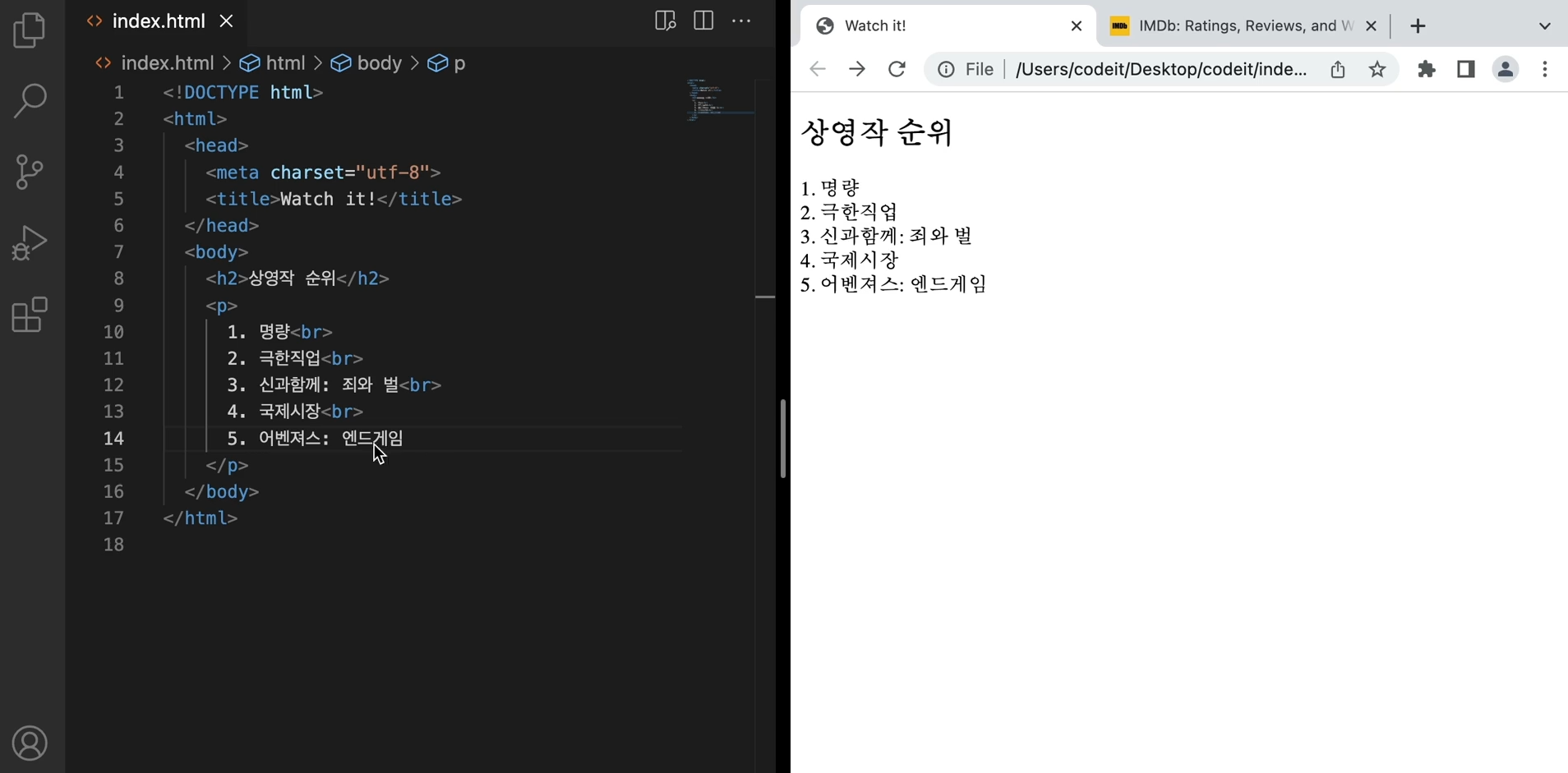
  → 위와 같이 상영작의 순위를 작성한다고 하였을 때, 숫자를 일일이 입력하여 순위를 작성할수도 있으나
    다음주가 되어 새로운 1위가 나타나고 나머지 순위를 내려야 하는 경우에는 작업이 귀찮아진다.
  → 이럴때 순서 리스트를 쓰면 훨씬 편하게 바꿀 수 있다.
  → 순서 리스트는 <ol></ol>태그를 사용하여 작성할 수 있으며 각 항목에는 List Item이란 뜻의
    <li></li>태그를 사용하여 감싸준다.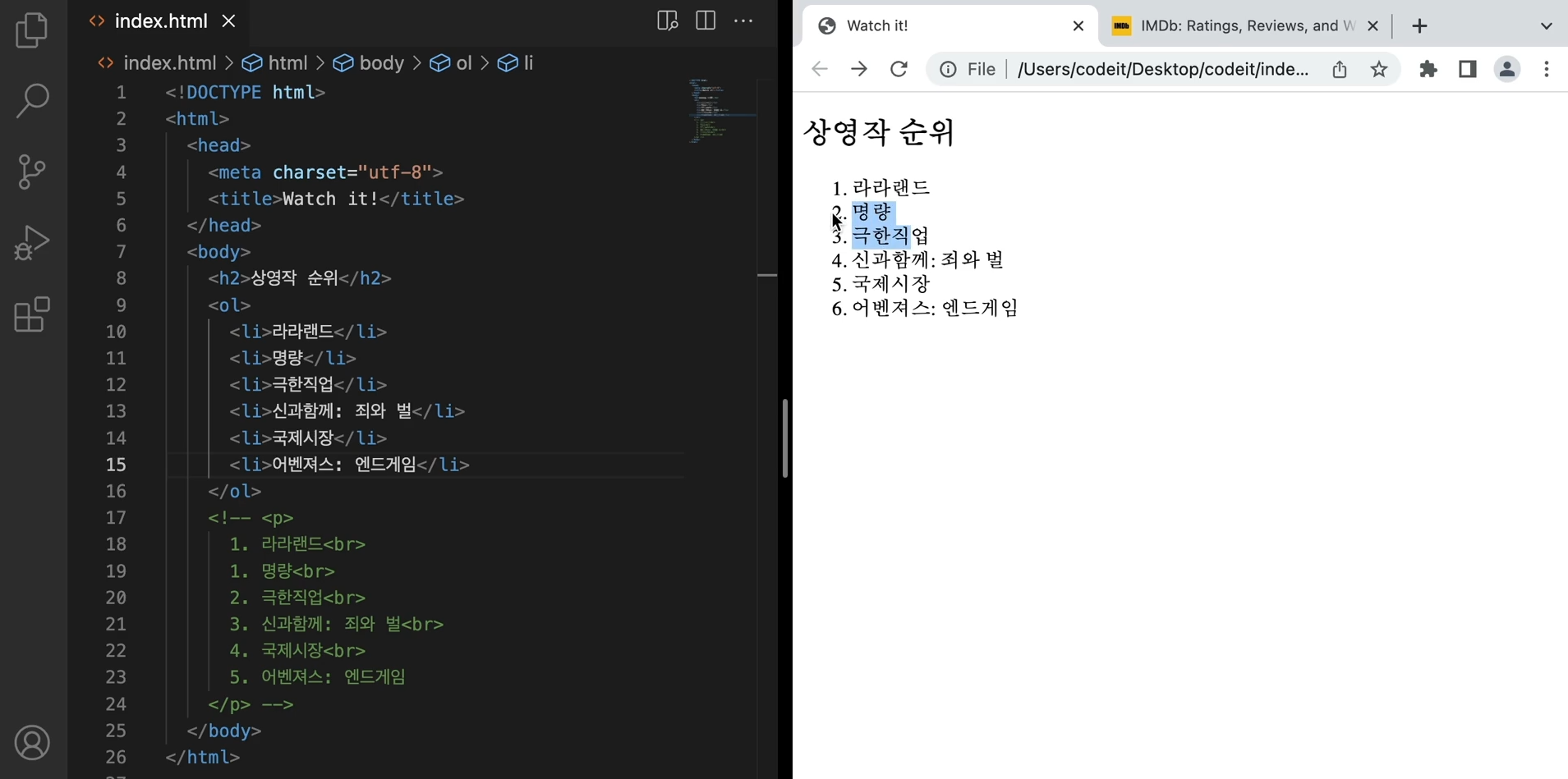
  → 순서 리스트는 태그 자체가 순서의 의미를 가지고 있기 때문에 코드에 적혀 있는 순서대로
    내용에 순서가 생긴다.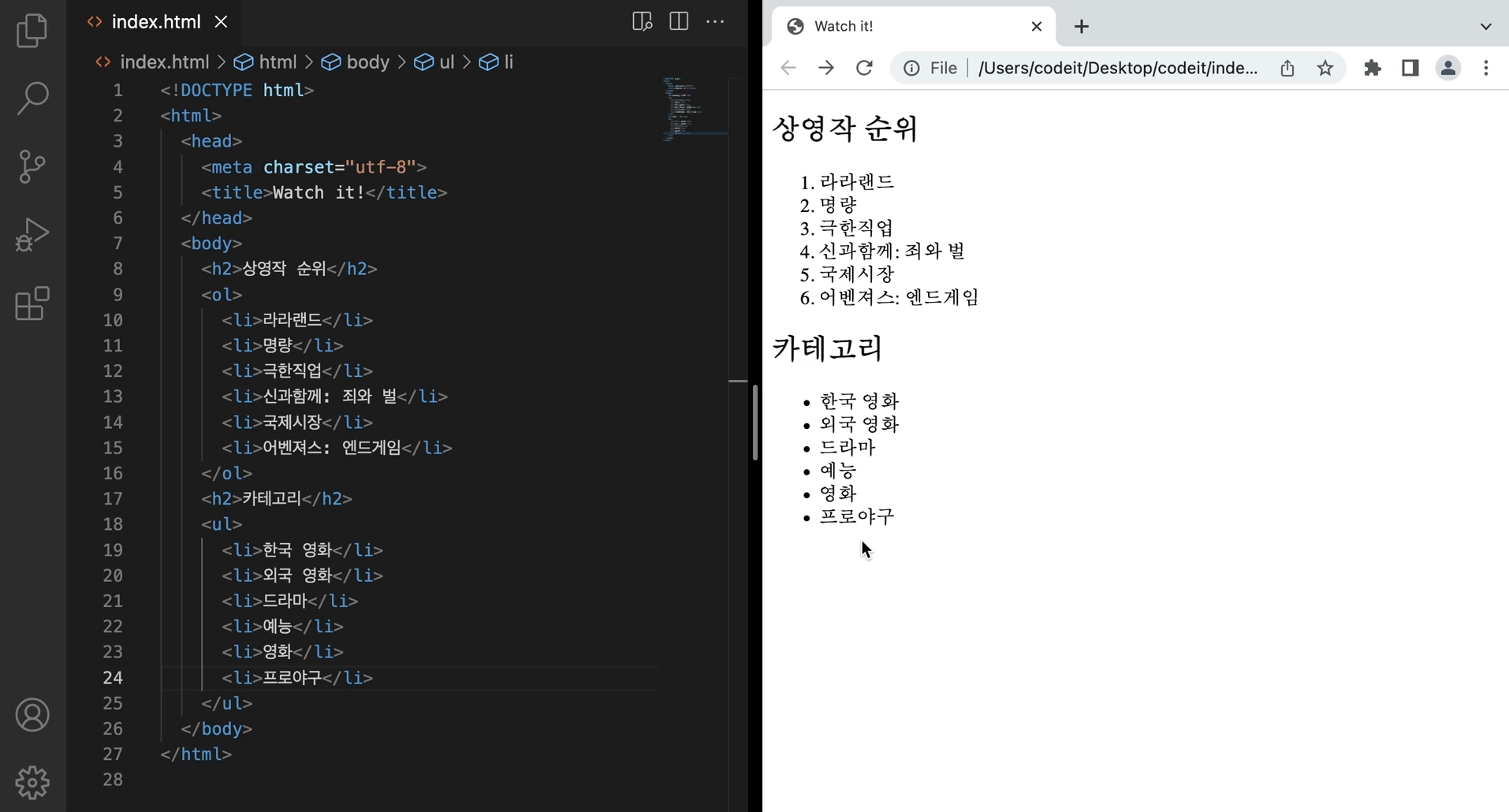
- 순서 없는 리스트 (Unordered List, ul)

  → 순서가 없는 리스트를 작성할 때에는 <ul></ul>태그를 사용하고, 마찬가지로 List Item,
    <li></li>태그를 사용


- 리스트 스타일링

  → 순서 리스트와 순서 없는 리스트를 쓰면 HTML로 그 의미를 분명하게 나타낼 수 있어 좋다.
  → 리스트의 스타일링을 위해서는 type이라는 속성을 사용할 수 있다.
  → 겉모양만 스타일링하는 것이 아니라 마크업으로 순서를 어떻게 표시할지 정하는 것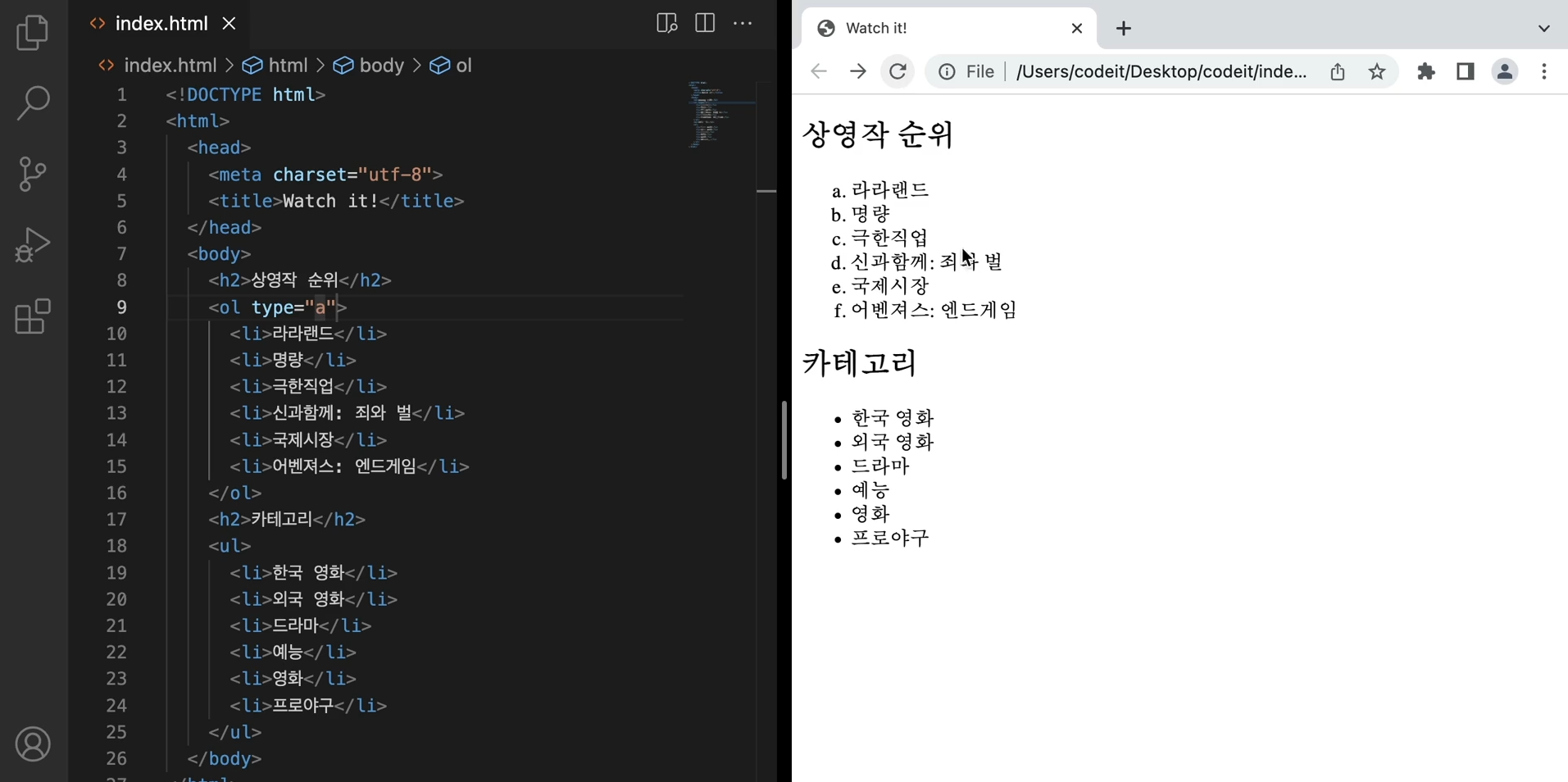
→ <ol type="a">라고 작성하면 abc 순서로 순서가 매겨진다.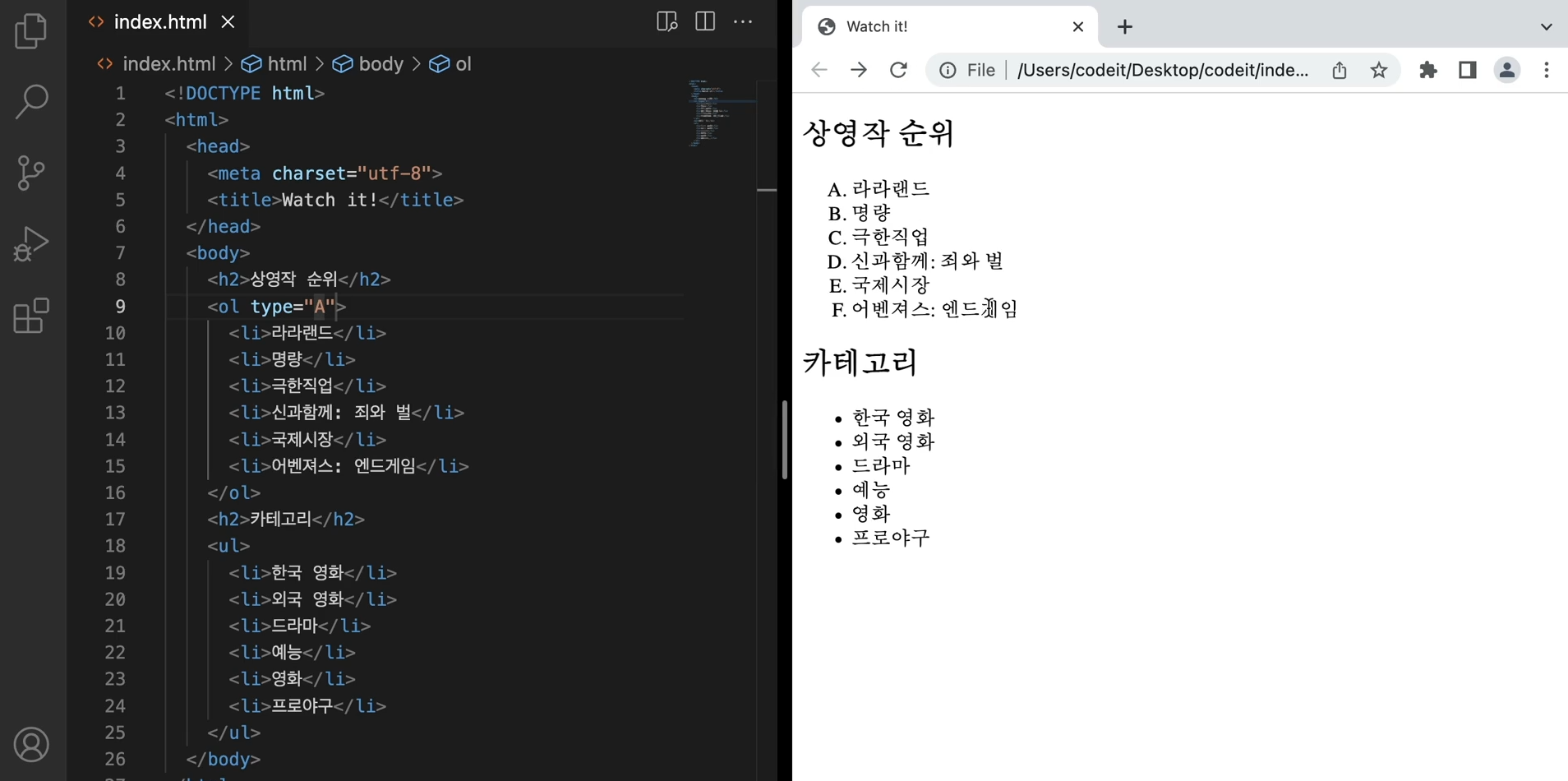
→ <ol type="A">라고 작성하면 ABC 순서로 순서가 매겨진다.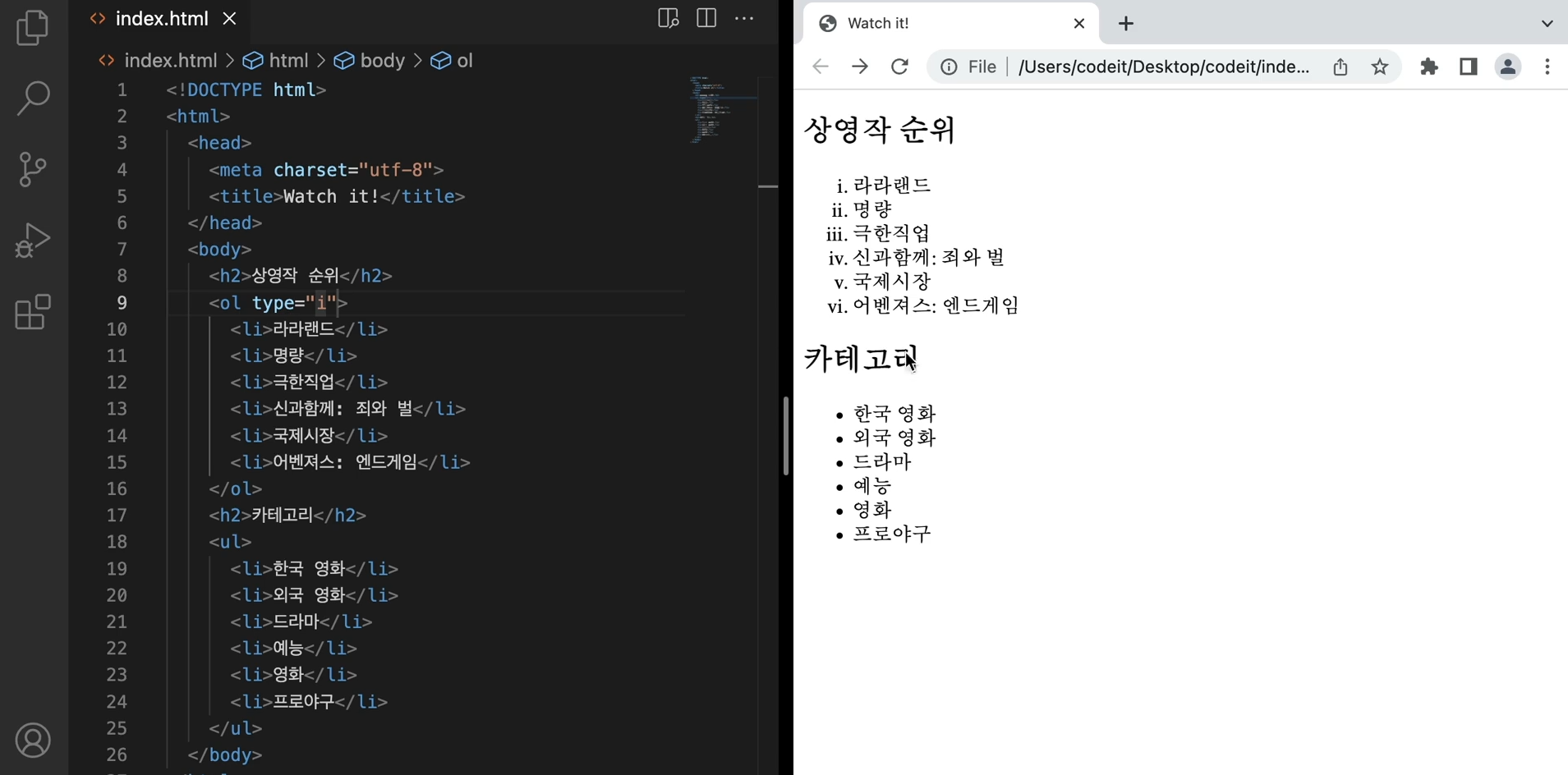
→ <ol type="i">라고 작성하면 소문자로 로마 숫자를 사용할 수 있다.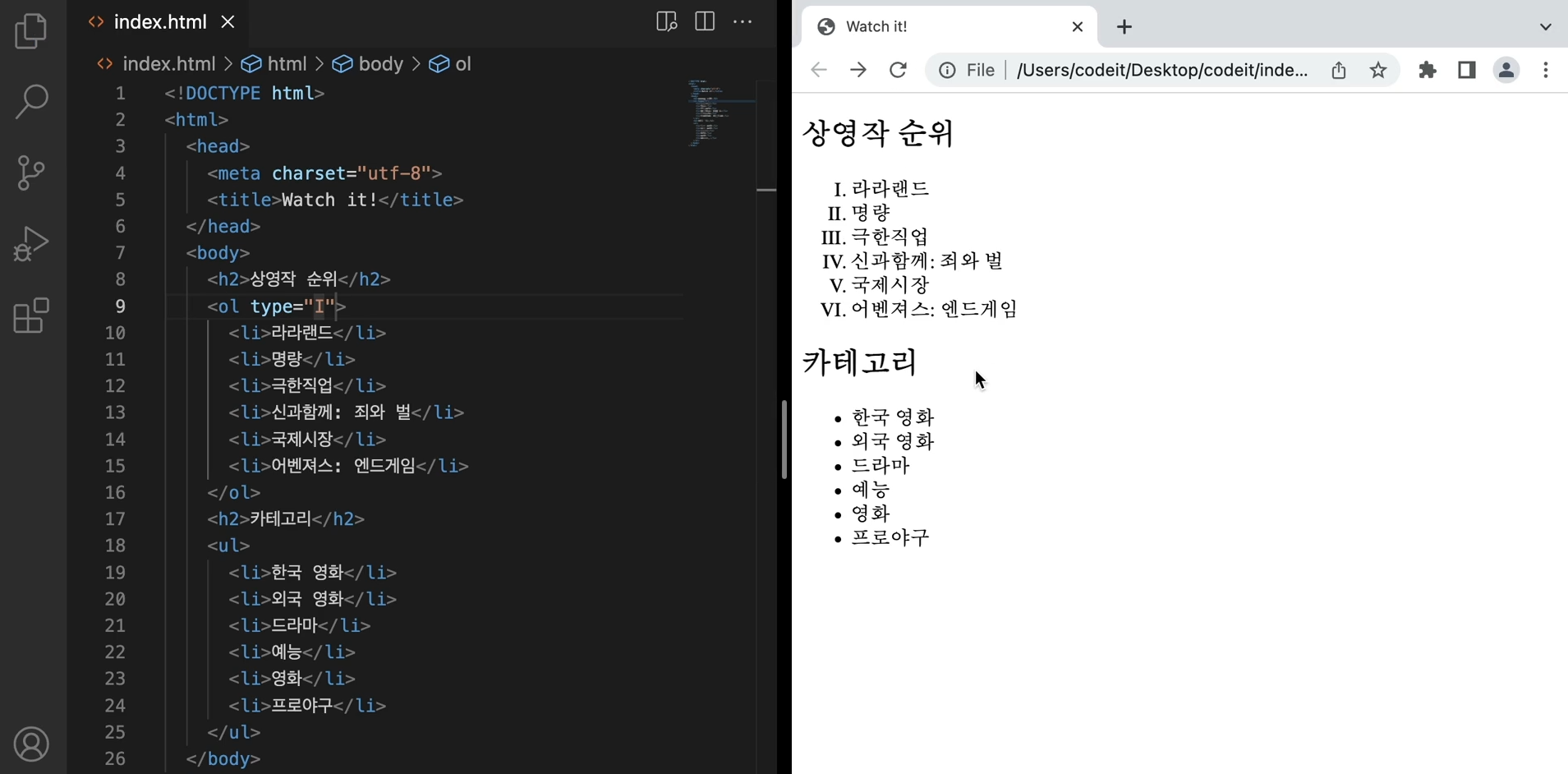
→ <ol type="I">라고 작성하면 대문자로 로마 숫자를 사용할 수 있다.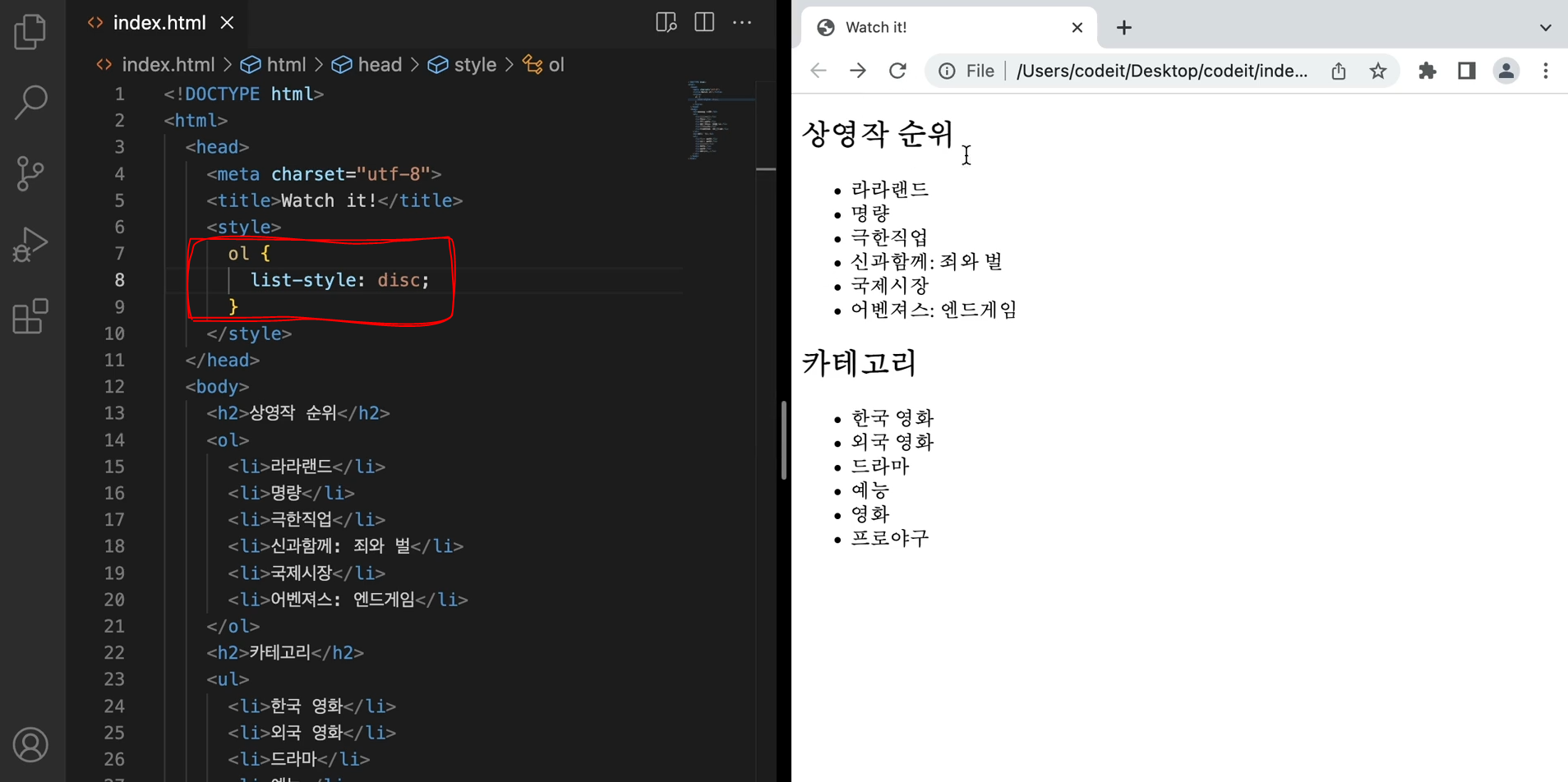
→ 이러한 방식 외에도 CSS로 보여주는 모양만 바꿀 수도 있다.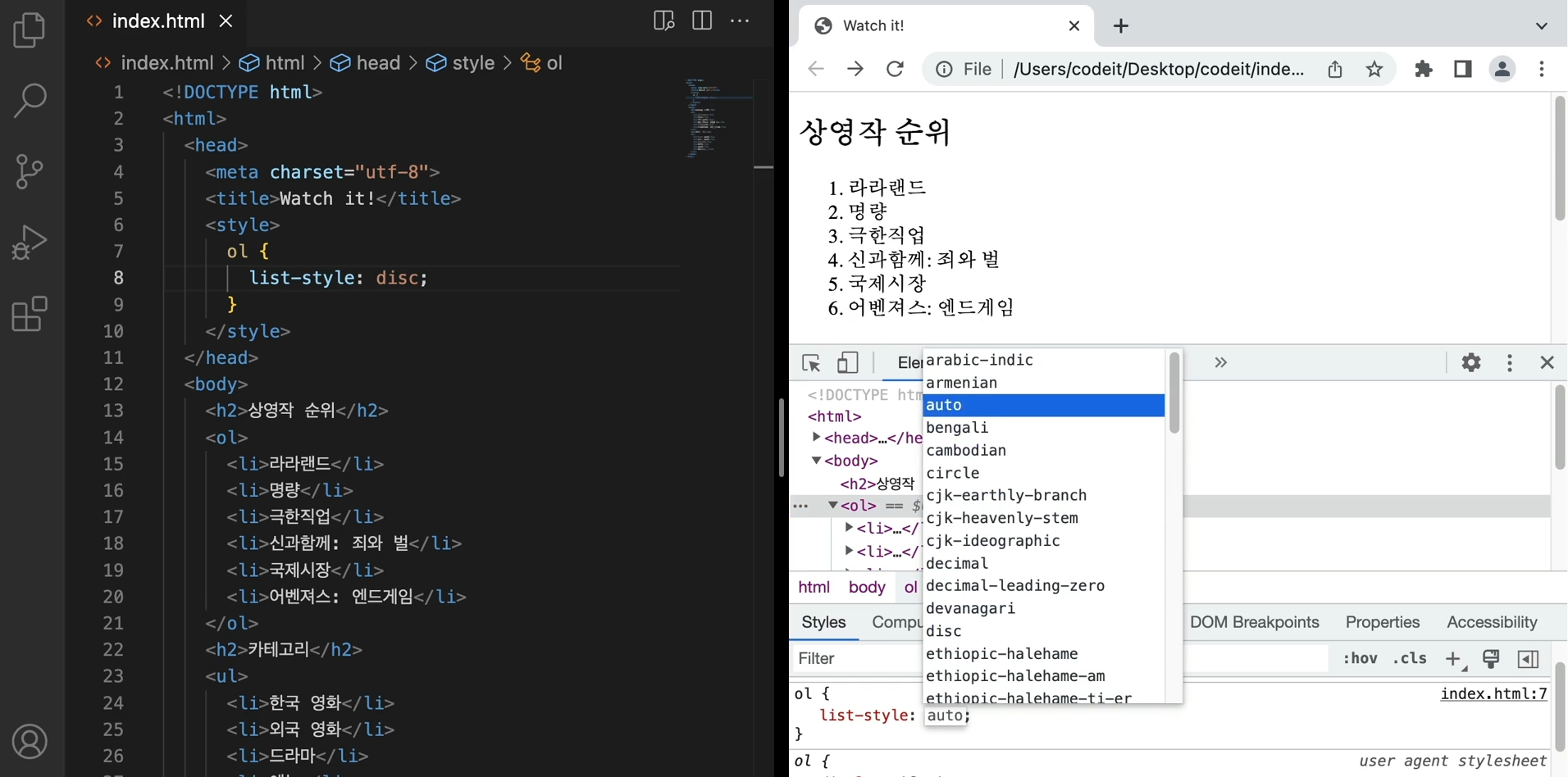
  → 이렇게 다양한 속성 값들이 있어서 필요에 따라 맞춰서 속성 값을 사용하면 된다.
  → 여기서 decimal-leading-zero라는 값은 앞에 숫자 0을 채워서 보여주는 것을 의미
  → 또, hangul이라는 속성 값은 한글로 순서를 표기하는 방식을 의미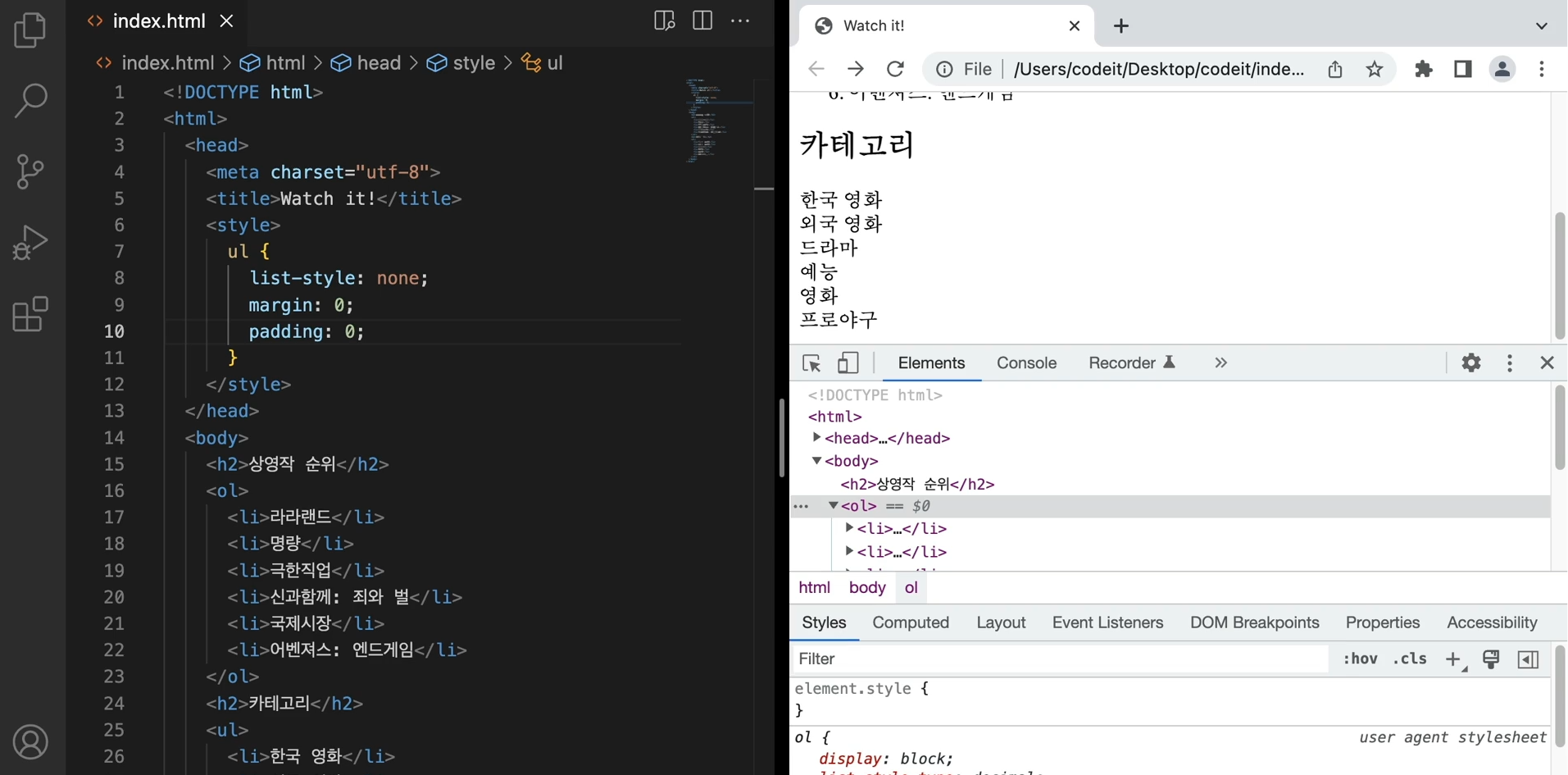
  → 이런 식으로 ul태그의 list-style을 none으로 설정하면, 리스트가 마치 그냥 본문처럼 보인다.
  → 개발자 도구로 확인해보면 li 태그들이 div 태그처럼 보인다.
  → HTML태그 상으로는 리스트이지만 겉모습은 내가 원하는 대로 꾸미고 싶을 때 사용한다.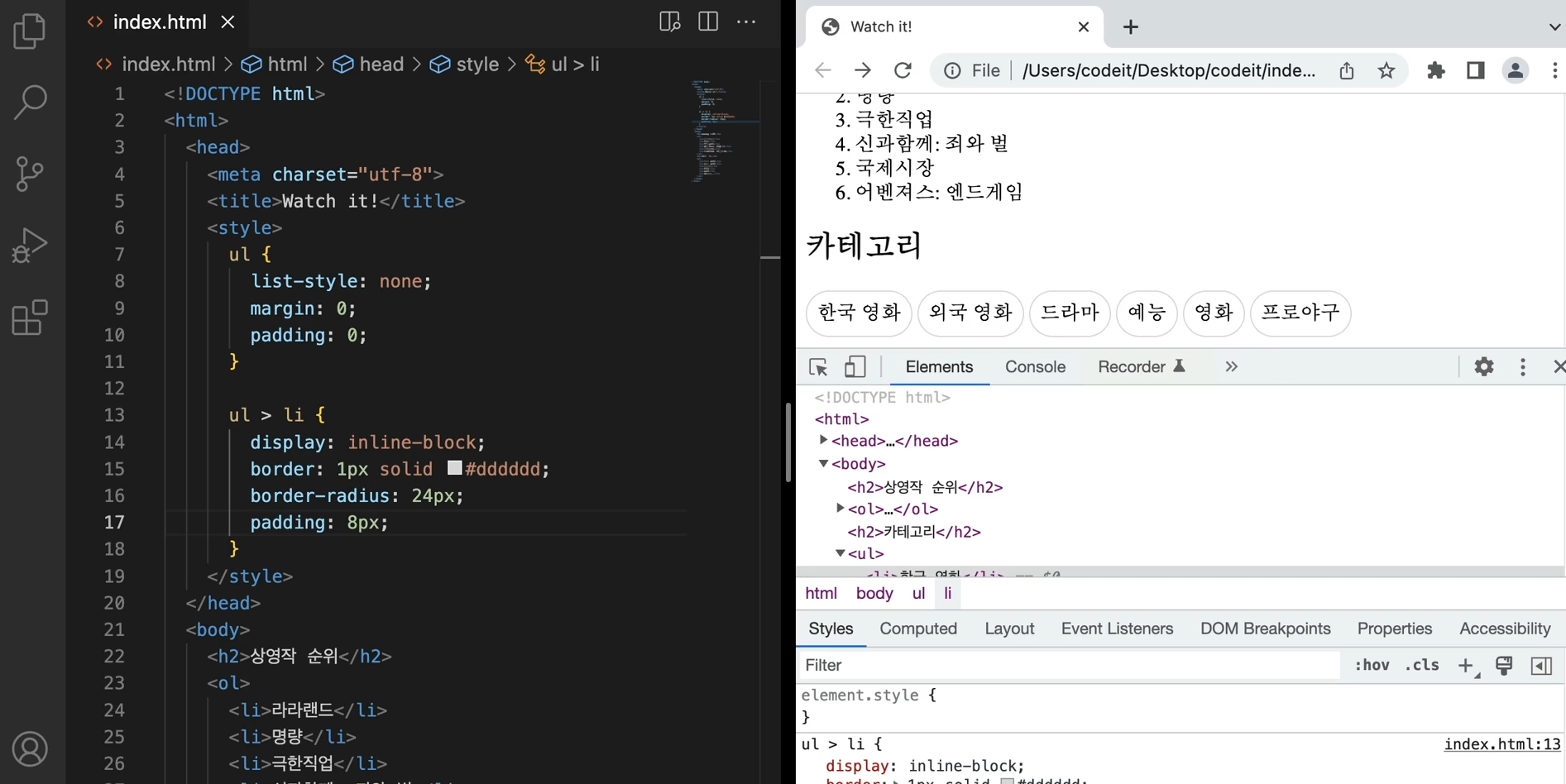
  → 예를 들어서 ul 태그 안에 있는 li 태그들을 인라인 블록으로 만들고, 테두리를 넣으면 위와 같다.
  → 이런 식으로 스타일을 넣어주면 내가 원하는 디자인으로 보여주면서도, HTML에서는 목록이라는
    의미를 분명하게 나타낼 수 있다.


- 글로벌 내비게이션 바

  웹사이트는 주로 화면 맨 위쪽에 메뉴가 있습니다.
  이런 걸 글로벌 내비게이션 바(Global Navigation Bar)라고 하는데요.
  style.css 파일을 수정해서 아래 스크린샷처럼 리스트 스타일링을 해 보세요.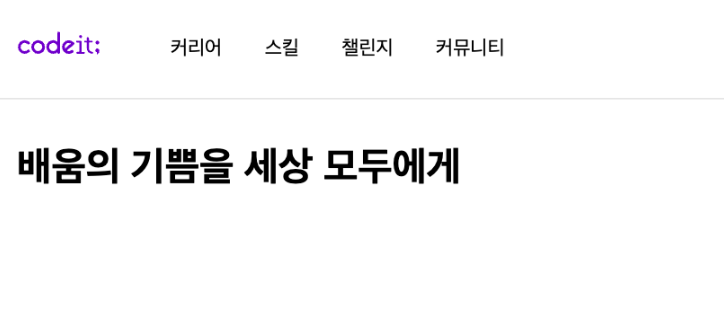
  → 먼저 리스트에 있는 동그라미 기호부터 없앤 뒤에
  → 리스트 항목 앞에 붙는 기호를 바꾸려면 list-style이라는 CSS 속성을 사용
  → ul.menu 선택자에다 list-style: none이라고 추가한다.
  → 이렇게 하면 HTML 코드 상으로는 목록이라는 의미가 있지만, 겉모습은 내가 원하는 대로 꾸밀
    수 있습니다.

  ul.menu {
    display: inline-block;
    margin: 0;
    list-style: none;
  }

  → 각 리스트 항목을 한 줄로 만들고, ul.menu > li라는 선택자에서 display: inline-block을 추가

  ul.menu > li {
    margin: 16px;
    display: inline-block;
  }
index.html
<!DOCTYPE html>
<html lang="ko">
<head>
<meta charset="utf-8">
<title>코드잇</title>
<link rel="stylesheet" href="style.css">
</head>
<body>
<div class="gnb">
<img id="logo" src="logo.svg">
<ul class="menu">
<li>커리어</li>
<li>스킬</li>
<li>챌린지</li>
<li>커뮤니티</li>
</ul>
</div>
<div class="main">
<h1>배움의 기쁨을 세상 모두에게</h1>
</div>
</body>
</html>
style.css
.gnb {
border-bottom: 1px solid #dddddd;
}
#logo {
height: 20px;
}
ul.menu {
display: inline-block;
margin: 0;
list-style: none;
}
ul.menu > li {
margin: 16px;
display: inline-block;
}
.gnb,
.main {
padding: 16px;
}
- 리스트 정리

  순서 리스트(Ordered List)
  → 항목들 사이에 순서가 있는 목록을 작성할 때 <ol>이라는 태그를 감싸고, 그 안에 항목은
    <li> 태그를 사용

    <h2>상영작 순위</h2>
    <ol>
      <li>라라랜드</li>
      <li>명량</li>
      <li>극한직업</li>
      <li>신과함께: 죄와 벌</li>
      <li>국제시장</li>
      <li>어벤져스: 엔드게임</li>
    </ol>


  순서 없는 리스트(Unordered List)
  → 항목들 사이에 순서가 없는 목록을 작성할 때 <ul>이라는 태그를 감싸고, 그 안에 항목은
    <li> 태그를 사용

    <h2>카테고리</h2>
    <ul>
      <li>한국 영화</li>
      <li>외국 영화</li>
      <li>드라마</li>
      <li>예능</li>
      <li>영화</li>
      <li>프로야구</li>
    </ul>


  리스트 스타일링
  → 순서 리스트에서는 type 속성으로 기호를 바꿀 수 있다.

  <ol type="I">
    <li>라라랜드</li>
    <li>명량</li>
    <li>극한직업</li>
    <li>신과함께: 죄와 벌</li>
    <li>국제시장</li>
    <li>어벤져스: 엔드게임</li>
</ol>| type 값 | 실제 기호 |
|---|---|
| a | a, b, c, d, e, … |
| i | i, ii, iii, iv, v, … |
| I | I, II, III, IV, V, … |
| 1 | 1, 2, 3, 4, 5, … |
  → list-style이라는 CSS 속성으로도 바꿀 수 있다.

    ul {
      list-style: disc; /* 동그라미 */
    }

  → 기호를 없애고 싶을 때는 none을 사용

    ul {
      list-style: none;
    }

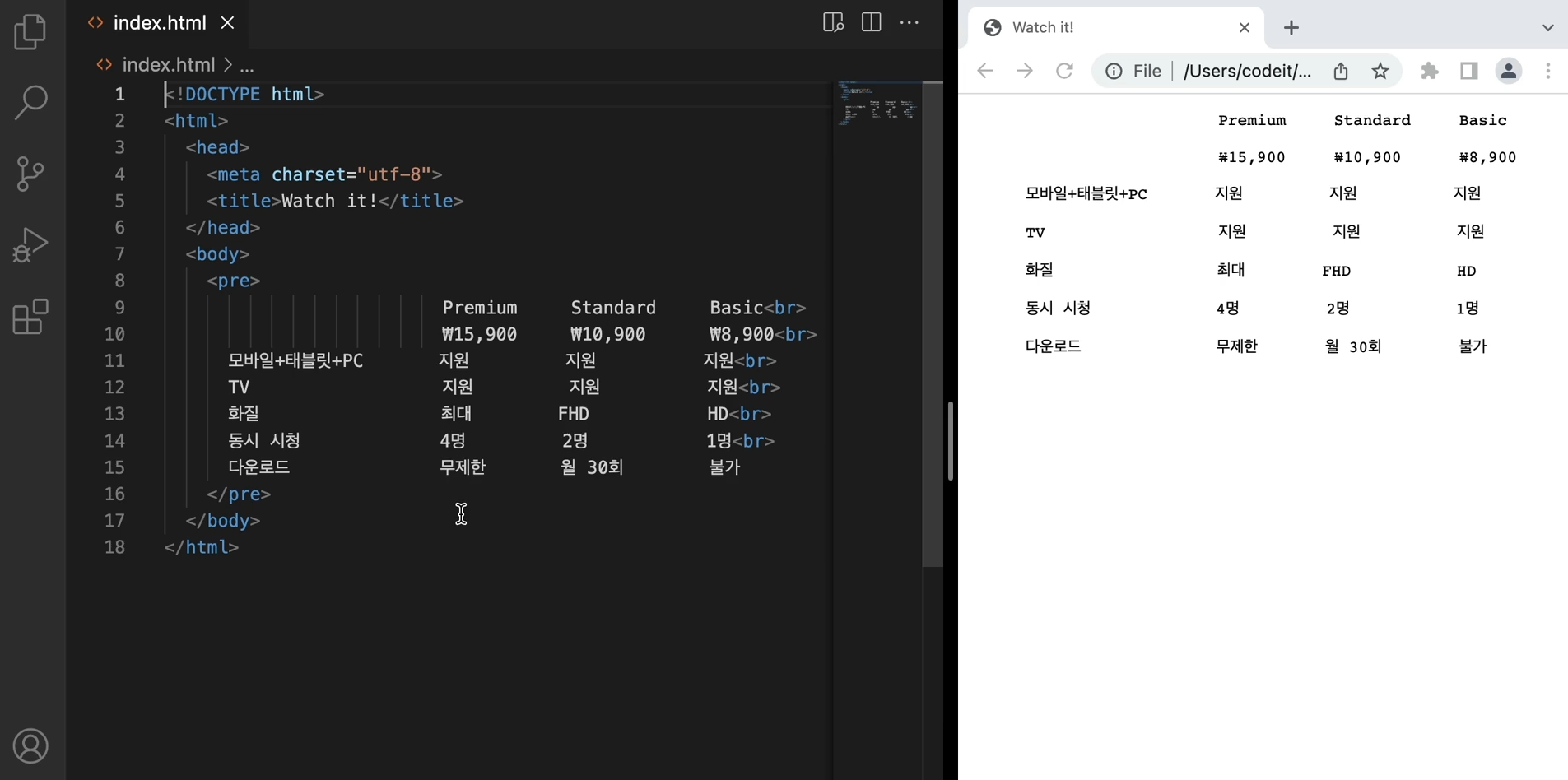
  → 리스트 항목을 한 줄로 쓰고 싶으면 display: inline-block을 활용
  → 내가 원하는 디자인으로 보여주면서도 HTML에서는 목록이라는 의미를 분명하게 나타낼 수 있다.

    ul > li {
      display: inline-block;
    }
5. 테이블
- 테이블 태그

  → pre-formatted라는 뜻을 가진 <pre>태그는 미리 모양이 정해져 있다고 생각하고,
    코드에 적힌 모양대로 보여주는 태그를 뜻한다.
  → 위와 같이 표를 만든다고 했을 때 매번 이렇게 스페이스로 줄을 맞추는 것도 어렵고,
    내용이 깔끔해보이지도 않는다.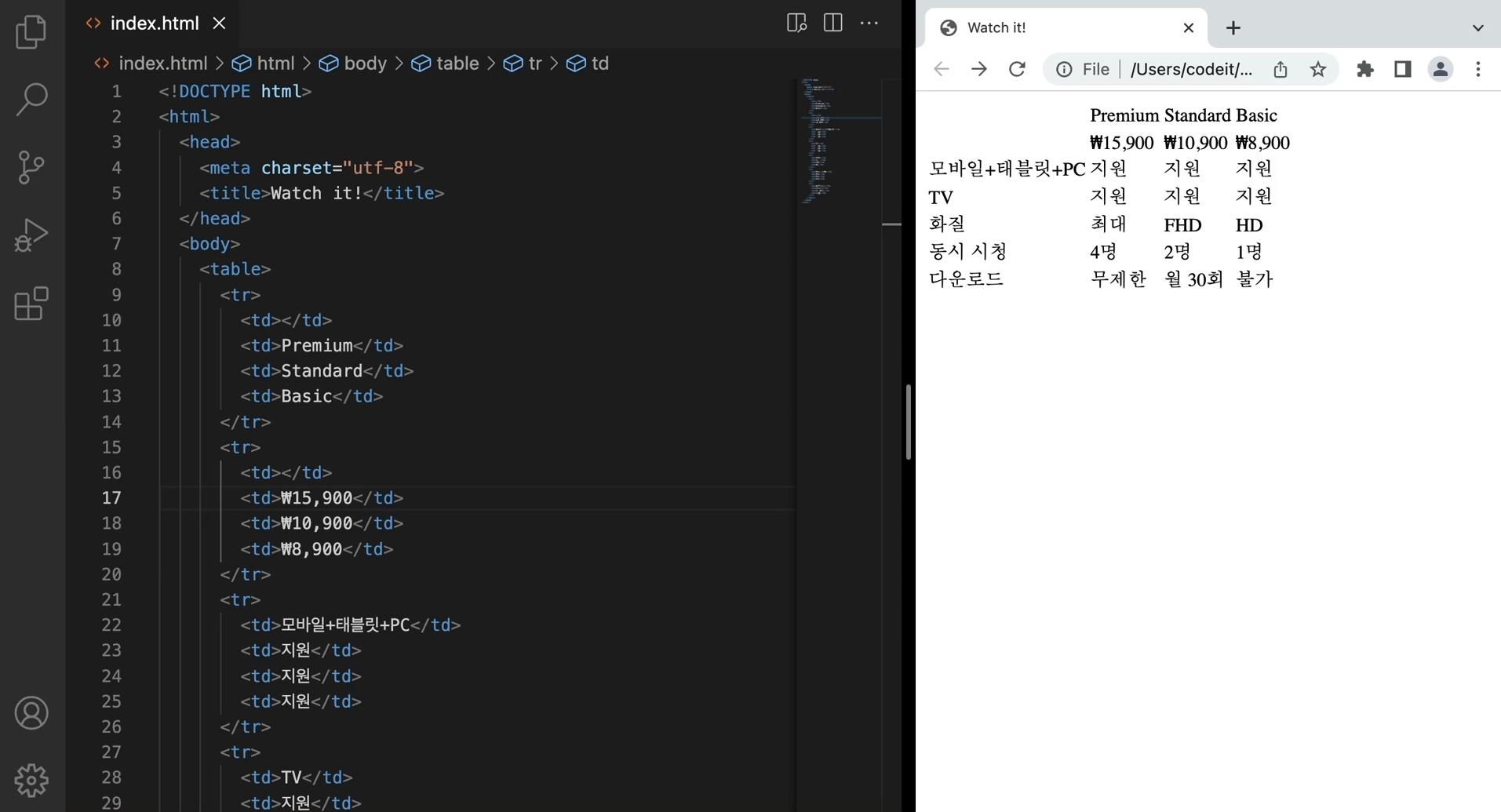
  → 표를 만들 때에는 <table></table>이라는 태그를 사용하는데 안에는 <tr><td><th>등의 태그로
    감싼다.
  → <tr>태그는 table row의 약자로 표에서 가로에 해당하는 행을 나누는 태그이다.
  → 그리고 나서 세로에 해당하는 열을 나누어 주면 되는데 <tr>태그 안에서 <td>라는 태그를 사용한다.
  → <td>태그는 table data cell의 약자로 표에서 한 칸을 의미한다.
  → HTML에서 표를 나타낼 때에는 table이라는 태그를 쓰고 먼저 tr, table row로 각 행을 나눈 다음
    각각의 항목들을 td, table data cell로 나누어준다.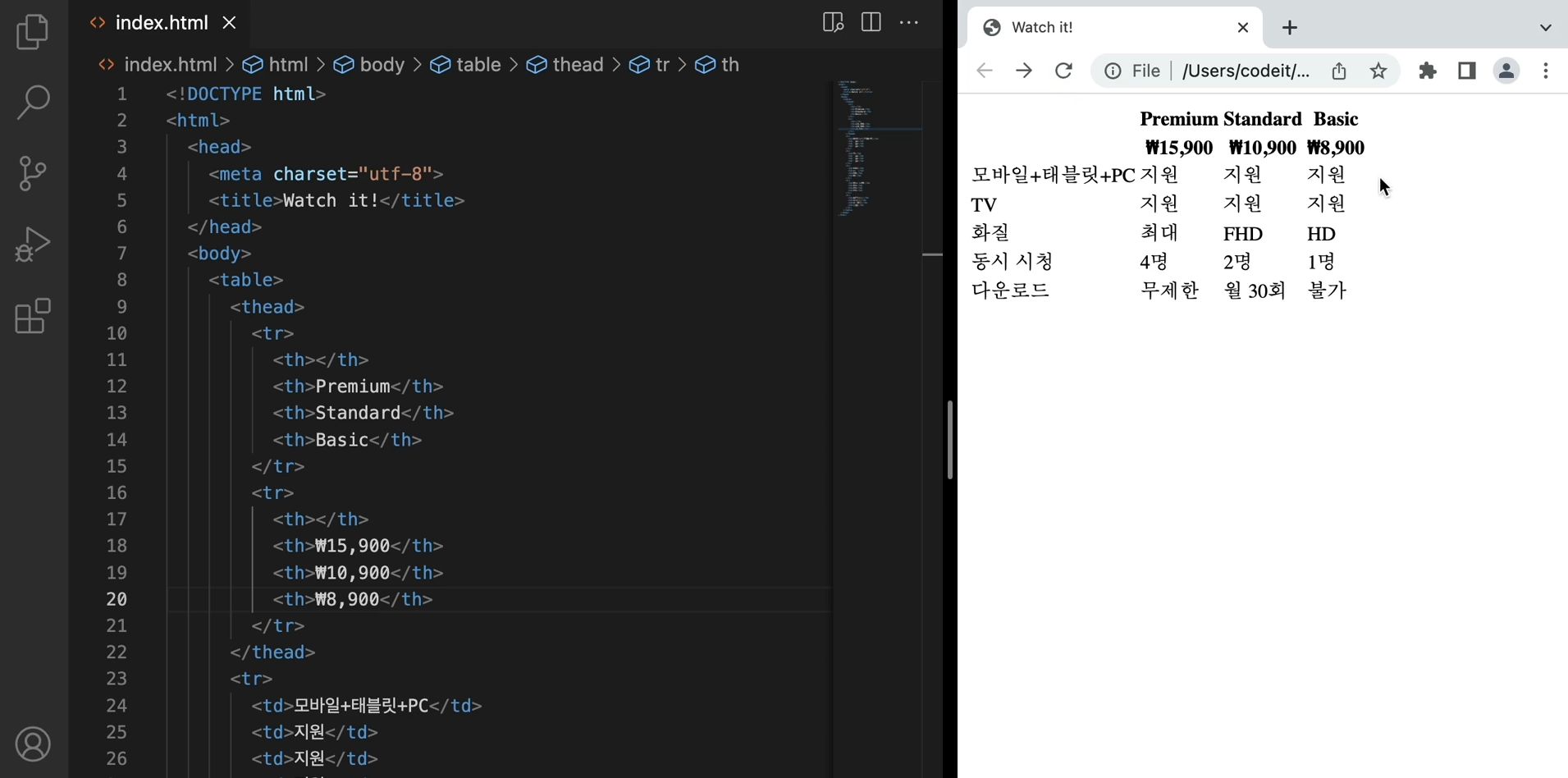
- 머리글 바닥글

  → <thead>, table head라는 태그를 감싸주어 표현할 수 있다.
  → 표 안에서도 제목에 해당하는 셀들은 데이터가 아니라 제목이므로 <th>, table header라는 태그로
    바꾸어준다.
  → 크롬 브라우저에서는 table header를 굵은 글씨로 보여준다.
    보이는 모양은 CSS로 얼마든지 바꿀 수 있으므로 HTML 태그로 사용했을 때에는 이렇게 나오는구나
    정도만 참고로 알아두자.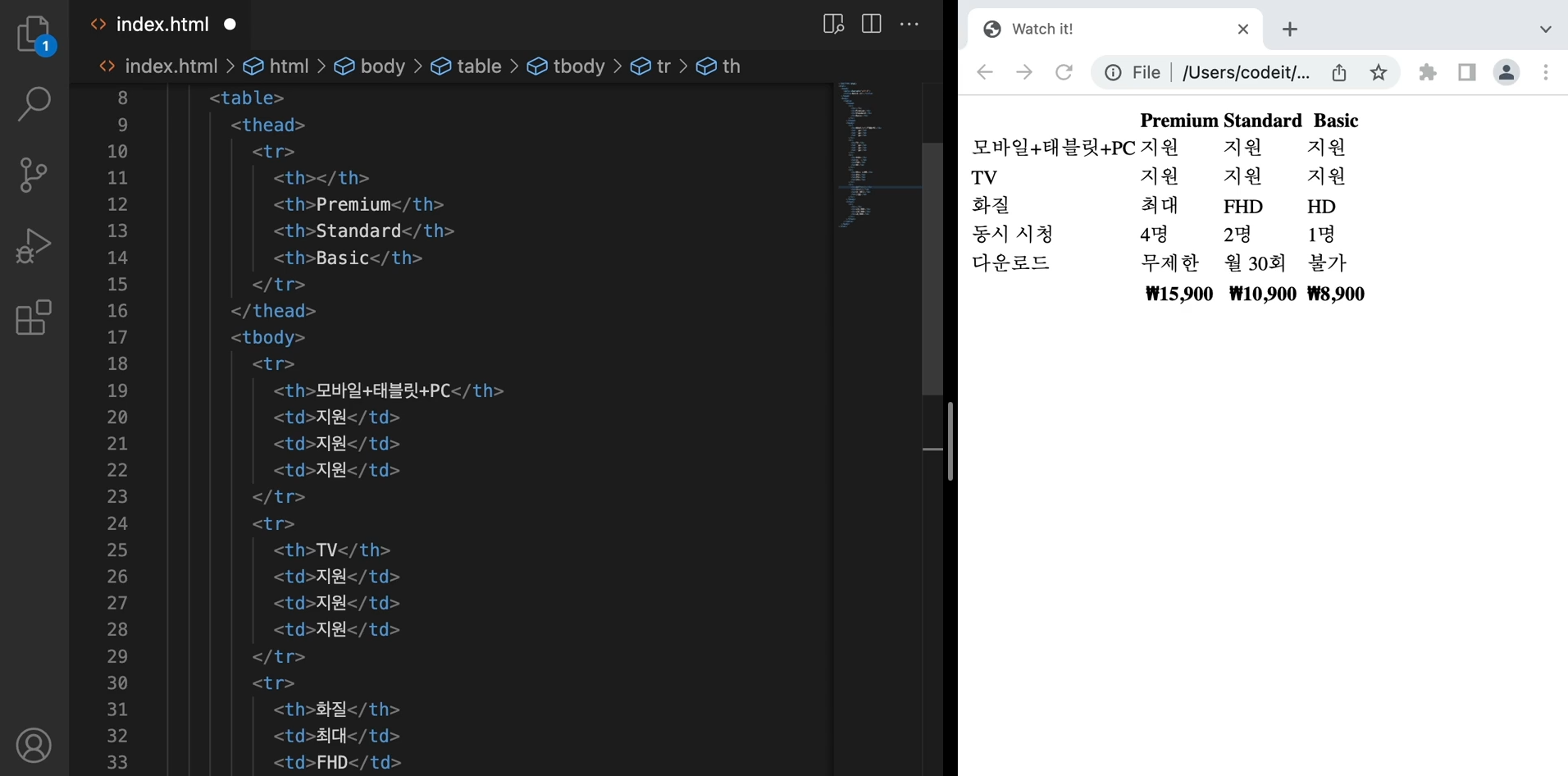
  → <tbody>, table body라는 태그로 감싸주어 본문의 내용을 표현할 수 있다.
  → <tfoot>, table foot이라는 태그도 있는데 이것은 바닥글에 사용하는 태그이다.
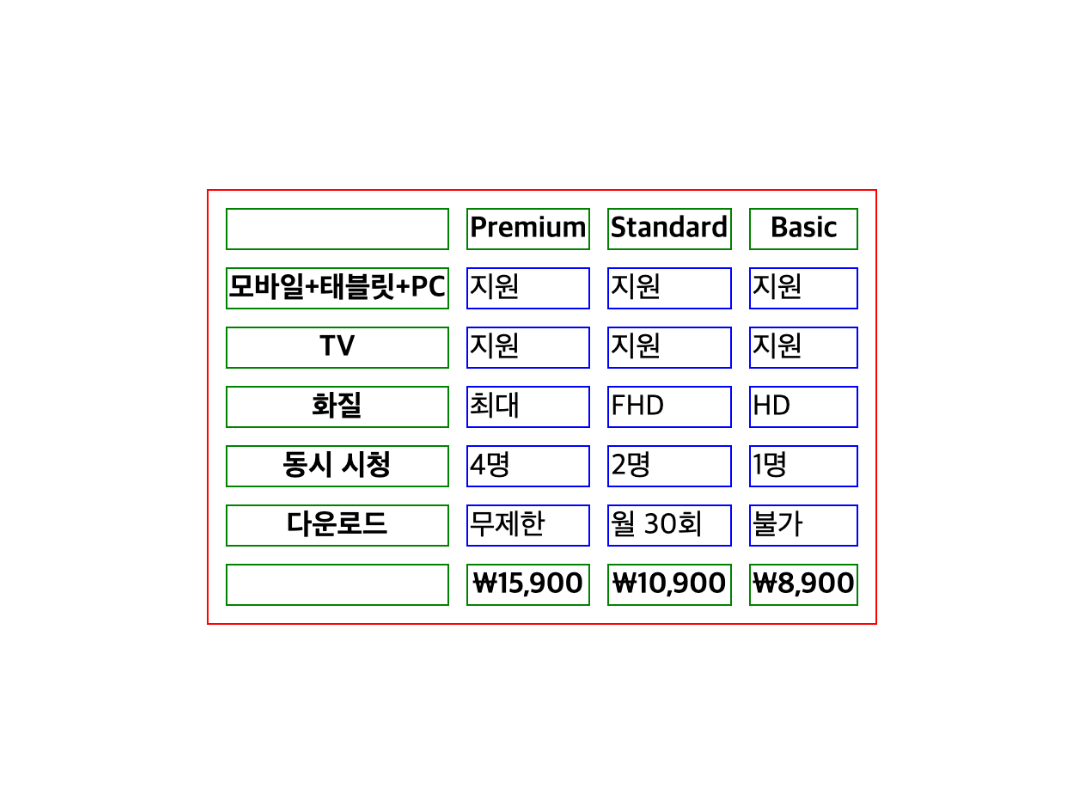
  → 각 줄에서도 table header로 해당되는 모바일+태블릿+PC, TV, 화질, 동시 시청, 다운로드 부분은
    td 대신에 th, table header로 바꾸어준다.
  → 이렇게 작성하면 table row안에서도 어떤 것이 헤더인지 마크업만 보고 알 수 있다.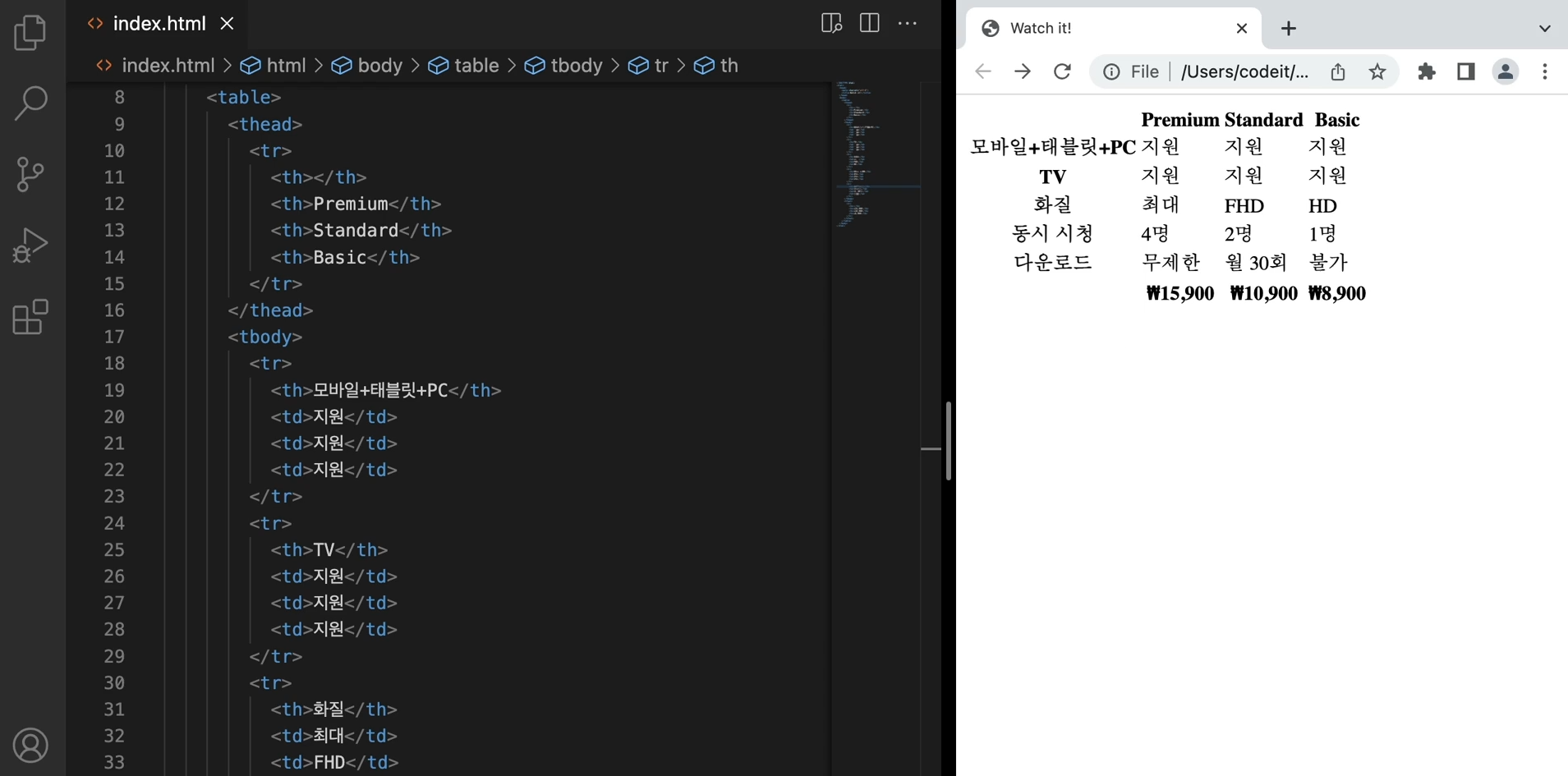
  → 크롬 브라우저에서 헤더는 굵은 글씨에 가운데 정렬을 하여 보여준다.

  → 이런 마크업을 사용하면 정보를 좀 더 명확하게 코드로 표현할 뿐만 아니라
    스타일링 할 때에도 편리한 점이 많으므로 잘 알아두자.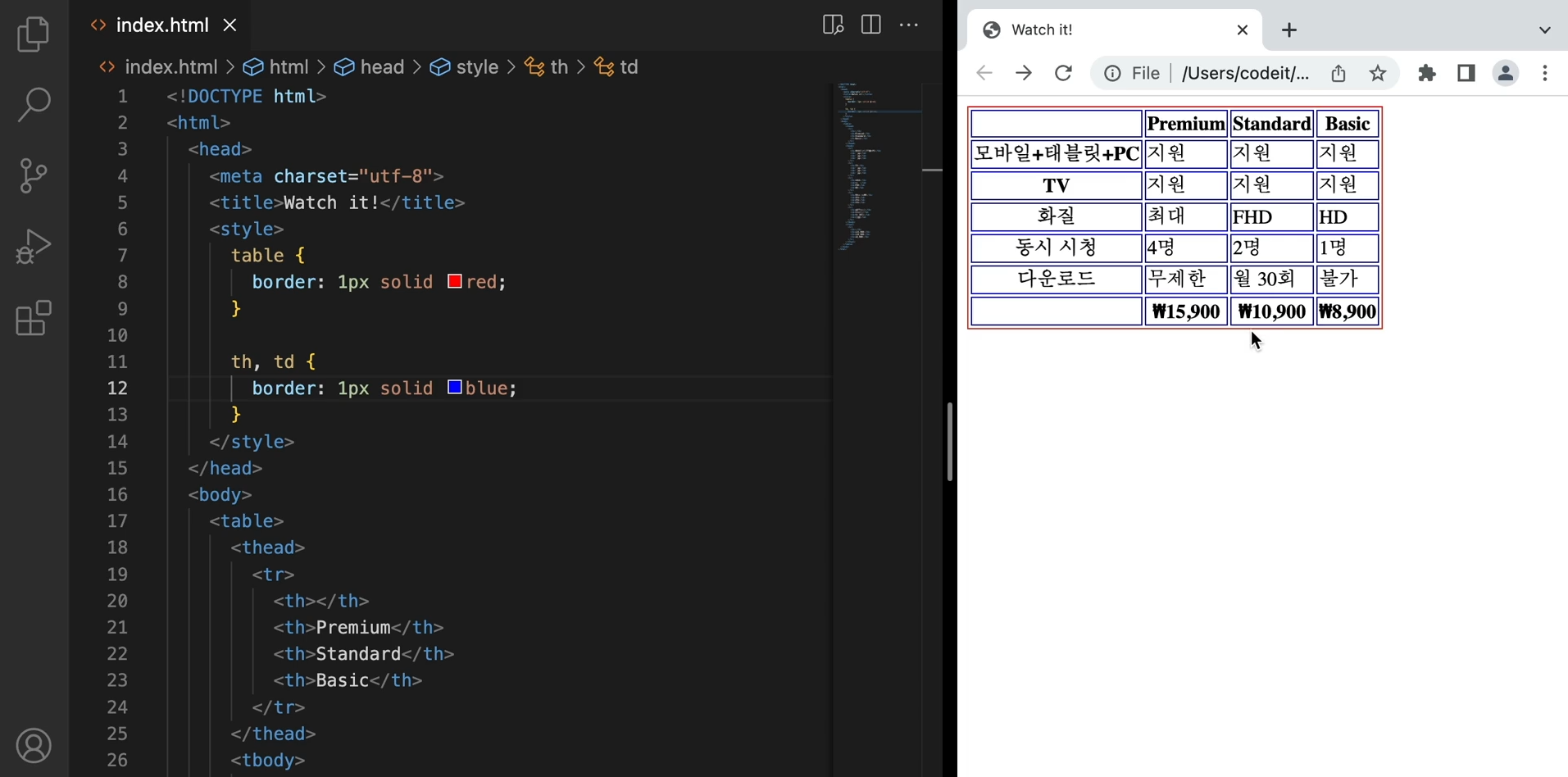
- 테이블 스타일링

  → 테두리를 지정하는 방법은 table 태그와 th, td 이 태그들에 적용할 수 있다.
  → 다시 말해서 테이블 전체에 테두리를 정하거나 각 셀마다 테두리를 정할 수 있다.
  → 원하는 부분에 스타일링을 하고 싶다면, 선택자를 사용해서 CSS를 적용할 수 있다.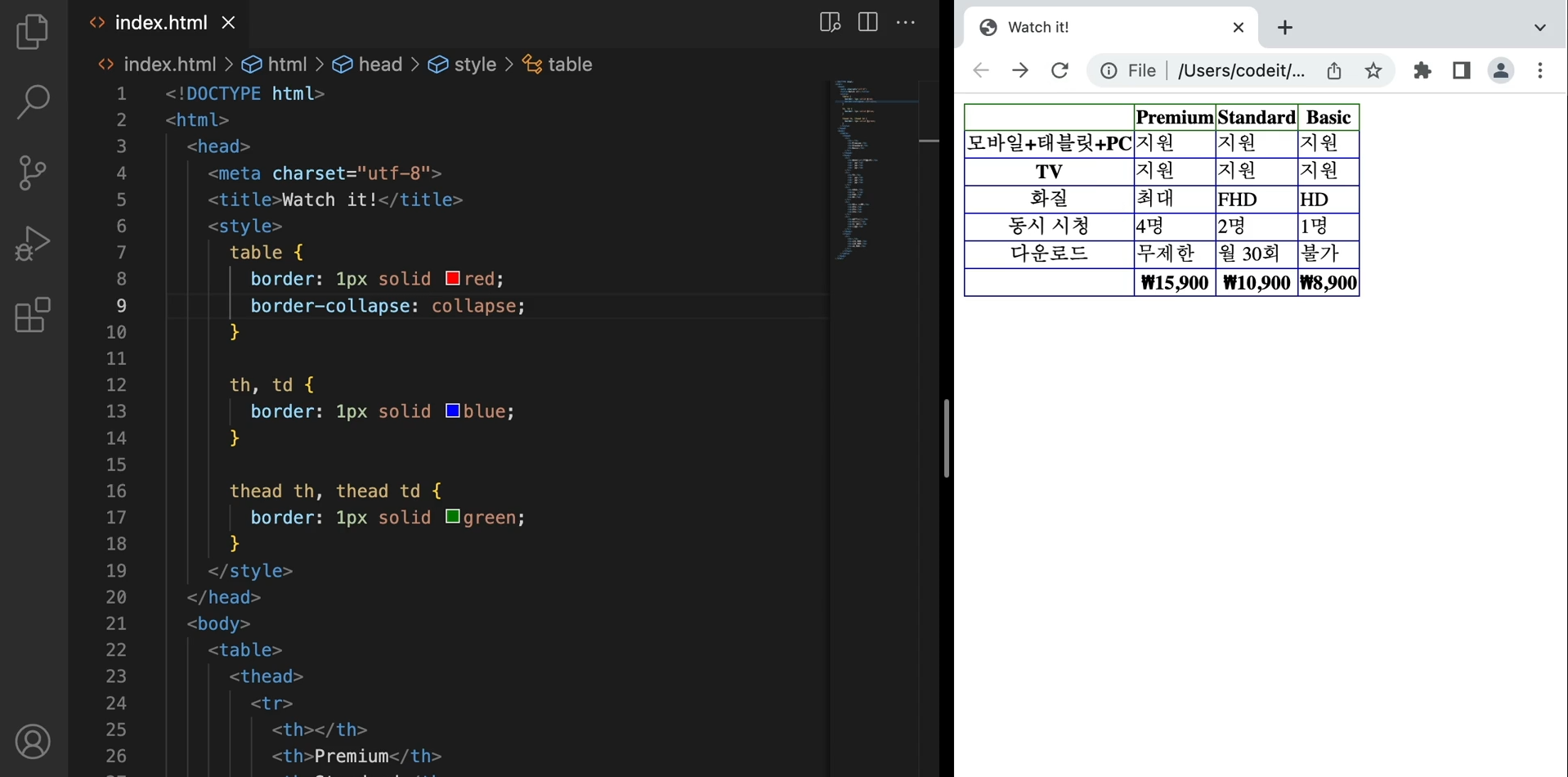
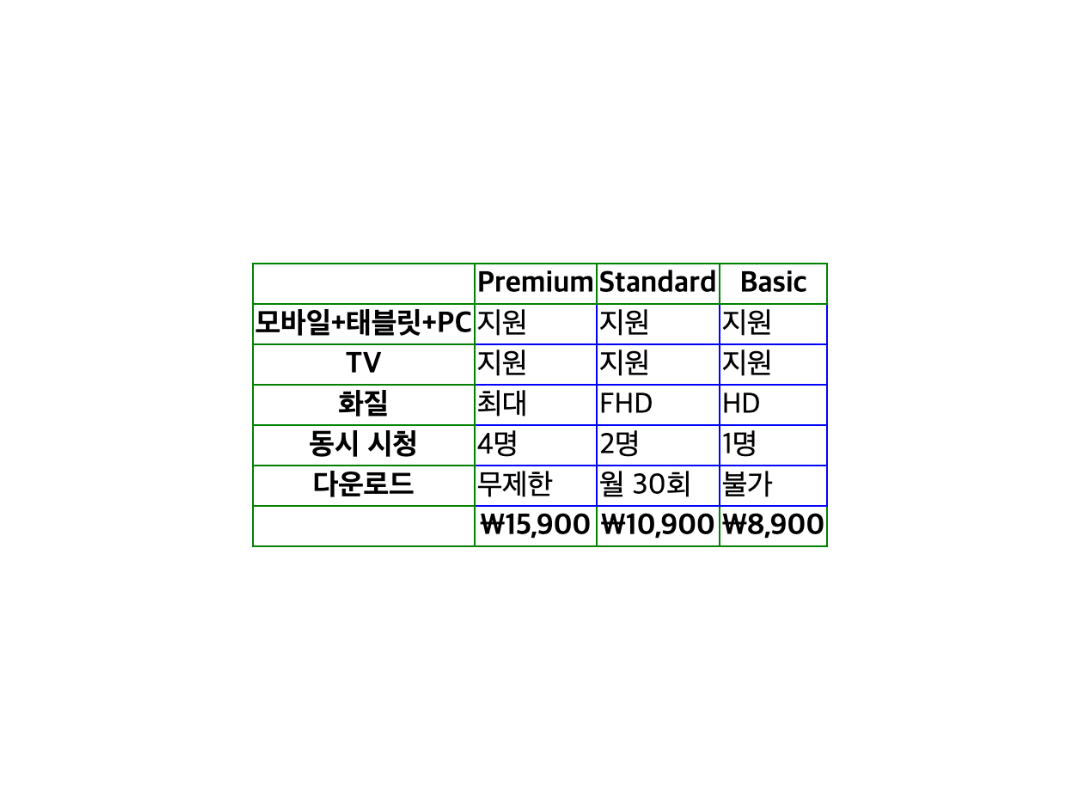
  → 테두리 사이의 간격은 기본적으로 표에 있는 여백이 표시되는데
    border-collapse: collapse;라고 하면 이 공간이 사라진다.
  → 테두리들끼리 겹쳐서 어떤 테두리는 안 보이는데 테이블에 지정한 테두리는 안보이고,
    table head 안에서 지정한 테두리는 다 보인다.
    또, table data cell에 지정한 테두리가 보입니다.

  → 기본적으로 테두리 사이의 간격이 줄어들면 thead, tfoot에 있는 border가 우선적으로 보이고,
    그 다음으로 th, td 그리고 table 순으로 보인다.
  → 테이블의 테두리를 굵게 지정하면 굵은 테두리를 우선적으로 보여준다.

  → 테이블 사이의 공간을 늘릴 때에는 border-spacing 이라는 속성을 사용해서 늘릴 수 있다.


- 테이블 정리

  테이블
  → 정보를 표로 나타낼 때는 <table> 태그를 사용
  → 테이블의 행은 <tr> (Table Row)태그로 감싼다. 각 데이터들은 <td> Table Data 태그로 넣는다.

    <table>
      <tr>
        <td></td>
        <td>Premium</td>
        <td>Standard</td>
        <td>Basic</td>
      </tr>
      <tr>
        <td></td>
        <td>₩15,900</td>
        <td>₩10,900</td>
        <td>₩8,900</td>
      </tr>
      <tr>
        <td>화질</td>
        <td>최대</td>
        <td>FHD</td>
        <td>HD</td>
      </tr>
      <tr>
        <td>다운로드</td>
        <td>무제한</td>
        <td>월 30회</td>
        <td>불가</td>
      </tr>
    </table>


  머리글
  → 표에서 머리글은 <thead> 태그로 감싸면 된다.
  → 행은 <tr> 태그로 감싸 주면 된다.
  → 각 행 안에 있는 것들은 제목이기 때문에 <td>가 아니라 <th>라는 태그를 넣는다.
  → 본문에 해당하는 행들은 <tbody>라는 태그로 감싼다.

    <thead>
      <tr>
        <th></th>
        <th>Premium</th>
        <th>Standard</th>
        <th>Basic</th>
      </tr>
      <tr>
        <th></th>
        <th>₩15,900</th>
        <th>₩10,900</th>
        <th>₩8,900</th>
      </tr>
    </thead>
    <tbody>
      <tr> ... </tr>
      ...
    </tbody>


  바닥글
  → 표에서 바닥글은  <tfoot> 태그로 감싸면 된다.
  → <thead>와 마찬가지로 행은 <tr>로 감싼다.
  → 제목으로 쓰는 칸은 <th> 태그를 넣는다.

    <table>
      <thead>
        <tr>
          <th></th>
          <th>Premium</th>
          <th>Standard</th>
          <th>Basic</th>
        </tr>
      </thead>
      <tbody>
        ...
      </tbody>
      <tfoot>
        <tr>
          <th></th>
          <th>₩15,900</th>
          <th>₩10,900</th>
          <th>₩8,900</th>
        </tr>
      </tfoot>
    </table>

  테이블 스타일링

  테두리 넣기
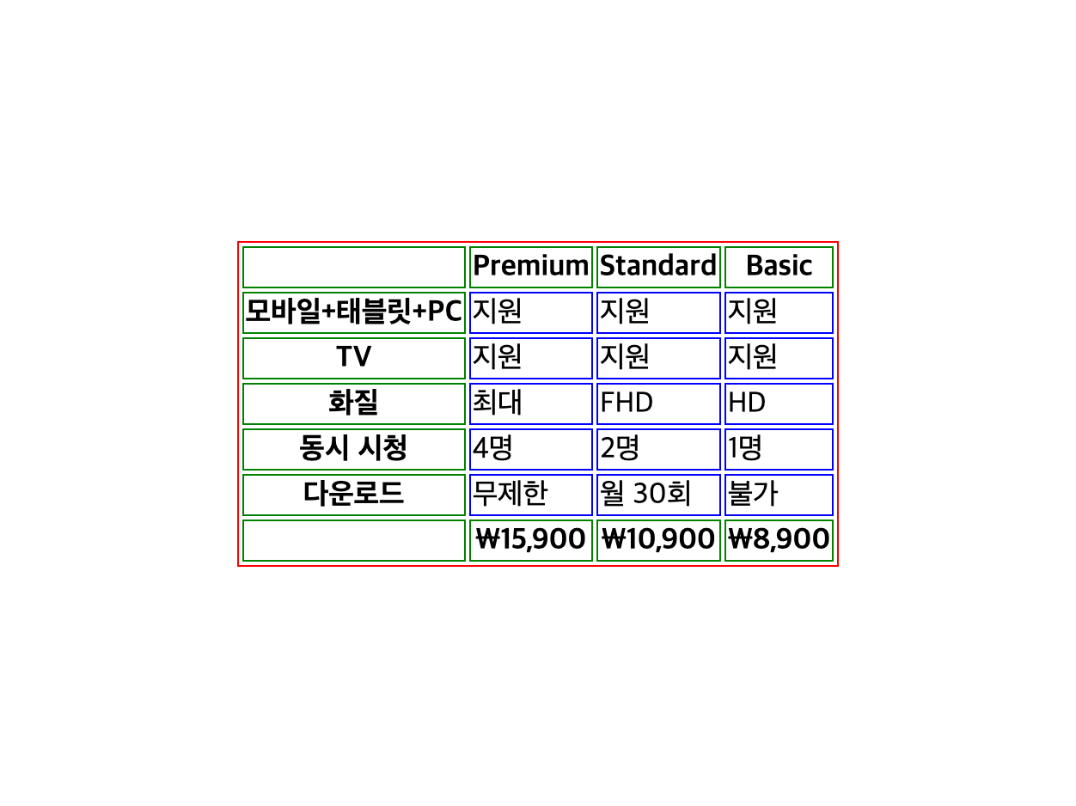
  → border 속성을 사용해서 테두리를 넣을 수 있다.
  → 표 전체에 테두리를 넣고 싶으면 <table> 태그에 적용하고, 각 셀에 적용하고 싶으면 <td> 태그에
    적용

    table {
      border: 1px solid red;
      /* 표 전체의 테두리를 빨간색으로 */
    }

    th {
      border: 1px solid green;
      /* 제목 셀의 테두리를 초록색으로 */
    }

    td {
      border: 1px solid blue;
      /* 각 셀의 테두리를 파란색으로 */
    }
  테두리 겹치기
  → 기본적으로 표의 테두리는 서로 간격이 있어서 표 전체, 각 셀마다 보인다.
  → 이 간격을 없애고 테두리끼리 겹치고 싶다면 border-collapse 속성을 활용

  	table {
      border: 1px solid red;
      border-collapse: collapse;
    }

    th {
      border: 1px solid green;
    }

    td {
      border: 1px solid blue;
    }
  테두리 간격
  → 테두리 사이의 간격을 직접 조절하고 싶다면 border-spacing이라는 속성을 사용

    table {
      border: 1px solid red;
      border-spacing: 10px;
    }

    th {
      border: 1px solid green;
    }

    td {
      border: 1px solid blue;
    }