새학기가 됐음에도 깃 허브 배우는 것을 두려워한 나를 위해
MacOS에서 깃 허브 쉽게 설치하기
우선 터미널을 열어줍니다.
❯ git --version터미널에 다음과 같이 입력했을 때 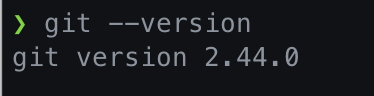
버전이 뜨지 않았다면 설치를 진행합시다.
$ brew install gitHomebrew를 이용하면 편하게 설치가 가능합니다.
이후 깃 허브 홈페이지(https://github.com/)에 방문해서 새로운 레포를 생성하면 끝 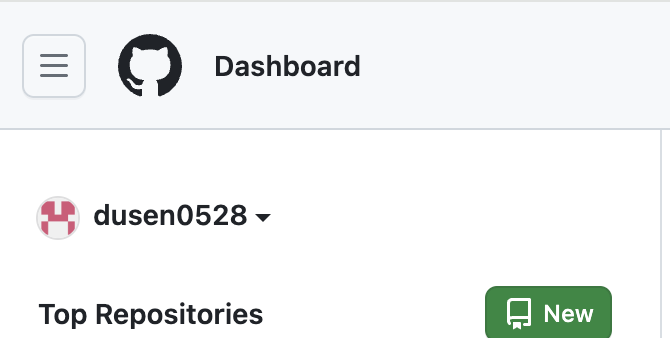
VsCode와 연동하기
처음에 깃을 사용하다보면 복잡한 명령어와 개념들이 와닿지 않습니다.
직접 이것저것 깨져보고 사용하다보면 익숙해져 가는데, 제가 상황에 맞게 쉽게 정리해보았습니다.
ssh 키 발급
1. 기존 발급 받은 ssh키가 있는지 확인하기
cat ~/.ssh/id_rsa.pub

2. ssh key 생성하기
ssh-keygen

3. ssh 키 클립보드에 복사하기
pbcopy < ~/.ssh/id_rsa.pub
이후 gitHub 홈페이지 로그인 후 설정에 들어가서
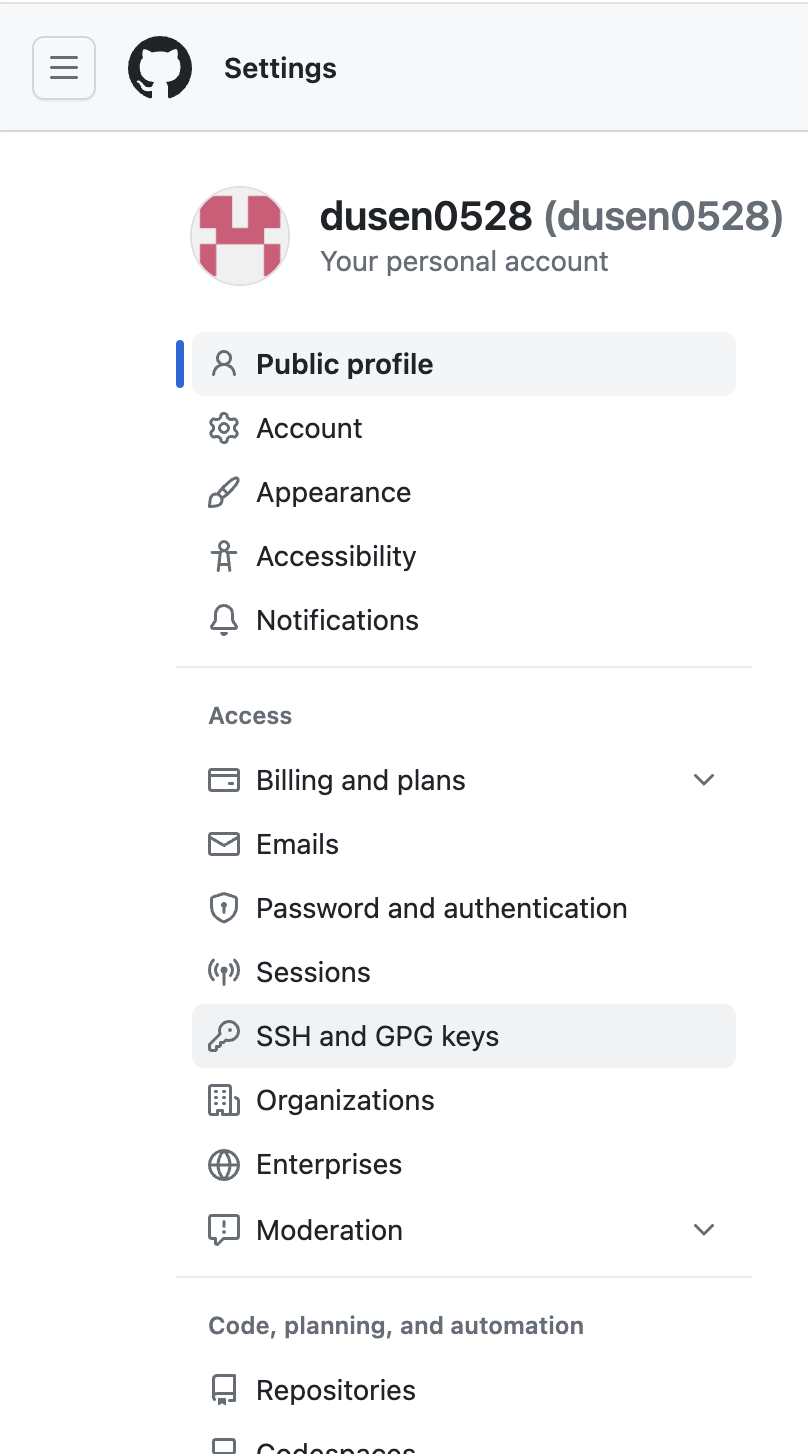
사진 속 SSH and GPG keys에 붙여넣기 하면 끝입니다.
내 파일&폴더 깃허브에 올리기
git init : git 초기화
git remote -v : 로컬 ~ 원격을 잇는 정보확인
git remote add origin(변수) "깃 레포지토리 주소"
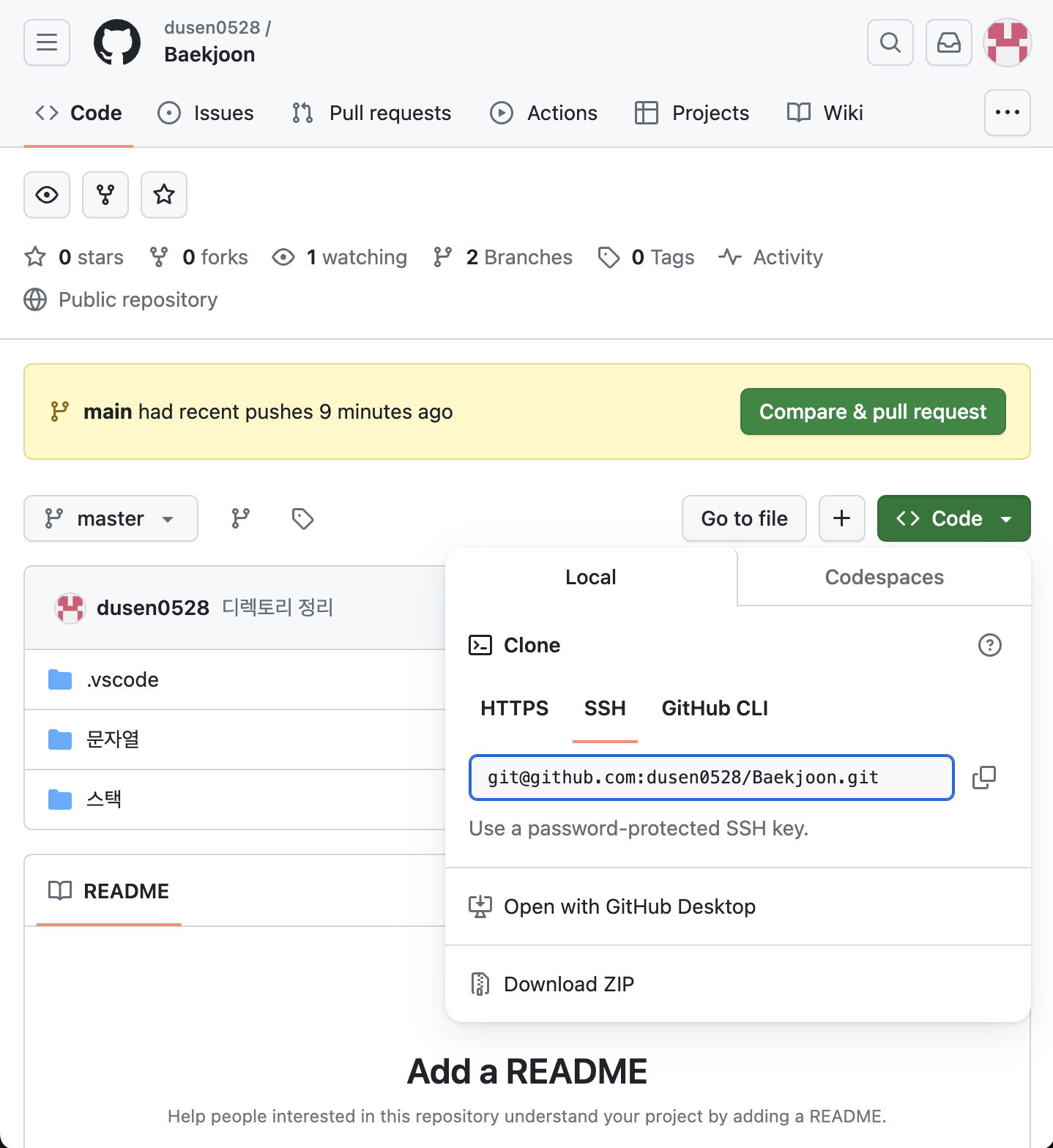
레포지토리 주소는 깃 허브 레포 페이지로 이동 후 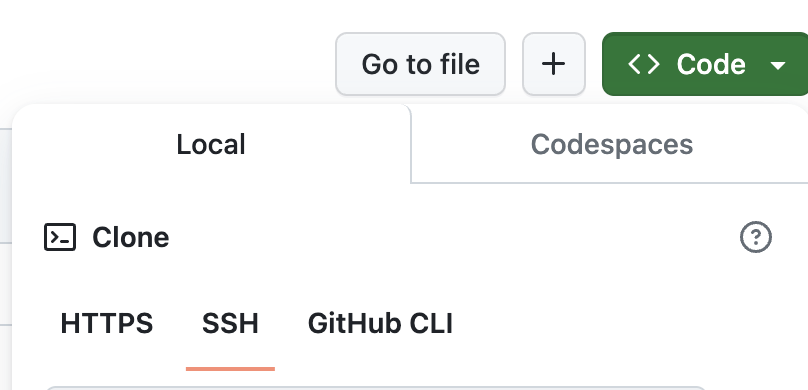
이 버튼을 통해 쉽게 복사할 수 있습니다.
우선 여기까지 진행하면 이제 해당 주소의 레포지토리에 파일을 업로드할 수 있게 연결된 상태입니다.
git branch : 현재 로컬 브랜치 확인
을 하면 보통 main이나 master 등으로 되어있는데 이 이름을 기억해둡시다.
이제 VsCode에서 업로드를 원하는 파일 디렉토리로 이동합니다.
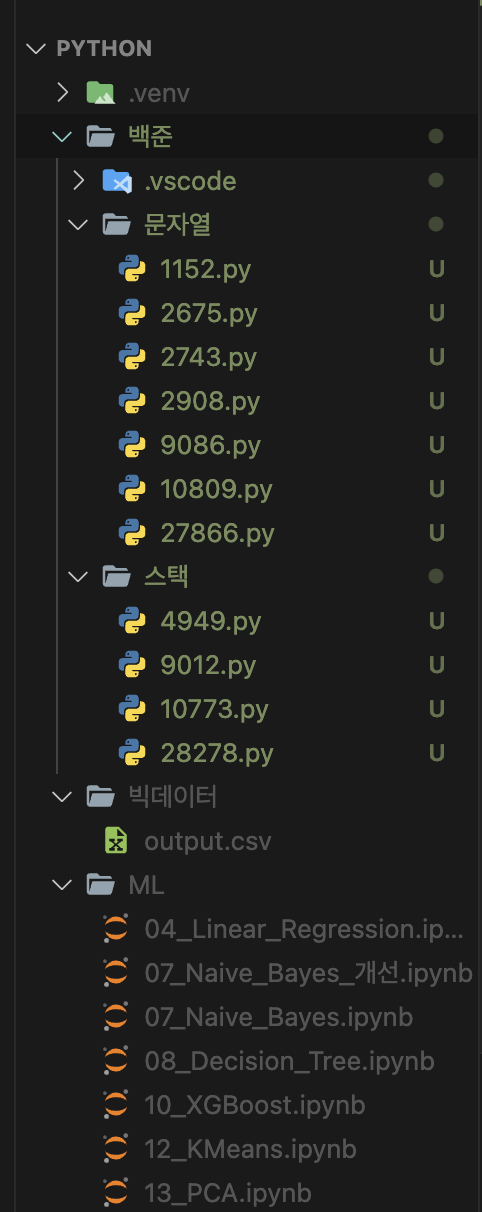
저의 경우 Python -> 백준 폴더만 이동하고 싶었기 때문에 다음과 같이 이동하였습니다

1-1. git add . : 디렉토리 파일 전체 업로드
1-2. git add 파일명 : 해당 파일만 업로드
이 둘중 원하는 방식을 선택하여 터미널에 입력한 후
-
git status
를 입력하면 현재 상태를 보여줍니다.
저 같은 경우 변경사항이 없기 때문에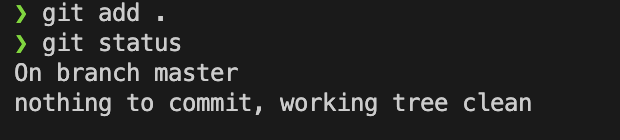
위의 사진과 같은 결과가 나왔습니다. -
git commit -m "Update:: 추가한 내용"
이 단계는 커밋이라고 하는데, 진짜 진짜 마지막 저장 이라고 생각하면 됩니다.

이 커밋 메세지는 사진속 "디렉토리 정리"와 같은 형태로 보여집니다. -
git push origin master `
로컬 브랜치에 추가한 파일을 원격 브랜치(깃허브 홈페이지)에 저장
을 하면 끝입니다.
그 외에 경우
- 깃을 강제로 덮어 씌우기
예를 들면 깃 허브에는 Baekjoon이라는 폴더가 있고
로컬에는 그 폴더는 수정하여 Python, Data 등 새로운 내용으로 구성했을 경우 깃 허브에 레포지토리를 로컬 폴더 구조로 그대로 덮어 씌우는 방법입니다.
git push origin master --force
- 깃 허브의 백준 폴더가 아닌 다른 폴더에 저장하고 싶다면?
-
기존 origin 원격 저장소 변경
git remote set-url origin 레포지토리링크 -
기존 origin 원격 저장소 제거 후 새로 추가
git remote remove origin
git remote add origin 레포지토리링크 -
다른 이름으로 원격 저장소 추가 -> 즉 origin 이라는 이름을 유지하며 추가적인 원격 저장소를 프로젝트에 등록할 때
git remote add 아무이름 레포지토리링크
- branch 관련 명령어
git branch : 현재 로컬 브랜치 확인
git checkout -b main : main이라는 브랜치를 만듬과 동시에 이동
git branch : 현재 로컬 브랜치 재확인하고
git branch -D <로컬 브랜치 이름> : 브랜치 삭제