SSD 마이그레이션 후 windows 부팅문제(0xc000000e, 0xc000000f)
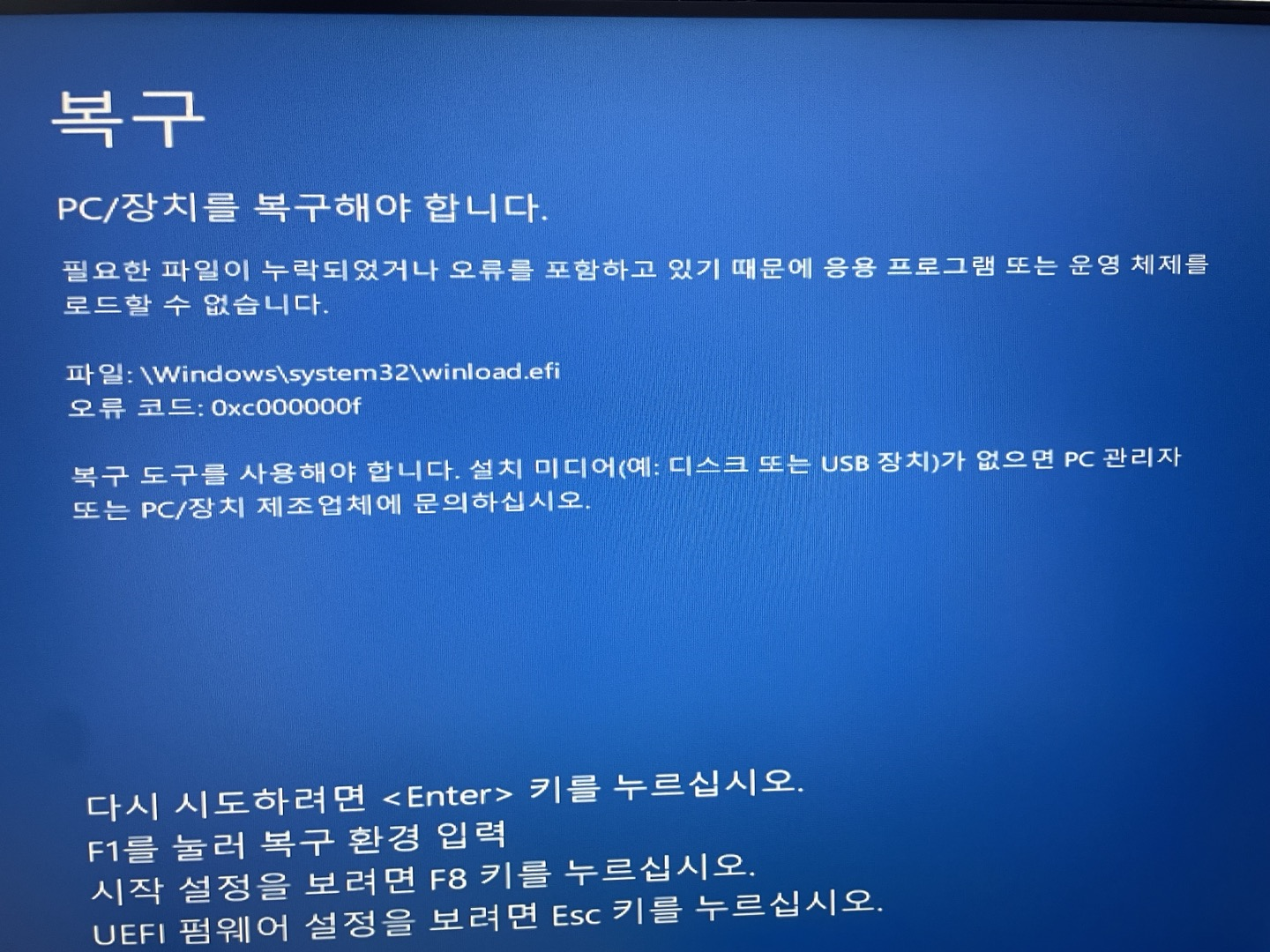
주변에 이런 SSD 마이그레이션을 진행한다면, 아니면 미래의 내가 같은 짓을 반복한다면...
이 글을 보고 도움을 받고자 남김.
발단 시나리오
내 환경: Windows 10, UEFI 시스템
-
C드라이브의 용량 부족
현재 윈도우 파일 설치 패러다임상 C드라이브는 정말 빠르게 찬다.
OS 파일이 전부 C드라이브 고정인 것 때문에
제~~~발 타 프로그램들은 C드라이브를 피하고 싶지만 쉽지 않음. 관련 파일들이 나도 모르는 곳에 깔리기 때문에........ -
용량이 널널한 다른 SSD로 마이그레이션
(나는 Acronis True Image 툴을 사용) -
마이그레이션 완료 후 재부팅 시 바이오스 진입해서 새 SSD로 부팅
-
이전 SSD 내용을 포맷
오른클릭 해서 간단 포맷시킴
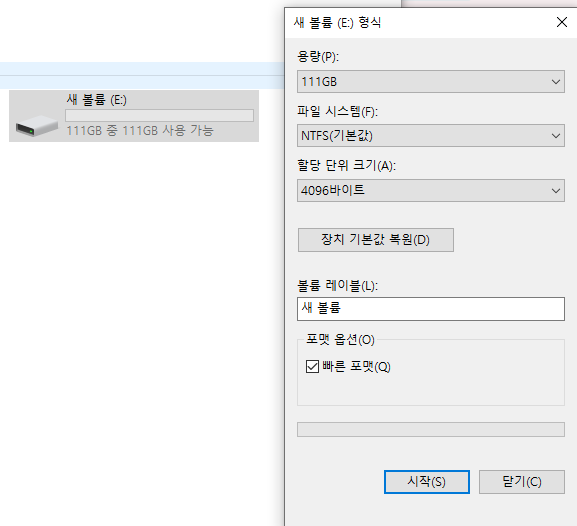
위 내용이 다이고, 3번에서 부팅이 잘 되길래 안심하고 4번을 진행했음
근데 이후 재부팅 시 썸네일처럼 부팅에 필요한 파일이 없다고 나옴
??
왜?
구글링을 하니 마이그레이션 후 나같은 분들 꽤 있던데
당연히 많은 도움이 되었음..
근데 제일 중요한건 왜??임
이건 부딪혀보면서 세워지는 가설로 내린 결론인데
나처럼 마이그레이션하고 포맷한다고 해도
컴퓨터가 부팅할 때 처음 OS 로드하는 파티션은 바뀌지 않고 그대로 같은 위치에서 찾기 때문임
그니까 예전 SSD에서 저 winload.efi 파일을 실행하려는 것 같음
근데 내가 포맷으로 파일을 날려버렸으니까.
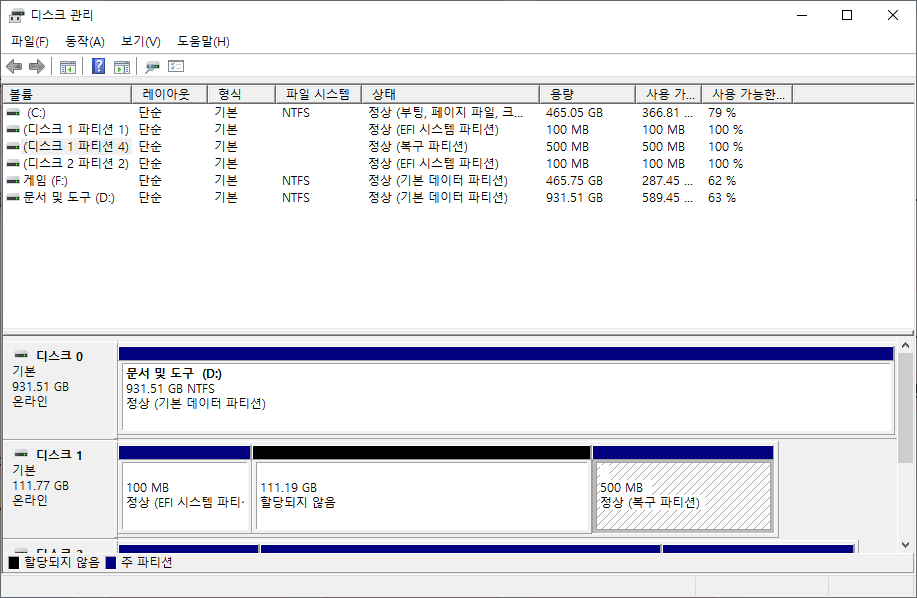
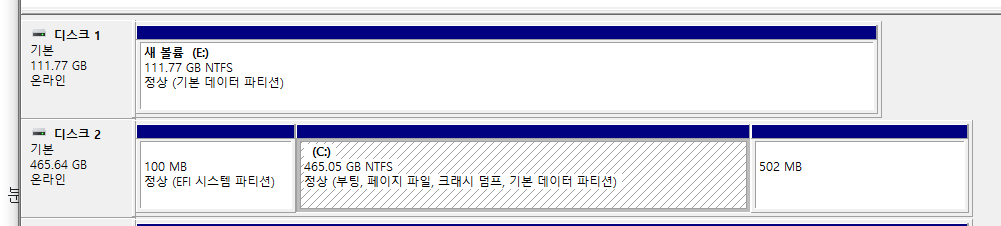
혹시 위 화면을 본 적이 있나?
윈도우 디스크 관리 창이다.
위 사진을 기준으로 설명하면
디스크 1 = 이전 SSD
디스크 2 = 새 SSD
Windows OS가 설치되어있는 디스크는 대게 3분할 되어있음. (아무것도 건든 기억이 없다면? 그럴 것이다)
이게 되게 중요한데,
① EFI 시스템 파티션 (100MB)
② 주 파티션 (우리가 항상 보는 C드라이브)
③ 복구 파티션 (502MB)
크기나 이름이 좀 다를 수 있을 것 같은데
❗ OS가 설치된 드라이브는 시스템 파티션, 주 파티션, 복구(복원) 파티션 으로 나뉜다는 것이 포인트
포맷을 해도 이 구성은 그대로 남아있을 것이다
아직 할 일이 남았다는 것
해결방법
- Widnows 설치 미디어(USB 등)를 컴퓨터에 연결
- 예전 SSD 디스크 초기화
- 부트 로더를 디스크 2로 설정해야 함
- 다른 컴퓨터에서 USB에 윈도우 설치 파일 받아오기
https://www.microsoft.com/en-us/software-download/windows10 - 바이오스에서 USB로 부팅 선택해서 복구 화면 진입
- 명령 프롬프트
가장 우선적으로 시도해 볼 것은 자동 복구 시동 따위지만 그게 됐으면 이 글 안썼다 - 예전 SSD 디스크 초기화
UEFI 시스템에서는 EFI 시스템 파티션(ESP) 에 부팅 정보가 저장된다고 한다.
이 파티션이 예전 SSD에 남아 있으면 UEFI BIOS가 이를 계속 인식할 수 있기 때문에 디스크를 초기화해주자.
diskpart
> list disk
> select disk X  # 예전 SSD의 번호
> clean
> exit- 부트 로더를 새 SSD 디스크로 설정
다음 명령들을 순서대로 진행
diskpart
> list vol  # EFI 시스템 파티션을 찾습니다 (보통 FAT32 형식)
> select vol X  # EFI 파티션의 볼륨 번호
> assign letter=Z  # 임시로 드라이브 문자 Z를 할당
> exit
bcdboot C:\Windows /s Z: /f ALL # EFI 시스템 파티션에 부트 파일 복사이 때 주의할 점은 Windows가 깔린 드라이브를 목록에서 찾아서 입력해야한다. 항상 C가 아님.
크기와 파일 시스템 유형(NTFS, FAT32)를 보고 유추가능
- NTFS이고 크기가 GB 단위 -> 주 파티션
- FAT32이고 100MB -> EFI 시스템 파티션
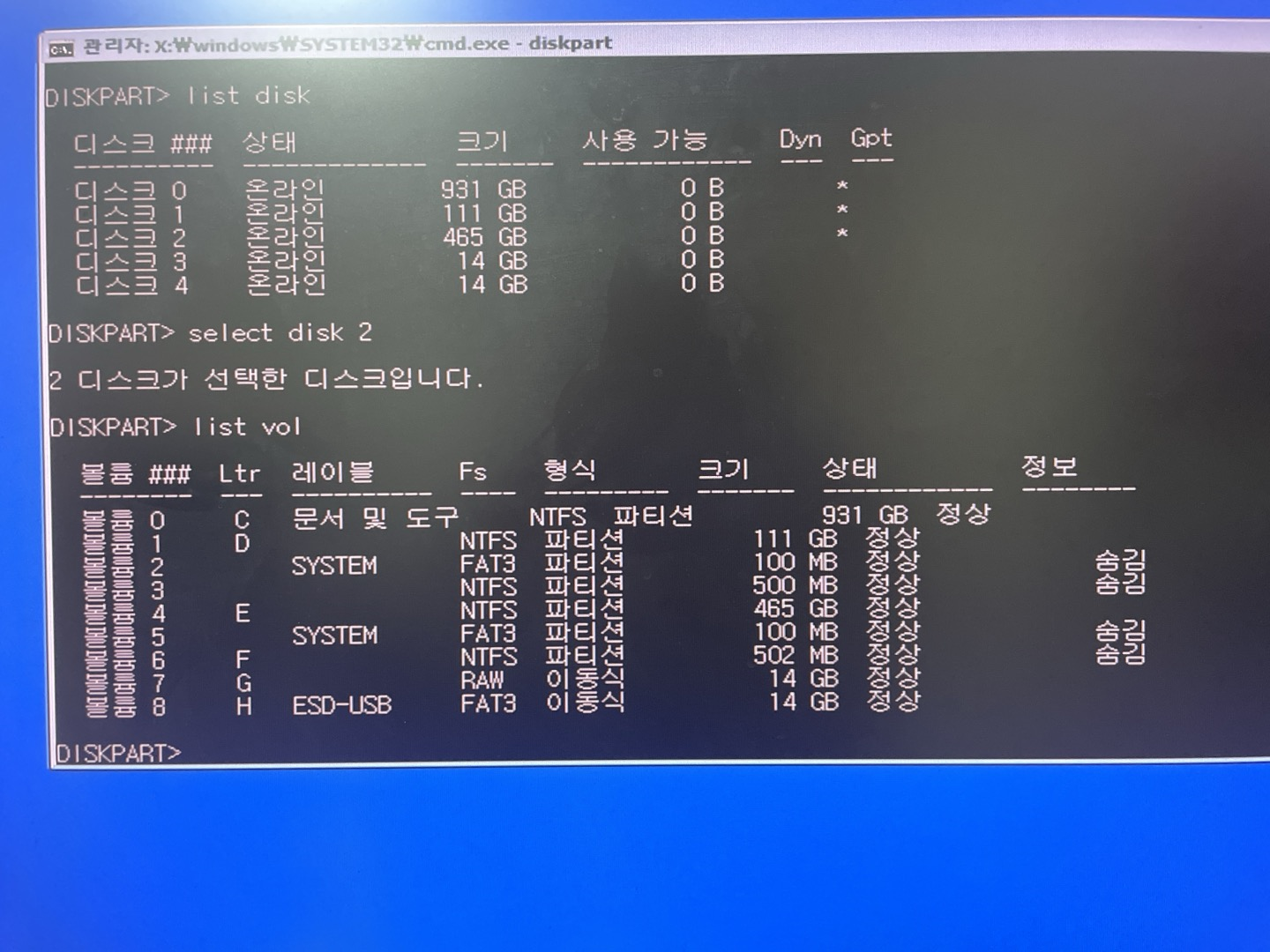
나의 경우 볼륨 4(E:)가 Windows 깔린 새 SSD 이고,
볼륨 5번이 새 SSD의 EFI 시스템 파티션이다.
예시) bcdboot E:\Windows /s Z: /f ALL
diskpart
> select vol X  # EFI 파티션의 볼륨 번호
> remove letter=Z  # Z 드라이브 할당 취소
> exit- 커맨드창 닫고 재부팅
마무리
나는 잘 해결되었고
예전 디스크도 잘 초기화되었다.
초기화한 디스크는 사용할 수 있도록 해주자.
- 다시 디스크 관리창을 연다.
- 할당되지 않은 디스크를 확인한다
- 마우스 오른쪽 버튼 클릭 > 새 단순 볼륨
- 파일 시스템 설정 > NTFS, 빠른 포맷
끝

감사합니다