1
다음 그림과 같이 "Let's study Java"라는 문자열을 타이틀로 가지고 프레임의 크기가 400x200인 스윙 프로그램을 작성하라.
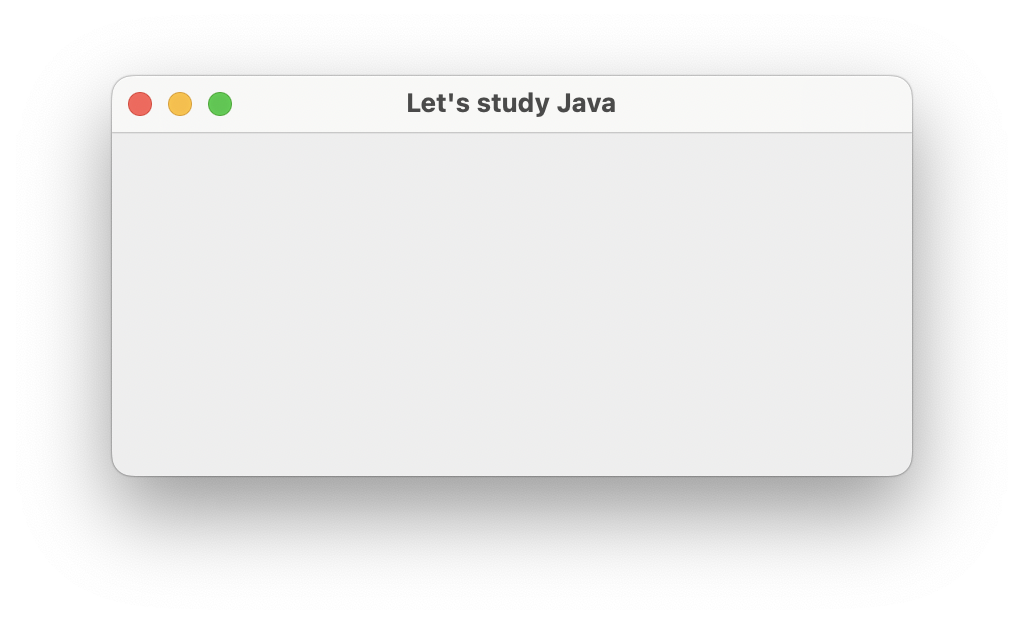
코드
import javax.swing.*;

public class StudyJava extends JFrame {
    public StudyJava() {
        setTitle("Let's study Java");
        setSize(400,200);
        setVisible(true);
    }

    public static void main(String[] args) {
        new StudyJava();
    }
}
2
BorderLayout을 사용하여 컴포넌트 사이의 수평 수직 간격이 각각 5픽셀, 7픽셀이 되도록 스윙 응용프로그램을 작성하라.
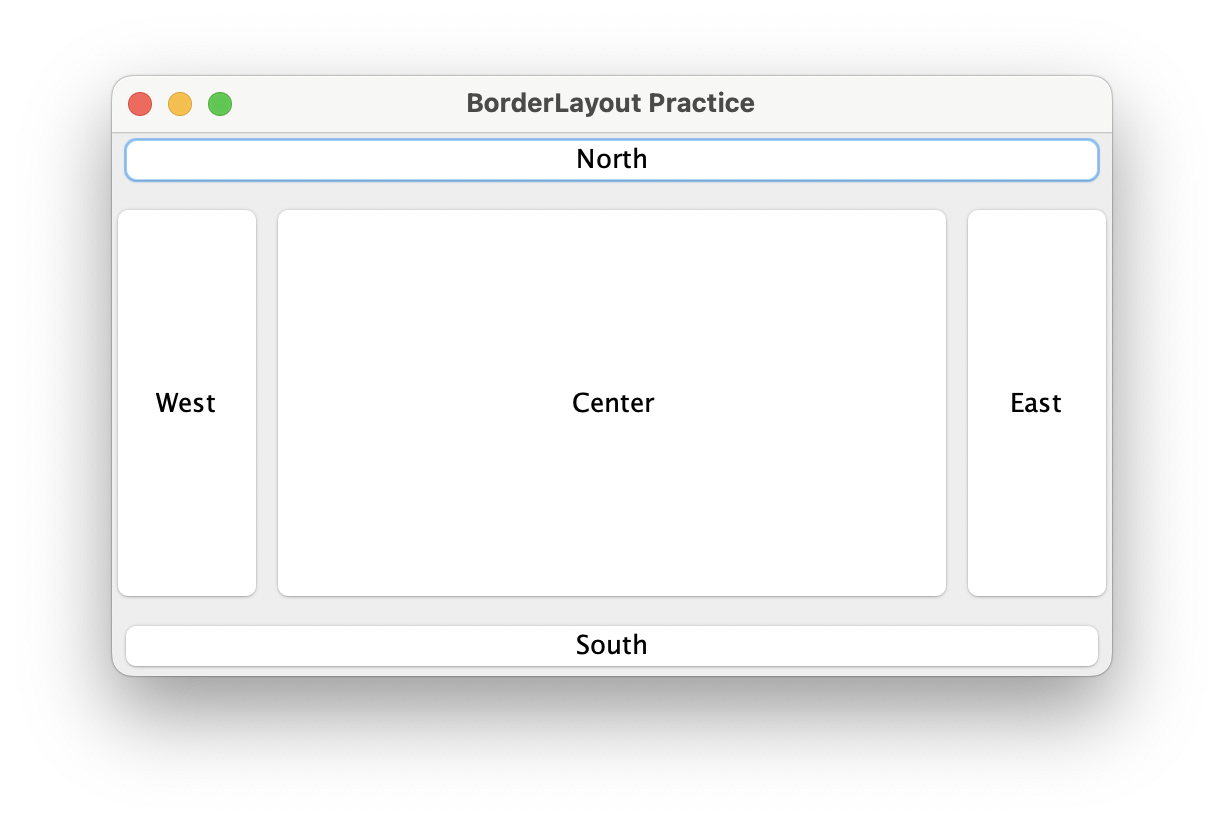
코드
import javax.swing.*;
import java.awt.*;

public class SwingBorderLayout extends JFrame {
    public SwingBorderLayout() {
        setTitle("BorderLayout Practice");
        setDefaultCloseOperation(JFrame.EXIT_ON_CLOSE);

        Container c = getContentPane();
        c.setLayout(new BorderLayout(5,7));

        c.add(new JButton("Center"), BorderLayout.CENTER);
        c.add(new JButton("North"), BorderLayout.NORTH);
        c.add(new JButton("West"), BorderLayout.WEST);
        c.add(new JButton("East"), BorderLayout.EAST);
        c.add(new JButton("South"), BorderLayout.SOUTH);

        setSize(500,300);
        setVisible(true);
    }

    public static void main(String[] args) {
        new SwingBorderLayout();
    }
}
3
GridLayout을 사용하여 다음 그림과 같이 한 줄에 10개의 버튼을 배치하는 스윙 프로그램을 작성하라.
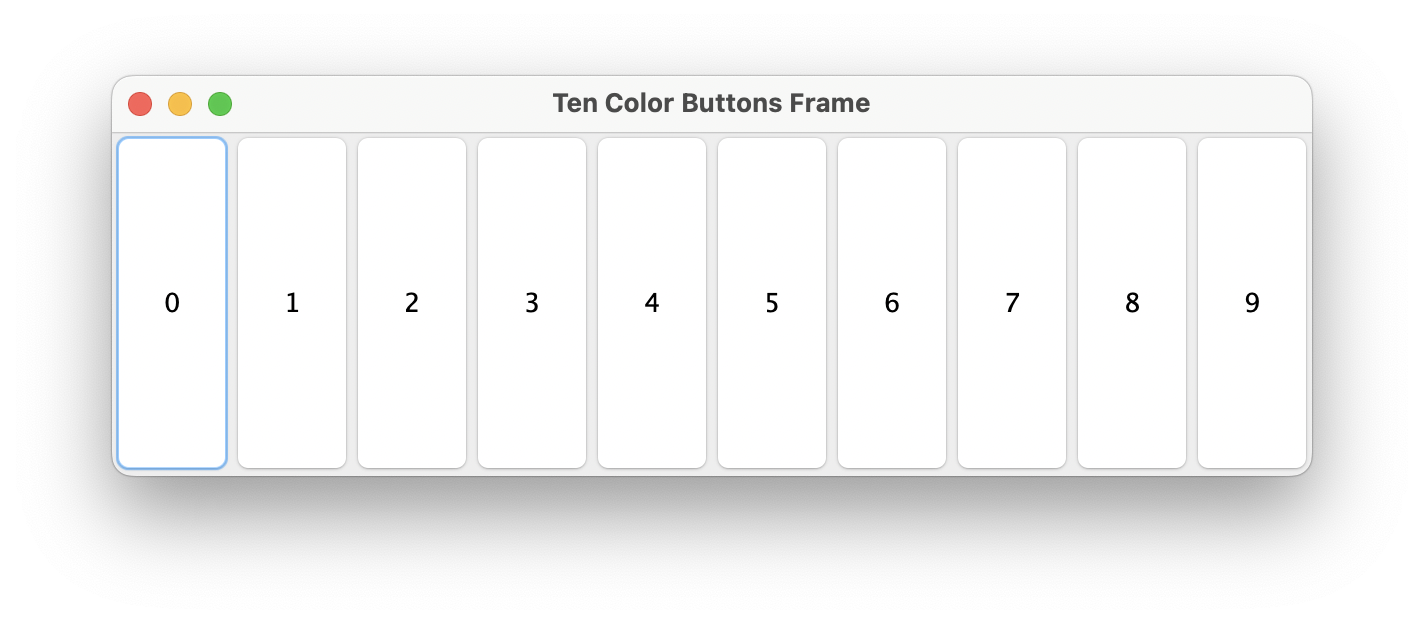
코드
import javax.swing.*;
import java.awt.*;

public class TenButtons extends JFrame {
    public TenButtons() {
        setTitle("Ten Color Buttons Frame");
        setDefaultCloseOperation(JFrame.EXIT_ON_CLOSE);

        Container c = getContentPane();
        c.setLayout(new GridLayout(1,10));

        for(int i=0; i<10; i++) {
            c.add(new JButton(i+""));
        }

        setSize(600,200);
        setVisible(true);
    }

    public static void main(String[] args) {
        new TenButtons();
    }
}
4
문제 3을 수정하여 다음 결과와 같이 각 버튼의 배경색을 서로 다르게 설정하라.
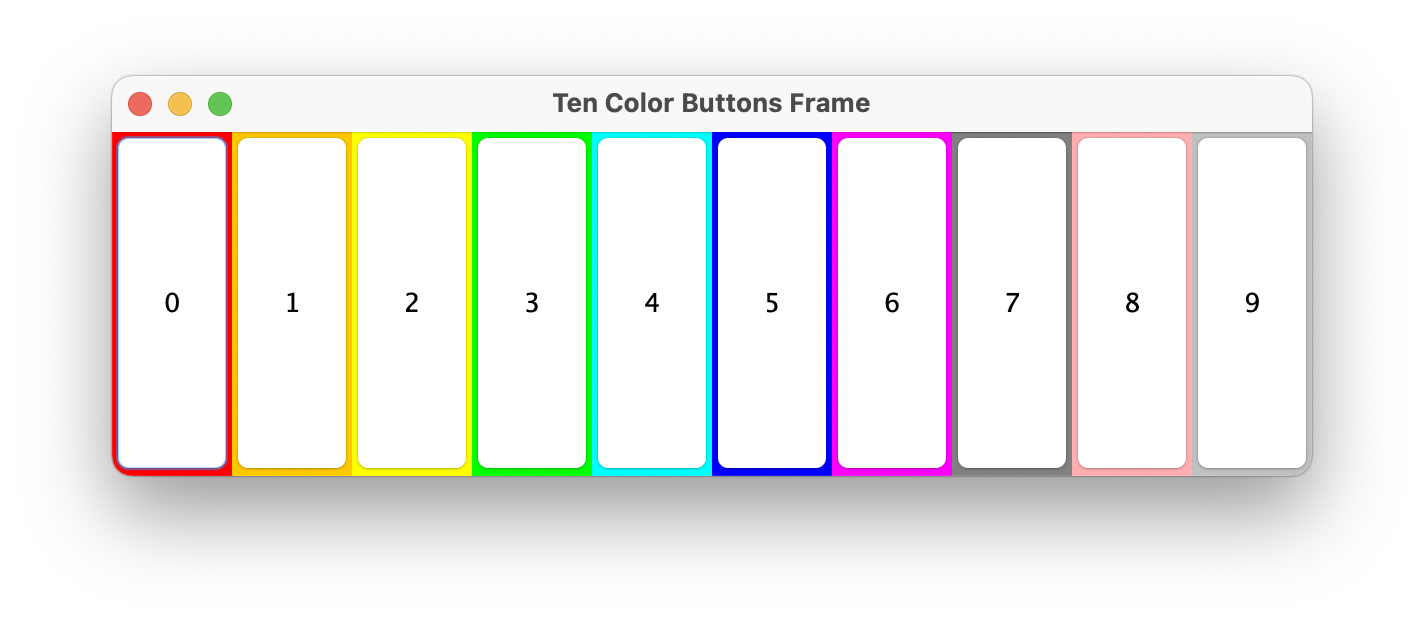
코드
import javax.swing.*;
import java.awt.*;

public class TenColorButtons extends JFrame {
    public TenColorButtons() {
        setTitle("Ten Color Buttons Frame");
        setDefaultCloseOperation(JFrame.EXIT_ON_CLOSE);

        Container c = getContentPane();
        c.setLayout(new GridLayout(1,10));


        for(int i=0; i<10; i++) {
            Color[] cb = {Color.RED, Color.ORANGE, Color.YELLOW, Color.GREEN, Color.CYAN, Color.BLUE, Color.MAGENTA, Color.GRAY, Color.PINK, Color.LIGHT_GRAY};

            JButton btn = new JButton(Integer.toString(i));
            btn.setOpaque(true);
            btn.setBackground(cb[i]);
            c.add(btn);
        }
        setSize(600,200);
        setVisible(true);
    }

    public static void main(String[] args) {
        new TenColorButtons();
    }
}
UI 차이인지 뭔지 버튼 내부가 아닌 외부의 배경색이 바뀌네요
5
GridLayout을 이용하여 다음 그림과 같이 Color.WHITE, Color.GRAY, Color.RED 등 16개의 색을 배경색으로 하는 4x4 바둑판을 구성하라.
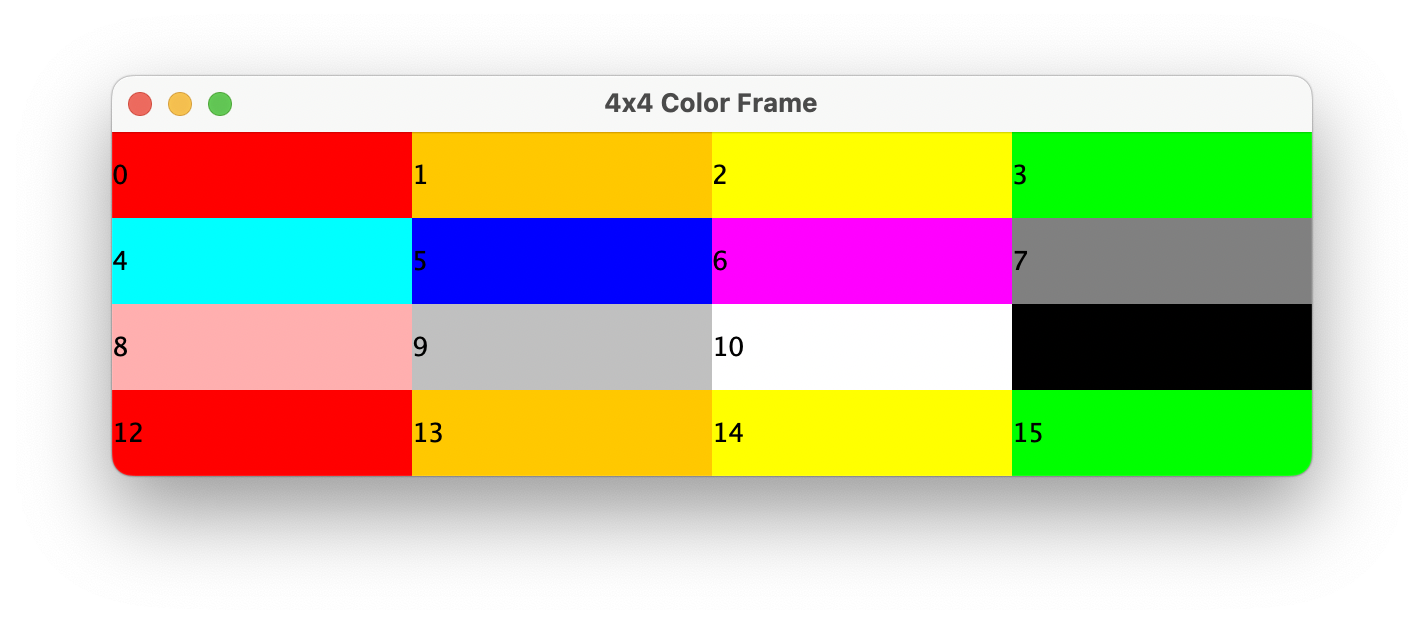
코드
import javax.swing.*;
import java.awt.*;

public class FourXFour extends JFrame {
    public FourXFour() {
        setTitle("4x4 Color Frame");
        setDefaultCloseOperation(JFrame.EXIT_ON_CLOSE);

        Container c = getContentPane();
        c.setLayout(new GridLayout(4,4));


        for(int i=0; i<16; i++) {
            Color[] cb = {Color.RED, Color.ORANGE, Color.YELLOW, Color.GREEN, Color.CYAN, Color.BLUE, Color.MAGENTA, Color.GRAY, Color.PINK, Color.LIGHT_GRAY, Color.WHITE, Color.BLACK, Color.RED, Color.ORANGE, Color.YELLOW, Color.GREEN, Color.CYAN};

            JLabel la = new JLabel(i+"");
            la.setOpaque(true);
            la.setBackground(cb[i]);
            c.add(la);
        }
        setSize(600,200);
        setVisible(true);
    }

    public static void main(String[] args) {
        new FourXFour();
    }
}
6
20개의 10x10 크기의 JLabel 컴포넌트가 프레임 내에 (50,50) 위치에서 (250,250) 영역에서 랜덤한 위치에 출력되도록 스윙 프로그램을 작성하라. 프레임의 크기를 300x300으로 하고, JLabel의 배경색은 모두 파란색으로 하라.
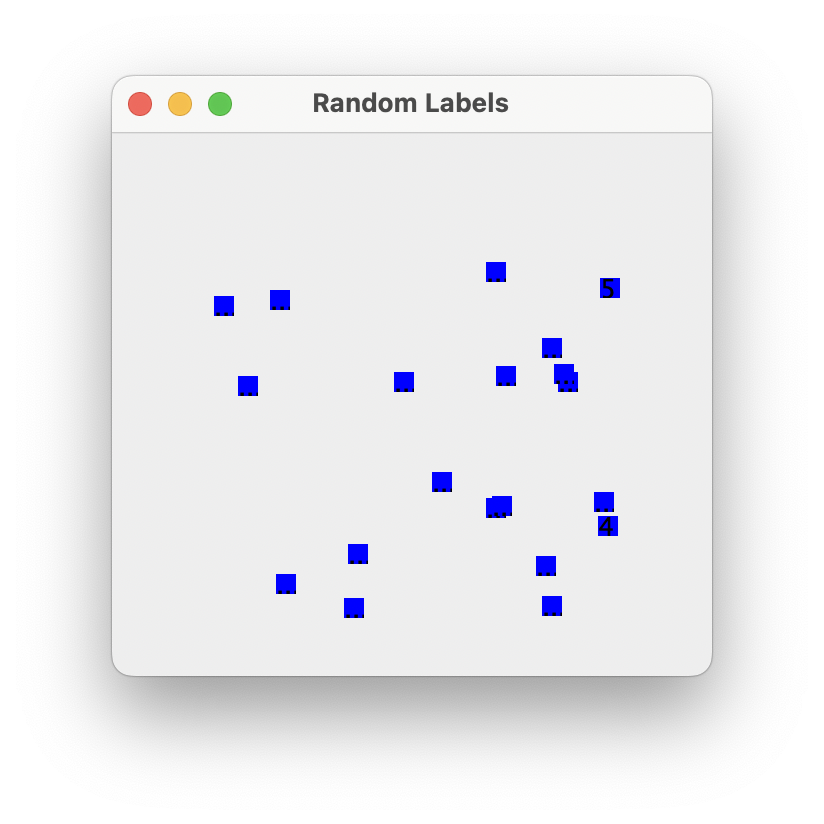
코드
import javax.swing.*;
import java.awt.*;

public class RandomLabels extends JFrame {
    public RandomLabels() {
        setTitle("Random Labels");
        setDefaultCloseOperation(JFrame.EXIT_ON_CLOSE);

        Container c = getContentPane();
        c.setLayout(null);

        for (int i=0; i<20; i++) {
            int x = (int)(Math.random()*200)+50;
            int y = (int)(Math.random()*200)+50;

            JLabel la = new JLabel((int)(Math.random()*100)+"");
            la.setLocation(x,y);
            la.setSize(10,10);
            la.setOpaque(true);
            la.setBackground(Color.BLUE);
            c.add(la);
        }


        setSize(300,300);
        setVisible(true);
    }

    public static void main(String[] args) {
        new RandomLabels();
    }
}
7
다음과 같은 GUI 모양을 가진 스윙 프레임을 작성하라. Open Challenge의 힌트나 정답을 참고하라. 버튼은 JButton, 텍스트는 JLabel, 입력창은 JTextField를 사용하면 된다.
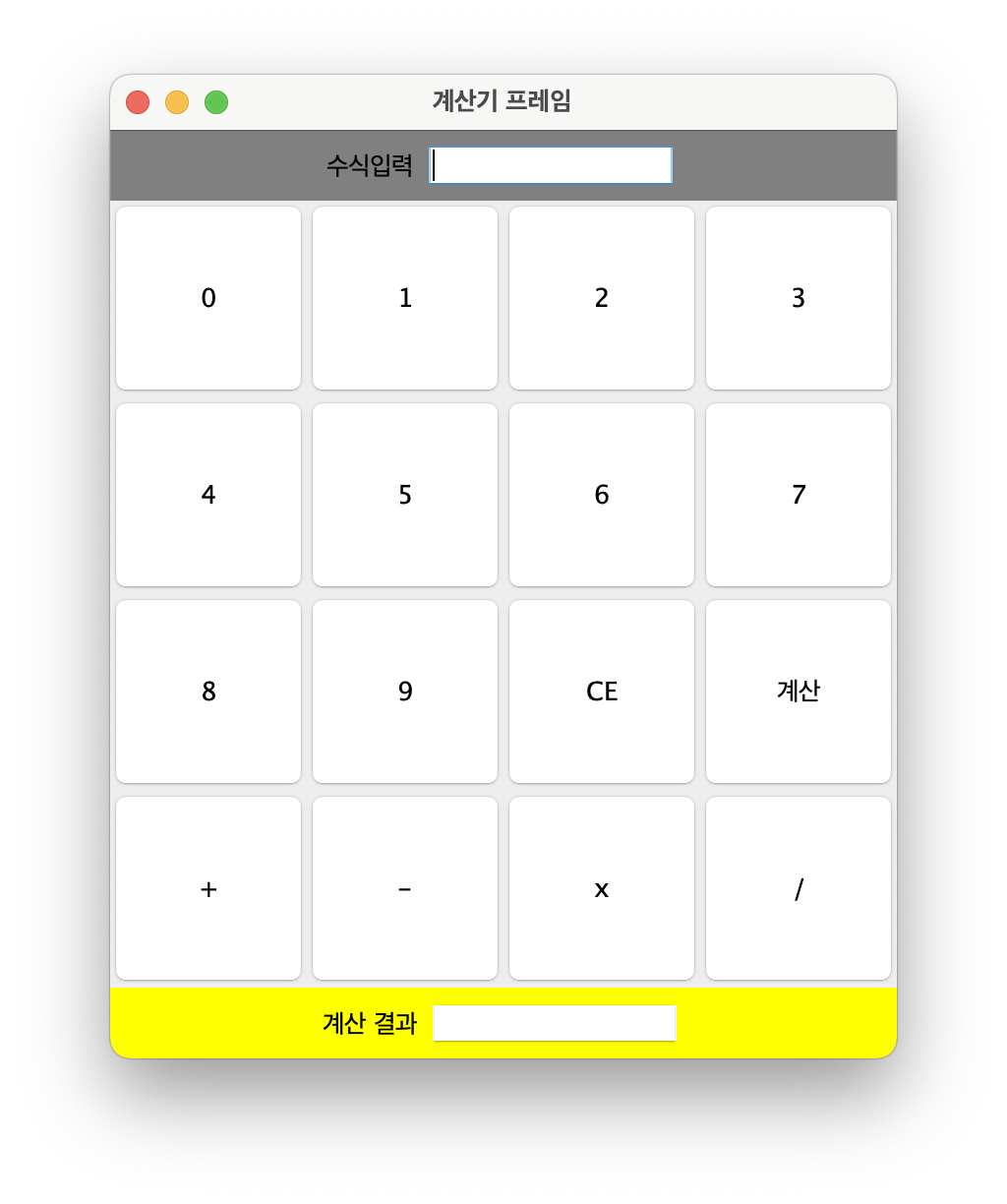
코드
import javax.swing.*;
import java.awt.*;

public class Calc extends JFrame {
    public Calc(){
        setTitle("계산기 프레임");
        setDefaultCloseOperation(JFrame.EXIT_ON_CLOSE);

        Container c = getContentPane();
        JPanel pn = new JPanel();
        JPanel pc = new JPanel();
        JPanel ps = new JPanel();

        pn.setBackground(Color.GRAY);
        pc.setLayout(new GridLayout(4,4));
        ps.setBackground(Color.YELLOW);

        c.add(pn,BorderLayout.NORTH);
        c.add(pc);
        c.add(ps, BorderLayout.SOUTH);

        JLabel nl = new JLabel("수식입력");
        JTextField ntf = new JTextField(10);
        pn.add(nl);
        pn.add(ntf);

        JLabel sl = new JLabel("계산 결과");
        JTextField stf = new JTextField(10);
        ps.add(sl);
        ps.add(stf);

        for(int i=0; i<16; i++) {
            JButton btn = new JButton();
            String[] str = {"CE", "계산", "+", "-", "x", "/"};
            pc.add(btn);

            if(i<10) {
                btn.setText(i+"");
            } else {
                btn.setText(str[i-10]);
            }

            if(i>11) {
                btn.setOpaque(true);
            }
        }
        setSize(400,500);
        setVisible(true);

    }

    public static void main(String[] args) {
        new Calc();
    }
}
8
다음과 같은 GUI 모양을 가진 스윙 프로그램을 작성하라. Open Challenge의 힌트나 정답을 참고하라. 10개의 '*' 문자는 JLabel을 이용하여 랜덤한 위치에 출력하라.
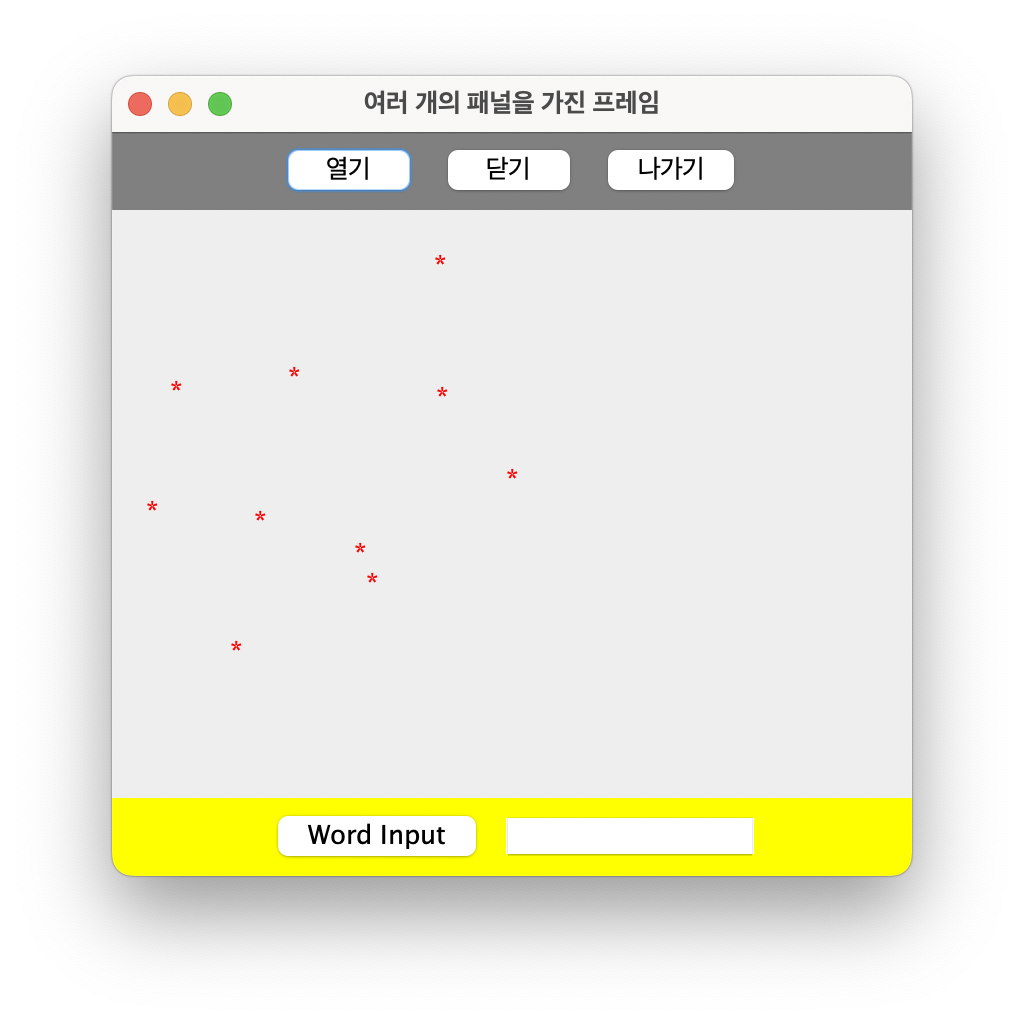
코드
import javax.swing.*;
import java.awt.*;

public class StarPanel extends JFrame {
    public StarPanel() {
        setTitle("여러 개의 패널을 가진 프레임");
        setDefaultCloseOperation(JFrame.EXIT_ON_CLOSE);

        Container c = getContentPane();
        JPanel pn = new JPanel();
        JPanel pc = new JPanel();
        JPanel ps = new JPanel();

        pc.setLayout(null);

        c.add(pn, BorderLayout.NORTH);
        c.add(pc);
        c.add(ps, BorderLayout.SOUTH);

        for (int i=0; i<4; i++) {
            JButton btn = new JButton();
            String[] str = {"열기", "닫기", "나가기", "Word Input"};
            btn.setText(str[i]);
            if(i<3) {
                pn.add(btn);
            } else {
                ps.add(btn);
            }
        }

        pn.setBackground(Color.GRAY);
        ps.setBackground(Color.YELLOW);
        JTextField stf = new JTextField(10);
        ps.add(stf);


        for(int i=0; i<10; i++) {
            int x = (int)(Math.random()*200)+10;
            int y = (int)(Math.random()*200)+10;

            JLabel la = new JLabel("*");
            la.setForeground(Color.RED);
            la.setLocation(x,y);
            la.setSize(30,30);
            pc.setOpaque(true);
            pc.add(la);
        }
        setSize(400,400);
        setVisible(true);
    }

    public static void main(String[] args) {
        new StarPanel();
    }
}