
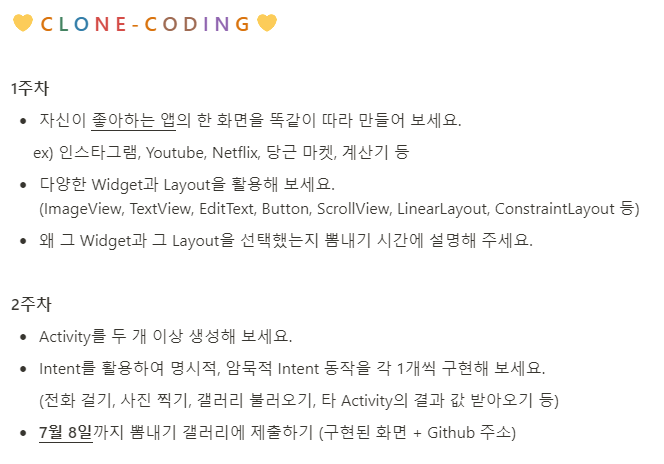
주제
인스타그램
기능
-
가로 새로 스크롤 뷰
-
스토리 보기
XML
NestedScrollView HorizontalScrollView 이용
전체 스크롤 안에 가로 스크롤 있음
<androidx.constraintlayout.widget.ConstraintLayout xmlns:android="http://schemas.android.com/apk/res/android"
    xmlns:app="http://schemas.android.com/apk/res-auto"
    xmlns:tools="http://schemas.android.com/tools"
    android:id="@+id/main"
    android:layout_width="match_parent"
    android:layout_height="match_parent"
    tools:context=".MainActivity">

    <androidx.core.widget.NestedScrollView
        android:layout_width="match_parent"
        android:layout_height="match_parent"
        android:scrollbars="none">

        <androidx.constraintlayout.widget.ConstraintLayout
            android:layout_width="match_parent"
            android:layout_height="wrap_content"
            android:layout_marginHorizontal="15dp"
            android:layout_marginVertical="15dp">

            <TextView
                android:id="@+id/textView"
                style="@style/instagram_title_30"
                android:layout_width="wrap_content"
                android:layout_height="wrap_content"
                android:text="@string/instagram"
                app:layout_constraintStart_toStartOf="parent"
                app:layout_constraintTop_toTopOf="parent" />

            <ImageView
                android:id="@+id/iv_heart"
                android:layout_width="40dp"
                android:layout_height="40dp"
                android:src="@drawable/ic_heart"
                app:layout_constraintBottom_toBottomOf="@+id/textView"
                app:layout_constraintEnd_toStartOf="@+id/iv_message"
                app:layout_constraintHorizontal_bias="0.95"
                app:layout_constraintHorizontal_chainStyle="packed"
                app:layout_constraintStart_toEndOf="@+id/textView"
                app:layout_constraintTop_toTopOf="@+id/textView" />

            <ImageView
                android:id="@+id/iv_message"
                android:layout_width="40dp"
                android:layout_height="40dp"
                android:src="@drawable/ic_message"
                app:layout_constraintBottom_toBottomOf="@+id/iv_heart"
                app:layout_constraintEnd_toEndOf="parent"
                app:layout_constraintHorizontal_bias="0.5"
                app:layout_constraintStart_toEndOf="@+id/iv_heart"
                app:layout_constraintTop_toTopOf="@+id/iv_heart" />


            <HorizontalScrollView
                android:id="@+id/scrollView"
                android:layout_width="match_parent"
                android:layout_height="wrap_content"
                android:layout_marginTop="20dp"
                android:scrollbars="none"
                app:layout_constraintEnd_toEndOf="parent"
                app:layout_constraintStart_toStartOf="parent"
                app:layout_constraintTop_toBottomOf="@id/textView">

                <LinearLayout
                    android:layout_width="wrap_content"
                    android:layout_height="wrap_content"
                    android:orientation="horizontal">

                    <ImageButton
                        android:id="@+id/ib_story_1"
                        android:layout_width="80dp"
                        android:layout_height="80dp"
                        android:background="@drawable/bg_round"
                        android:clipToOutline="true"
                        android:scaleType="centerCrop"
                        android:src="@drawable/ic_img1"/>

                    <ImageButton
                        android:id="@+id/ib_story_2"
                        android:layout_width="80dp"
                        android:layout_height="80dp"
                        android:layout_marginStart="10dp"
                        android:background="@drawable/bg_round"
                        android:clipToOutline="true"
                        android:scaleType="centerCrop"
                        android:src="@drawable/ic_img2" />

                    <ImageButton
                        android:id="@+id/ib_story_3"
                        android:layout_width="80dp"
                        android:layout_height="80dp"
                        android:layout_marginStart="10dp"
                        android:background="@drawable/bg_round"
                        android:clipToOutline="true"
                        android:scaleType="centerCrop"
                        android:src="@drawable/ic_img3" />

                    <ImageButton
                        android:id="@+id/ib_story_4"
                        android:layout_width="80dp"
                        android:layout_height="80dp"
                        android:layout_marginStart="10dp"
                        android:background="@drawable/bg_round"
                        android:clipToOutline="true"
                        android:scaleType="centerCrop"
                        android:src="@drawable/ic_img4"/>

                    <ImageButton
                        android:id="@+id/ib_story_5"
                        android:layout_width="80dp"
                        android:layout_height="80dp"
                        android:layout_marginStart="10dp"
                        android:background="@drawable/bg_round"
                        android:clipToOutline="true"
                        android:scaleType="centerCrop"
                        android:src="@drawable/ic_img5"/>

                </LinearLayout>
            </HorizontalScrollView>
        </androidx.constraintlayout.widget.ConstraintLayout>
    </androidx.core.widget.NestedScrollView>
</androidx.constraintlayout.widget.ConstraintLayout>
ActivityPage
- MainPage
스토리를 클릭하면 이미지를 보여줌
메인 페이지에서 스토리 페이지로 클릭값을 put함
        val imageBtn1 = findViewById<ImageButton>(R.id.ib_story_1)
        val imageBtn2 = findViewById<ImageButton>(R.id.ib_story_2)
        val imageBtn3 = findViewById<ImageButton>(R.id.ib_story_3)
        val imageBtn4 = findViewById<ImageButton>(R.id.ib_story_4)
        val imageBtn5 = findViewById<ImageButton>(R.id.ib_story_5)


        imageBtn1.setOnClickListener {
            val intent = Intent(this, StoryPage::class.java)
            intent.putExtra("img_src", "story_1")
            startActivity(intent)
        }
        imageBtn2.setOnClickListener {
            val intent = Intent(this, StoryPage::class.java)
            intent.putExtra("img_src", "story_2")
            startActivity(intent)
        }
        imageBtn3.setOnClickListener {
            val intent = Intent(this, StoryPage::class.java)
            intent.putExtra("img_src", "story_3")
            startActivity(intent)
        }
        imageBtn4.setOnClickListener {
            val intent = Intent(this, StoryPage::class.java)
            intent.putExtra("img_src", "story_4")
            startActivity(intent)
        }
        imageBtn5.setOnClickListener {
            val intent = Intent(this, StoryPage::class.java)
            intent.putExtra("img_src", "story_5")
            startActivity(intent)
        }
사용자가 Instagram 텍스트를 클릭하면 해당 인스타 페이지가 웹 브라우저에 표시됨
        val instagram = findViewById<TextView>(R.id.textView)
        val url = "https://www.instagram.com/0_12.22/"
        instagram.setOnClickListener {
            val intent = Intent(Intent.ACTION_VIEW, Uri.parse(url))
            startActivity(intent)
}- StoryPage
intent로 부터 이미지 이름을 받아오고, 해당 이름을 통해 이미지 리소스의 ID를 찾은 다음, 이를 ImageView에 설정하여 화면에 이미지를 표시함
        val imageName = intent.getStringExtra("img_src")

        val imageView = findViewById<ImageView>(R.id.iv_story_1)
        val resourceId = resources.getIdentifier(imageName, "drawable", packageName)

        imageView.setImageResource(resourceId)
회고
드디어 스탠다드 과제를 마무리 했다..
제출은 하고 싶었지만 계속 시작하지 못해서 결국 수업 전날 밤을 새워 진행했다
시간이 부족해 원하는 기능들을 구현하지 못한 점이 너무 아쉬웠다.
다음번에는 시간을 더 잘 관리해서 완성도 높은 결과물을 제출할 수 있도록 노력하겠다!!
+추가+
마무리한 과제를 TIL에 어떻게 녹여야 할지 잘 몰라서 좀 더 찾아봐야 할 것 같다!!!