작성일 2023. 12. 29
사전준비: 가입하기
본 글에서는 가입이 되어있는 상태에서 진행한다.
참고로 처음 가입을 해야하는 경우이거나 가입을 한 경우 프로모션 코드를 찾아 입력하면 250달러를 받을 수 있으니 꼭 아래 페이지에서 쿠폰 코드를 확인하여 가입 후 입력하길 바란다. 시간에 따라 쿠폰 코드가 바뀌는 것 같아 아래 주소로 현 시점에 사용 가능한 코드를 확인하는 것이 좋다.
https://www.vultr.com/coupons/
📌Vultr인스턴스 생성하기
1. Compute 선택하기
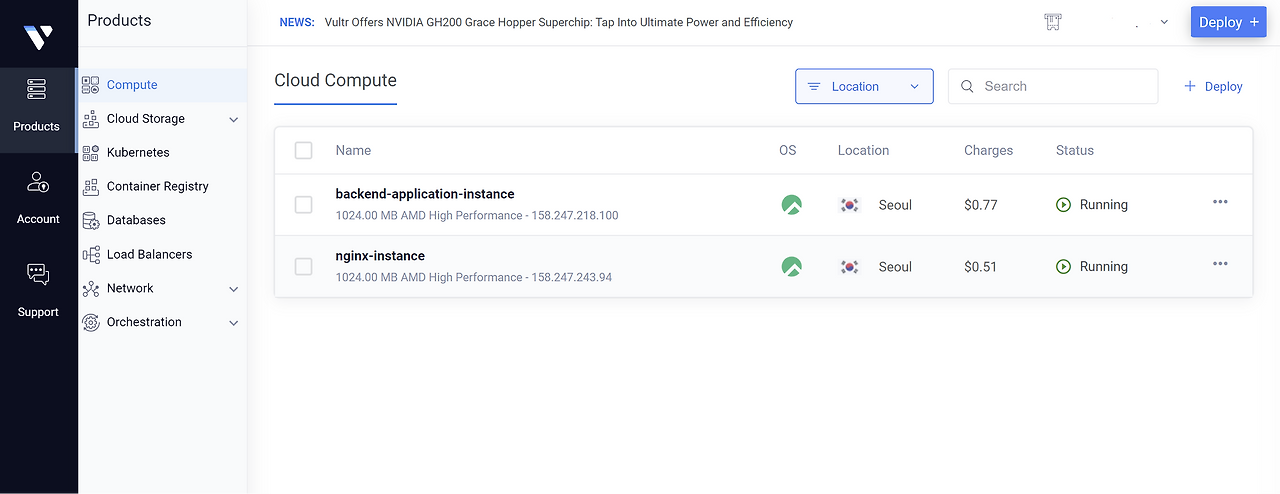
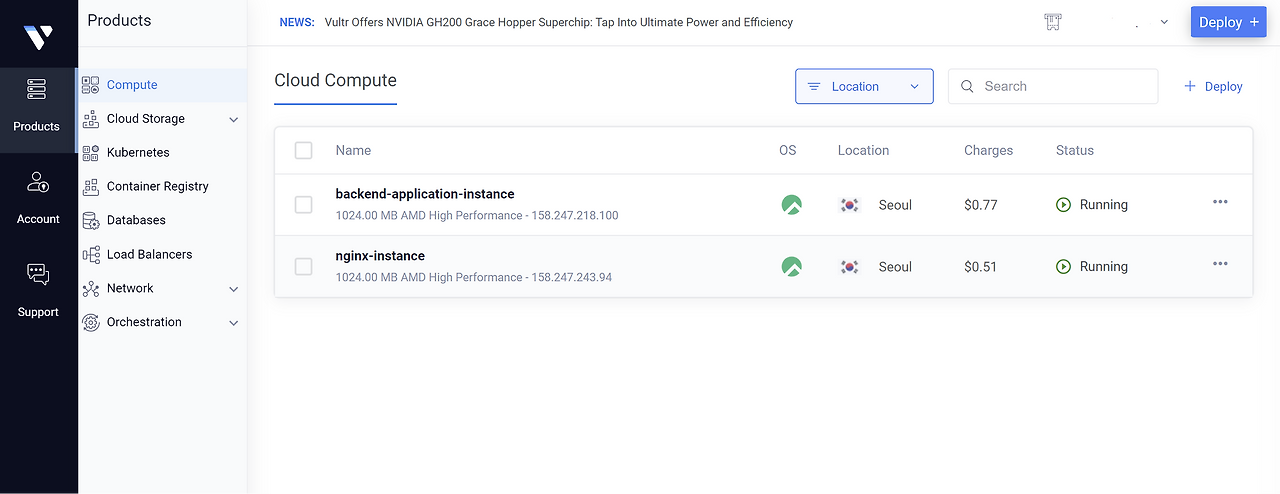
위 주소에서 로그인을 하고 Products - Compute를 선택한다. 오른쪽 위의 [ Deploy + ] 버튼을 클릭한다.
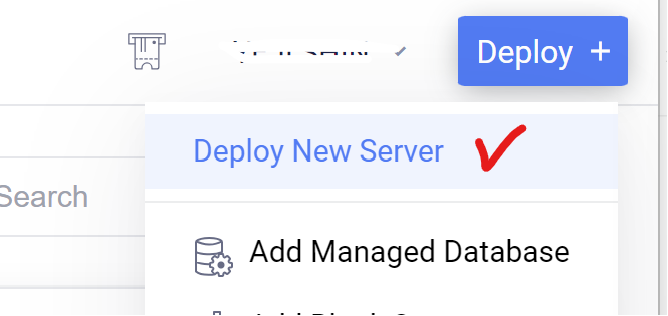
Deploy New Server를 클릭한다.
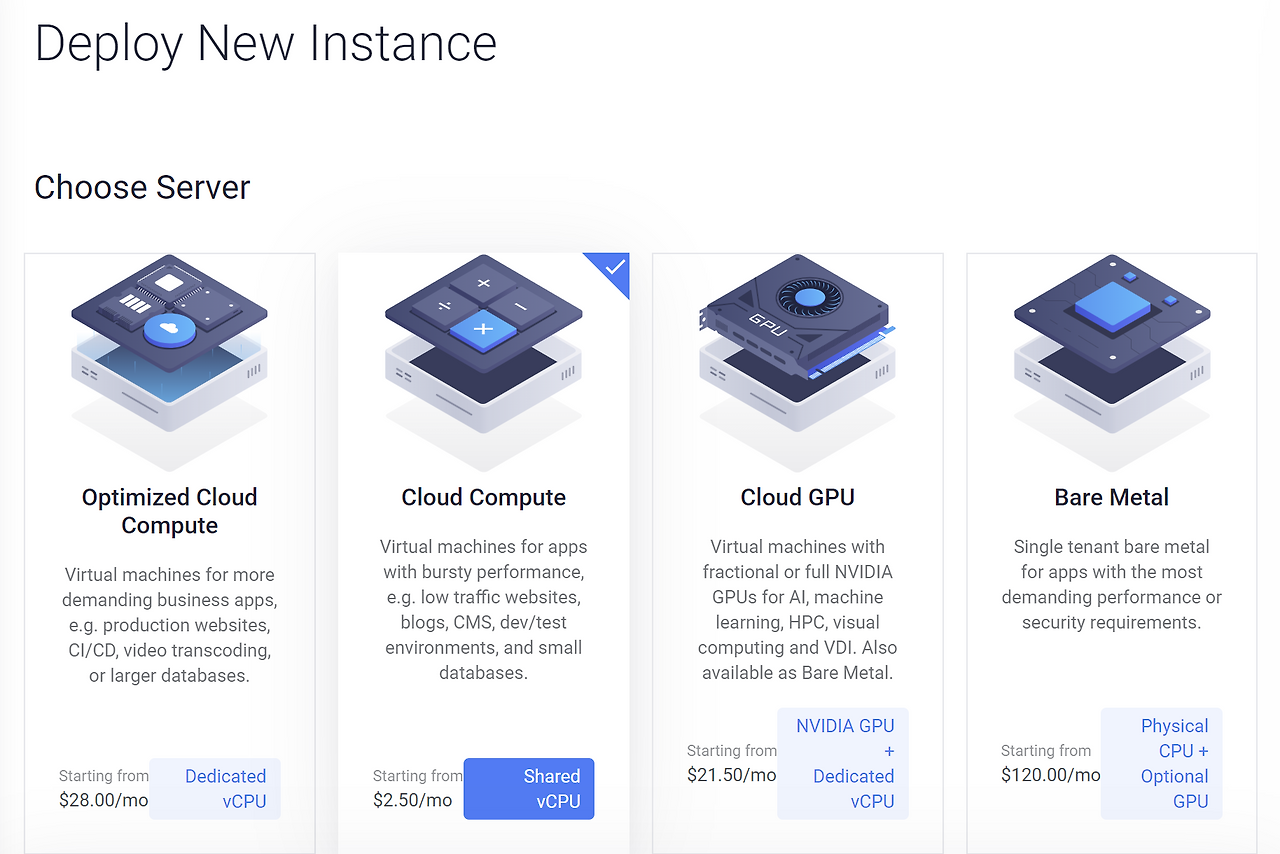
이제부터 아주 간단하다. 원하는 스펙을 선택해주기만 하면된다. 본 글에서는 서버 접속을 위한 테스트용으로 가벼운 스펙의 인스턴스를 만들 것이다.
2. 서버 선택하기
두번째 항목인 Cloud Compute를 선택한다.
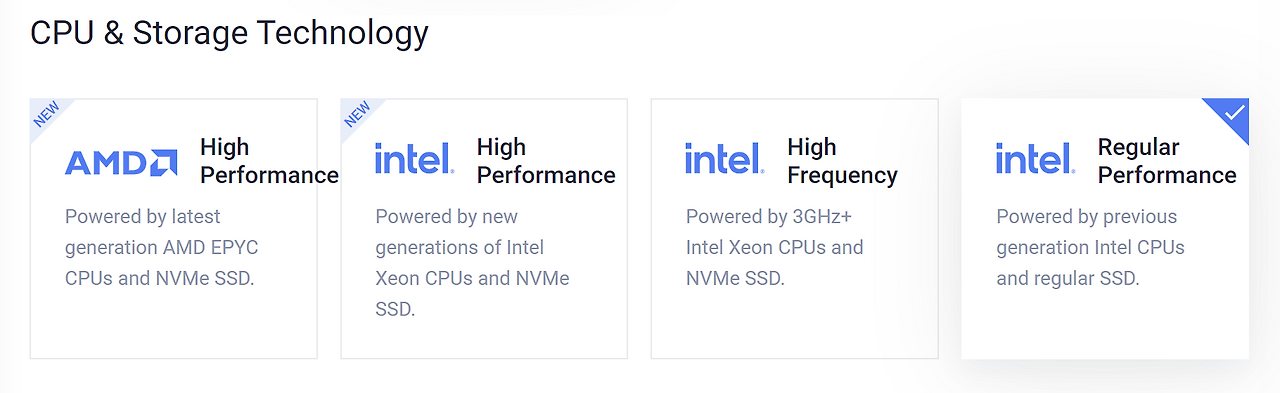
3. CPU & Storage Technology 선택하기
가장 오른쪽의 Regular Perfomance를 선택한다. 가장 저렴한 모델이다.
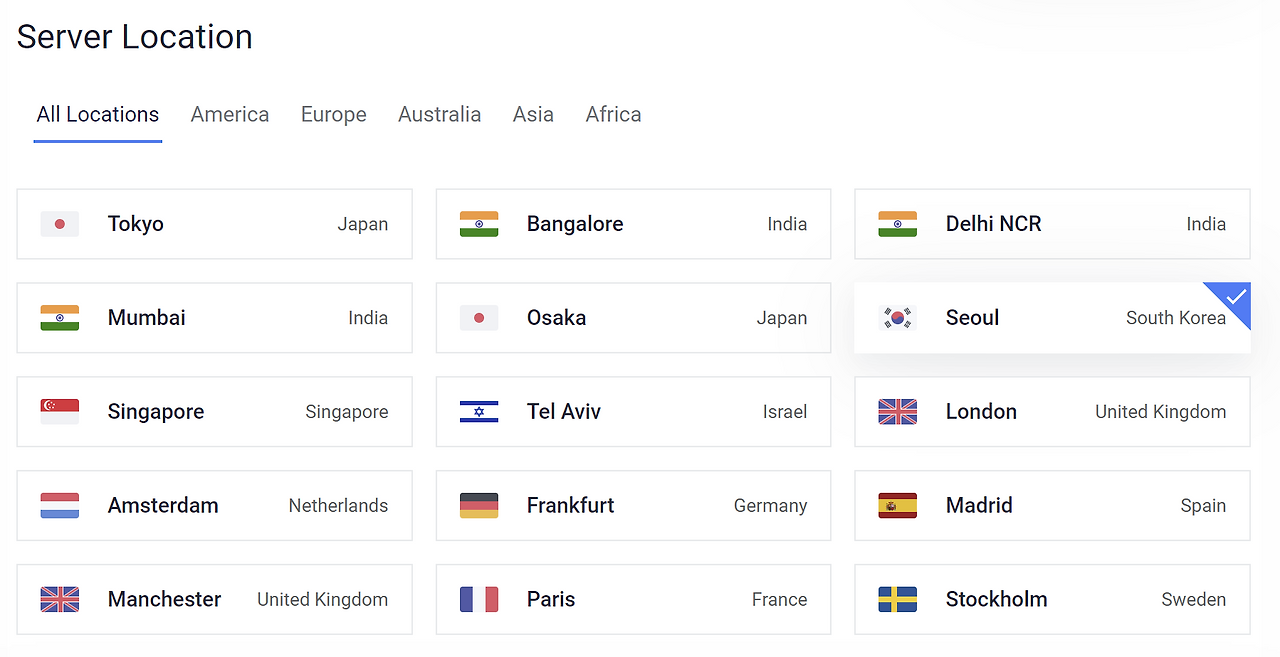
4. Server Location 선택하기
Seoul을 선택한다.
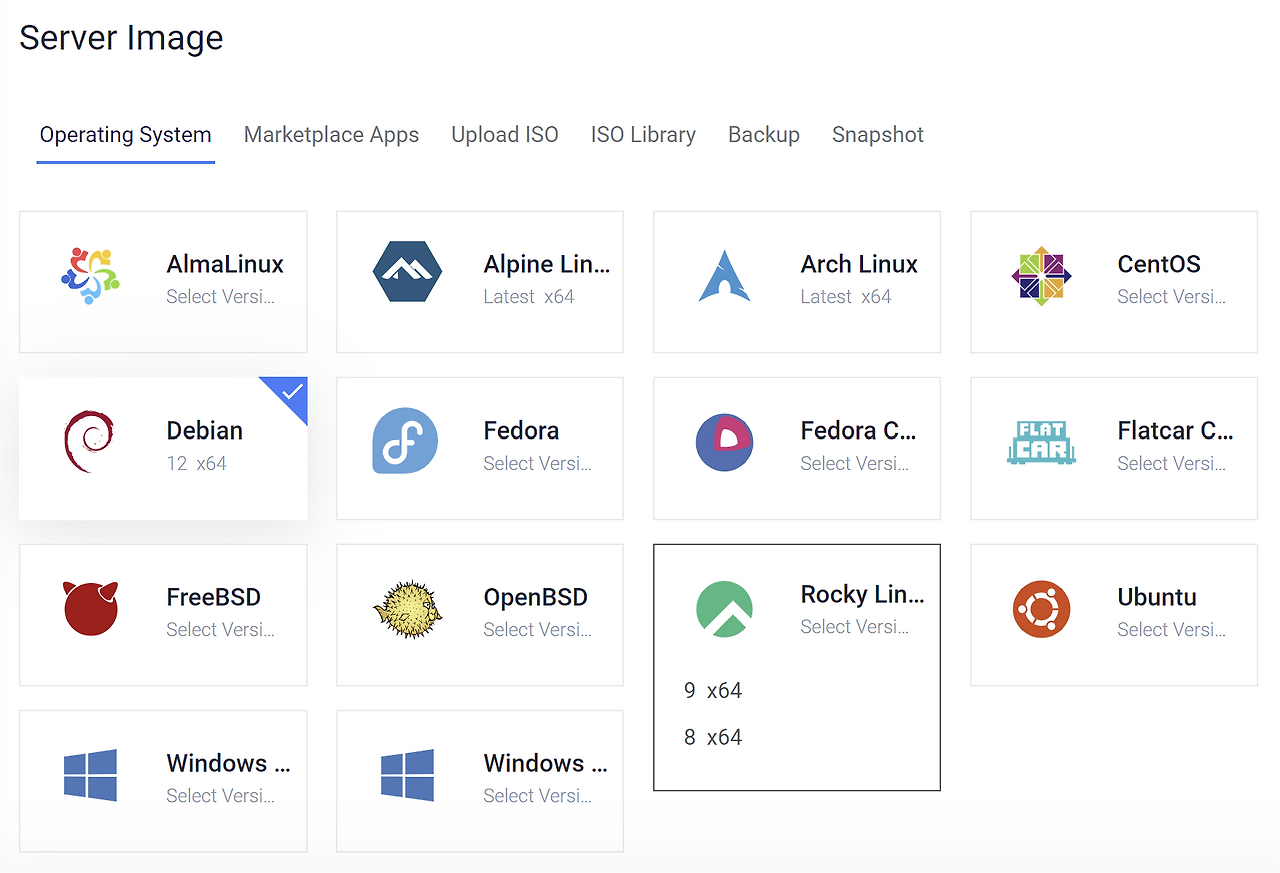
5. Server Image 선택하기
원하는 서버 이미지를 선택한다. 본 글에서는 로키 8버전을 선택했다.
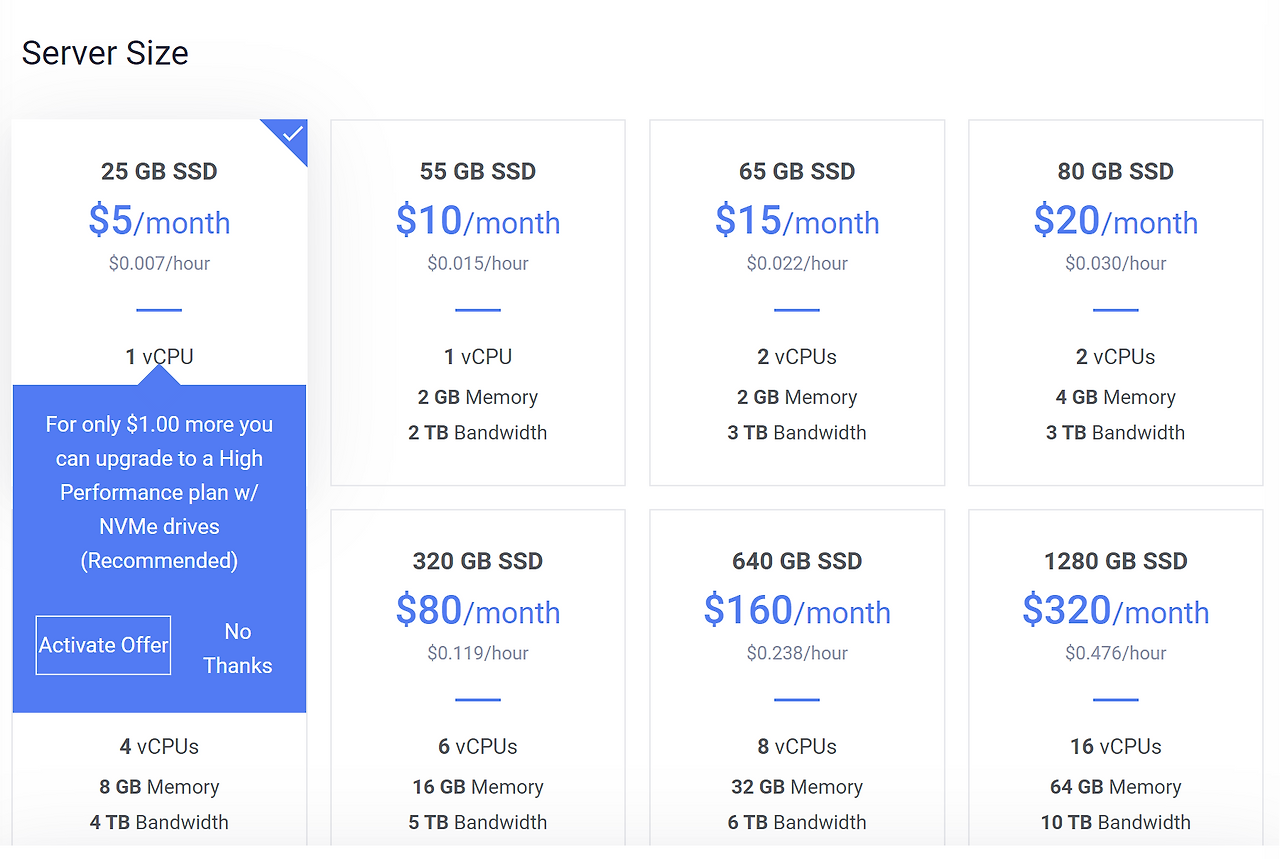
6. Server Size 선택하기
원하는 서버 사이즈를 선택해준다. CPU, Memory(RAM),저장 용량 등이 포함된다.
가장 첫번째를 선택했다. 클릭하면 더 높은 성능으로 업그레이드 할 것인지 물어보는데 수락하여서, 최종 6달러가 책정되었다. (업그레이드하지 않아도 상관없지만 제공된 250달러를 보유하고 있어 자금이 넉넉하기 때문에 선택했다.)
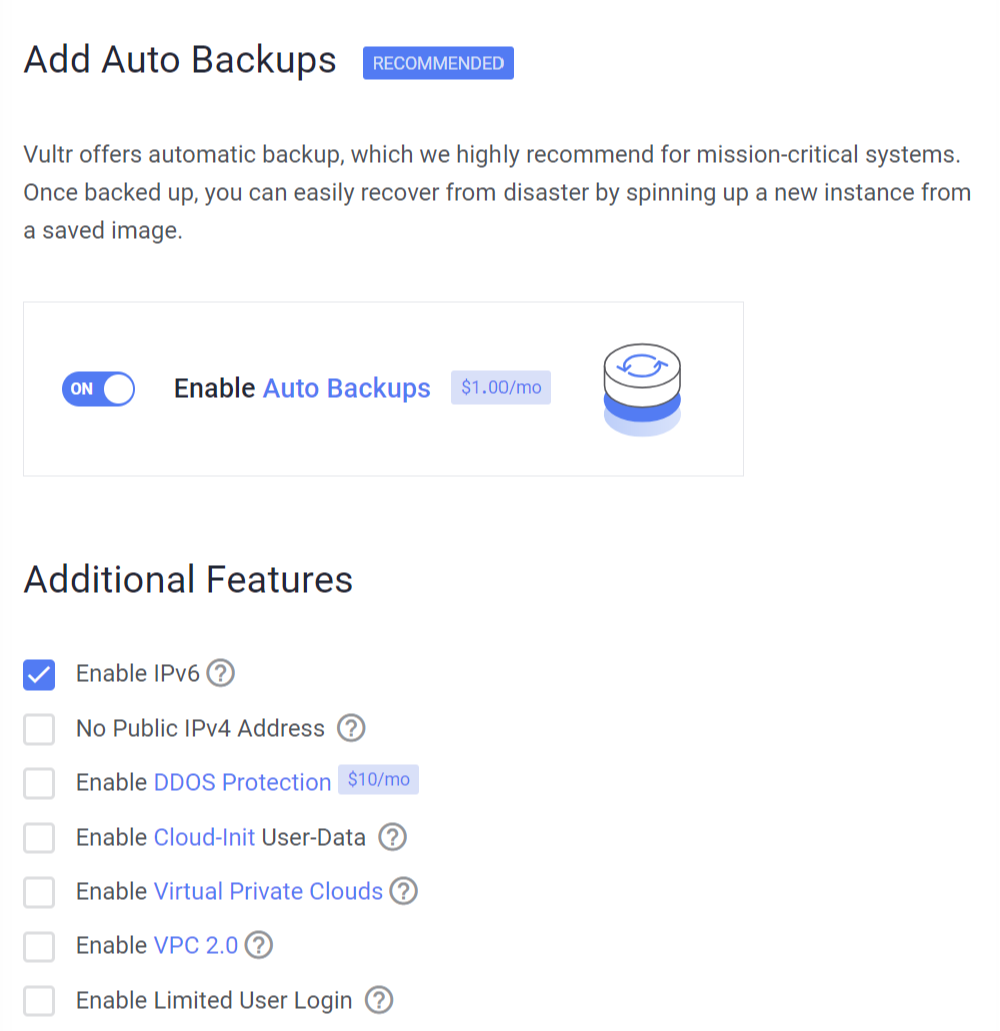
7. 자동 백업 여부 & 기타 선택사항들 선택하기
자동 백업을 하지 않아도 상관은 없으나, 자금이 넉넉하기 때문에 ON으로 두었다. 나머지 기타 기능들은 원하는 것을 체크하면 된다.
⚠️단, No Public IPv4 Address를 체크하면 해당 서버에 공개 IPv4주소가 할당되지 않는다. 이 경우 주소가 없으므로 외부에서 해당 서버 접속을 할 수 없다.
본 글에서는 모두 기본값으로 두었다.
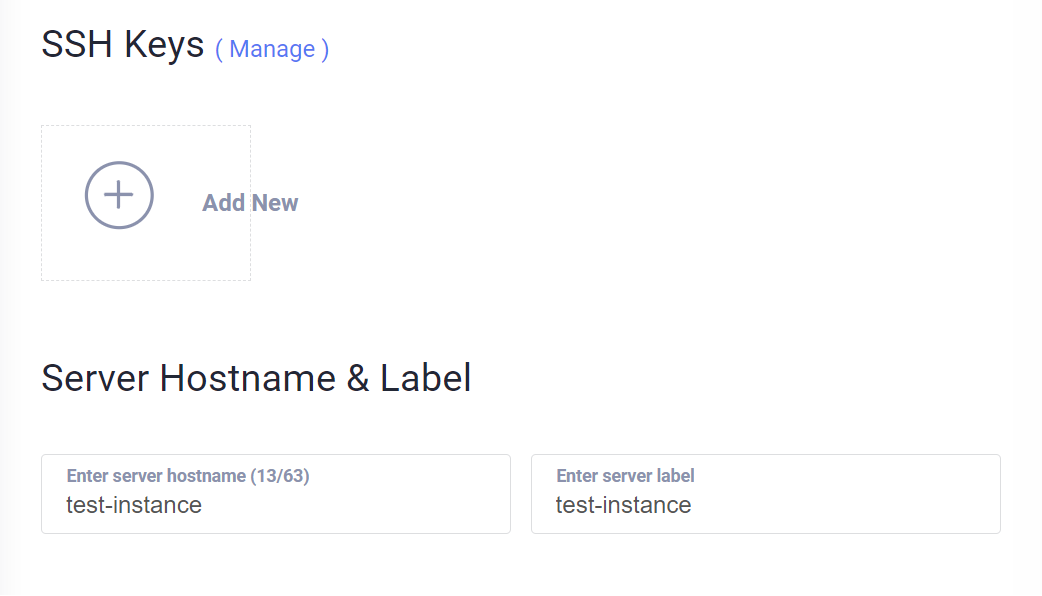
8. Server Hostname & Label 정하기
SSH Keys 의 경우 특별히 추가하지 않았다.
원하는 호스트이름과 라벨을 호스트이름을 'test-instance'로 입력해주었다. 호스트 이름을 입력하니 자동으로 label이 입력되었다. 물론 별도로 각각 지정을 해줄 수 있는 듯 하다.

9. 비용 확인 & Deploy하기
최종 비용이 아래 뜨는 것을 확인하고 오른쪽에 Deply Now버튼을 클릭한다.
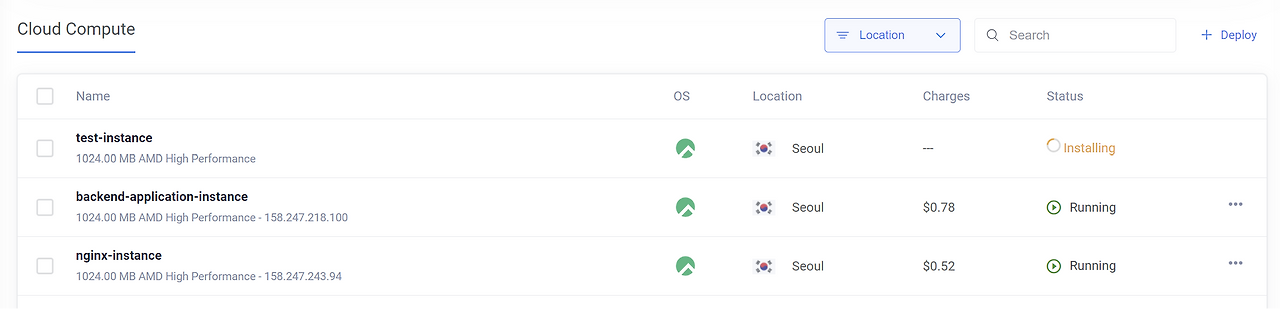
실제로 진행해보면 그리 복잡하지 않다. 방금 만든 인스턴스가 installing되는 것을 확인할 수 있다.

잠시 기다리면 Running상태가 된다. 인스턴스 생성이 완료되었다. 이제 인스턴스를 사용할 수 있다.
인스턴스를 여러 번 생성해보며 느낀 것은 AWS보다 VULTR가 더 직관적이라고 들었는데, 실제로도 사용해보니 초보자가 접근하기에는 AWS보다 더 접근하기 쉽게 느껴진다. 인스턴스 생성과정도 더 간편한 듯 하다.
다음 시간에는 이번에 만든 서버를 Putty를 이용해 접속하는 방법에 대해 알아볼 것입니다
[웹 개발/vultr] - [vultr] 인스턴스 / 서버 접속하기 with Putty
