🔧변경내용🔨
제목 날짜 내용 발행일 23.03.17 수정 23.03.17 오타 수정
📌들어가기에 앞서
해당 포스트는
CSS ANIMATION에 대해 학습한 내용을 정리하며 기록한 내용입니다.
CSS 애니메이션
CSS 애니메이션은 여러 개의 CSS 스타일을 부드럽게 전환시켜 준다.
그 중에서도 @keyframes 키워드를 활용하면 시간 순서대로 정밀하게 짜여진 애니메이션을 만들 수 있다.
📖 @keyframes
키프레임을 활용하기 위해서는 우선 CSS로 키프레임 블록을 만들어야 한다.
/* '%' 단위로 시간 진행에 따른 상태를 작성*/

@keyframes 애니메이션이름 {
	0% { /* from 이라고 작성*/
		CSS속성 : 속성값;
	}

	50% {/* 애니메이션 진행도에 따른 스타일을 설정*/
  /* 필요하다면 1부터 99까지도, 소수점까지도 모두 작성*/
		CSS속성 : 속성값;
	}

	100% {/* to 라고 작성해도 됨*/
		CSS속성 : 속성값;
	}
}
해당 방법으로 회전하는 키프레임 애니메이션을 만들어보자.
@keyframes lotate {
	0% {
		transform : rotate(0deg)
	}

	50% {
		transform : rotate(180deg)
	}

	100% {
		transform : rotate(360deg)
	}
}

/* 시작 시점에선 0도, 50% 시점에선 180도,
완료 시점에선 360도 회전시키는 애니메이션 */
해당 키프레임 애니메이션을 적용시키고 싶은 요소에 animation 속성으로 키프레임 이름을 불러오면 사용할 수 있다.
그런데 키프레임을 사용하기 위해서는 애니메이션 이름 외에도 다양한 속성을 작성해줘야함
어떤 속성들이 있는지 알아보자.
📖 animation 속성
animation 에 전달해줄 수 있는 속성들은 다음과 같다.
-
animation: 띄어쓰기로 쭉 나열하면 아래의 속성들을 한 번에 지정할 수 있음-
animation-name: 애니메이션의 중간 상태를 지정하는 이름.@keyframes블록에 작성 -
animation-duration: 한 싸이클의 애니메이션이 재생될 시간 지정 -
animation-delay: 애니메이션의 시작을 지연시킬 시간 지정 -
animation-direction: 애니메이션 재생 방향을 지정 -
animation-iteration-count: 애니메이션이 몇 번 반복될지 지정 -
animation-play-state: 애니메이션을 재생 상태. 멈추거나 다시 재생 시킬 수 있음 -
animation-timing-function: 중간 상태들의 전환을 어떤 시간간격으로 진행할지 지정 -
animation-fill-mode: 애니메이션이 재생 전 후의 상태 지정
-
깃허브 로고에 logo라는 아이디를 부여하고 해당 요소에 각 속성을 적용해보며 각 속성이 어떤 의미인지도 차근차근 알아봅자.
animation-name
애니메이션을 적용하고 싶은 요소에 animation 속성의 첫번째 값으로, 혹은 animation-name 이라는 속성으로 @keyframes 키워드를 사용해서 만든 애니메이션 이름을 작성하면 된다.
#logo {
	animation : lotate;
}

/* 또는 */
#logo {
	animation-name : lotate;
}
하지만 이 속성만으로는 애니메이션이 재생되지 않는다.
여러 속성들 중 최소한 animation-name 과 animation-duration 은 지정해줘야 애니메이션이 실행되기 때문이다.
다음 속성으로 넘어가보자.
animation-duration
애니메이션이 재생될 시간을 animation 속성의 두번째 값으로, 혹은 animation-duration 이라는 속성으로 시간 단위로 작성
작성해주지 않을 경우 기본값이 0 이기 때문에 애니메이션이 재생되지 않는다.
따로 반복을 지정해주지 않으면 한 번만 회전하고 멈추기 때문에 추가로 반복에 대해 작성해주었다. (animation-iteration-count: infinite;)
#logo {
	animation : lotate 3s infinite ;
}

/* 또는 */

#logo {
	animation-name : lotate;
    animation-duration : 3s;
    animation-iteration-count: infinite;
}![[그림] 실제 동작](https://velog.velcdn.com/images/abc2752/post/ae1a8583-e53a-4523-a593-ffd789396b68/image.gif)
animation-iteration-count: infinite이 없을 때
animation-duration 의 값을 각각 3s, 1s로 지정하면 3s 는 3초 동안, 1s 는 1초동안 1번 애니메이션이 재생되는 것을 확인할 수 있다.
animation-delay
애니메이션 재생을 미룰 시간을 지정
역시 animation 속성에 띄어쓰기로 구분해준 다음,
혹은 animation-delay 이라는 속성으로 시간 단위로 작성
#logo {
	animation : lotate 3s 3s;
}

/* 또는 */

#logo {
	animation-name : lotate;
    animation-duration : 3s;
    animation-delay : 3s;
} ![[그림] 실제 동작](https://velog.velcdn.com/images/abc2752/post/4b407f03-9c2b-4490-a60a-148b783c5043/image.gif)
animation-delay 의 값을 각각 0s, 3s로 지정해줬을 때, 0s 는 즉시, 3s 는 3초 후에 애니메이션이 재생되는 것을 확인할 수 있다.
animation-direction
애니메이션 재생 방향을 지정
역시 animation 속성에 띄어쓰기로 구분해준 다음, 혹은 animation-direction 이라는 속성으로 작성
#logo {
	animation : lotate  {direction} ;
}

/* 또는 */

#logo {
	animation-name : lotate;
	animation-direction : {direction};
}
전달해줄 수 있는 값은 다음과 같다.
-normal : 기본 값. 재생이 끝나면 처음부터 다시 재생
-reverse : 역방향으로 재생
-alternate : 순방향부터 역방향을 번갈아가며 재생
-alternate-reverse : 역방향부터 순방향을 번갈아가며 재생
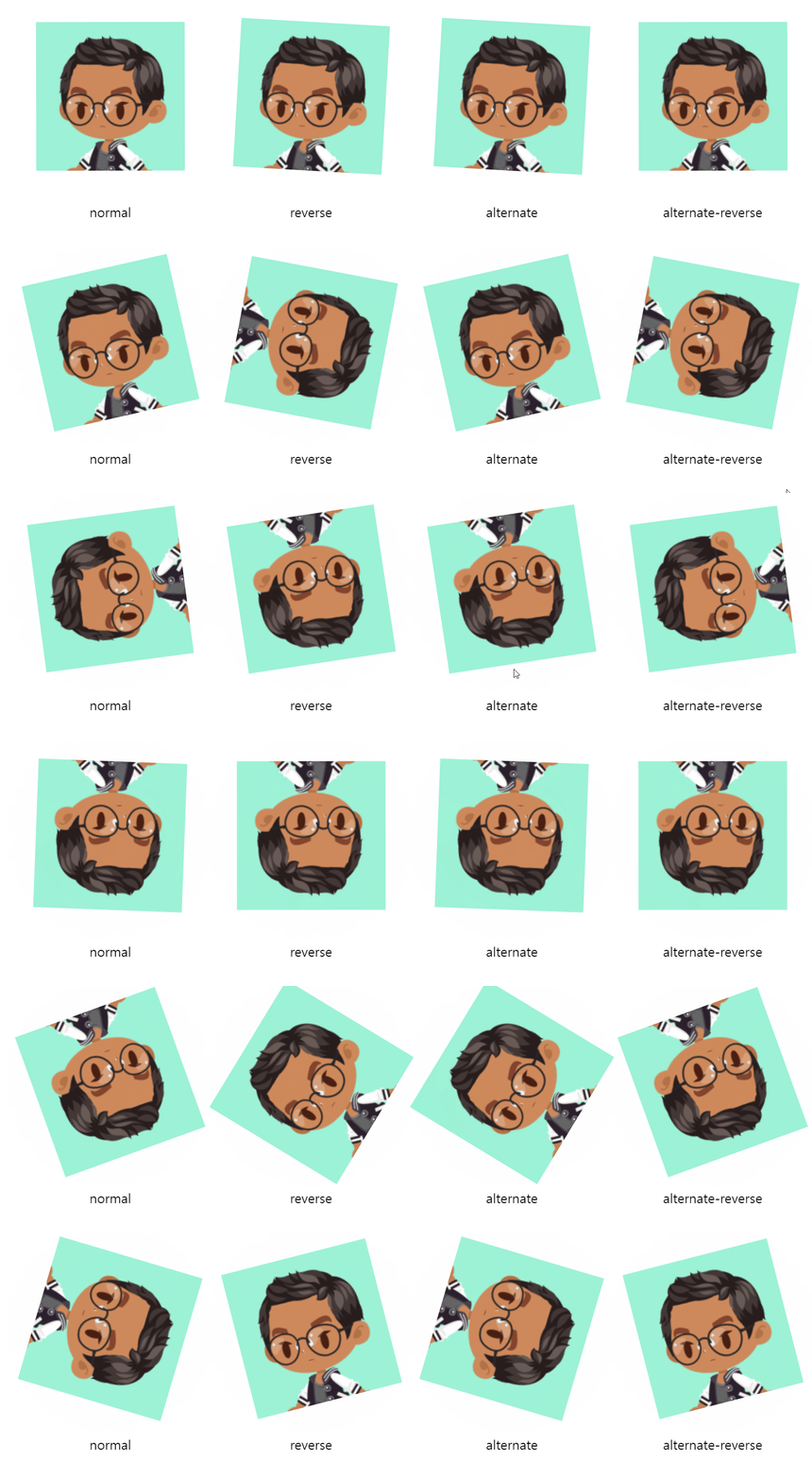
각 전달 값을 적용한 모습입니다. 어떤 차이가 있는지 확인해보자.
animation-iteration-count
애니메이션이 몇 번 재생될지 지정
기본 값은 1이며, 설정한 횟수만큼 애니메이션이 반복 재생
앞서 사용한 것과 같이 infinite 로 설정할 경우 무한 반복
소수점을 작성할 경우 재생 도중 처음 상태로 돌아감
예를 들어, 재생 시간이 3초일 때, 0.6을 전달할 경우 3 * 0.6을 한 1.8초만큼만 재생되고 처음 상태로 돌아감
#logo {
	animation : lotate 3s infinite ;
/* 애니메이션이 무한 반복 */
}
/* 또는 */

#logo {
	animation-name : lotate;
	animation-duration : 3s;
	animation-iteration-count : 3 ;
/* 애니메이션이 3번 반복 됩니다. */
}
animation-play-state
애니메이션의 재생 상태를 설정
기본 값인 running,
애니메이션을 정지시키는 pause 를 값으로 지정할 수 있다.
보통 이벤트로 애니메이션의 재생 상태를 변경할 때 사용
#logo {
	animation : lotate 3s pause ;
}

/* 또는 */

#logo {
	animation-name : lotate;
	animation-duration : 3s;
	animation-play-state : pause ;
}
animation-timing-function
애니메이션의 진행 속도를 설정합니다. 전달 값에 따른 애니메이션을 직접 확인해보자.

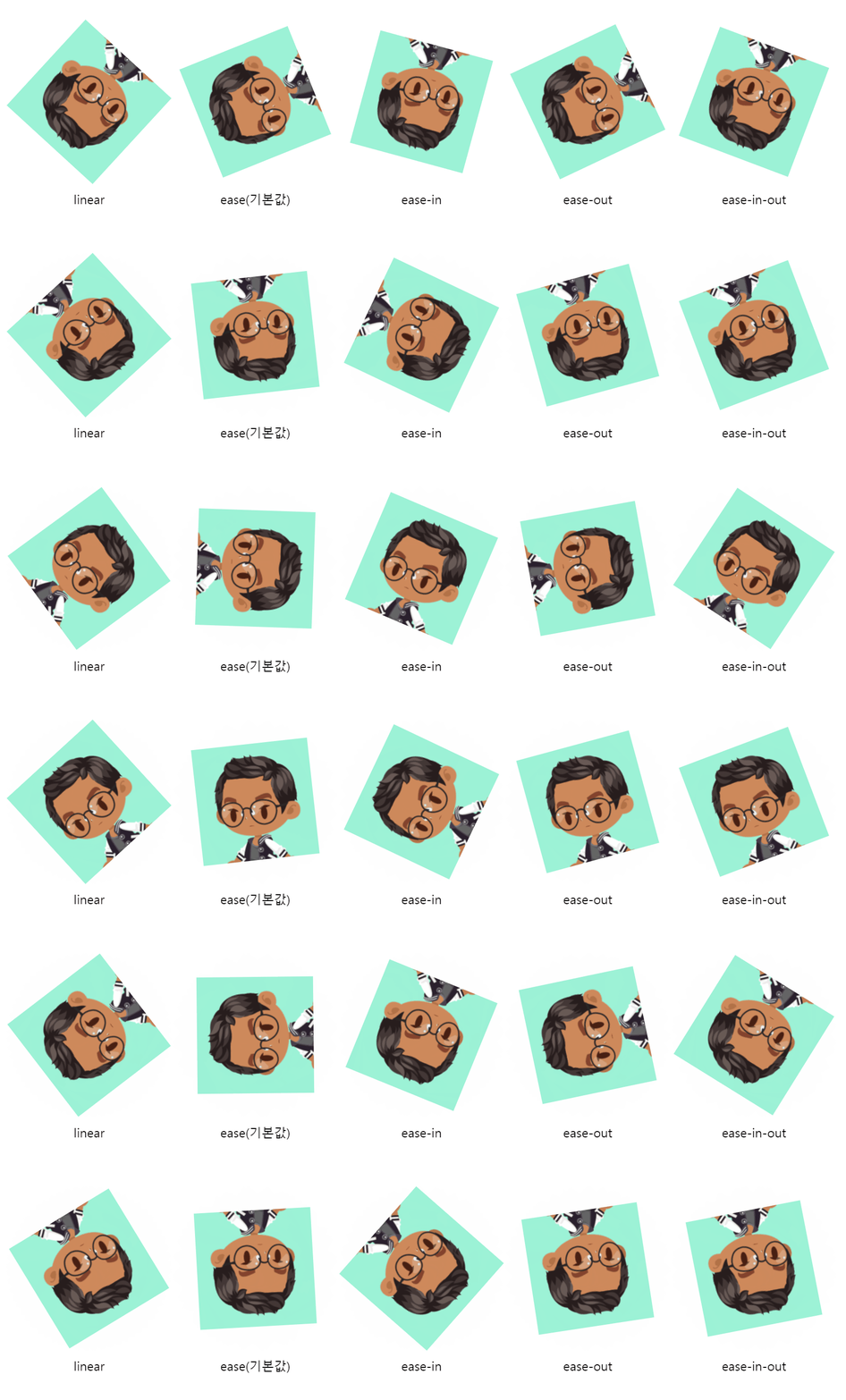
animation-fill-mode
애니메이션 재생 전 후의 상태를 지정
-
none: 기본 값. 재생중이 아닌 경우 요소의 스타일을 유지 -
forwards: 재생중이 아닌 경우 마지막 키프레임 스타일을 유지 -
backwards: 재생중이 아닌 경우 첫 번째 키프레임 스타일을 유지 -
both: 재생 전에는 첫 번째 키프레임 스타일을, 재생 후에는 마지막 키프레임 스타일을 유지
📖 @keyframes 중간값
이번에는 @keyframes 중간값의 의미를 알아보자.
우선, 다음과 같은 애니메이션을 설정해보자.
#logo {
	**animation-name : lotate;**    /* lotate 라는 이름의 키프레임 애니메이션을 */
	animation-duration : 3s;               /* 3초 동안 재생하며, */
	animation-iteration-count : infinite;  /* 애니메이션을 무한 반복하고, */
    animation-timing-function : linear;    /* 선형으로 재생합니다. */
}

/* 아래와 같이 일괄 작성해도 동일하게 적용됩니다. */

#logo {
	animation : **lotate** 3s infinite linear;
}
애니메이션을 적용한 결과는 다음과 같다.
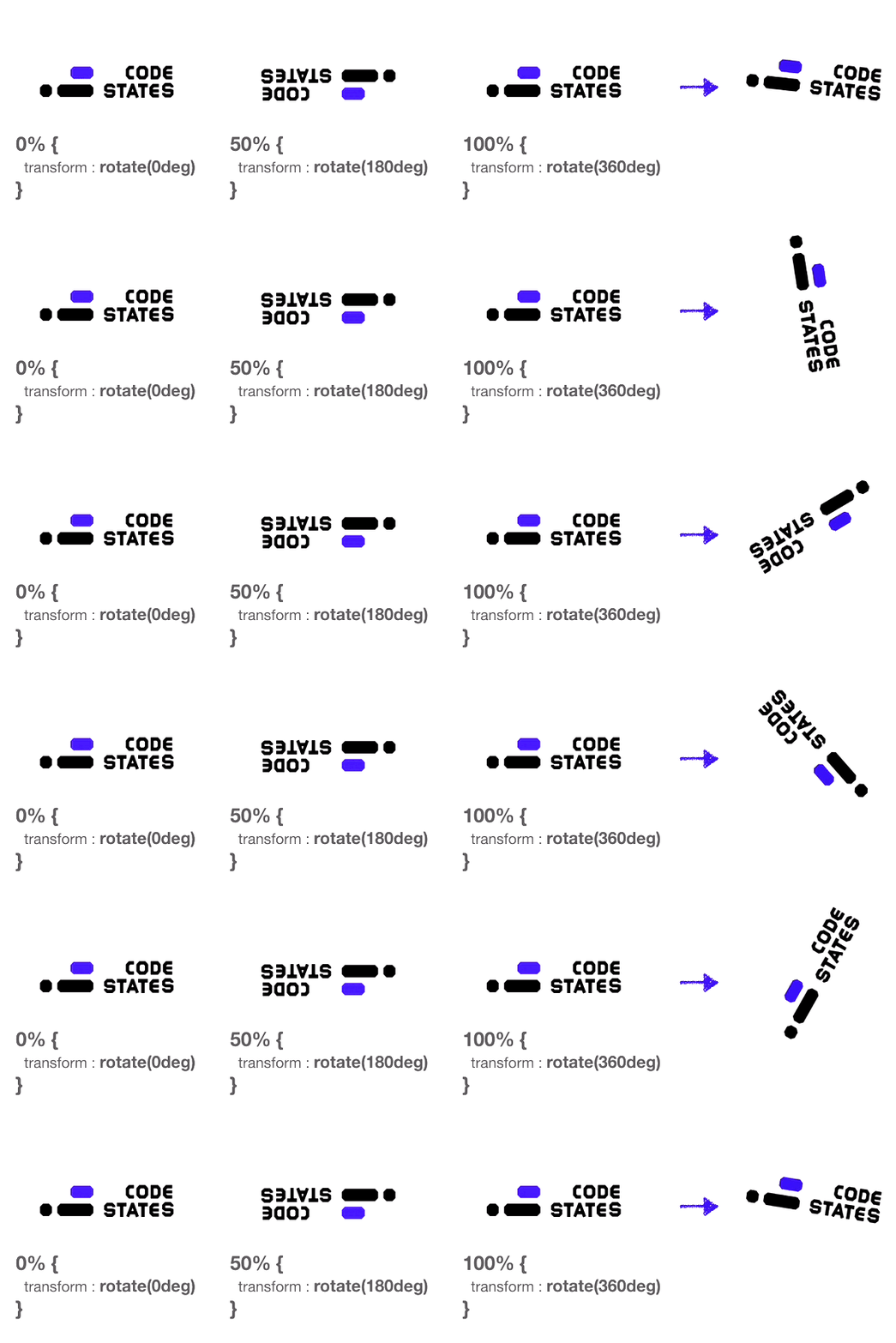
3초동안 로고가 서서히 회전하는 것을 확인할 수 있습니다.
이번에는 키프레임 설정에서 중간값만 50%에서 80%로 바꿔보자.
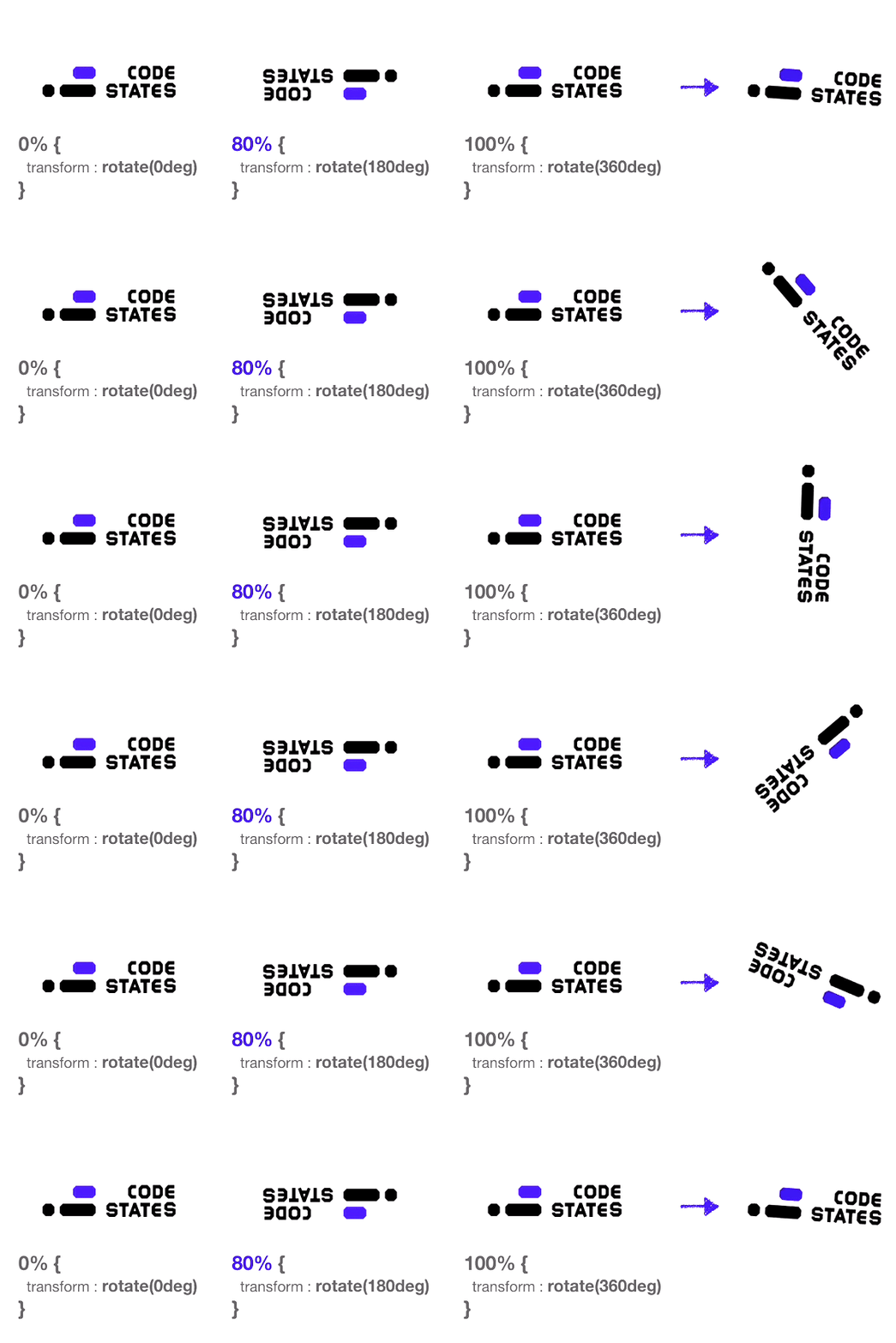
그 결과 애니메이션이 재생되는 3초중에서 80%인 2.4초동안 180도 회전하고, 나머지 20%인 0.6초동안 360도까지 회전하는 것을 확인할 수 있다.
⇒ 이처럼 키프레임을 설정하면서 주는 중간값은 애니메이션 재생 시간을 기준으로 함을 알 수 있다.